Un activo es algo que ha adquirido una vez y que utilizará durante años: las camas, los hornos, los terminales de la recepción. La contabilidad lo trata de forma diferente a una caja de vino, ya que no ha gastado el dinero, sino que ha intercambiado efectivo por un bien. El registro de esta pantalla es donde se enumeran cada uno de esos elementos y donde el programa calcula cuánto de ellos ha consumido hasta ahora.
Qué debe figurar en el registro
El criterio es el tiempo, no el precio. Todo lo que prevea seguir utilizando dentro de un año o más debe figurar aquí: mobiliario, equipamiento de cocina, ordenadores, vehículos, una reforma. Todo lo que se consuma en el plazo de un año no debe figurar, por muy caro que haya sido, y se contabiliza en una factura como un gasto ordinario.
La mayoría de las propiedades también establecen un límite mínimo, de modo que un ventilador de mesa de 90 USD no se contabiliza durante seis años. Sea cual sea el límite mínimo que elija, aplíquelo de forma coherente: un registro que contenga doce activos reales resulta útil, mientras que uno que contenga cuatrocientos activos pequeños es una tarea tediosa que nadie mantiene al día.
Cómo interpretar el registro
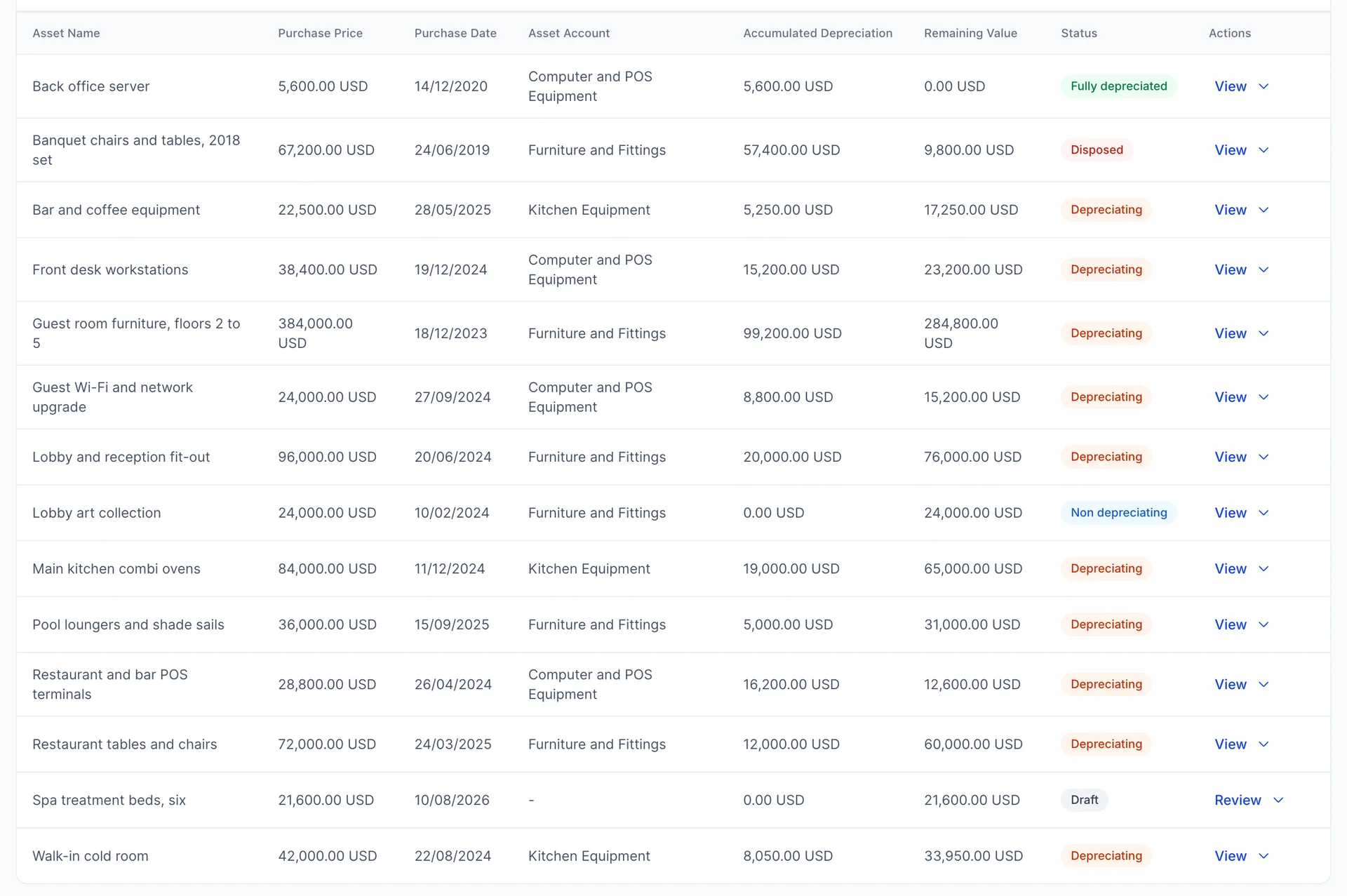
Las tres columnas constituyen una sola operación aritmética. « Purchase Price» es lo que pagó y nunca cambia. «Accumulated Depreciation» es la cantidad de esa suma que se ha amortizado desde que el activo entró en servicio, y aumenta cada mes. «Remaining Value» es la primera cifra menos la segunda, y es el valor que el activo tiene hoy en sus libros.
Interprete así la fila correspondiente al mobiliario de la habitación de invitados: 384 000,00 USD pagados, 99 200,00 USD amortizados hasta la fecha, 284 800,00 USD pendientes de amortizar durante el resto de su vida útil. Esa cifra intermedia no es en absoluto una estimación. Se deriva del método, la vida útil y la fecha de inicio del activo, razón por la cual esos tres campos dejan de ser editables en el momento en que se registra el activo.
Asset Account Es la cuenta de su balance en la que figura el coste. Sume el «Purchase Price» de todos los activos vinculados a «Mobiliario y equipamiento», excluyendo los borradores y todo lo que ya se haya enajenado, y obtendrá exactamente lo que muestra esa cuenta en el Catálogo de cuentas: 612 000,00 USD en este caso. El registro es el detalle que subyace a esos saldos, lo cual constituye la razón principal para mantenerlo veraz.
Los cinco estados
El indicador de la última columna no es meramente decorativo. Indica en cuál de los cinco estados se encuentra el activo, y tres de ellos se derivan de las cifras en lugar de establecerse manualmente.
- Draft Es un activo introducido pero no contabilizado. No figura en ninguna cuenta ni en ningún total. Aún no hay nada definitivo al respecto.
- Depreciating Es el estado normal: contabilizado, dentro de su vida útil, con una pequeña amortización cada mes.
- Fully depreciated significa que su vida útil ha finalizado. El activo sigue siendo de su propiedad y sigue figurando en el inventario, no tiene valor contable y no se le aplicará ninguna amortización adicional. El servidor de back-office de la imagen ha alcanzado este estado.
- Non depreciating Es un activo contabilizado a su coste que nunca se amortiza. Los terrenos y las obras de arte son los casos más habituales.
- Disposed Es un activo que ha vendido o desguazado. Permanece en el registro como historial y desaparece por completo de su balance .
Añadir un activo
Add an asset en la esquina superior derecha permite añadir un activo o realizar una importación. Se abre a la derecha el panel de un solo activo y se le solicita primero un nombre y una descripción.
Dedique un momento a ambos. El nombre es lo que buscará en un extenso registro dentro de tres años, por lo que «Mobiliario de la sala de invitados, plantas 2 a 5» es mejor que a «Mobiliario». La descripción es el lugar adecuado para indicar un número de serie, una placa, una referencia del proveedor o en qué habitaciones se encuentra realmente el objeto.
Detalles de la amortización
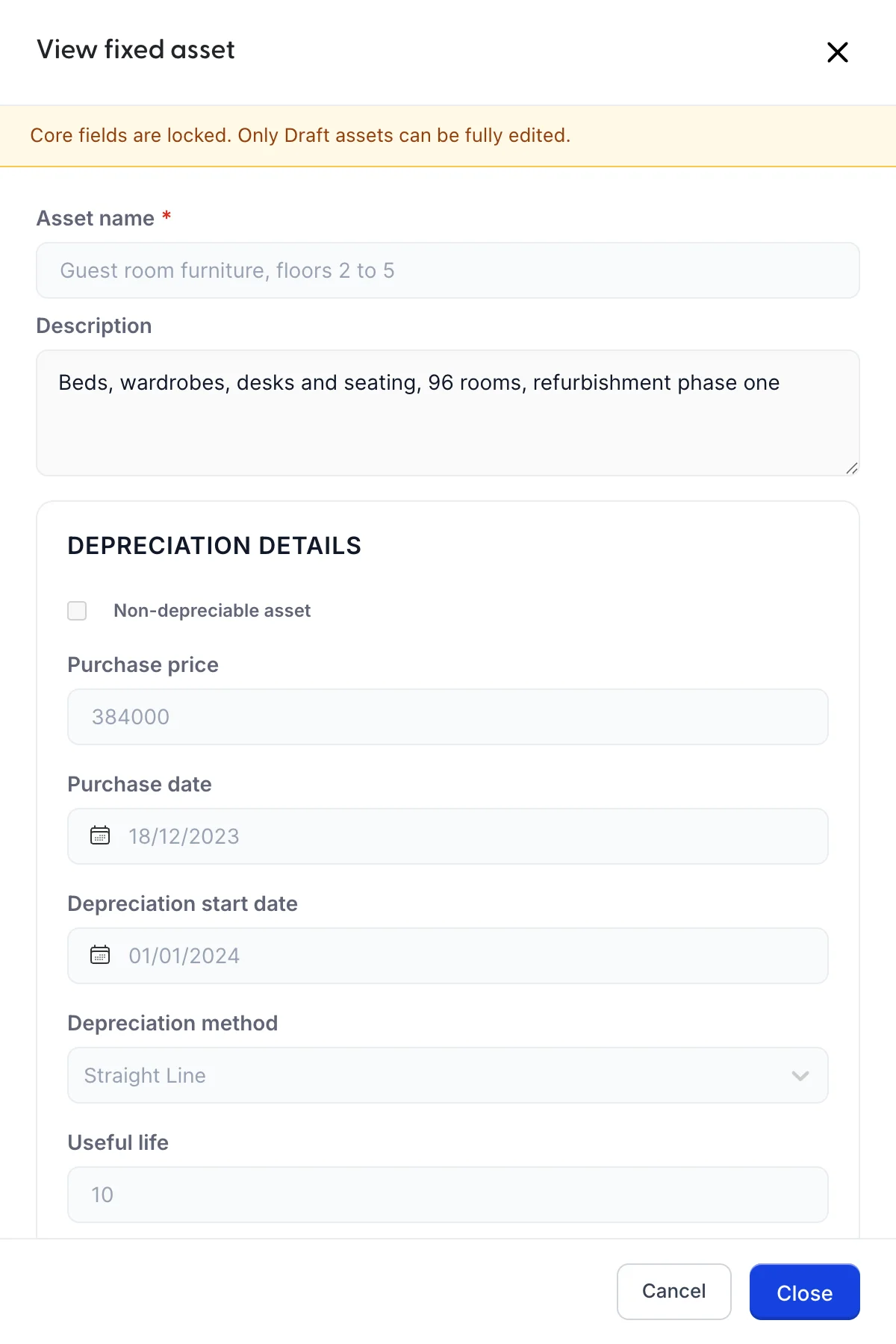
Purchase price y Purchase date indican lo que pagó y cuándo lo compró. Depreciation start date es una fecha diferente y, a menudo, posterior: es la fecha en la que el activo entró en servicio. Los hornos entregados en diciembre y puestos en servicio en enero comienzan a amortizarse en enero.
Useful life Se expresa en años y se trata de una estimación sobre cuánto tiempo generará beneficios el activo, no sobre cuánto tiempo durará físicamente. Los ordenadores suelen tener una vida útil de tres o cuatro años; el equipamiento de cocina, de siete a diez; el mobiliario, de ocho a diez; y el acondicionamiento de un edificio, más tiempo aún. Utilice lo que su contable ya aplique, ya que la coherencia a lo largo de los años es más importante que la cifra exacta.
Salvage value es lo que espera obtener por él al final de esa vida útil. Se resta antes de amortizar cualquier importe, por lo que un activo adquirido por 20 000 USD con un valor residual de 2 000 USD se amortiza en 18 000 USD a lo largo de su vida útil y nunca desciende por debajo de los 2 000 USD. La mayoría de los activos hoteleros no valen nada al final, por lo que «cero» es una respuesta válida.
Depreciation method ofrece cinco. El método lineal reparte el coste de manera uniforme a lo largo de la vida útil y es el que utilizan la mayoría de las propiedades para la mayoría de los activos. Los métodos de amortización decreciente amortizan más en los primeros años, lo que resulta adecuado para activos que pierden valor rápidamente, como los vehículos y los ordenadores. El método de la suma de los dígitos de los años hace lo mismo de forma más gradual. El método de unidades de producción vincula la amortización al uso en lugar de al tiempo. Elija uno por activo y no lo modifique: cambiar de método a mitad de camino es una decisión que debe tomar su contable, no una simple rectificación.
Las tres cuentas
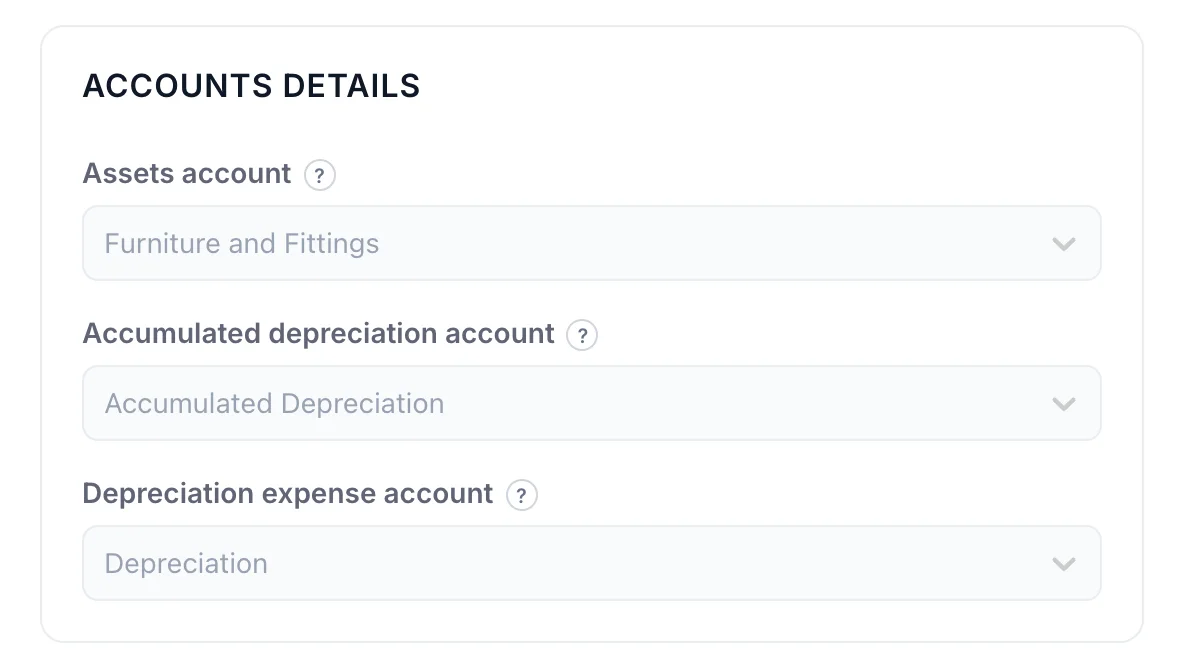
Esta sección es la que determina el contenido de sus cuentas, y cada selector requiere un tipo de cuenta distinto.
Assets account Es donde se registra el coste, y la lista ofrece la sección «Activos fijos» de su Catálogo de cuentas. Agrupe los elementos similares, de modo que todo el mobiliario vaya a una cuenta y todo el equipamiento de cocina a otra. Tres o cuatro cuentas de activos son más que suficientes para un hotel.
Accumulated depreciation account es el total acumulado de todo lo amortizado, y se trata de un saldo negativo que figura junto a las cuentas de activos en lugar de como un gasto. Por eso el balance general puede mostrarle tanto lo que ha pagado como lo que queda. El programa solo ofrece cuentas cuyo tipo de detalle sea «Accumulated Depreciation», y lo habitual es disponer de una sola cuenta de este tipo para toda la Propiedad.
Depreciation expense account Es donde se contabiliza el cargo de este año y constituye un coste como cualquier otro. Es la única de las tres que afecta a su cuenta de resultados.
Borradores y lo que se bloquea al confirmar
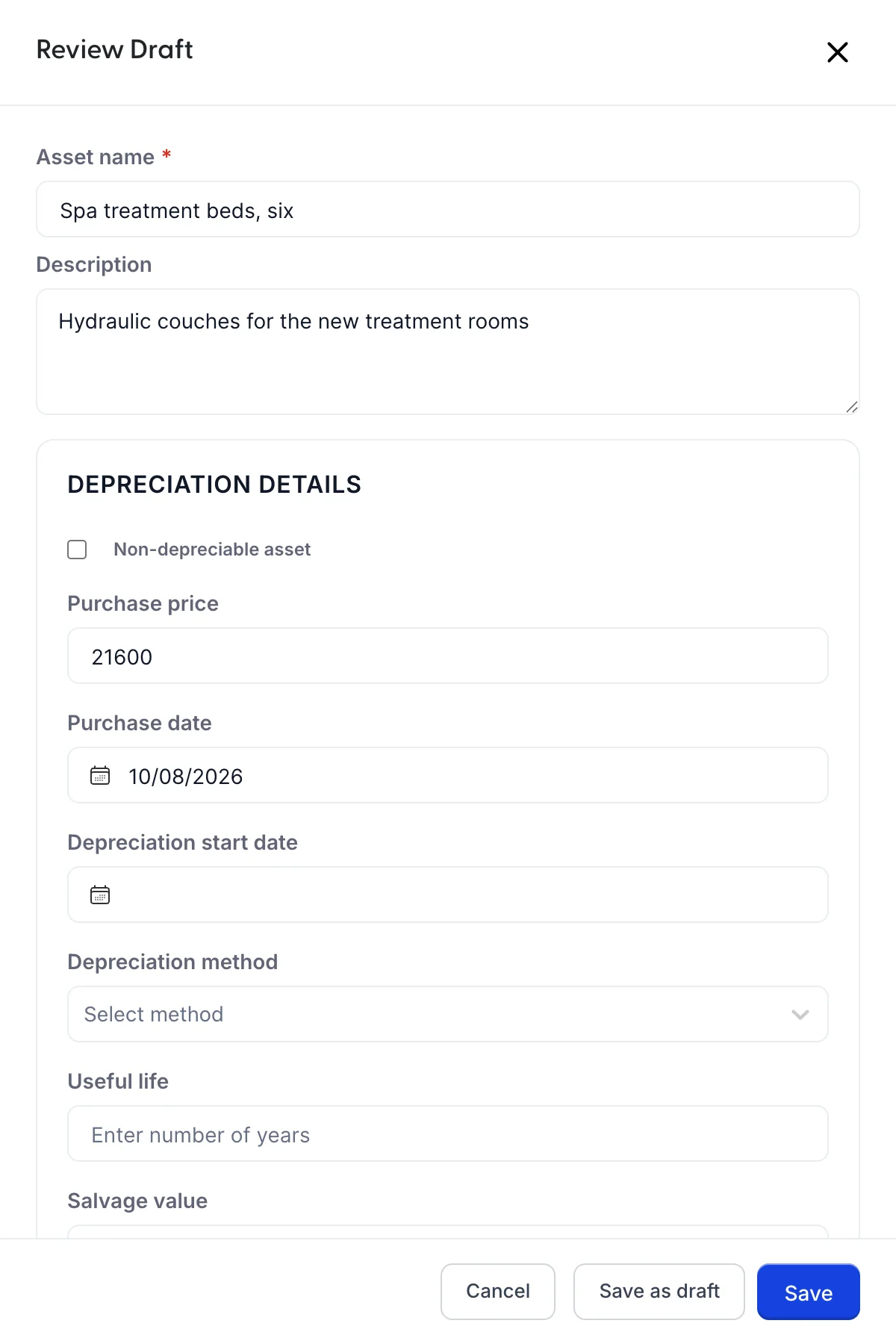
El panel cuenta con dos botones de guardar y cada uno realiza una función muy diferente.
Save as draft Guarda lo que ha introducido y no le pide nada más. Solo es obligatorio el nombre, por lo que un borrador es el lugar adecuado para dejar un activo mientras sigue a la espera de la factura o decidiendo su vida útil. Un borrador no afecta a ninguna cuenta y no aparece en ningún total.
Save «Confirmar» registra el activo, y todo aquello de lo que depende la amortización se convierte en obligatorio en ese momento: precio, fecha de inicio, método, vida útil y las tres cuentas. Si falta alguno, el panel le indica cuál. Se le pide una confirmación para saber si desea guardarlo como amortizable o no amortizable, ya que esa decisión es la más difícil de revertir.
A continuación, el panel se abre como «View fixed asset» con un banner amarillo y los campos principales desactivados. Esto es deliberado: esas cifras son las que se han utilizado para calcular la amortización, y modificarlas sin avisar alteraría el historial. Un borrador que aún no haya confirmado se vuelve a abrir como «Review Draft», totalmente editable, que es lo que significa el botón « Review» en la fila del borrador.
Buscar un activo
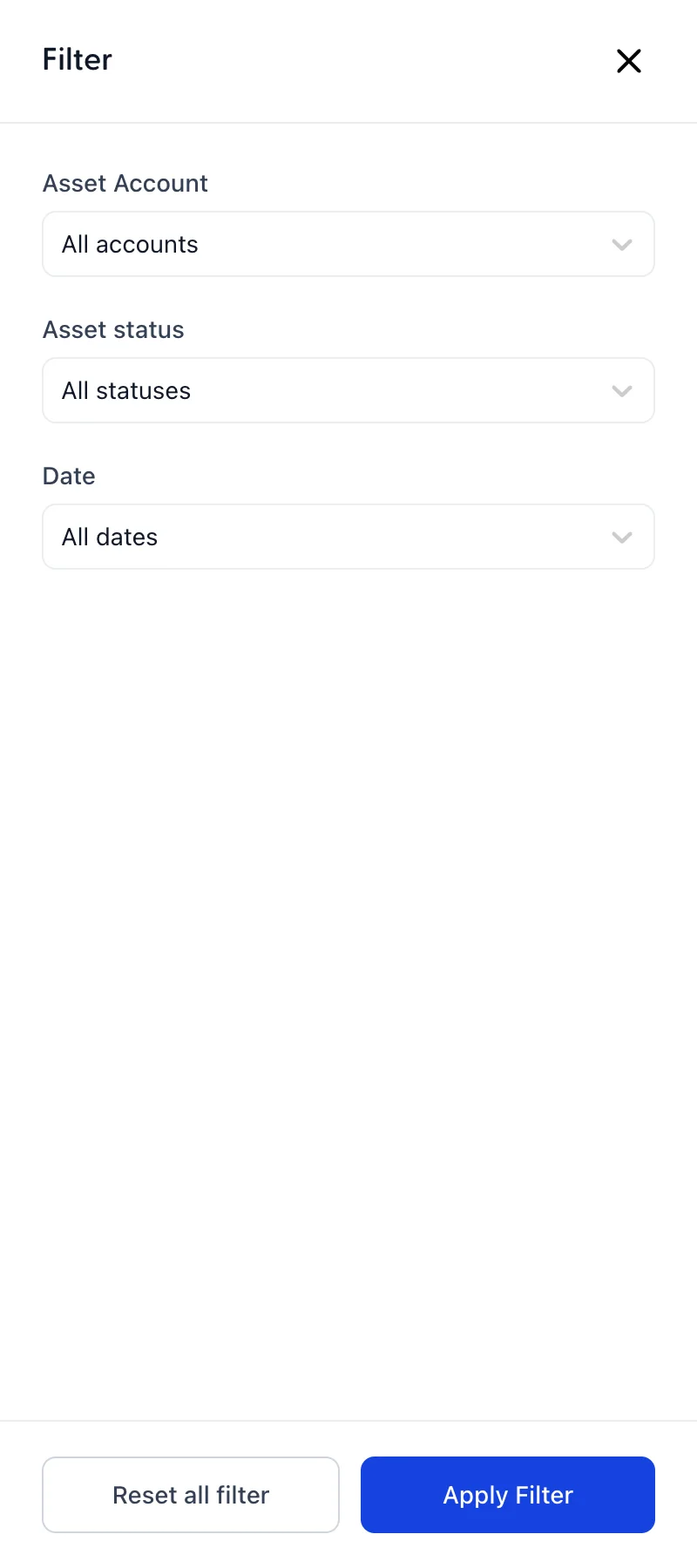
El cuadro de búsqueda situado encima de la tabla busca coincidencias en el nombre del activo y en la descripción, lo que justifica la inclusión del número de serie en dicho campo. Search filtersañade tres criterios más: la cuenta de activos, el estado y un intervalo de fechas que incluye la fecha de compra. Estos criterios se combinan, por lo que «Equipo de cocina» más «Amortizable» más «Este año» responde a una pregunta que un cuadro de búsqueda no puede resolver.
Duplicación y eliminación

Duplicate copia el activo como un nuevo borrador, lo cual es la forma más rápida de introducir seis camas de tratamiento idénticas o un segundo lote de los mismos terminales. La copia comienza sin ninguna amortización, independientemente de la antigüedad del activo del que provenga, y usted establece sus propias fechas de compra y de inicio antes de confirmarla.
Venta o desguace de un activo
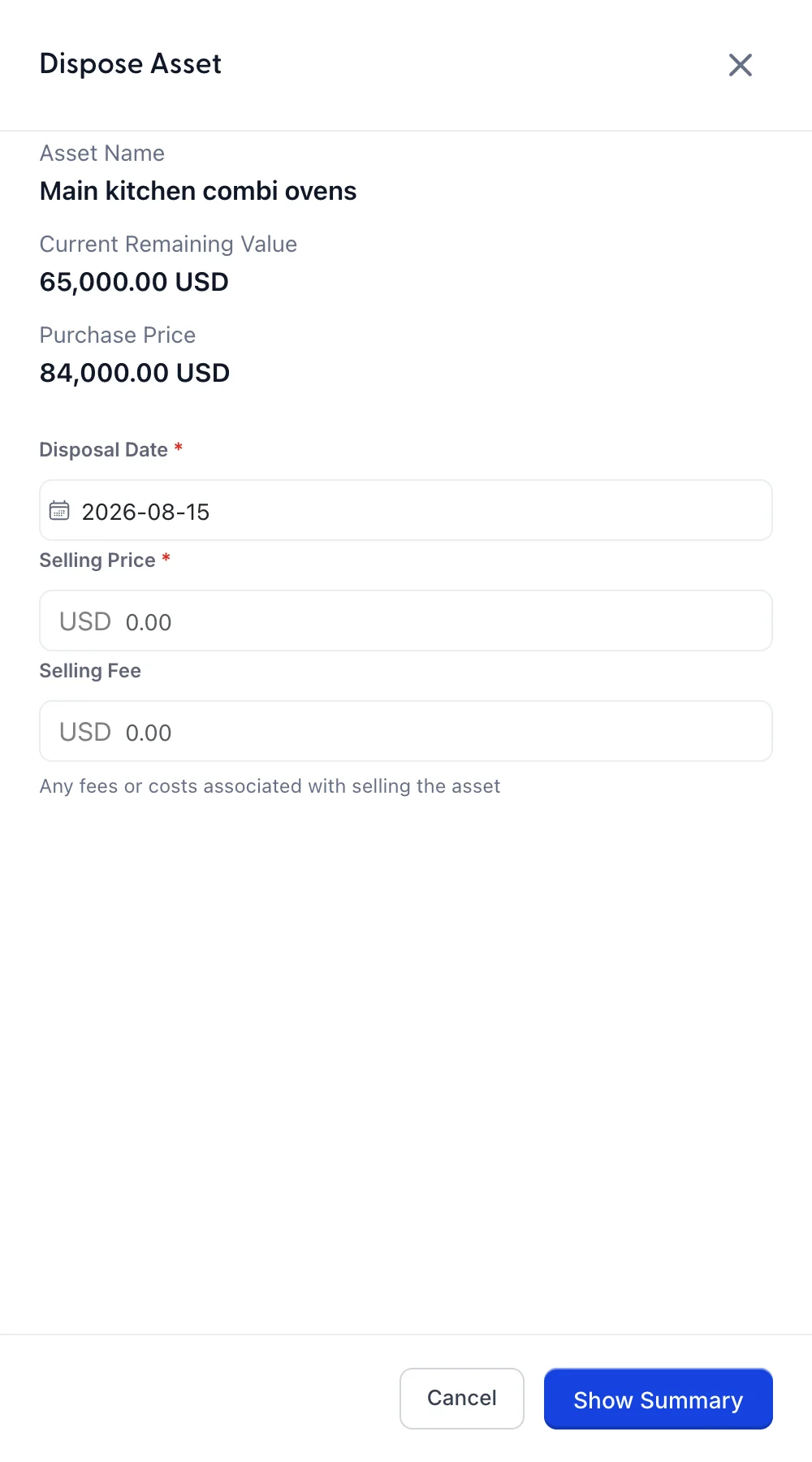
Dispose Se le solicitan tres datos: la fecha en que lo vendió, el precio de venta y cualquier coste derivado de la venta, como una comisión o un gasto de retirada. Desguazar algo también se considera una enajenación, con un precio de venta de cero.
Existe una segunda razón por la que puede faltar la opción «Dispose», además de los casos de «borrador» y «ya vendido» mencionados anteriormente, y lo mismo ocurre con «Delete» en una fila y «Save template» en la pantalla de gestión masiva: su rol no incluye el permiso correspondiente. Esta opción no puede añadirse actualmente desde «Users» en «Configuraciones del Sistema», ya que el registro comprueba un derecho para el que el editor de roles no dispone de configuración alguna, por lo que la eliminación de un activo solo está disponible para cuentas con acceso sin restricciones. Si mantiene el registro y no puede eliminar nada de él, esa es la razón, y es nuestra responsabilidad solucionarlo, no la suya.
Show Summary A continuación, se realiza el cálculo antes de que se confirme cualquier operación.
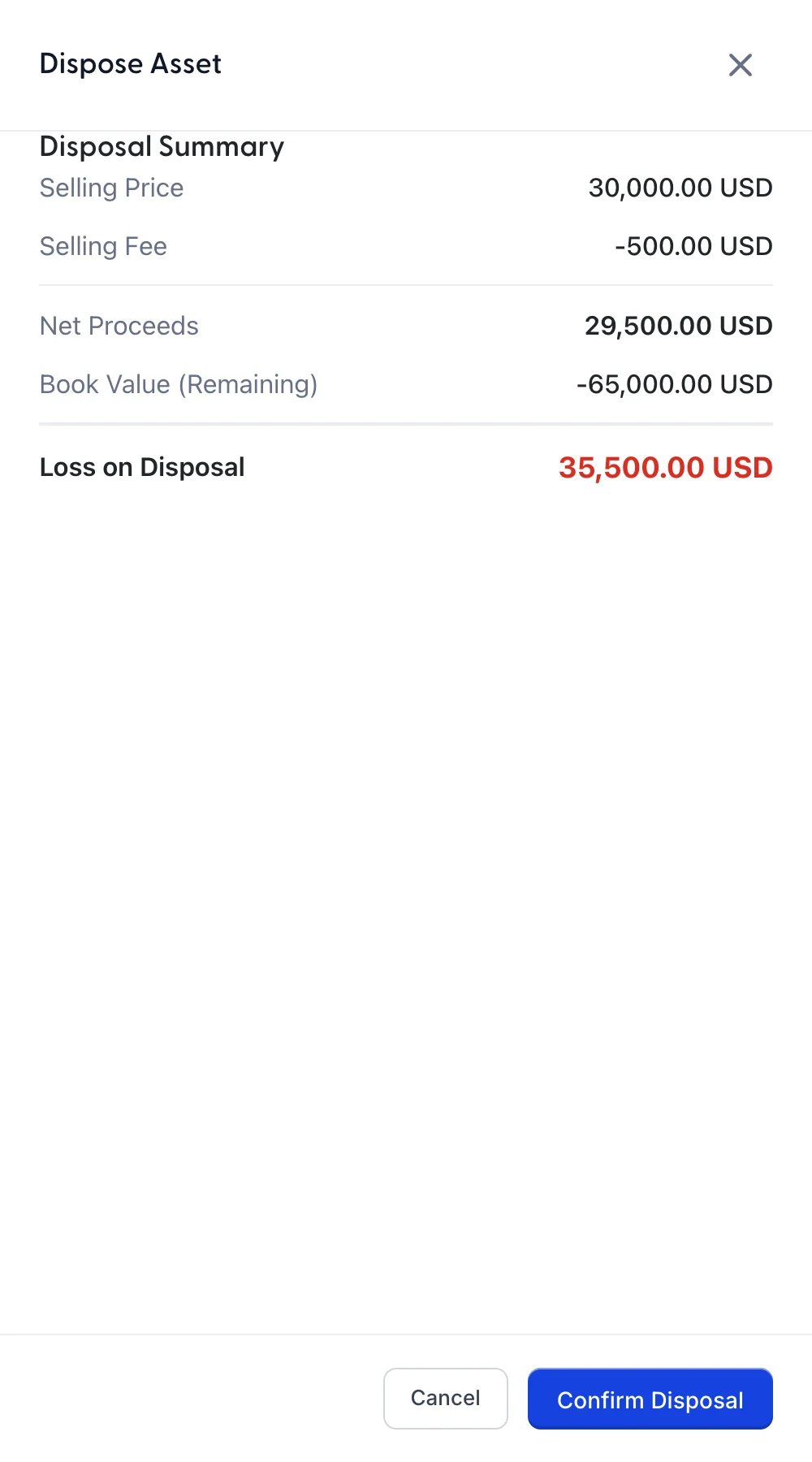
El precio de venta menos la comisión de venta constituye sus ingresos netos. Compárelo con el valor contable que aún tenía el activo y la diferencia representa un beneficio o una pérdida por enajenación. En la imagen, unos ingresos de 29 500,00 USD frente a un contable de 65 000,00 USD supone una pérdida de 35 500,00 USD, aunque los hornos se vendieran a un precio razonable, ya que apenas se había amortizado un año y medio de una vida útil de siete años.
Es importante comprender esto en lugar de dejarse sorprender por ello. Una pérdida por enajenación suele significar que la vida útil estimada era demasiado optimista, no que haya vendido mal. Confirm Disposal marca entonces el activo como «Enajenado» y elimina tanto su coste como su amortización acumulada de su balance general.
Añadir varios a la vez
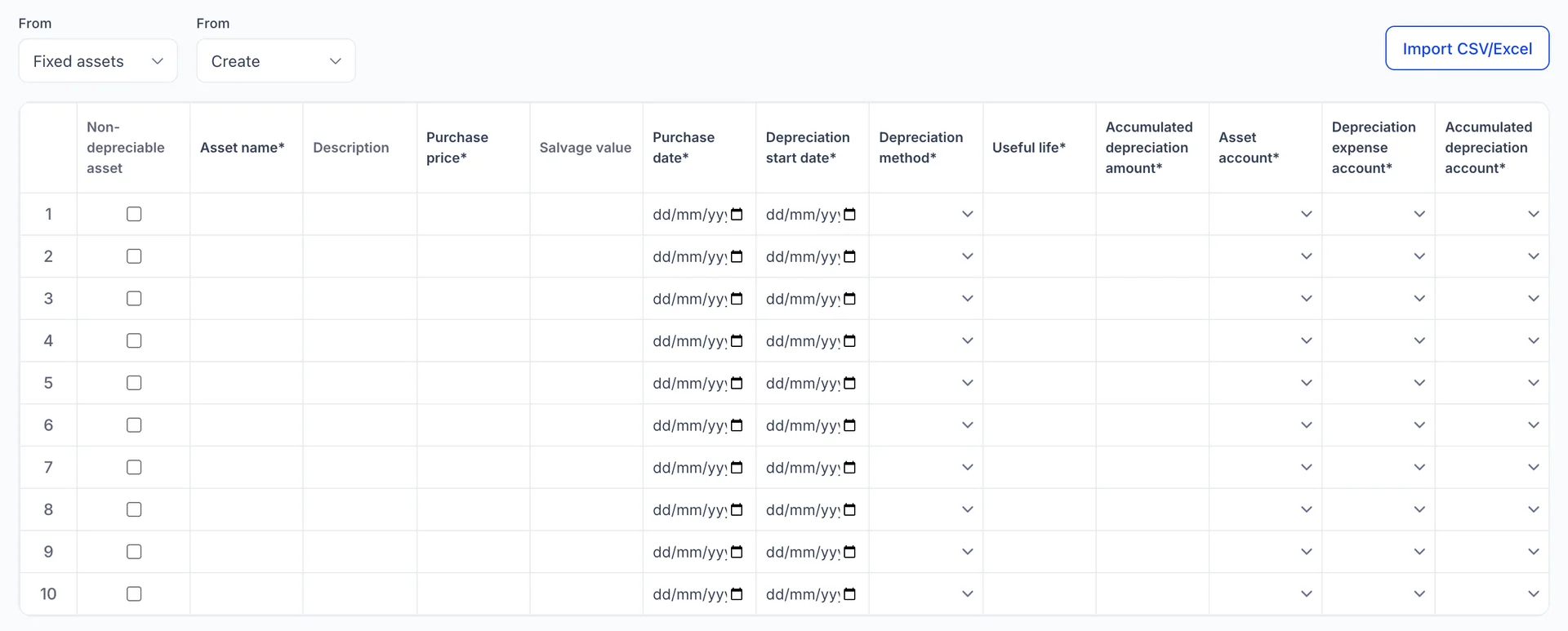
«Import assets», la segunda opción en « Add an asset», abre una cuadrícula con los mismos campos que el panel, dispuestos en columnas. Introduzca los datos o utilice « Import CSV/Excel» para importar una hoja de cálculo; así es como la mayoría de las propiedades introducen un registro ya existente desde el primer día.
La única columna que no tiene equivalente en el panel es « Accumulated depreciation amount». Se incluye porque un activo que está transfiriendo suele llevar años amortizándose, y aquí es donde indica al producto cuánto se ha amortizado hasta la fecha.
Todo lo que se guarde aquí se guarda como borrador, por lo que nada se contabilizará en sus cuentas hasta que haya abierto cada fila, la haya comprobado y la haya validado. Ese es el objetivo de la tabla: introducir los datos de una sola vez y revisarlos después.
Próximos pasos
Los cuatro saldos que gestiona este registro figuran todos en el Catálogo de cuentas: una cuenta para cada grupo de activos a su coste, y la depreciación acumulada correspondiente a cada uno de ellos. Si algún saldo parece incorrecto, la respuesta se encuentra en este registro, ya que es de donde proceden todas y cada una de esas cifras.