El departamento de contabilidad mantiene su propia lista de las personas que trabajan para usted. No se trata de la lista de personas con derecho a acceder al sistema, ni es un sistema de nóminas. Existe con dos fines concretos: servir de registro de empleo y de registro de las horas que un miembro del personal ha dedicado a tareas que se le van a cobrar a un cliente.
Los empleados no son usuarios
Esto es lo primero que hay que aclarar, ya que las dos listas se parecen y se solapan en la vida real. Un «user» es un inicio de sesión: una dirección de correo electrónico, un rol y un conjunto de permisos en Prostay. Un «employee» es un expediente personal: una fecha de contratación, un departamento, un número de identificación oficial y un contacto de emergencia.
La mayoría de sus empleados de limpieza nunca serán usuarios. Su director general será ambas cosas y aparecerá dos veces, una en cada lista, sin que exista conexión alguna entre las dos entradas. Añadir a alguien aquí no le otorga acceso a nada, y eliminarlo tampoco le priva de nada.
Cómo interpretar la lista
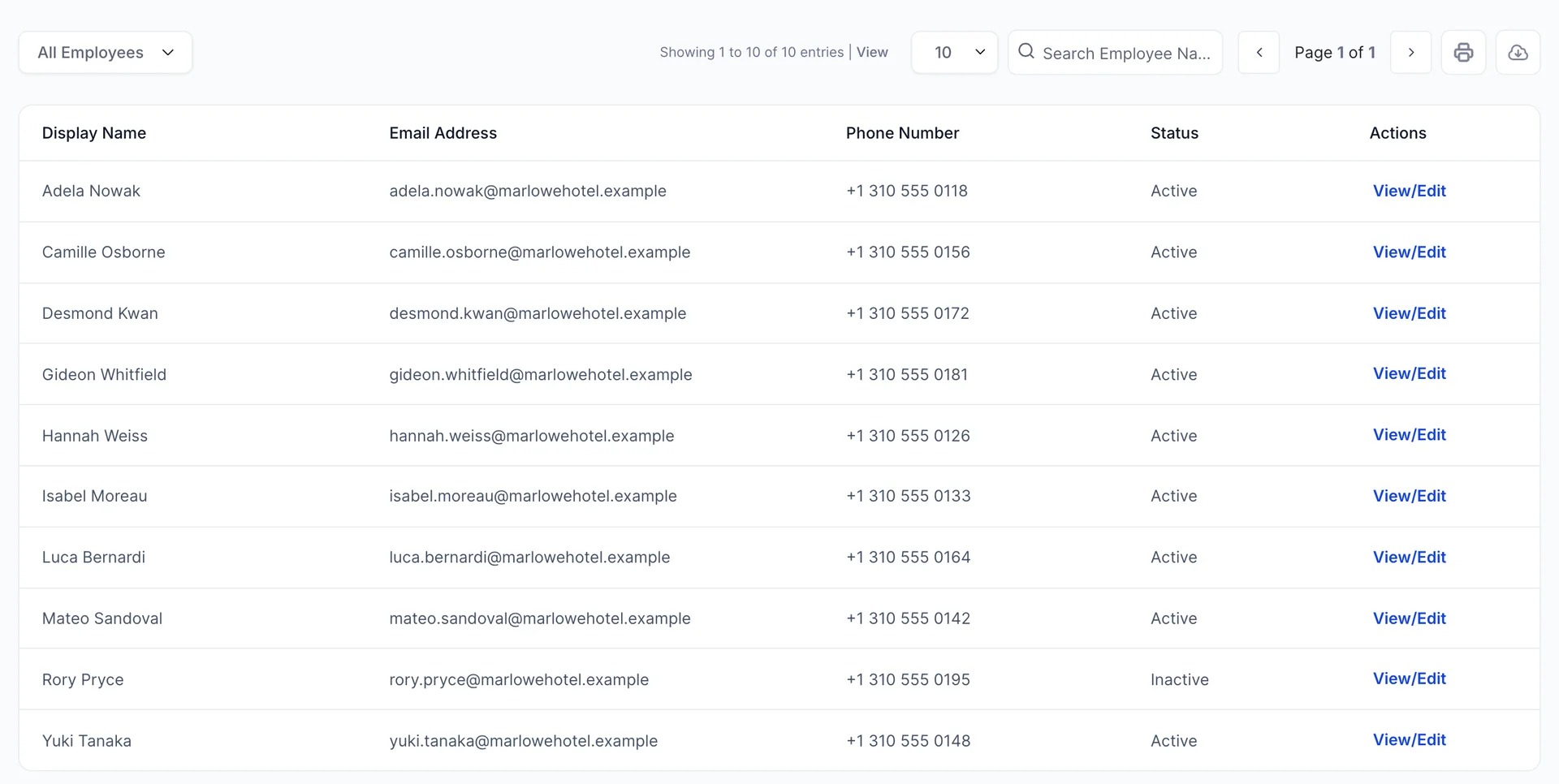
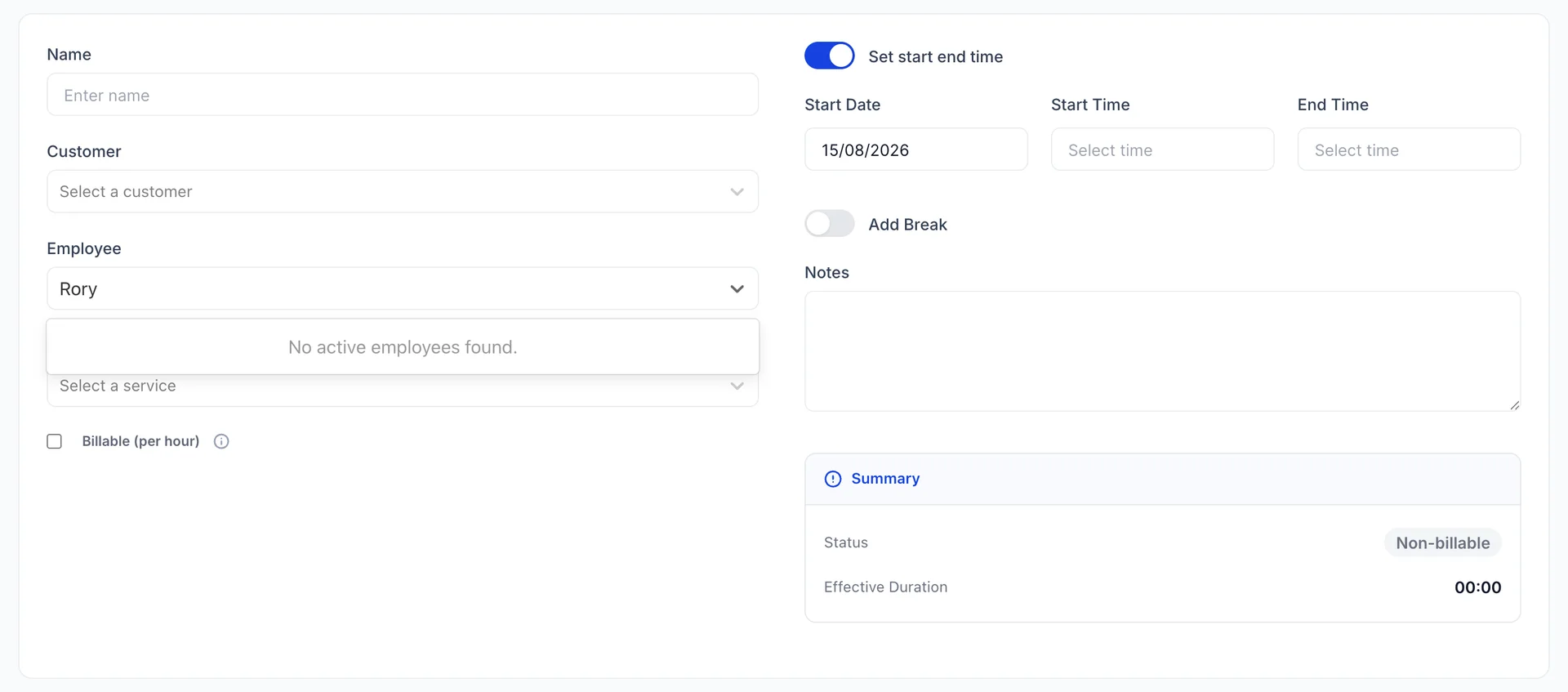
Cinco columnas, y solo una de ellas requiere explicación. « Status» (Estado) puede ser «Active» (Activo) o «Inactive» (Inactivo), y determina si se le puede asignar nuevo trabajo a alguien: solo los empleados activos aparecen en el formulario de actividad horaria. El resto de datos de la fila corresponden a los datos de contacto.
El menú desplegable de la parte superior izquierda permite alternar entre « All Employees », «Active Employees » y «Inactive Employees ». La opción «Search Employee Name », situada junto a él, permite buscar por nombre, y el tamaño de la página, junto a esta, muestra 2, 10, 50 o 100 filas a la vez.
View/Edit Al final de cada fila se abre un pequeño menú: View employee para ver el registro completo, Edit employee para acceder al panel y Delete employee. Los dos botones con iconos situados encima de la tabla permiten imprimir la lista y exportarla como PDF o como hoja de cálculo.
Añadir a alguien
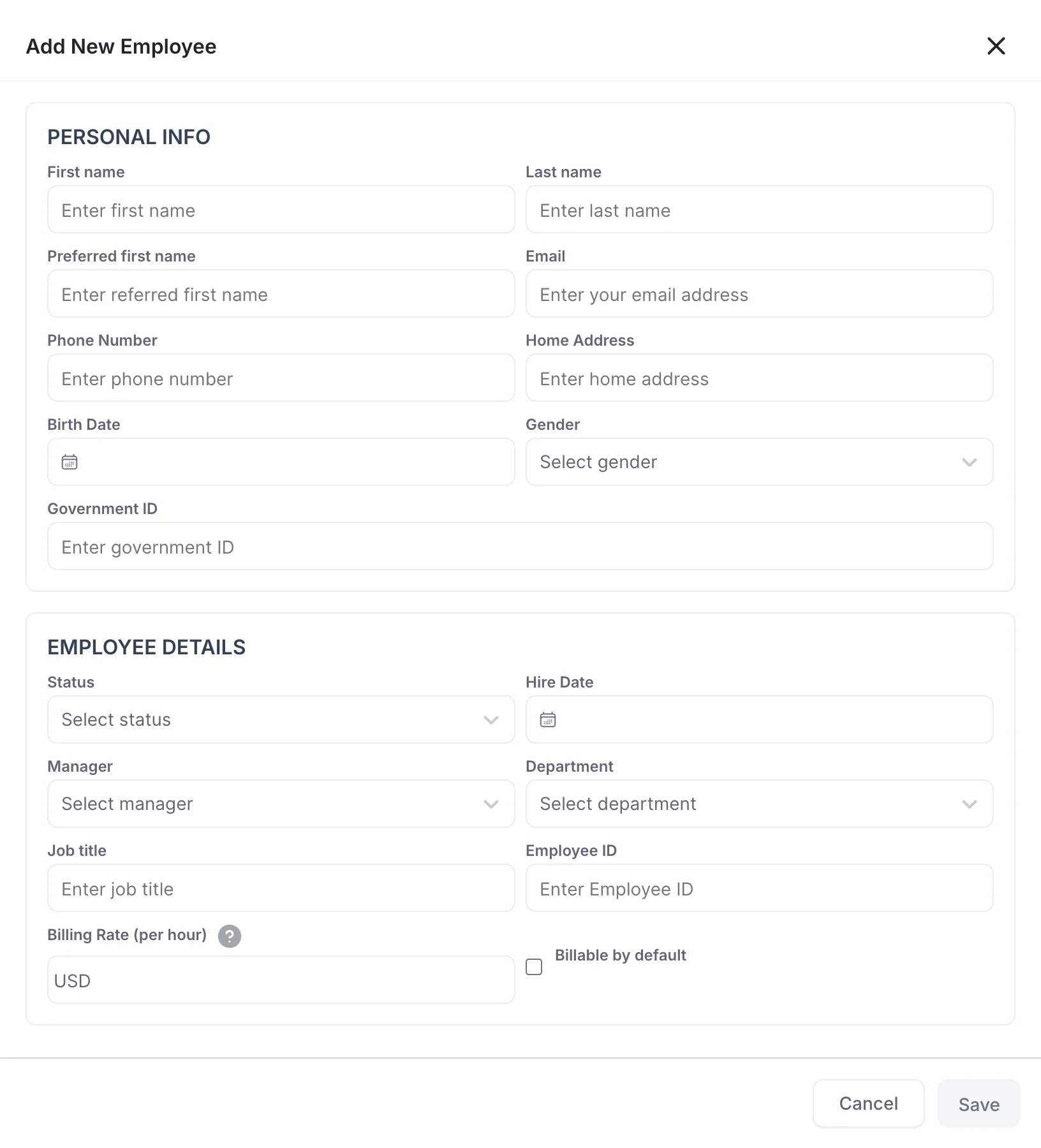
Add an employee abre un panel con tres secciones. Personal information, datos laborales y un contacto de emergencia debajo de la línea de pliegue. Save permanece en gris hasta que el registro esté lo suficientemente completo como para resultar útil: ambos nombres, correo electrónico, teléfono, dirección particular, fecha de nacimiento, sexo, documento de identidad oficial, estado, fecha de contratación, departamento, cargo y número de empleado.
Employee ID La decisión es suya. Se trata de la referencia que utilizan sus propios documentos, y el producto ni la genera ni la comprueba, por lo que cualquier esquema que ya utilicen sus archivos es el adecuado para introducir aquí.
El responsable, la tarifa de facturación y el contacto de emergencia son todos opcionales. También lo es el campo « Preferred first name», que, de todos modos, conviene rellenar cuando alguien utilice un nombre diferente al que figura en sus Documentos, ya que es el único lugar donde se registra esa diferencia.
Departamentos y responsables
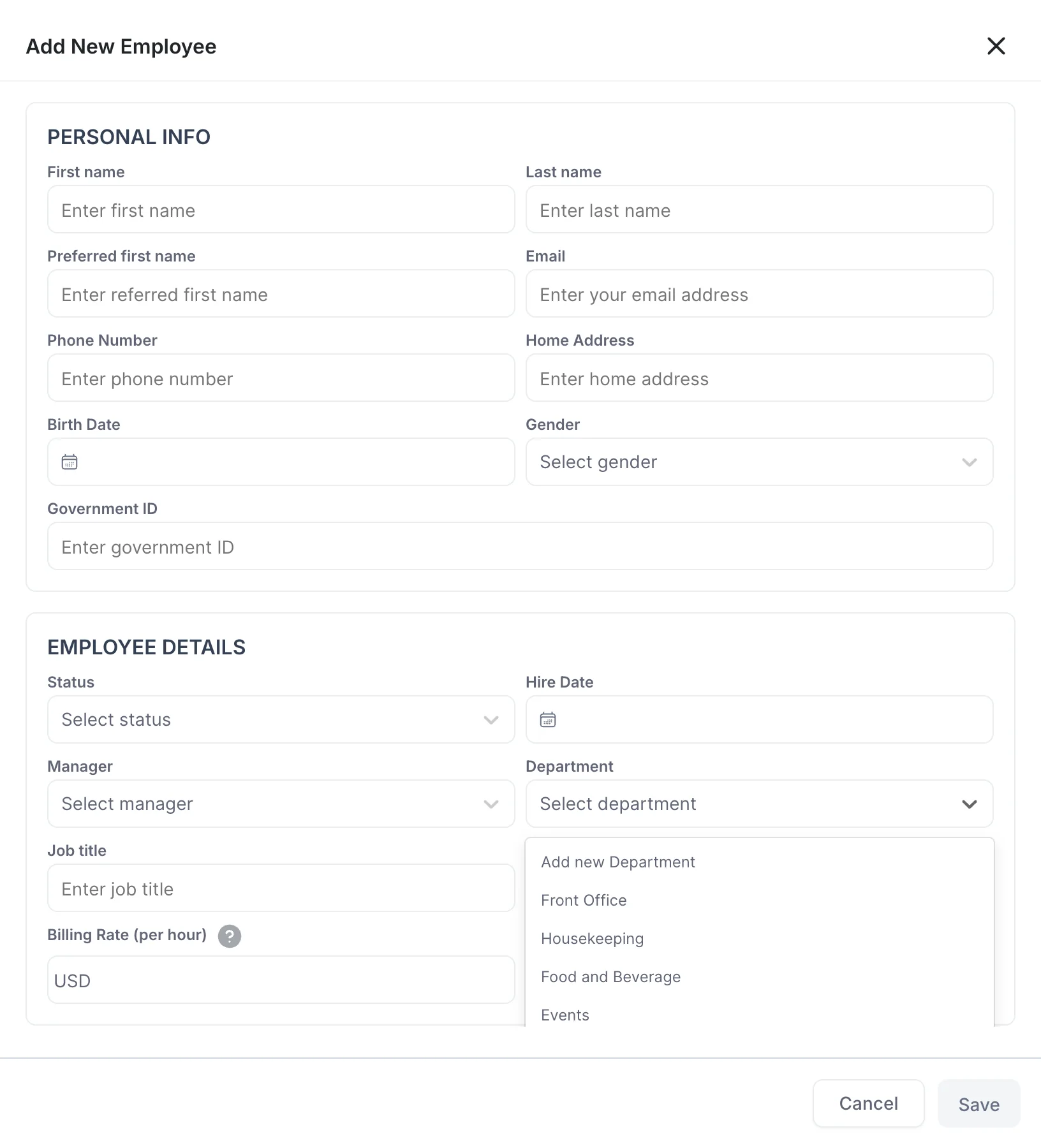
Department Se lee de una lista que mantiene la Propiedad, y la opción «Add new Department» (Añadir a la lista de departamentos) situada en la parte superior del menú desplegable añade elementos a esa lista, en lugar de a este empleado en concreto. Se trata de la misma lista en todas las ocasiones posteriores, por lo que conviene acordar los nombres de una vez por todas. Que «Front Office» y «Reception» aparezcan como entradas separadas es el tipo de detalle que nadie nota hasta que alguien ordena la lista por departamento.
Manager enumera a sus usuarios de Prostay, ya que la persona a la que alguien rinde cuentas suele ser alguien que inicia sesión. Se trata de una etiqueta en el registro y nada más la lee: configurarla no otorga derechos de aprobación ni envía Notificaciones a nadie.
La tarifa de facturación
Billing Rate (per hour) es lo que se le cobra a un cliente por una hora del tiempo de esta persona. No es su salario. Un técnico de AV que cobra 85,00 USD por hora aquí podría costarle un tercio de esa cantidad; la diferencia es el motivo por el que se cobra por el trabajo.
Billable by default marca automáticamente la casilla «facturable» cada vez que se selecciona a esta persona en una actividad temporal. Márquela para las personas cuyo trabajo suele ser facturable, como el personal de eventos y audiovisual, y déjela sin marcar para todos aquellos cuyas horas constituyen un coste interno.
El registro de una persona
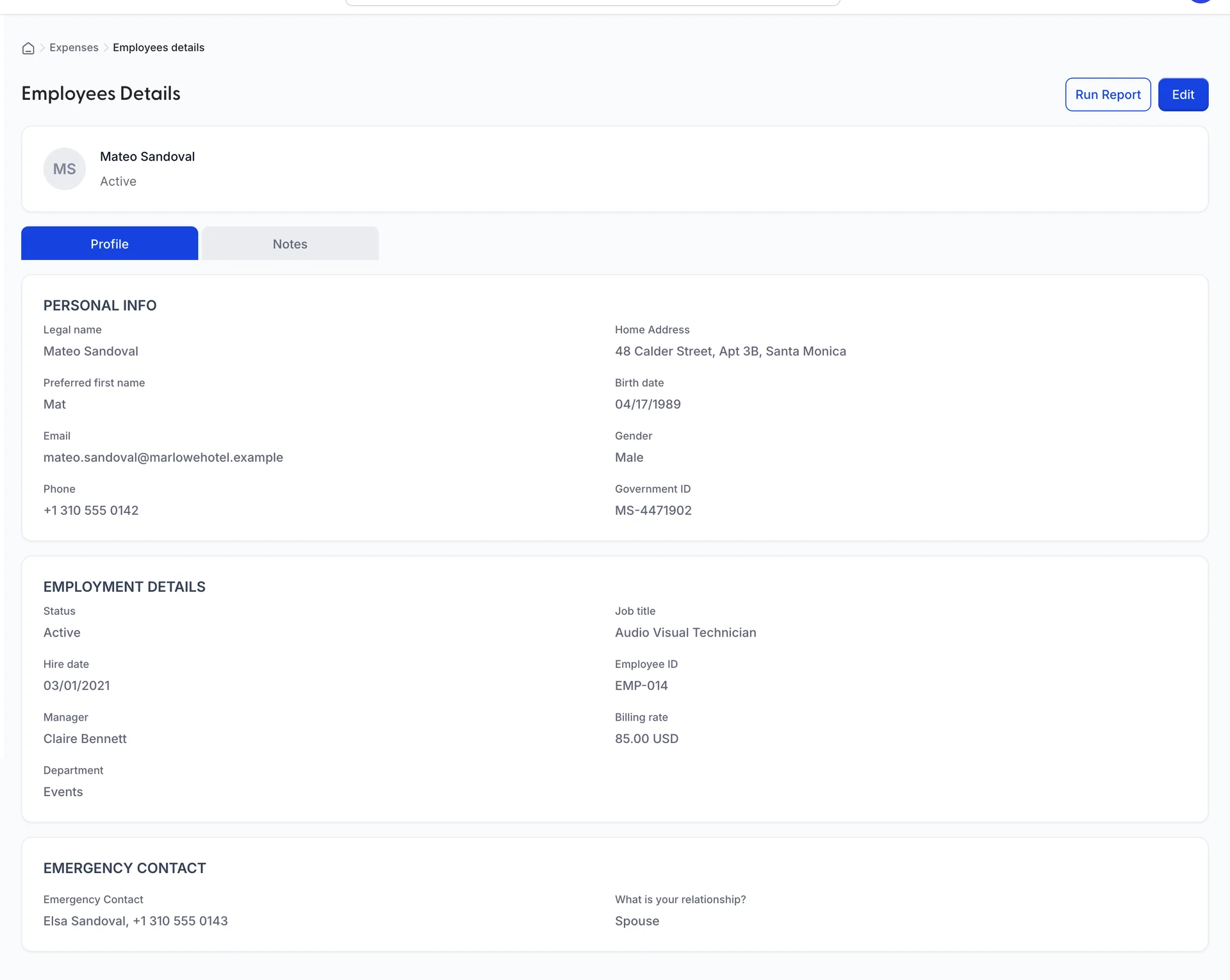
View employee abre el registro completo en una sola pantalla, dividido en una pestaña «Profile» y otra «Notes». «Profile» recoge toda la información recopilada por el panel, presentada para su lectura más que para su edición, y «Edit», en la esquina superior derecha, vuelve a abrir el panel sobre ella.
Notas y comentarios
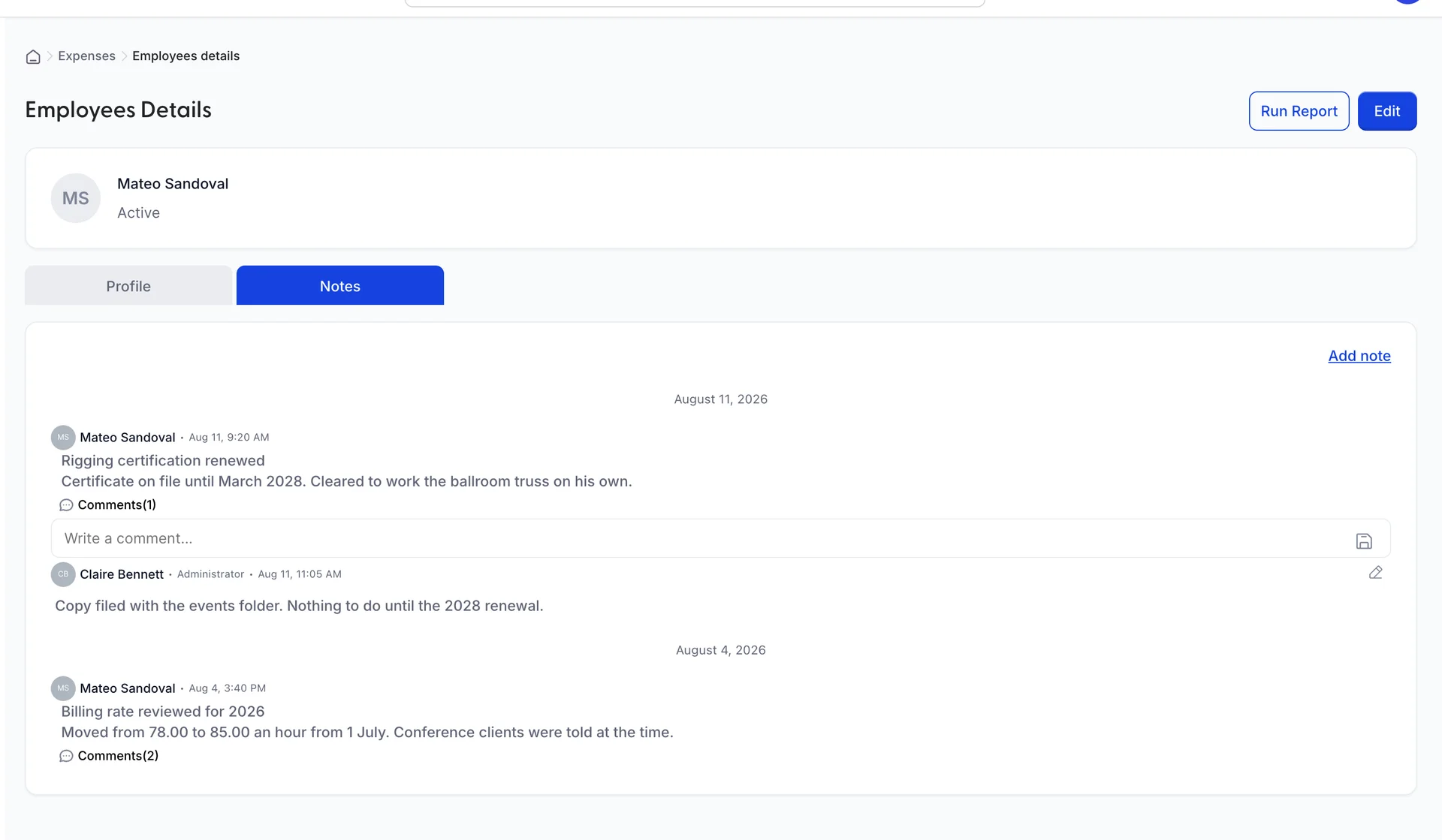
Una nota consta de un título y un cuerpo, y es el lugar adecuado para las cosas que se van acumulando en un historial laboral: un certificado que caduca, una tarifa que cambió en julio, una conversación sobre las horas. Al hacer clic en «Add note» se escribe una nota, y estas se van apilando bajo el día en que se redactaron.
Comments Debajo de una nota se abre un hilo de comentarios sobre ella. Cada comentario incluye el nombre y el cargo de quien lo ha publicado, así como el tiempo transcurrido desde entonces, y usted puede editar los suyos posteriormente utilizando el lápiz situado junto a ellos. Los comentarios de otras personas no se pueden editar, lo cual hace que merezca la pena conservar el hilo.
Cuando alguien abandona la empresa
Establezca su estado como «Inactivo» en lugar de eliminarlo. Un empleado inactivo desaparece del selector del formulario de actividad horaria, por lo que no se pueden registrar nuevas horas a su nombre, mientras que todo lo que ya haya trabajado permanece en las facturas en las que se haya facturado.
Delete employee elimina el registro por completo, lo cual solo merece la pena en el caso de una entrada creada por error. Eliminar a alguien que haya trabajado horas facturables hace que esa persona desaparezca de la lista, mientras que su tiempo permanece en las facturas de sus clientes, y la próxima persona que pregunte quién realizó ese trabajo no podrá averiguarlo.
Actividades de tiempo
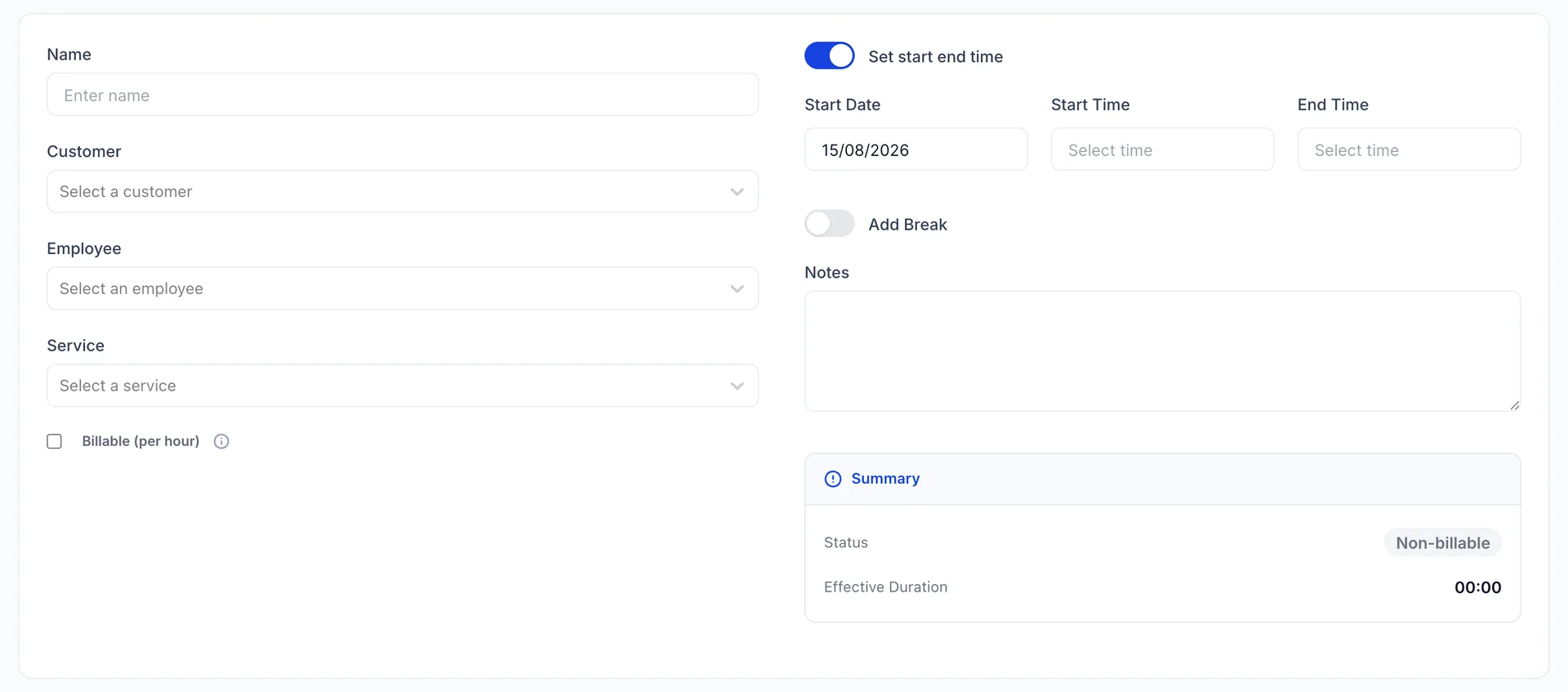
Una actividad de tiempo es el trabajo de una persona en un día, registrado para que pueda facturarse. Se accede a ella desde «New» en la barra superior, en «Create time activity», y la pantalla que se abre se denomina « Single day entry».
Es la herramienta adecuada para el trabajo que se factura por horas en lugar de por unidad: un técnico audiovisual en una conferencia, un chef que organiza una cena privada, un terapeuta en una sesión grupal. El trabajo que se vende como paquete debe figurar en una línea de factura correspondiente a un servicio de su catálogo, sin que se registre ningún tiempo.
Registro de una jornada
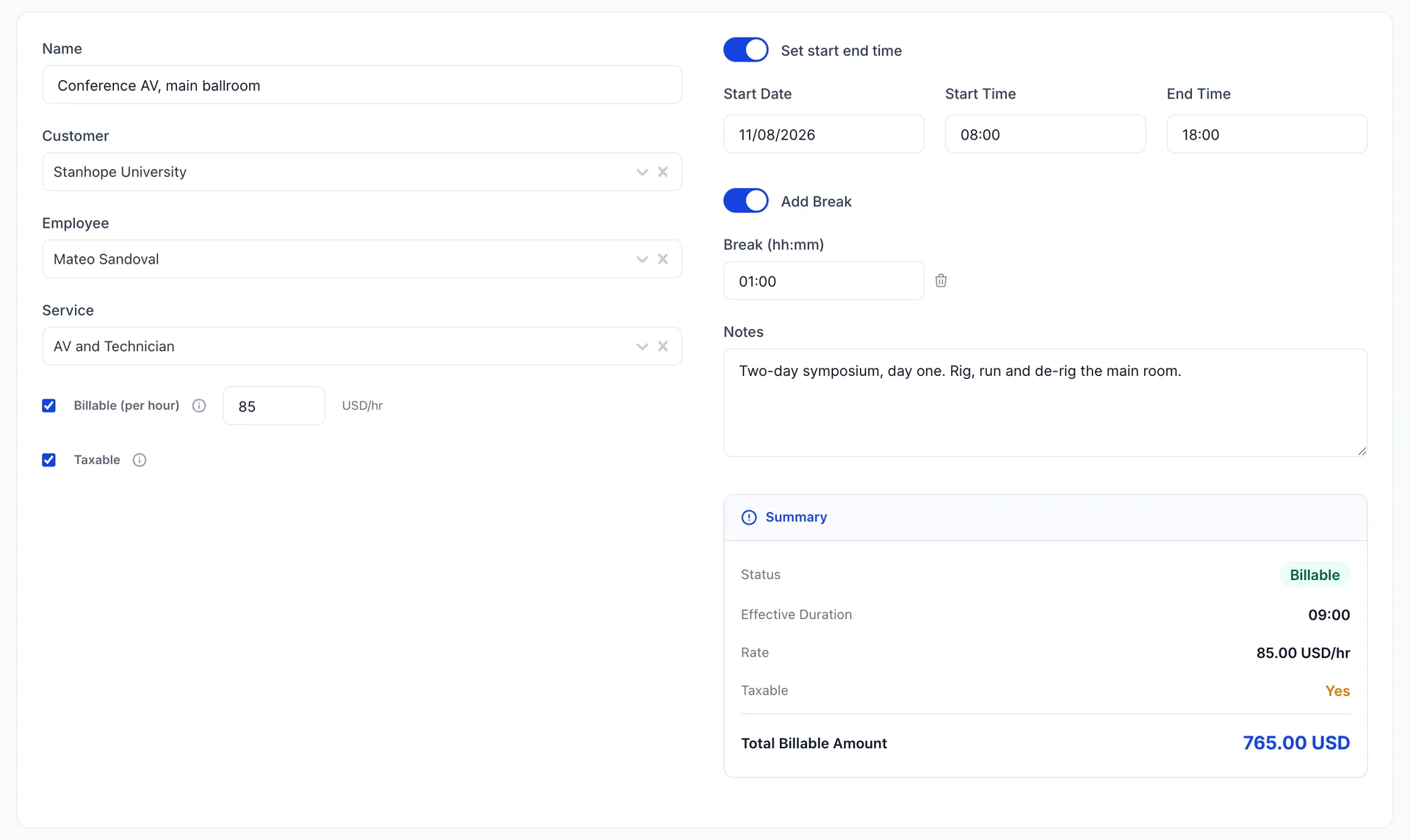
Hay cinco elementos que hacen que una actividad merezca la pena. Un «Name» que indique en qué consistió el trabajo, ya que es lo que aparece en la línea de la factura. Un «Customer» al que cobrar. Un «Employee» que lo haya realizado. Un «Service» de su catálogo, que es lo que indica a contabilidad a qué partida corresponde el ingreso. Y el tiempo en sí mismo.
Con la opción «Set start end time» activada, se indica una hora de inicio y una de finalización. «Add Break» añade un campo para el tiempo no facturado en el medio, en horas y minutos, y el Resumen lo descuenta antes de realizar cualquier cálculo. Diez horas in situ menos una hora para el almuerzo son nueve horas a 85,00 USD, lo que equivale a los 765,00 USD que aparecen en la imagen.
Taxable Determina si se añade el impuesto sobre las ventas cuando la actividad se incluye en una factura. Sigue la misma regla que cualquier otra línea: depende de lo que se venda y dónde, no de quién haya realizado el trabajo.
Cuando no se ha registrado el tiempo
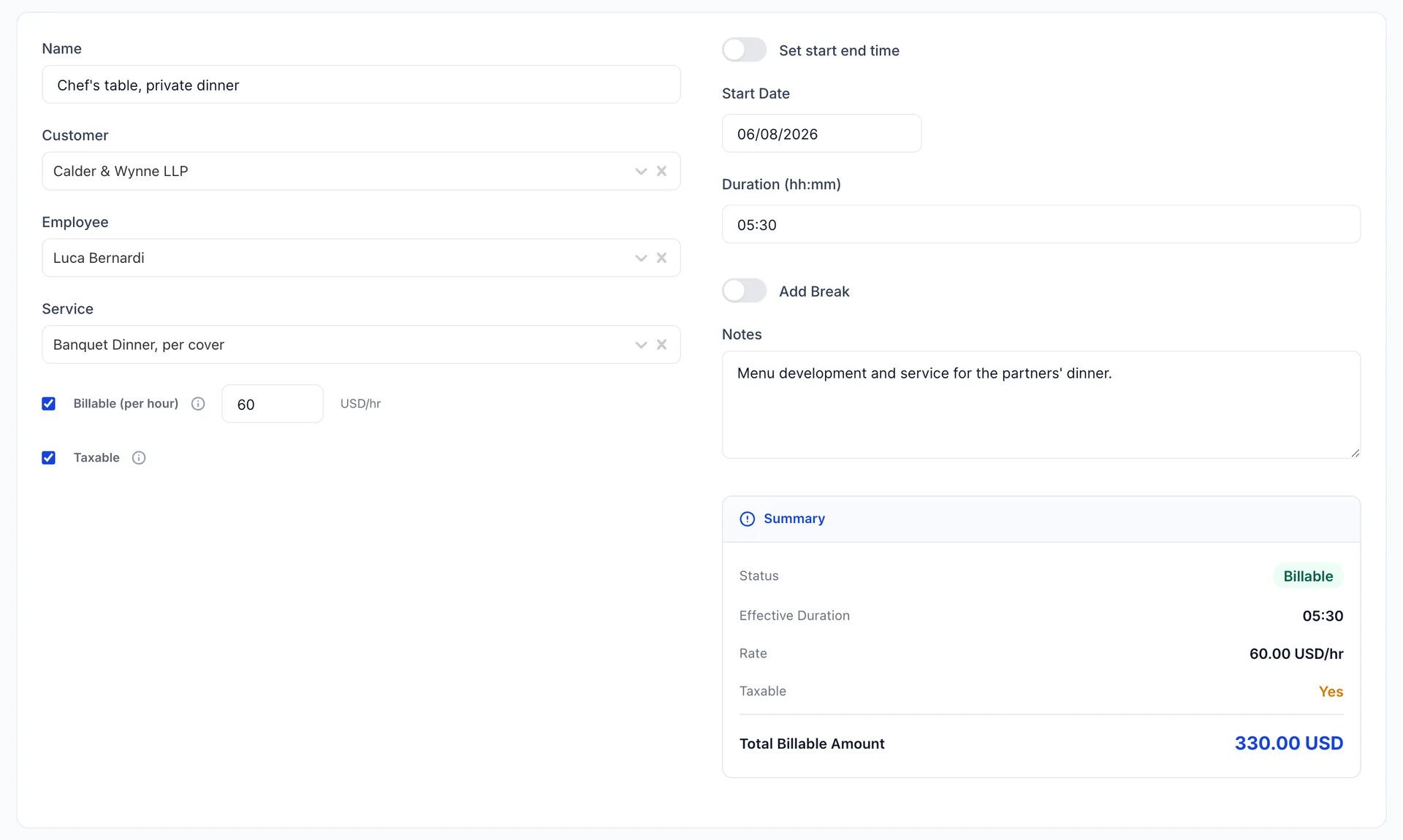
Desactive la opcióSet start end time y los dos campos de tiempo se sustituirán por un único campo «Duration» en horas y minutos. Utilícelo cuando registre el trabajo a posteriori y nadie haya anotado cuándo comenzó, lo cual ocurre la mayoría de las veces.
Ambas opciones tienen el mismo precio: cinco horas y media a 60,00 USD equivalen a 330,00 USD, tanto si ha introducido 05:30 como si ha indicado una hora de inicio y otra de finalización con una diferencia de una hora entre ellas. La versión con reloj solo merece la pena el esfuerzo adicional de teclear cuando las propias horas puedan ser objeto de duda.
Incluir el tiempo en una factura de facturación
Guardar una actividad facturable no supone ningún cargo para nadie. Se añade el trabajo a la lista de tareas pendientes de facturación, y es la emisión de la factura lo que lo convierte en dinero. Hasta entonces, las horas quedan registradas a nombre del cliente, con su precio y listas para su facturación.
Una actividad que no es facturable nunca se convierte en nada. Ese es el sentido de registrarla: merece la pena saber que se han dedicado cuatro horas a la localización de averías en el sistema de climatización del salón de baile, aunque nadie vaya a pagarlas, y dejar claro en « Billable (per hour)» (Detalles de la actividad) es la forma de indicarlo.
Próximos pasos
El catálogo que se encuentra detrás del menú desplegable «Servicio» está en «Productos y servicios», y merece la pena echarle un vistazo si el servicio por el que desea facturar una hora aún no existe: solo los servicios se pueden facturar por horas. El cliente al que se le cobra procede de la lista de clientes.
La posibilidad de facturar el tiempo y si la persona que lo introduce ve la tarifa son dos opciones que se activan en la pantalla «Tiempo» de la configuración de contabilidad .