Cada línea de cada documento de venta remite a algo de este catálogo. Una factura de una conferencia menciona aquí el «Paquete de delegado de un día»; una factura de vino menciona aquí el «Vino de la casa, botella». El artículo incluye el precio, la descripción y, más importante aún que ambos, la cuenta en la que se ingresa el dinero.
Qué debe figurar en este catálogo
Se trata de un catálogo contable y es independiente de todo lo que vende el Sistema de gestión de propiedades. Sus planes de tarifas, sus tratamientos de spa, los artículos del minibar en la pantalla de contabilización de habitaciones y sus servicios adicionales en el Motor de Reservas se definen en otros lugares y ninguno de ellos aparece aquí. No se copia nada entre ambos.
Lo que debe figurar aquí es todo aquello que necesite incluir en una línea de una factura, una nota de cargo, un pedido de compra o un recibo de venta emitido en este módulo. En la práctica, se trata de una lista breve, y es mucho más corta que el catálogo del PMS: unos pocos tipos de pernoctaciones que realiza la facturación a las Empresas, sus paquetes de reuniones y eventos, los artículos que adquiere de los Proveedores y cualquier stock que mantenga.
Los cuatro tipos de artículos
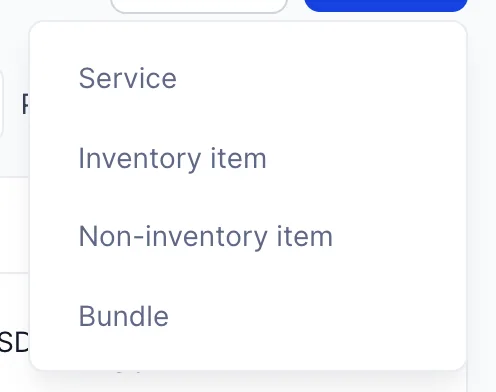
New le pregunta qué tipo es antes de preguntarle nada más, y esa es la única decisión en esta pantalla por la que merece la pena tomarse su tiempo. El tipo determina qué campos le muestra el panel y si el artículo cuenta para algo.
| Tipo | Úselo para |
|---|---|
| Service | Algo que venda y que no requiera existencias. Una noche de hotel, un paquete de asistente de un día, el alquiler de una sala de reuniones, un pase de un día para el spa. Esto constituye la mayor parte del catálogo de un hotel. |
| Inventory item | Algo que compra, almacena y vende, y de lo que desea llevar un recuento. Una botella de vino de la casa, un albornoz de marca. Solo este tipo incluye una cantidad, un punto de reposición y una cuenta de activos de inventario. |
| Non-inventory item | Algo que compra o vende, pero que no se contabiliza. Servicio de lavandería para huéspedes subcontratado, un traslado al aeropuerto, flores para un evento. Utilícelo siempre que contabilizarlo suponga un esfuerzo mayor que el que merece la pena para conocer la cifra . |
| Bundle | Varios de los anteriores vendidos como una sola línea. Una jornada de conferencia que en realidad consiste en el alquiler de la sala más los paquetes para los asistentes más el equipo audiovisual. |
Cuando no esté seguro de si se trata de un artículo de inventario o no, pregúntese si alguien tomará alguna vez medidas en función del recuento. El stock que reabastece de un proveedor cuando se agota es un artículo de inventario. El stock que nadie cuenta es un artículo que no forma parte del inventario, y considerarlo como tal no es un atajo, sino la respuesta honesta.
Análisis de la lista
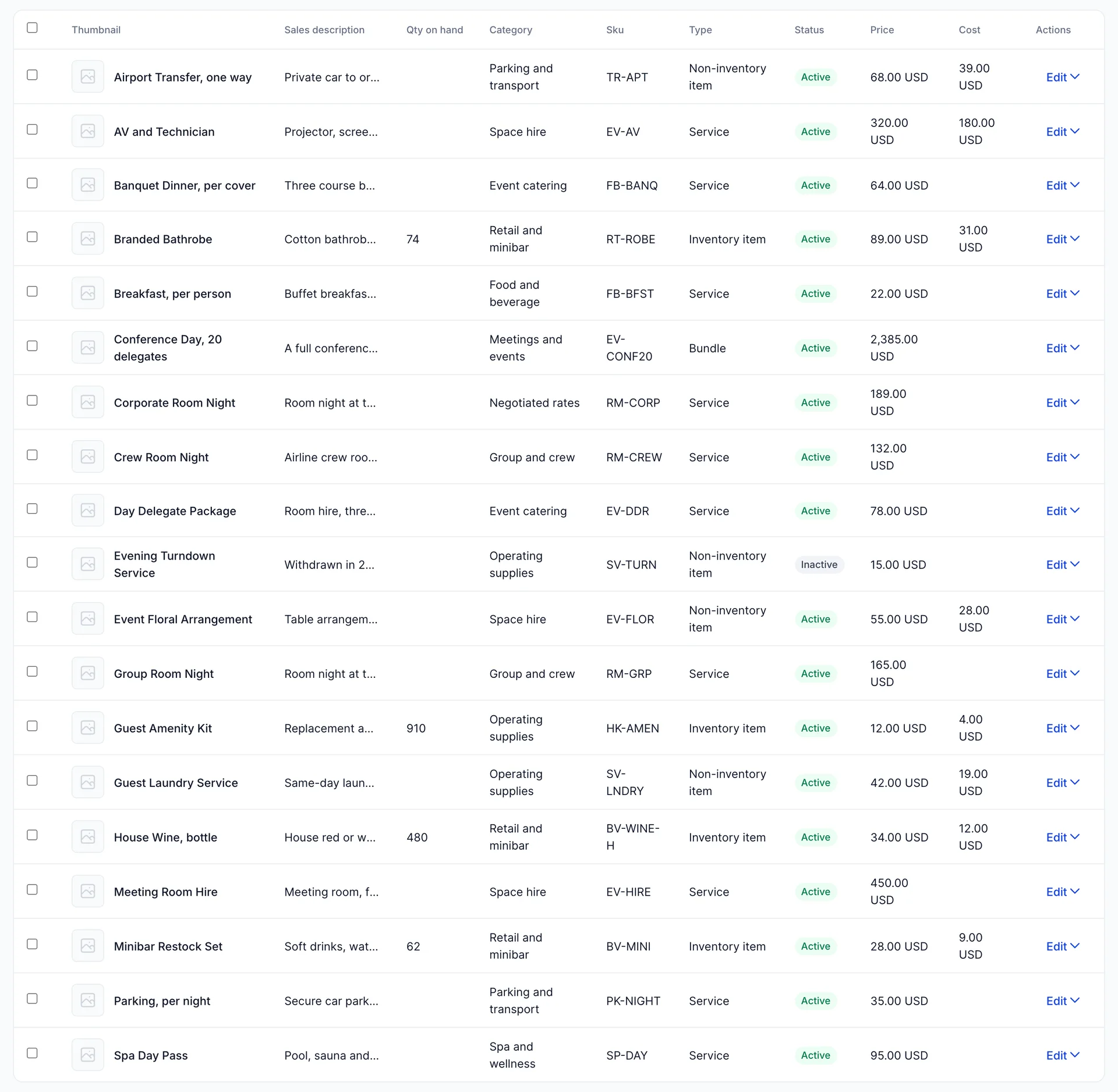
La lista está ordenada por nombre y se puede buscar por nombre, SKU, descripción o categoría. Hay cuatro columnas que conviene conocer antes de leer nada más.
| Columna | Qué contiene |
|---|---|
| Qty on hand | Aparece rellenada para los artículos en stock y vacía para todo lo demás. Lea la sección siguiente antes de dar por hecho que se trata de una cifra actualizada. |
| Type | De cuál de los cuatro se trata, lo cual también determina qué campos mostrará su panel . |
| Price | Lo que cobra. En el caso de un paquete, es la suma de los artículos que contiene, más que una cifra propia. |
| Cost | Lo que paga a un proveedor. Queda en blanco en todo aquello que no compre, razón por la cual la mayoría de los servicios aparecen aquí en blanco en lugar de con un cero. |
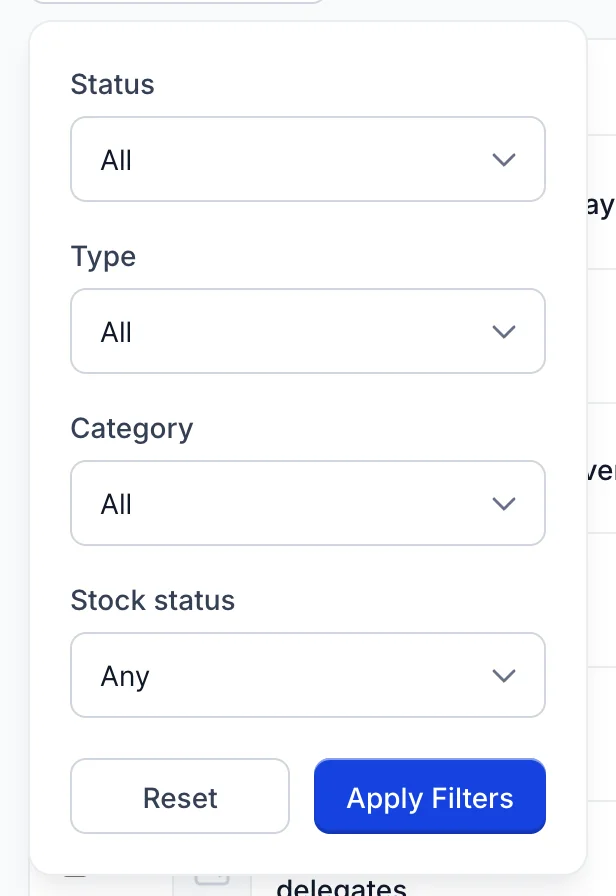
Search Filters Se filtra por estado, tipo, categoría y stock. Dos de estos criterios tienen un comportamiento que conviene conocer. Al seleccionar una categoría principal se muestran todos los elementos archivados en ella, incluidos los que se encuentran en sus Subcategorías; por lo tanto, «Rooms» muestra los tres tipos de habitaciones aunque cada uno esté archivado un nivel más abajo. Y «Low on stock» significa que el nivel de existencias es igual o inferior al punto de reposición que haya establecido para el artículo, por lo que un artículo sin punto de reposición nunca aparecerá en esta lista, por poca cantidad que quede.
Qué cantidad disponible se tiene realmente en cuenta
Esto es especialmente importante para el filtro «Low on stock», que compara esa misma cifra inicial con el punto de reposición. El filtro es coherente con la columna, lo que significa que ambos le informan sobre el día en que realizó el recuento. Sigue mereciendo la pena establecer puntos de reposición, ya que son lo que lee el filtro una vez que actualiza un recuento, pero nada aquí le avisará de que el vino se está agotando.
Añadir un artículo
Seleccione un tipo de «New» y se abrirá un panel con las secciones que requiere ese tipo. «Name» es el único campo obligatorio en el panel, aunque un artículo guardado sin ningún otro dato no resulta de gran utilidad.
Si ninguna fila ofrece la opción «Edit», su rol no incluye el permiso correspondiente, y el catálogo se puede consultar pero no editar. Este elemento no se puede añadir desde Users en «Configuraciones del Sistema» en la actualidad, ya que la pantalla comprueba un derecho para el que el editor de roles no dispone de configuración alguna, por lo que la edición de un artículo solo está disponible para cuentas con acceso sin restricciones. Los paquetes y el panel de ventas y compras se comportan de la misma manera, por la misma razón.
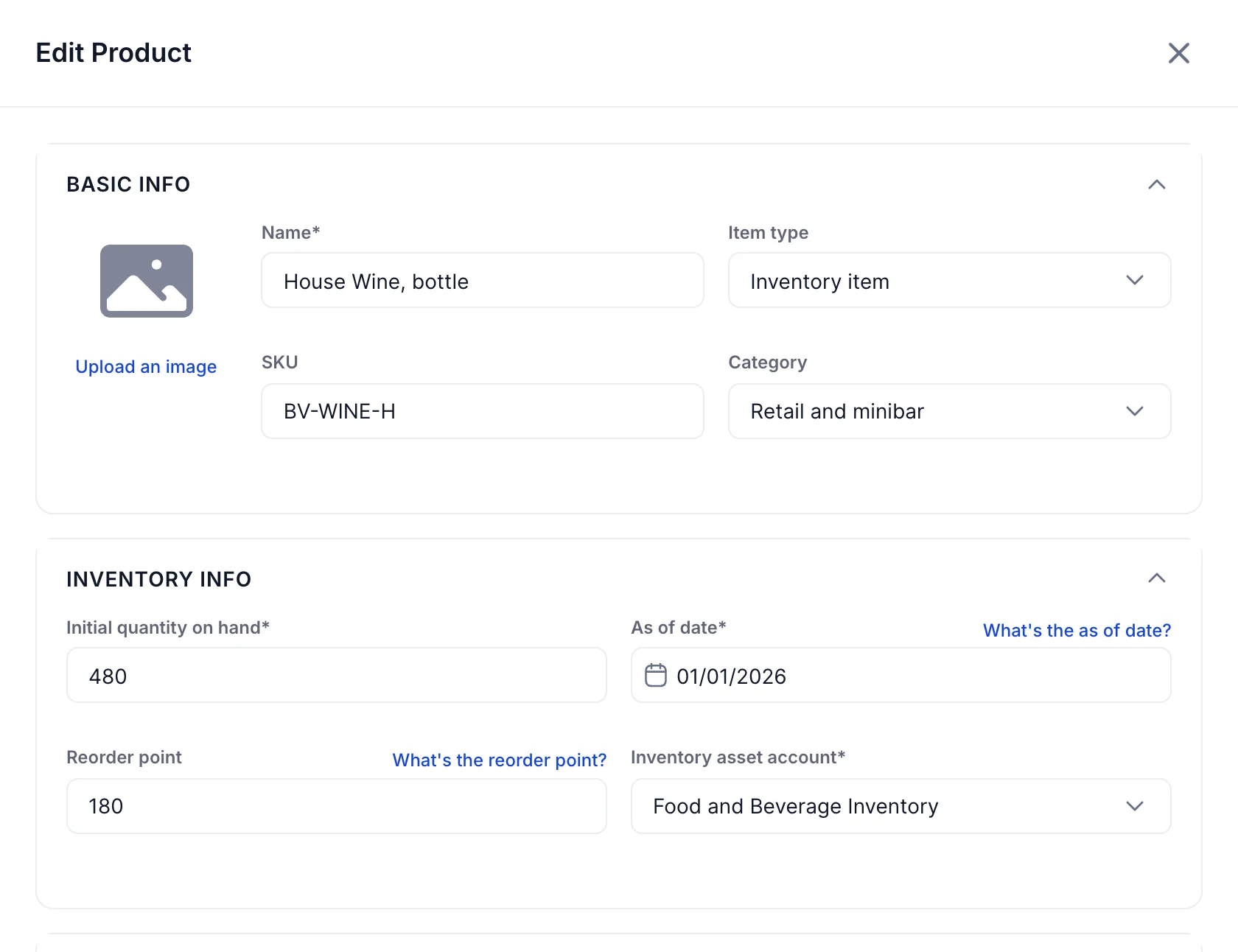
BASIC INFO Es igual para los cuatro tipos: un nombre, una imagen opcional, un SKU y una categoría. El nombre es lo que aparece en una línea de documento y en todos los selectores, así que escríbalo tal y como desea que lo lea el cliente. El SKU lo puede utilizar como desee; se utiliza para la búsqueda, por lo que un prefijo coherente por área facilita el filtrado rápido del catálogo al escribir.
Las dos cuentas son la clave
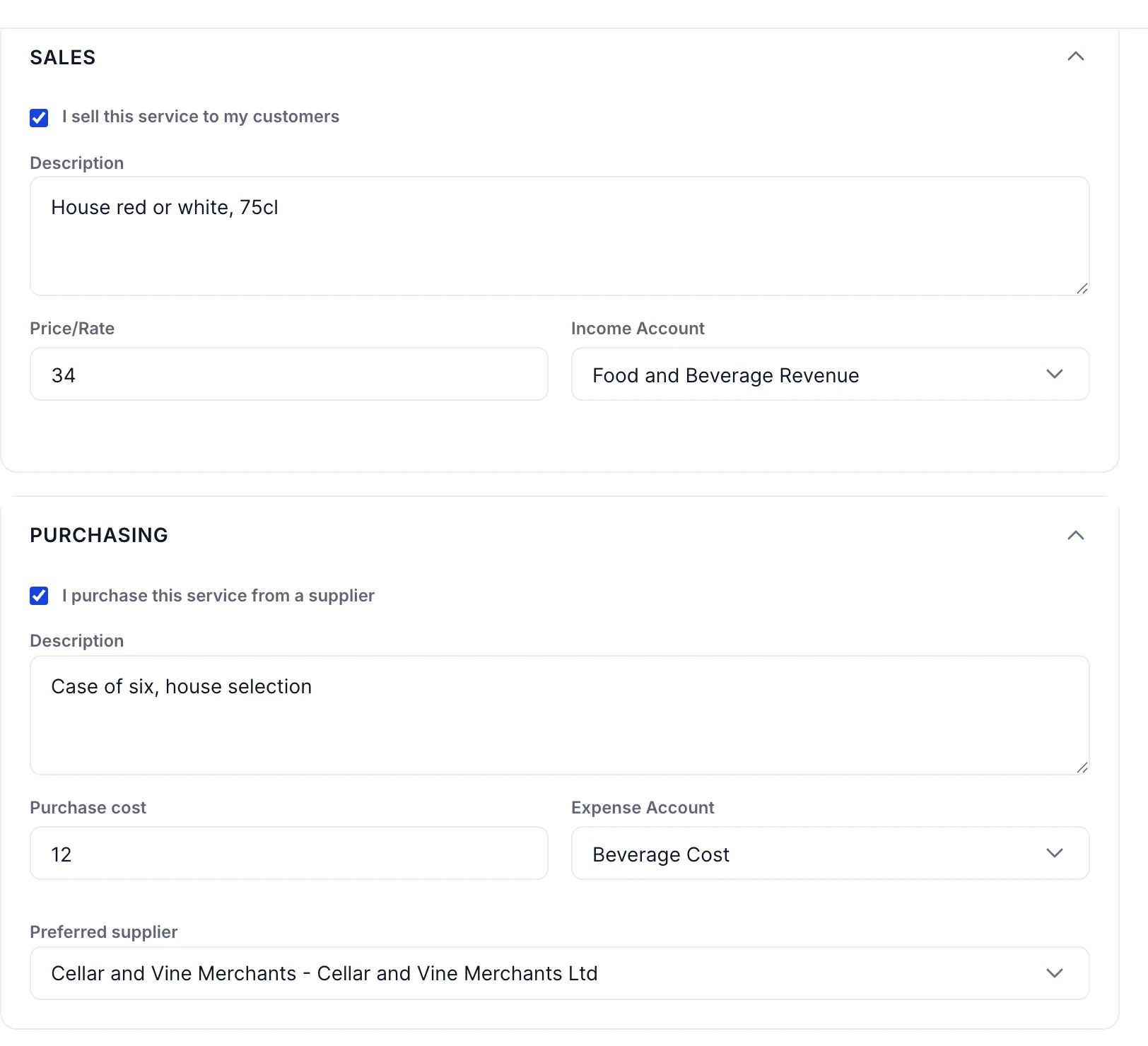
Merece la pena configurar un artículo con cuidado por una razón: determina adónde va el dinero sin que nadie tenga que volver a pensar en ello. Si incluye una botella de vino en una factura, la venta se contabiliza en «Ingresos de alimentación y bebidas» porque el artículo así lo indica. Si la incluye en una cuenta, el coste se contabiliza en «Coste de bebidas» por la misma razón.
| Sección | Qué debe rellenarse |
|---|---|
| SALES | Marque «I sell this ... to my customers» (Contenido de la factura) para cualquier elemento que vaya a aparecer en una factura. La descripción se convierte en el texto predeterminado de la línea, «Price/Rate» en el precio predeterminado y «Income Account» en la cuenta en la que se contabiliza la venta. |
| PURCHASING | Marque «I purchase this ... from a supplier» para cualquier artículo que adquiera. «Purchase cost» es lo que paga, «Expense Account» es la cuenta en la que se contabiliza el coste, y «Preferred supplier» es a quién suele comprárselo normalmente. |
Ambas cuentas proceden del Catálogo de cuentas, y los selectores solo ofrecen cuentas del tipo adecuado: cuentas de ingresos para la venta, y cuentas de Gastos y de coste de los productos vendidos para la compra. Si la cuenta que desea no aparece en la lista, es que aún no existe; al hacer clic en « Add new» en la parte superior de cualquiera de los selectores, se creará sin salir del panel.
Los precios que se establecen aquí son valores por defecto, no reglas. Quien genere el documento puede sobrescribir la tarifa en la línea correspondiente, lo cual es lo que se desea en el caso de una tarifa corporativa negociada o un grupo con descuento. Lo que no debería tener que modificarse es la cuenta.
Configuración de un artículo de inventario
Un artículo de inventario muestra una sección adicional con cuatro campos, y los cuatro son importantes.
| Campo | Función |
|---|---|
| Initial quantity on hand | Cuántas unidades tenía en el momento del recuento. Este es el número que aparece en la lista. |
| As of date | La fecha de dicho recuento. Cualquier acción que el artículo haya realizado antes de esta fecha no es competencia de la contabilidad, por lo que es un campo obligatorio. |
| Reorder point | El nivel sobre el que desea recibir información. Es opcional, y el filtro « Low on stock» es el único que lo tiene en cuenta . |
| Inventory asset account | Lugar donde se encuentra el valor de las existencias hasta que se venden. Las existencias que ha pagado y aún no ha vendido constituyen un activo, no un coste, y esta es la cuenta en la que se contabilizan. |
Este último es el que suele dar lugar a confusiones. El coste de una caja de vino no se convierte en un gasto al comprarla; se convierte en gasto cuando el vino se vende. Hasta entonces, es dinero que permanece en una bodega, y la cuenta de activos de existencias es donde así figura en su balance. Esa es también la razón por la que un artículo en stock tiene tres cuentas en lugar de dos: ingresos por la venta, una cuenta de activos para las existencias y una cuenta de gastos para el coste una vez que se vende.
Paquetes
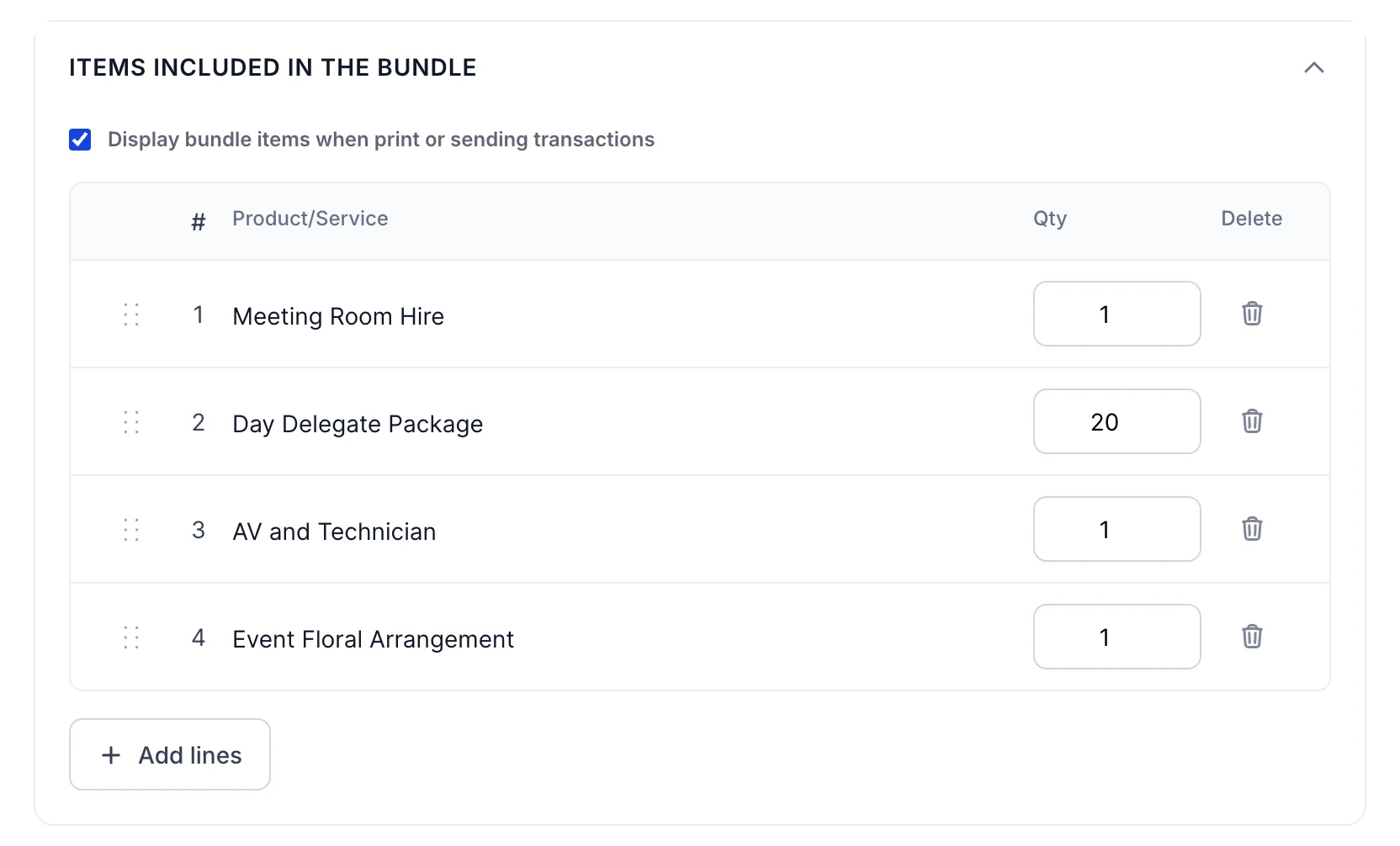
Un paquete es un atajo para una combinación que vende repetidamente. Añada los artículos y una cantidad para cada uno, y una sola línea en un documento los incluye a todos.
De que un paquete no tenga precio ni cuentas propias se derivan dos consecuencias. Su precio es el resultado de la suma de su contenido, por lo que cambiar el precio del paquete para delegados modifica cada jornada de conferencia vendida a partir de ese momento. Además, cada artículo incluido se contabiliza en su propia cuenta de ingresos, por lo que un día de conferencia se divide entre el alquiler de la sala, el catering y el equipo audiovisual sin que nadie tenga que distribuir nada.
Display bundle items when print or sending transactions determina lo que ve el cliente. Si se deja marcada, la factura desglosa el paquete; si se desmarca, se muestra una sola línea con un único precio. Los clientes corporativos suelen preferir el desglose, mientras que los clientes de bodas, por lo general, no.
Categorías
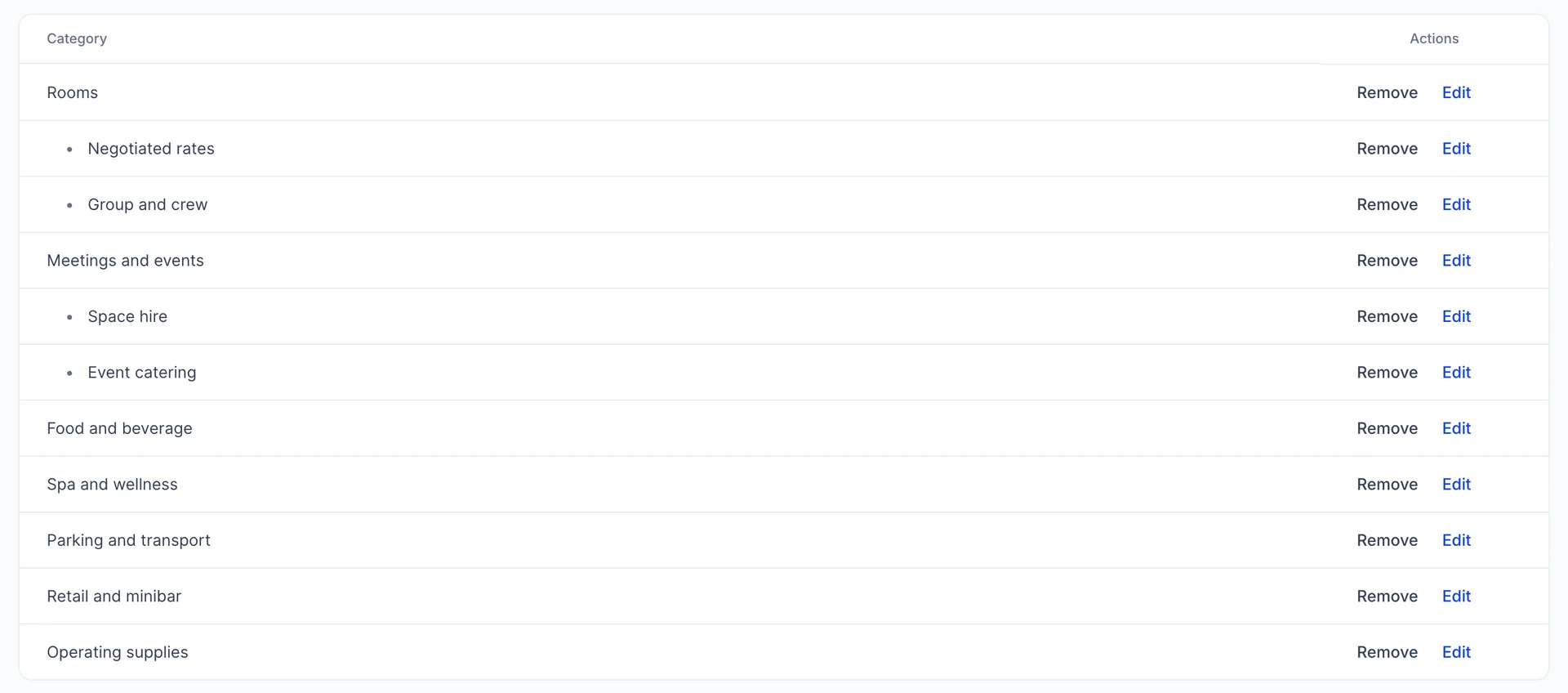
«Manage categories», en «More», abre el árbol. «Create New Category» añade una, y al marcar «Is a subcategory» mientras se añade, se coloca bajo una categoría principal que usted elija.
Las categorías agrupan el catálogo para filtrarlo y nada más. No determinan en qué cuenta se contabiliza cada entrada, no aparecen en un documento y no son lo mismo que una cuenta. Agrupe los elementos tal y como los conciben las personas que utilizan esta pantalla, no según la forma en que esté organizado su Catálogo de cuentas.
Valor inicial del inventario
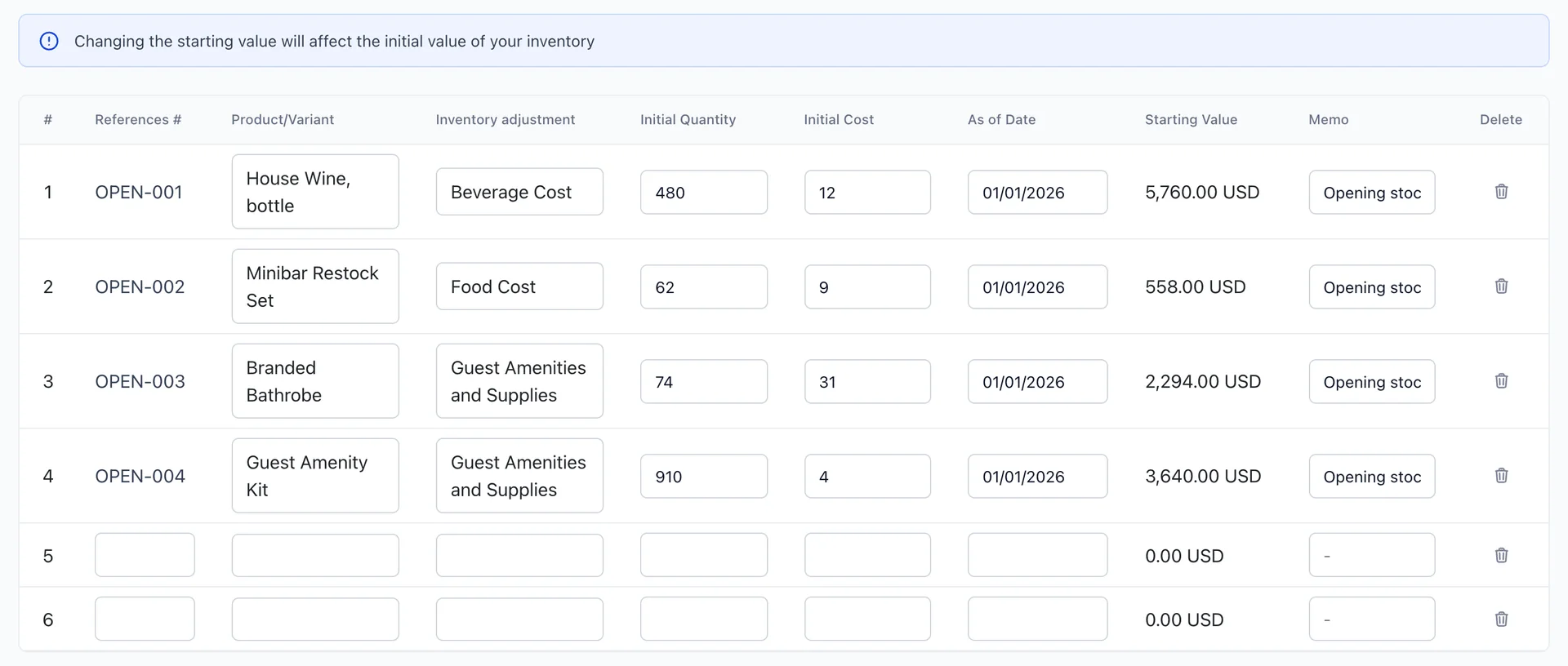
La «Starting value», también en «More», es donde se registra el stock inicial de cada artículo de inventario en una sola tabla, en lugar de artículo por artículo. Cada fila corresponde a un producto, una cantidad, un coste unitario y una fecha, y el valor de la derecha es simplemente el producto de ambos.
Este es el asiento que incluye las existencias en su balance. Sume las cuatro filas de la imagen y obtendrá exactamente lo que muestran las dos cuentas de existencias del Catálogo de cuentas, ya que se trata de las mismas cifras vistas desde dos perspectivas diferentes.
Inventory adjustment En cada fila figura la cuenta en la que se registraría una corrección, que es la cuenta de costes en la que se contabilizó la compra del stock. Usted está indicando dónde se registra un error, no dónde se encuentra el stock.
Añadir muchas de una vez
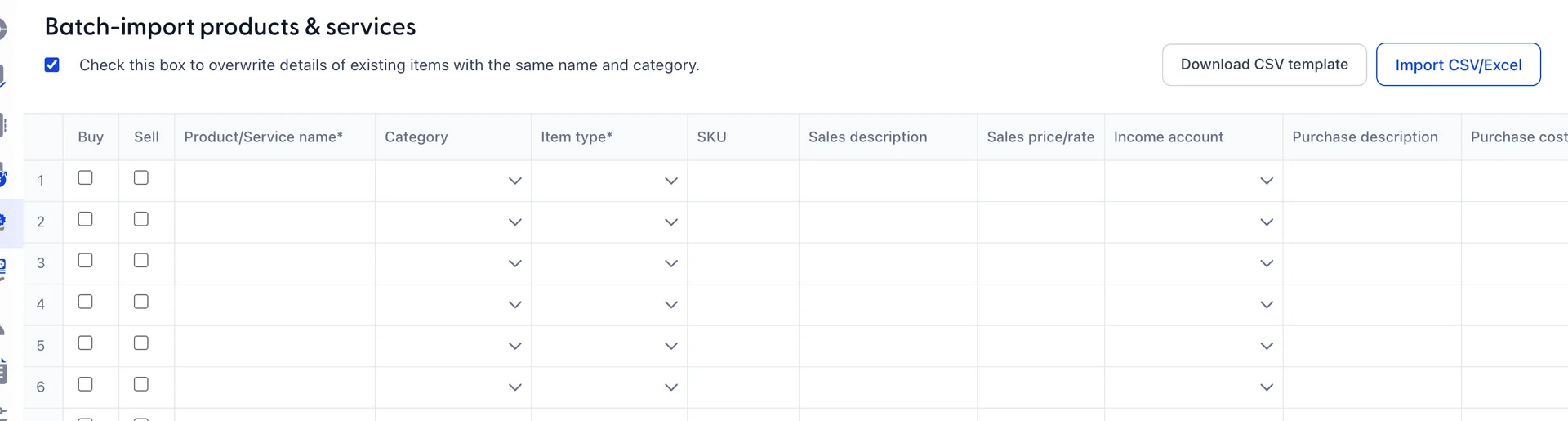
Batch import, el último elemento en More, es una hoja de cálculo que contiene los mismos campos que el panel. Escriba directamente en ella o descargue la plantilla, rellénela según cómo mantenga actualmente su catálogo e importe el archivo de nuevo.
La casilla de verificación situada en la parte superior determina qué ocurre cuando una fila coincide con algo que ya tiene. Si está marcada, una fila con el mismo nombre y categoría sobrescribe el artículo existente. Si no está marcada, se añade junto a él. Déjela marcada cuando esté corrigiendo un catálogo que haya exportado anteriormente, y desmárquela cuando añada artículos realmente nuevos, ya que dos artículos con el mismo nombre y precios diferentes suponen un problema con el que se encontrará de nuevo en cada documento.
Esta es la forma más rápida de configurar el catálogo desde el primer día. Sin embargo, no es la mejor forma de mantenerlo posteriormente, ya que una hoja de cálculo no le muestra lo que ya figura en ella.
Editar, duplicar y retirar un artículo
Edit al final de una fila abre cuatro opciones. «Edit» vuelve a abrir el panel. «Duplicate» copia el artículo, añade «(Copy)» al nombre y «-COPY» al SKU, y abre la copia para que la modifique, lo cual es la forma más rápida de crear una variante de algo que ya haya configurado correctamente.
Make inactive Retira un artículo que ya no vende. Este permanece en la lista marcado como «Inactive», fuera de las opciones de selección en los nuevos documentos, y todos los documentos en los que haya aparecido anteriormente permanecen intactos. Esto es lo que se busca para un servicio que se ha retirado, y es reversible.
Próximos pasos
Con un cliente al que facturar y un catálogo del que extraer los datos, el siguiente paso es el propio documento. Todo lo configurado aquí aparece allí como valor predeterminado que se puede modificar en la línea correspondiente, salvo las cuentas, que son la parte que se configura una sola vez para que nadie tenga que volver a pensar en ellas.