Una regla bancaria es una instrucción permanente para contabilizar las transacciones que llegan a su cuenta bancaria: cuando se reciba algo que se ajuste a esta descripción, clasifíquelo de esta manera, a nombre de este beneficiario. Su finalidad es garantizar que el mismo pago recurrente nunca sea contabilizado de tres formas diferentes por tres personas distintas.
Para qué sirve una regla
Los hoteles tienen muchos pagos recurrentes. Las liquidaciones de tarjetas se registran a diario. Las comisiones del adquirente se deducen mensualmente. Los servicios públicos, las nóminas, la factura de telecomunicaciones, el extracto de comisiones de la agencia. Cada uno de ellos aparece igual en el extracto bancario en todas las ocasiones, lo cual es exactamente la condición que necesita una regla.
El panel lo indica en una sola línea en la parte superior: las reglas solo se aplican a las transacciones no revisadas. Una regla actúa sobre las transacciones que han llegado y que aún no han sido aceptadas en su contabilidad, y nunca reescribe una transacción que ya haya sido procesada. Configurar una hoy no supone volver atrás y recodificar el último trimestre.
Cómo interpretar la lista
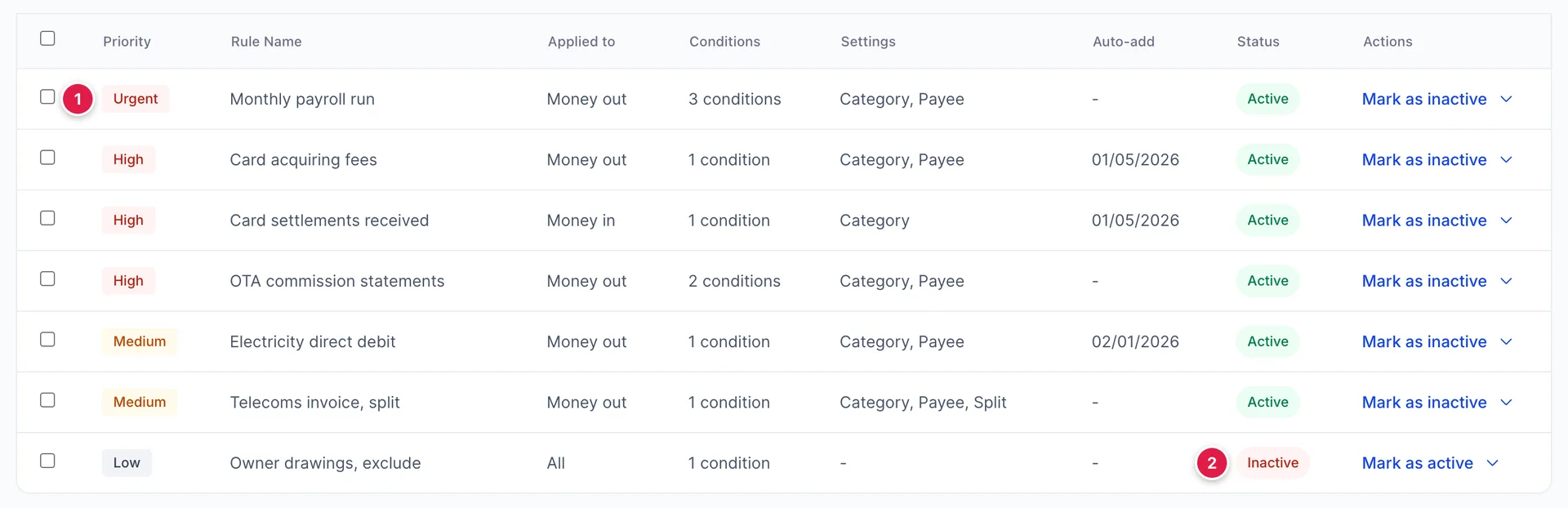
- Priority, desde «Urgente» hasta «Baja». La lista está ordenada según este criterio, por lo que la regla que se aplicará en primer lugar aparece en la parte superior.
- Status. Una regla inactiva permanece en la lista y no realiza ninguna acción, que es precisamente lo que usted desea mientras determina si fue esa regla la que codificó algo incorrectamente.
Si el menú de una fila no ofrece las opciones «Edit rule» (Editar reglas) o «Delete rule» (Editar reglas de la lista), su rol no incluye el permiso para ello, y podrá consultar las reglas sin poder modificar su funcionamiento. Actualmente, ninguna de estas opciones se puede añadir desde Users en «Configuraciones del Sistema»: la pantalla comprueba derechos para los que el editor de roles no dispone de ajustes, por lo que la edición de una regla solo está disponible para cuentas con acceso sin restricciones. Es algo que debemos solucionar nosotros, en lugar de buscar una solución alternativa.
| Columna | Lo que le indica |
|---|---|
| Applied to | «Ingresos», «Gastos» o «Todo». La dirección que supervisa la regla. |
| Conditions | Cuántas comprobaciones realiza la regla. No especifica cuáles son, por lo que se trata de una medida de lo restrictiva que es la regla, más que de lo que coincide. |
| Settings | Cuál de los campos «Categorías», «Beneficiario», «Clientes» y «División» rellena la regla cuando se activa. |
| Auto-add | La fecha en la que la regla comenzó a realizar contabilizaciones de forma automática, o un guion. Un guion aquí significa que la regla sugiere en lugar de actuar. |
Columns La parte superior de la tabla oculta cualquiera de los campos «Prioridad», «Condiciones», «Configuración», «Añadir automáticamente» y «Estado». El nombre de la regla, a qué se aplica y las acciones siempre permanecen visibles.
Ámbito de aplicación de una regla
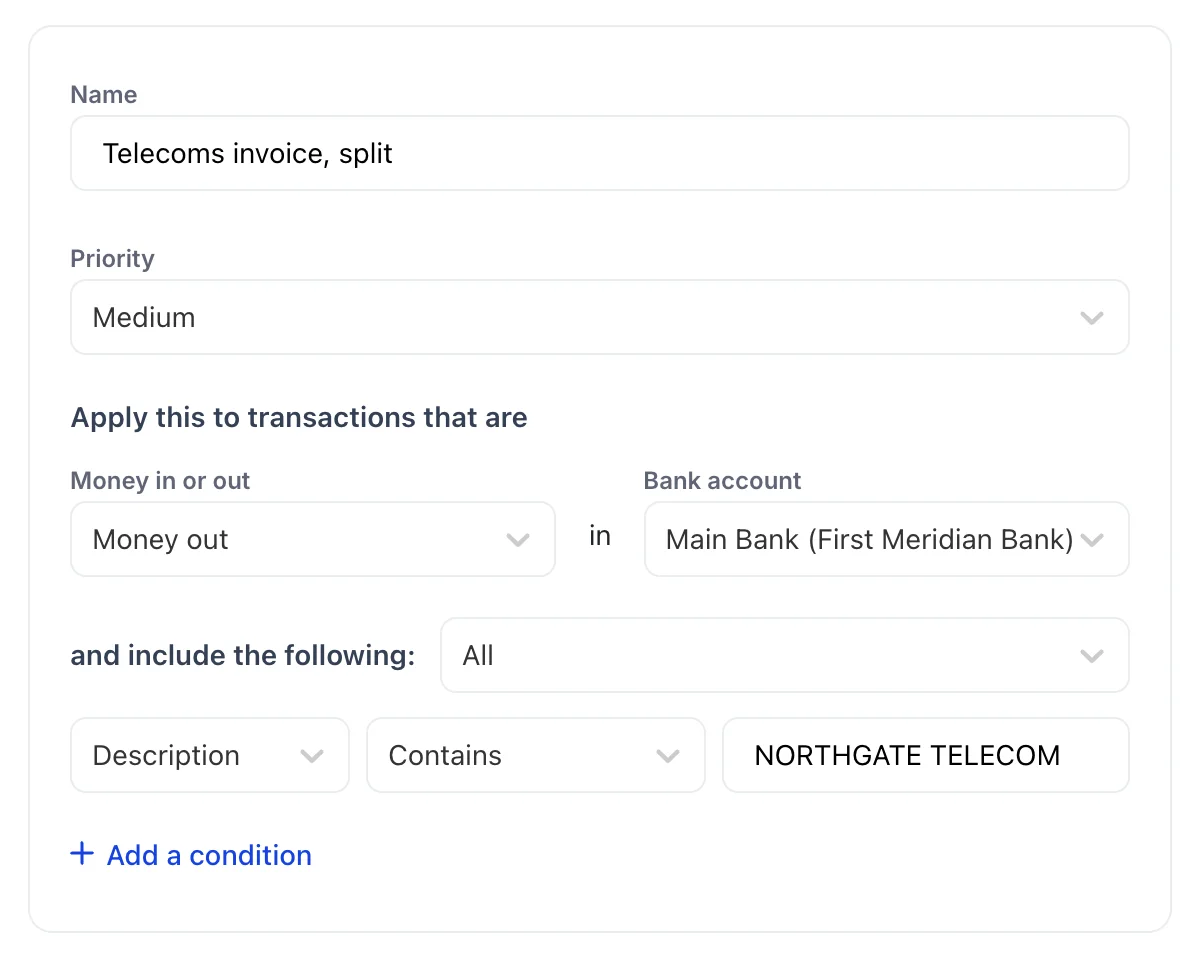
Antes de que se compruebe cualquier condición, dos ajustes determinan si la regla siquiera tiene en cuenta una transacción.
- Money in or out. Salidas de dinero para cualquier pago que realice, entradas de dinero para recibos, «Todo» para ambos. Merece la pena configurar esto correctamente incluso cuando la descripción por sí sola no presentara ambigüedades, ya que reduce a la mitad lo que las Reglas tienen que tener en cuenta y evita que un reembolso se contabilice como un gasto.
- Bank account. Una cuenta o todas ellas. Utilice la opción de «una» cuando la misma formulación signifique cosas diferentes en distintas cuentas, lo cual es habitual cuando tanto una cuenta de tarjeta como una cuenta corriente muestran el nombre de un adquirente.
Asigne a la regla un nombre que pueda reconocer dentro de seis meses. Savepermanecerá desactivada hasta que lo haga, ya que una regla sin nombre en una lista de veinte es una regla que nadie se atreve a eliminar.
Condiciones
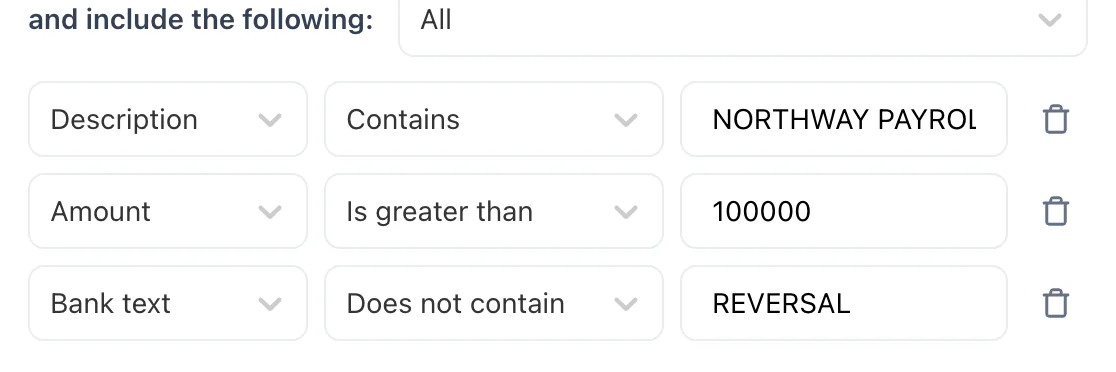
Una condición consta de tres partes: un campo, un operador y un valor. Por encima de ellas, « All» o «Any» determina si todas las condiciones deben ser verdaderas o si basta con que lo sea una sola.
| Campo | Lo que comprueba |
|---|---|
| Description | La descripción de la transacción tal y como aparece en sus libros. Este es el campo en el que se basan la mayoría de las reglas. |
| Bank text | El texto sin procesar que envió el banco, que a menudo incluye un número de terminal, una referencia o una palabra como «REVERSAL» que la descripción depurada ha omitido. Utilícelo cuando la descripción esté demasiado depurada como para distinguir entre dos cosas diferentes. |
| Amount | El valor. El campo pasa a ser numérico, y los operadores útiles en este caso son Is greater than y Is less than. |
Los operadores son Contains, Does not contain, Equals, Is exactly, Is greater thany Is less than. Containsrealiza la mayor parte del trabajo con el texto, ya que las descripciones bancarias incluyen fechas y números de referencia que cambian cada mes en torno a una parte fija que no varía.
Add a condition añade una fila, y el icono de la papelera junto a una fila la elimina. La última condición restante no se puede eliminar, lo cual es deliberado: una regla sin condiciones coincidiría con todo lo que entrara.
Qué hace la regla cuando se cumple la condición
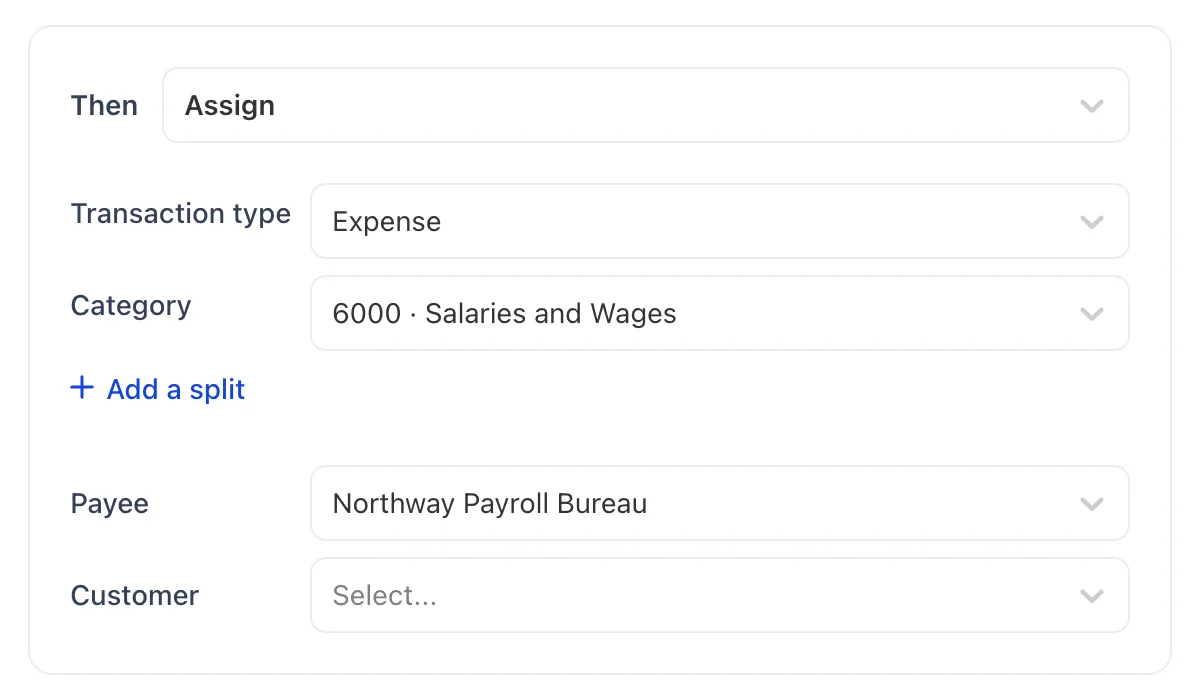
Hay dos cosas que puede hacer una regla.
Assign codifica la transacción. Establece el tipo de transacción —Gasto, ingreso o transferencia— y la categoría, que es una cuenta de su Catálogo de cuentas. Assign more indica un beneficiario y un cliente, y merece la pena rellenar ambos campos: el beneficiario es lo que permite localizar la transacción en relación con un proveedor, y el cliente es lo que la marca como facturable.
Exclude mantiene la transacción fuera de sus libros por completo. Se utiliza para el dinero que pasa por la cuenta sin constituir ingresos ni gastos: una retirada del propietario, una transferencia entre dos de sus propias cuentas ya registradas en el otro lado, un asiento duplicado.
Dividir un pago entre dos cuentas
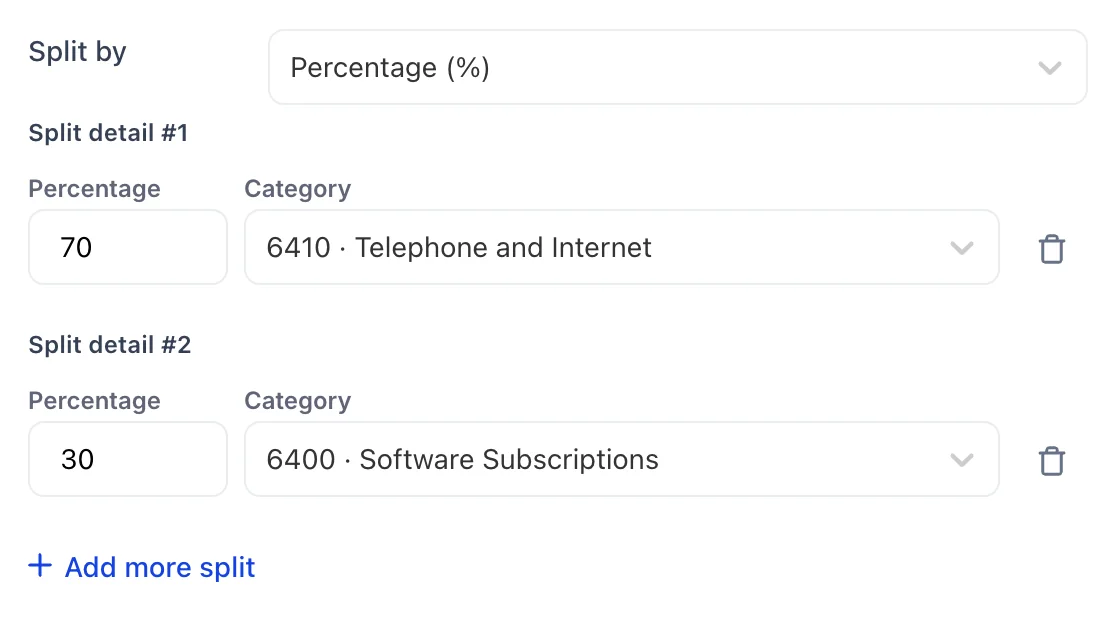
Add a split Divide una transacción entre varias cuentas. Elija «Percentage (%)» para algo cuyo total cambie cada mes, pero cuya estructura no varíe, como una factura de telecomunicaciones que siempre consiste en un 70 % de alquiler de línea y un 30 % de software. Elija «Amount» cuando una parte sea fija y el resto varíe.
Los porcentajes deben sumar el cien por cien. Noventa codificados y diez omitidos sin indicarlo es precisamente el tipo de situación que surge un año más tarde como un diferencial inexplicable.
Añadido automático
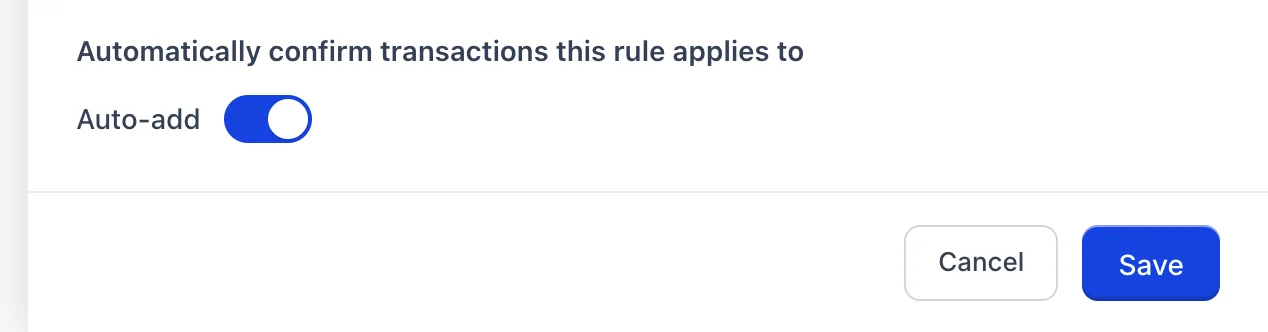
Con la función de «adición automática» desactivada, una transacción coincidente se contabiliza y queda pendiente de que alguien la apruebe. Con ella activada, la transacción se aprueba y se contabiliza sin que nadie tenga que revisarla.
Actívelo para las transacciones que aprobaría siempre sin pensarlo dos veces: liquidaciones de tarjetas, comisiones de adquisición, la misma domiciliación bancaria de servicios públicos. Déjelo desactivado cuando el importe varíe lo suficiente como para que merezca la pena echarle un vistazo, o cuando una coincidencia errónea resultaría costosa de corregir. Un procedimiento útil consiste en aplicar una nueva regla con la función de «adición automática» desactivada durante un mes, comprobar qué detecta y, solo entonces, activarla.
Prioridad y reglas que se solapan
La prioridad se clasifica en Baja, Media, Alta y Urgente, y la lista se ordena según este criterio. Cuando dos reglas podrían coincidir con la misma transacción, prevalece la de mayor prioridad.
Utilícela para la excepción. Una regla amplia que codifique todo lo procedente de un proveedor en una cuenta general se sitúa en «Baja», y una regla más específica que detecte el único pago de ese proveedor que pertenezca a otra parte se sitúa por encima de ella. Si se escribe al revés, la regla amplia se traga la excepción y usted nunca la ve .
Edición, desactivación y eliminación
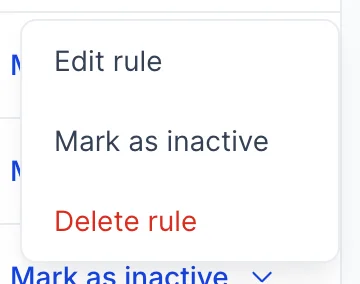
El botón visible en cada fila cambia el estado de la regla de forma inmediata, y el símbolo de flecha situado junto a él contiene las opciones «Edit rule» y «Delete rule». La desactivación mantiene la regla en su sitio y impide que se active. La eliminación es permanente, y no hay motivo para recurrir a ella mientras exista la opción de desactivación.
Al editar una regla se modifica su comportamiento a partir de ese momento. No se revisan las transacciones que la regla ya haya procesado, por lo que, si una regla ha estado procesando algo de forma errónea, corrija la regla y, a continuación, rectifique las transacciones que ya haya procesado.
Importación y exportación
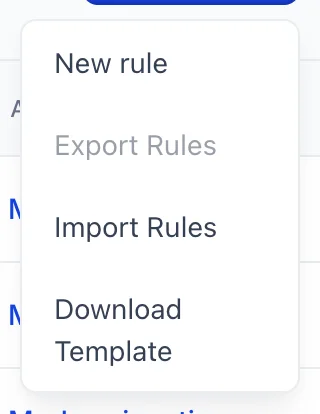
Export Rules Guarda las reglas marcadas en un archivo CSV, lo cual explica por qué permanece desactivada hasta que haya marcado al menos una. Import Rules vuelve a importar un archivo CSV, y Download Template le proporciona el archivo con las columnas correctas y sin filas.
Dos propiedades del mismo grupo suelen requerir el mismo conjunto de reglas, y esta es la forma de transferirlas en lugar de tener que escribir veinte reglas por duplicado. Compruebe las categorías tras una importación: una regla que apunte a una cuenta que no figure en el Catálogo de cuentas de la propiedad receptora no tiene dónde aplicarse.
Conciliar una cuenta
La conciliación consiste en cotejar sus libros con el registro del propio banco de la misma cuenta, extracto por extracto. Es lo que permite detectar el pago registrado dos veces, el cheque que nadie ha ingresado nunca y la comisión de la que nadie tenía constancia. Se encuentra junto a «Reglas», en «Transactions».
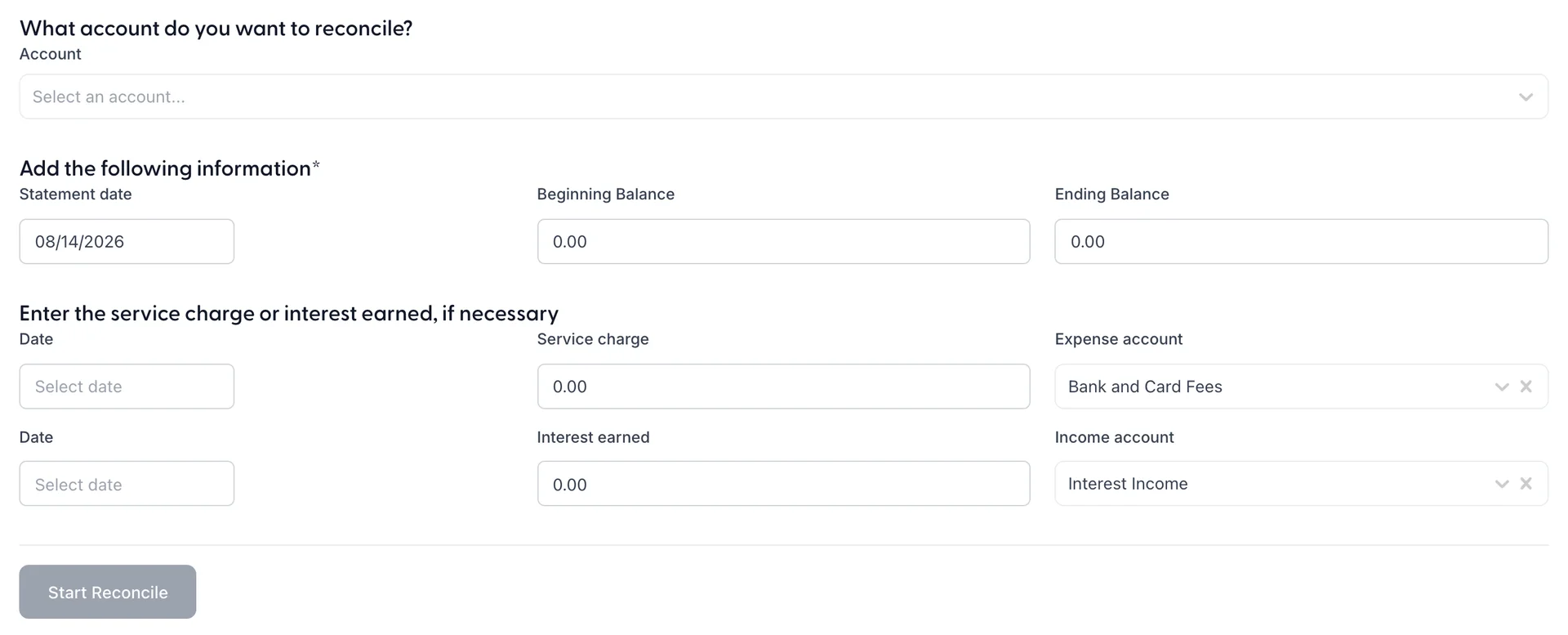
Get Started abre el formulario de configuración. Toda la información que contiene se copia del extracto que tiene en la mano.
| Campo | Qué debe introducir |
|---|---|
| Account | A cuál de sus cuentas bancarias o de tarjeta corresponde este extracto. Es el único campo obligatorio, y el botón permanece desactivado hasta que se seleccione. |
| Statement Date | La fecha de cierre del extracto, no la de hoy. |
| Beginning Balance y Ending Balance | Las cifras de apertura y cierre que ha impreso el banco. El saldo inicial debe coincidir con el saldo final del último extracto que haya conciliado; si no es así, se ha producido algún cambio a su espalda y conviene averiguarlo antes de continuar. |
| Service charge y Interest earned | Los gastos bancarios y los intereses que aparecen en el extracto y que no figuran en sus libros, cada uno con su fecha y la cuenta en la que deben contabilizarse. Introducirlos aquí le ahorra tener que registrarlos por separado. |

El flujo se detiene en este formulario. Start Reconcile informa de que la función de cotejo de transacciones con un extracto aún no está disponible y que no se ha guardado nada, lo cual es la verdad, en lugar de un guardado parcial que descubriría más tarde. Hasta que se implemente, el sustituto práctico es el historial de transacciones de la cuenta cotejado con el extracto, línea por línea.
Si la opción «Start Reconcile» aparece desactivada antes de pulsarla, se trata de un problema de permisos y no de una función aún sin implementar. Un administrador puede añadirla desde Users en «Configuraciones del Sistema», en la sección «Accounting» › «Reconcile».
Próximos pasos
Las cuentas en las que se contabiliza una regla se configuran en el Catálogo de cuentas, y los beneficiarios que se indican proceden de los Proveedores. Para registrar los gastos manualmente —que es como se lleva actualmente toda la contabilidad—, consulte «Cómo registrar lo que gasta».