Todo lo que se describe en este artículo es una configuración predeterminada. Nada de ello implica movimientos de dinero, ni modifica ningún documento que ya haya emitido. Lo que determina es con qué datos aparecerá ya cumplimentada en su pantalla la próxima factura, recibo o orden de compra, y qué leerá el cliente en el correo electrónico en el que se le envía.
Por ello, merece la pena dedicar una hora a configurar estas pantallas al principio y, después, casi no prestarles atención.
Seis pantallas, que se configuran una sola vez
Cinco de ellas se encuentran en «Account & Settings» (Configurar el registro de gastos), en la parte inferior del menú de contabilidad: «Company», « Sale», «Expense», «Time» y «Advance». «Taxes» (Configurar el registro de ingresos) aparece encima como un elemento de menú independiente, ya que se trata de un asistente breve en lugar de un formulario.
Cada uno de los cinco elementos se guarda mediante el botón «Save Changes» situado en la esquina superior derecha, y cada uno guarda toda la pantalla de una sola vez. No existe la opción de guardar por secciones, por lo que cualquier cambio que realice y del que luego se arrepienta se deshace al salir de la pantalla, en lugar de al pulsar cualquier botón.
Si la opción «Save Changes» no aparece en su pantalla, su rol no incluye el permiso correspondiente y está consultando la configuración en lugar de modificarla. Un administrador puede añadirla desde Users en «Configuraciones del Sistema», en la sección «Accounting» › «Account & company settings».
Empresa: de quién procede la factura
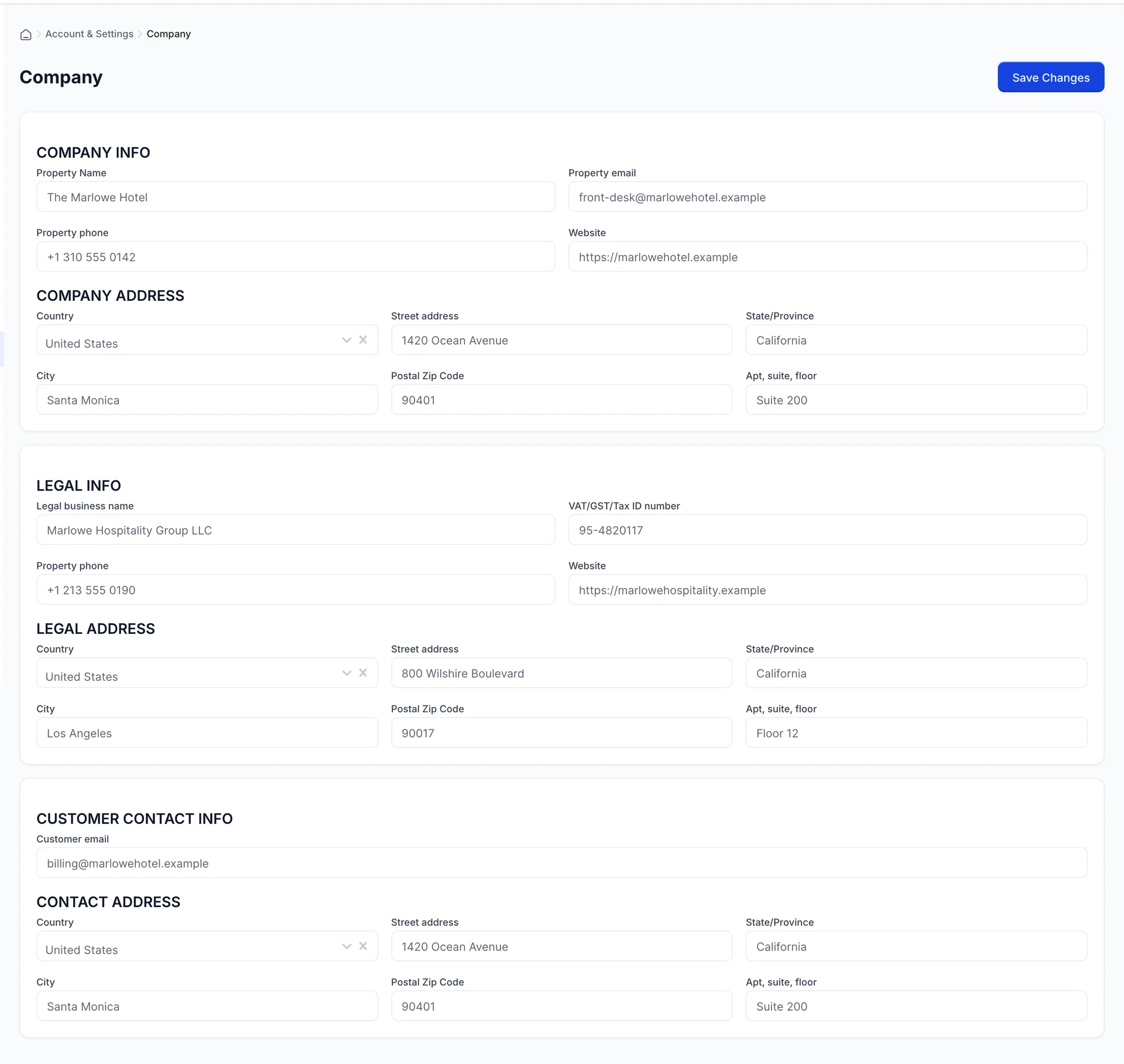
La pantalla solicita una dirección tres veces, lo que puede parecer una repetición hasta que se dispone de una estructura de grupo. Responden a tres preguntas distintas.
Company address es donde se encuentra el hotel. Es la que reconoce el huésped. Legal address es donde está registrada la Empresa propietaria del hotel, junto con su Legal business name y su VAT/GST/Tax ID number; en una propiedad independiente, estos coinciden con los del hotel, y en un grupo se trata de una sede central situada a doscientas millas de distancia. Customer contact info es el destino al que debe llegar la respuesta de un cliente, que normalmente es el departamento de contabilidad en lugar de la recepción.
Con qué comienza una nueva factura
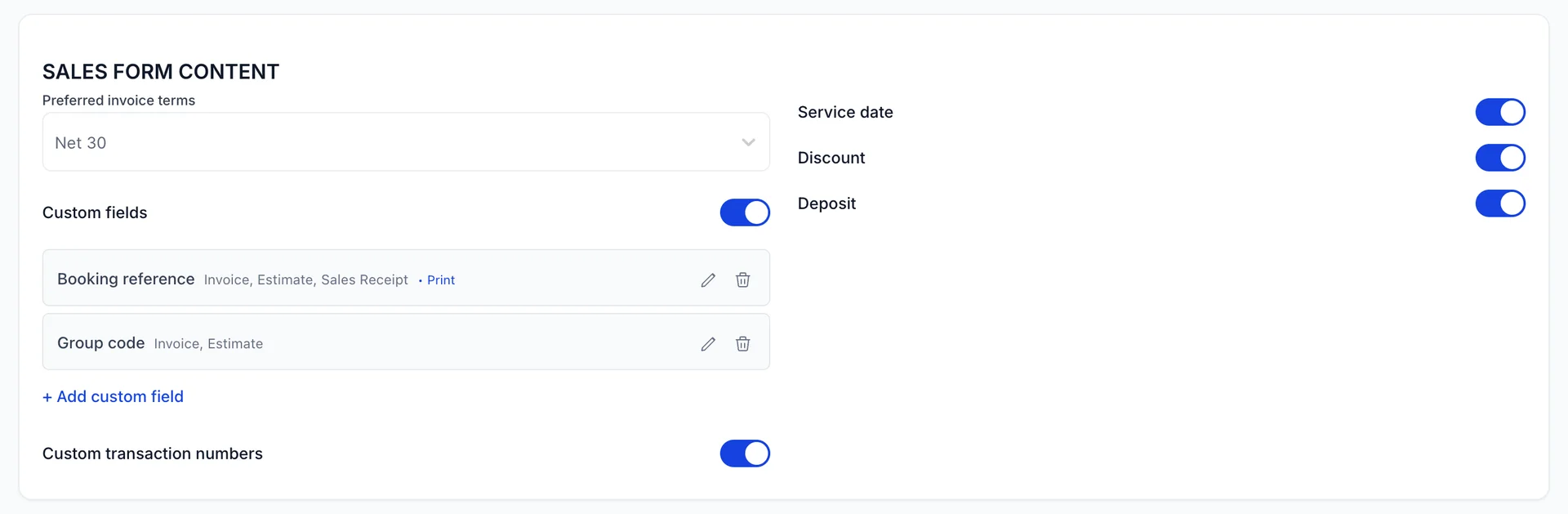
Preferred invoice terms Es lo que hay que hacer bien. Es la configuración con la que se abre cada nueva factura, y las condiciones son las que establecen la fecha de vencimiento: «Net 30» significa que la factura que emita hoy vence en treinta días, y todo lo que dependa de una fecha de vencimiento, desde la columna de impagos hasta la tabla de antigüedad, se deriva de ello. Aún así, puede modificar las condiciones en una factura concreta.
Los botones de la derecha añaden o eliminan campos de los formularios de ventas. « Service date» añade una columna con la fecha en la que se realizó el trabajo, lo cual es importante cuando se realiza la facturación a posteriori por una estancia que finalizó el mes pasado. «Discount» y «Deposit» añaden las dos líneas del mismo nombre al bloque de totales. Desactive lo que nunca utilice: los formularios ya son lo suficientemente largos.
Campos personalizados
Un campo personalizado añade un recuadro a los formularios de venta que elija, y ese mismo valor se incluye posteriormente en el documento. Los dos que aparecen en la imagen son los que un hotel realmente necesita: un «Booking reference» (Referencia de reserva), para que el departamento financiero pueda asociar su factura a la reserva correspondiente, y un «Group code» (Código de grupo) para la agrupación interna.
La diferencia entre ambos es Print. La referencia de la reserva está marcada para imprimirse, por lo que aparece en el PDF que recibe el cliente. El código de grupo no lo está, por lo que figura en el formulario y en sus propios registros, y nunca sale del edificio. Elija con cuidado: un campo que se imprime es una garantía para el cliente de que el valor que contiene es correcto.
El correo electrónico que abre su cliente
![La pestaña «MESSAGES» (Mensajes) en la pantalla «Sale» (Gestión de mensajes). La casilla de selección «Use greeting» (Utilizar saludo) está marcada encima de los menús desplegables «Dear» (Estimado) y «[Full Name]» (Saludo). En «SALES FORM (EMAIL)» (Formulario de ventas [correo electrónico]), hay seis pestañas con los siguientes nombres: «Invoice» (Factura), «Estimate» (Presupuesto), «Credit Note» (Reserva), «Sale» (Recibo), «Statement» (Extracto) y «Refund Receipt» (Reserva de grupo), con la opción «Invoice» (Factura) seleccionada. El correo electrónico subject line reza: «Factura [<span translate="no">Invoice No.]</span> del The Marlowe Hotel», y el mensaje que aparece a continuación agradece al huésped su estancia y señala el botón «Pagar en línea». La opción «Email me a copy» (en front-desk@marlowehotel.example) está marcada, «Bcc» (accounts@marlowehotel.example) contiene la dirección de correo electrónico, y las opciones «Use standard email» (Utilizar correo electrónico estándar) y «Save Changes» (Enviar por correo postal) se encuentran en la parte inferior.](/images/help/prostay-accounting/accounting-settings/sale-email.webp)
Seis pestañas, seis plantillas, y están separadas a propósito: la frase que es adecuada para una factura no lo es para un recibo de reembolso. Redacte cada una de ellas con el tono que utilizaría en el mostrador, ya que, para un cliente corporativo, este correo electrónico constituye la mayor parte del contacto que mantiene con usted.
Las palabras entre corchetes se sustituyen al enviar el correo electrónico. « [Invoice No.]» se convierte en el número de factura, y «[Full Name]» en el saludo se convierte en el nombre del cliente. Déjelas exactamente como están, con corchetes y todo: cualquier otra cosa se envía como texto literal, y así es como el cliente acaba leyendo «Factura [Número de factura ]».
Email me a copy envía una copia a la dirección de la Propiedad. Cc y Bcc admiten direcciones separadas por comas y se aplican a todos los correos electrónicos de Venta, por lo que lo habitual es utilizar el campo «CC oculto» (Bcc) para enviar una copia a la bandeja de entrada de sus propias cuentas, en lugar de a cualquier dirección visible para el cliente.
Reclamar una factura sin tener que hacerlo usted mismo
![La pestaña «CORREOS ELECTRÓNICOS DE RECORDATORIO» en la pantalla Sale. La opción «Enable automatic reminders» está activada. La opción «Use greeting» está marcada con «Dear» y [Full Name]. El valor de «Days before due date» es 3 y el de «Days after due date» es 7. La pestaña «subject line» muestra el texto «Recordatorio: factura [<span translate="no">Invoice No.]</span> de The Marlowe Hotel» y el mensaje indica que la factura ha vencido y que puede pagarse en línea. La opción «Email me a copy» no está marcada.](/images/help/prostay-accounting/accounting-settings/sale-reminders.webp)
Active la opción «Enable automatic reminders» y las facturas pendientes de pago se reclamarán según un calendario: Days before due date es el recordatorio cortés, Days after due date es la reclamación. Tres y siete es una combinación razonable para clientes corporativos con condiciones de pago a 30 días.
Redacte el recordatorio de tal forma que pueda enviarse a alguien que ya haya pagado, ya que tarde o temprano así será. «Si ya ha pagado, por favor, ignore este mensaje» ocupa una línea y ahorra una llamada telefónica.
Costes, margen de beneficio y condiciones de facturación
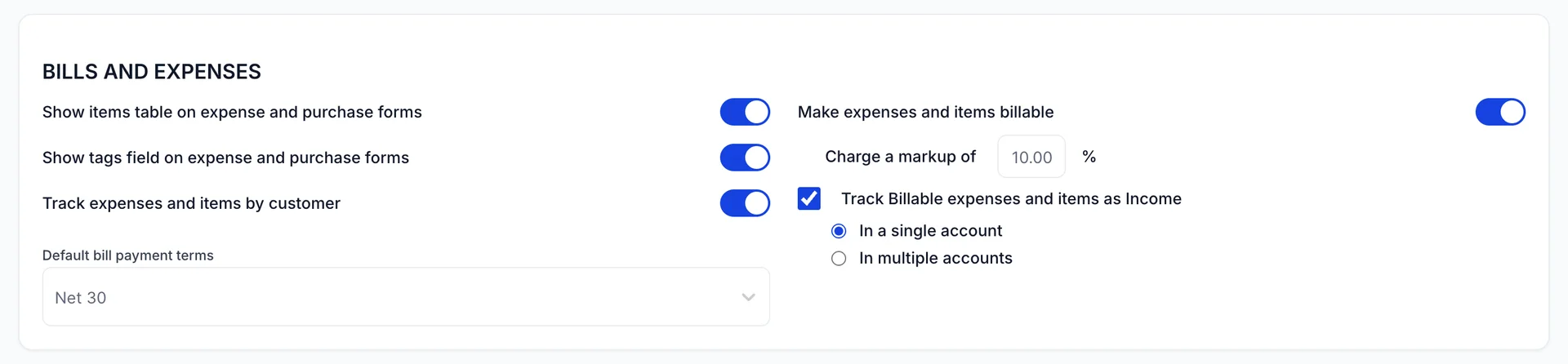
Default bill payment terms Es el reflejo de las condiciones de la factura: el importe inicial de la factura de un nuevo proveedor y, por lo tanto, la fecha en la que su propio proceso de pago considera que vence el pago.
La columna de la derecha se refiere a la refacturación. Active la opción « Make expenses and items billable» y podrá marcar un coste como facturable a un cliente al introducirlo, lo que lo incluye en la lista de partidas pendientes de incluir en su próxima factura. «Charge a markup of» es el porcentaje que se añade durante el proceso, y es la forma en que un alquiler por el que ha pagado 200,00 le llegue al cliente por 220,00.
Track Billable expenses and items as Income determina si ese recargo se contabiliza como ingreso o como una reducción del coste. Pregunte a su contable cuál de las dos opciones prefiere antes de realizar el cambio; la respuesta suele ser ingreso, y normalmente en una sola cuenta.
Órdenes de compra
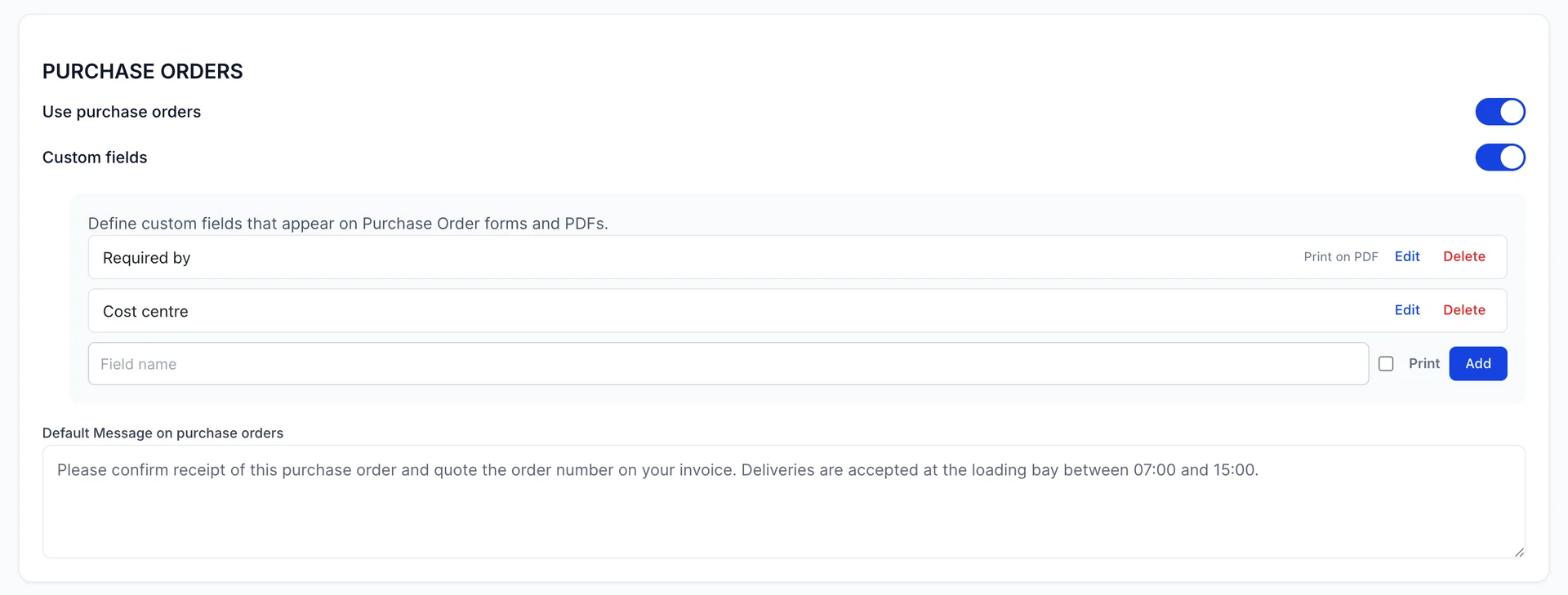
Use purchase orders Es el control que activa o desactiva toda la función. Si nunca emite una, desactívela y los formularios dejarán de ofrecerla.
Los campos personalizados de las órdenes de compra funcionan igual que los de las ventas, y vale la pena copiar los dos que aparecen en la imagen: «Required by», que se imprime, para que el proveedor pueda ver la fecha de entrega sin necesidad de leer el correo electrónico adjunto, y « Cost centre», que no se imprime, para que pueda generar informes al respecto más adelante sin tener que explicar su estructura interna al proveedor.
El Default Message on purchase orders es el lugar ideal para las instrucciones fijas que todo proveedor necesita y que nadie se acuerda de escribir: indique el número de pedido, entregue en el muelle de carga, este es el horario.
Tiempo: un botón que marca la diferencia
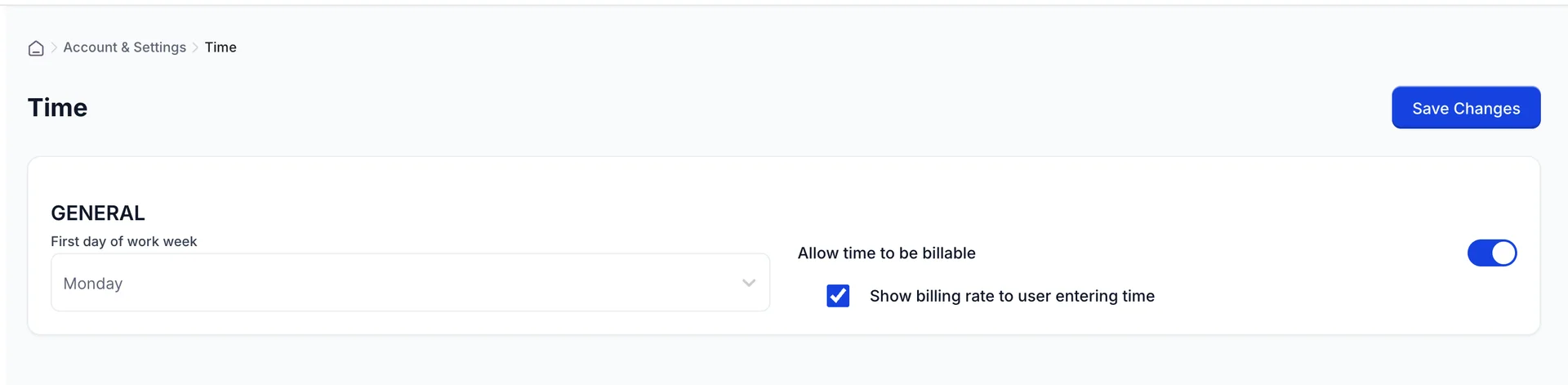
Allow time to be billable Es lo que hace que las actividades de tiempo sean facturables en primer lugar. Con él desactivado, el tiempo se puede seguir registrando, pero no hay nada con lo que valorizarlo y nada llega a la factura.
Show billing rate to user entering time Es una decisión discrecional sobre su propio personal. Dejarla activada permite a quien registre las horas ver lo que se le cobra al cliente por ellas, lo cual está bien en un equipo financiero pequeño y resulta menos cómodo cuando la persona que introduce el tiempo es la misma que lo ha trabajado.
La base sobre la que se llevan sus libros
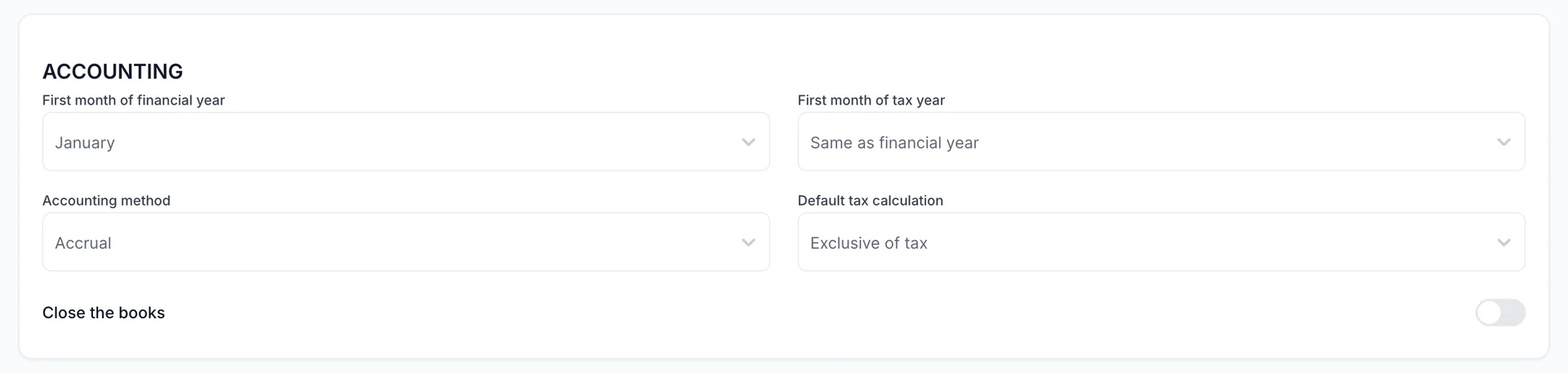
First month of financial year es el punto de partida a partir del cual se calculan todos los informes que indican «este año». La mayoría de los hoteles operan de enero a diciembre; si el suyo opera de abril a marzo, configúrelo aquí primero, antes de consultar ningún informe.
Accounting method Es la decisión fundamental en esta pantalla. «Accrual» contabiliza una factura como ingreso el día en que se emite; «Cash» la contabiliza el día en que se recibe el dinero. Ambos métodos arrojan cifras de beneficios diferentes a partir de datos idénticos, y cuál de ellos está autorizado a utilizar es una cuestión que compete a su contable y a su autoridad fiscal, no una mera preferencia.
Default tax calculation Indica si los precios que introduce ya incluyen el impuesto. «Exclusive of tax» significa que el impuesto se añade por separado, que es como se fijan los precios de todos los documentos en Prostay Contabilidad.
Dónde se aplican los descuentos y los costes repercutidos
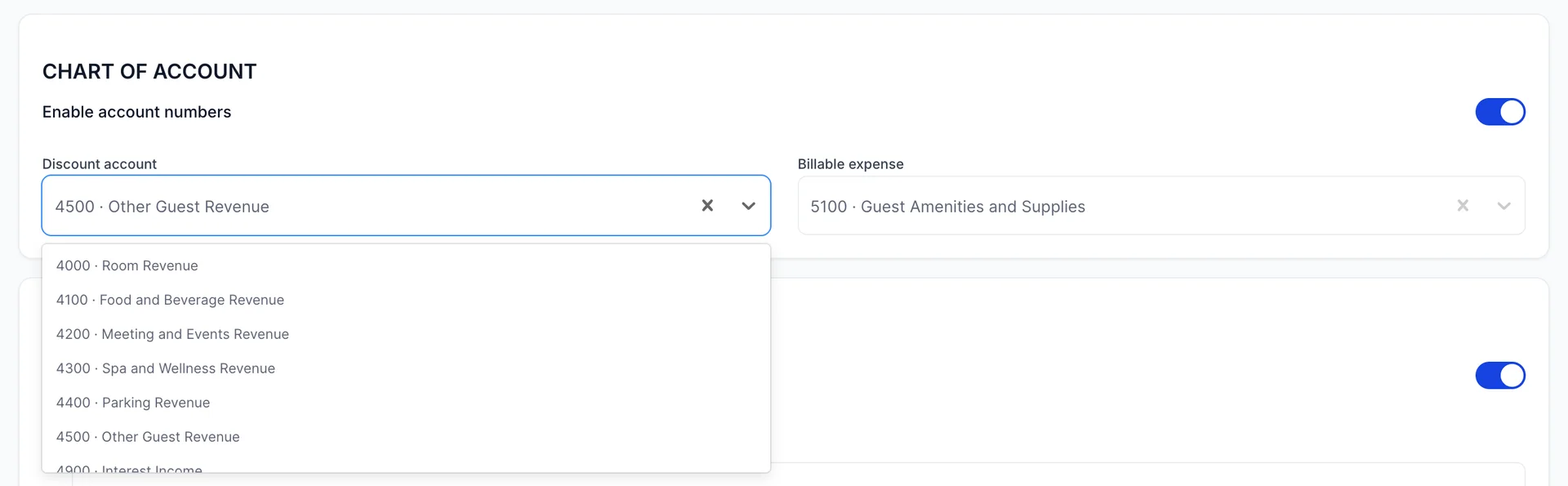
Dos ajustes, ambos vinculados al Catálogo de cuentas. «Discount account» es donde se contabilizan los descuentos que usted concede, y la lista muestra sus cuentas de ingresos, ya que un descuento es un ingreso que ha decidido no percibir. «Billable expense» es donde se contabiliza un coste que usted repercute, y esa lista muestra sus cuentas de gastos.
Enable account numbers Añade el número delante del nombre cada vez que aparece una cuenta, lo que hace que «4500 · Otros ingresos por huéspedes» se lea tal y como aparece arriba. Déjelo activado si su catálogo de cuentas está numerado, que es lo que ocurre por defecto.
Impuestos
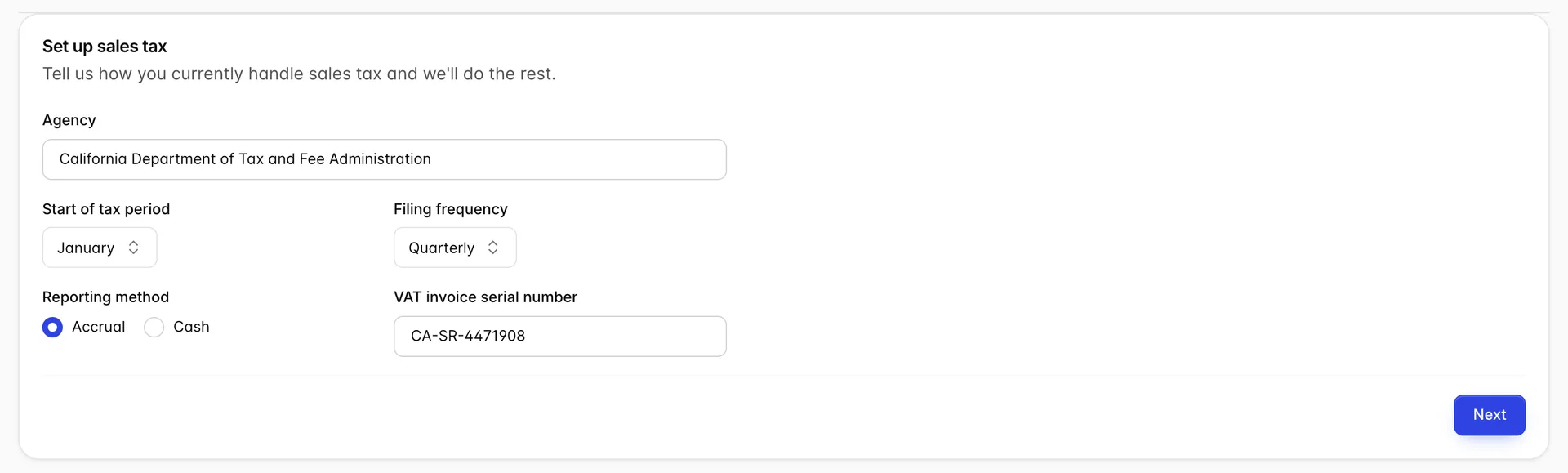
Taxes Se abre una breve página que explica para qué sirve el seguimiento de impuestos , con un botón «Set up VAT». Al pulsarlo, aparecerán las cinco preguntas anteriores: con qué Agency presenta su declaración, el Start of tax period, con qué frecuencia presenta la declaración, si realiza la declaración según el principio de devengo o de caja, y su VAT invoice serial number si su país lo emite.
Responda a la pregunta sobre el método de declaración de la misma forma que respondió a la pregunta sobre el método contable en Advance. Se trata de la misma pregunta formulada dos veces, y una propiedad que responda de forma diferente tendrá una declaración de impuestos que no coincidirá con sus propios libros.
Una vez guardado, la pantalla se abre directamente en el último paso, con la opción « Edit Configuration» para volver atrás y modificar una respuesta. Eso es lo que muestra la imagen anterior.
Lo que no hace el cambio de una configuración
Nada de lo que se haga en estas seis pantallas tiene efecto retroactivo. Si cambia las condiciones de pago de «Net 30» a «Net 15», todas las facturas que ya haya emitido conservarán las condiciones y la fecha de vencimiento en que se emitieron, ya que cada documento almacena sus propios datos. Lo mismo ocurre con las plantillas de correo electrónico, el margen de beneficio y la base imponible: se aplican a lo que haga a continuación.
Ese es el comportamiento que desea, y conviene saberlo también en el sentido contrario. Si ha estado realizando la facturación con condiciones erróneas durante un mes, al corregir la configuración se ajusta la siguiente factura y el mes anterior queda inalterado.
Próximos pasos
Las condiciones y los campos personalizados que acaba de configurar aparecen en los formularios de los clientes y en los documentos de venta emitidos para ellos. El margen y las condiciones de facturación se muestran al registrar sus gastos. Si las cuentas de los dos selectores de Advance no son las que desea, puede modificarlas en el Catálogo de cuentas.