Un proveedor es cualquier persona a la que su hotel paga: el mayorista de alimentos, la empresa de ropa de cama, la compañía eléctrica, la agencia que le envía huéspedes y se lleva una comisión, el contable que se encarga de su declaración trimestral. Cada factura, gasto, cheque y orden de compra del módulo se refiere a uno de ellos.
¿Quién figura en esta lista?
Cualquier persona a la que le deba dinero, aunque sea una sola vez. Si el pago sale de la cuenta bancaria del hotel y no se trata de la nómina, pertenece a un proveedor en este contexto.
Hay dos cosas que esta lista no es. No es la lista de clientes del departamento de ventas, ni siquiera cuando una misma empresa figura en ambas: una agencia de viajes que le envía huéspedes y cobra una comisión es un cliente por lo que reserva y un Proveedor por lo que le cobra, y debe figurar en ambos registros. Y tampoco es un directorio de contactos. Añadir un proveedor al que nunca se le compra no supone ningún inconveniente, salvo alargar la lista de selección en cada formulario de compra, lo cual supone un coste real cuando alguien está contabilizando una factura con prisa.
Las cuatro cifras que figuran encima de la lista

Estas cuatro cifras abarcan a todos los proveedores, no solo a los diez que tiene delante, y no cambian al realizar una búsqueda o al pasar página. Cada una representa algo distinto, y esas diferencias son importantes.
| Casilla | Lo que contabiliza |
|---|---|
| Purchase orders | Solo pedidos pendientes, por su valor total. Se trata de dinero que se ha comprometido a gastar y por el que aún no se le ha facturado, por lo que no aparece en ninguna de las otras tres. |
| Overdue | La parte impagada de cada factura cuya fecha de vencimiento haya pasado. Esta es la cifra que debe consultar en primer lugar, ya que es la que sus proveedores ya están reclamando. |
| Open Bills | La parte impagada de cada factura, esté o no vencida. Las facturas vencidas son un subconjunto de esta cifra, por lo que ambas nunca se suman. |
| Paid Last 30 Days | Lo que realmente ha salido del hotel en los últimos treinta días en concepto de facturas. Es la única cifra retrospectiva de las cuatro. |
Cómo interpretar la lista
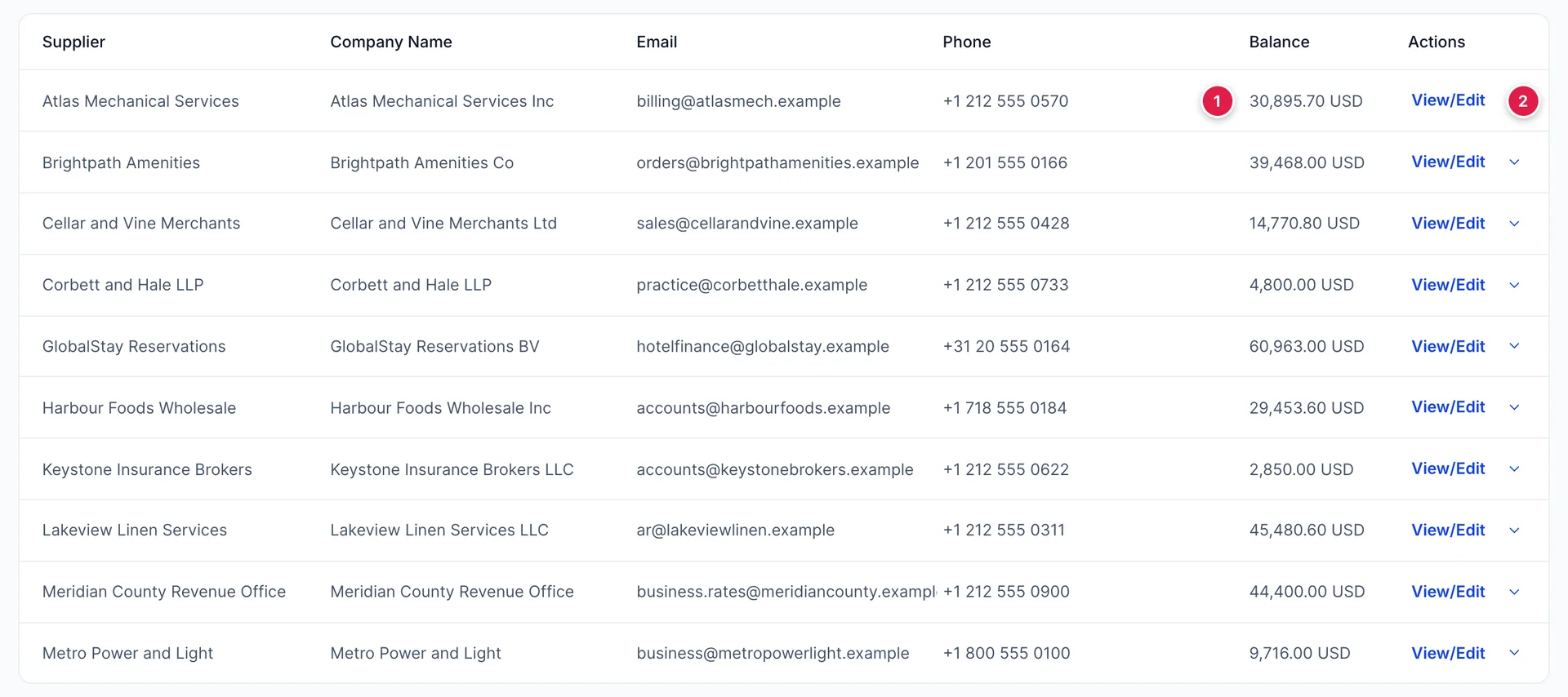
- Balance es lo que aún se le debe a este proveedor en todas las facturas pendientes de pago. No es lo que ha gastado con él, y se reduce a cero cuando realiza el pago. Un proveedor al que compra semanalmente y al que paga semanalmente se mantiene en cero durante todo el año.
- View/Edit abre la página del proveedor, y el símbolo de flecha situado junto a él contiene el resto de acciones.

La lista está ordenada por nombre y se puede buscar por nombre, empresa, correo electrónico o teléfono. La opción « Include inactive» muestra los Proveedores que ha dado de baja; si no la activa, un proveedor desactivado no aparecerá, lo cual suele ser la razón por la que alguien añade un segundo registro para una empresa que ya figura en la lista.
Los dos botones de la derecha exportan la lista como PDF o como hoja de cálculo. Exportan el contenido actual de la lista, por lo que una búsqueda también limita la exportación.
Al añadir un proveedor
New supplier abre un panel con seis pestañas. Hay un campo obligatorio en las seis.
Si «New supplier» no aparece en su pantalla y ninguna fila ofrece «Edit», su rol no incluye el permiso para ello. Actualmente, tampoco es posible añadirlo desde Users en «Configuraciones del Sistema», ya que la pantalla comprueba derechos para los que el editor de roles no dispone de ajustes; por lo tanto, añadir y editar Proveedores solo está disponible para cuentas con acceso sin restricciones. La consulta de la lista, sus fichas y las transacciones de un proveedor no se ve afectada.
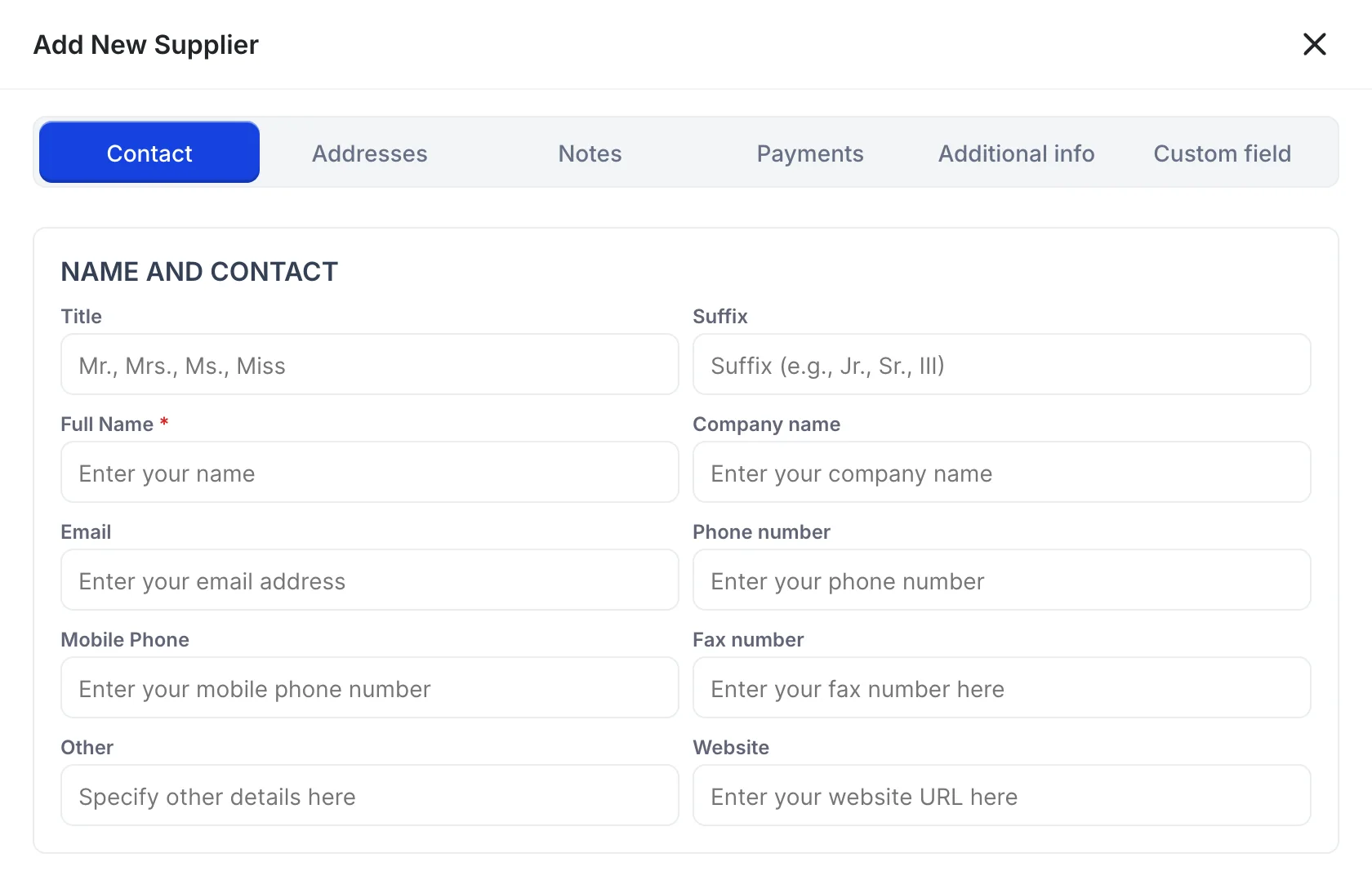
| Pestaña | Qué contiene y si es relevante |
|---|---|
| Contact | Nombres, Empresa y todas las formas de contactar con ellos. El «Full Name» (nombre comercial), el único campo obligatorio, es lo que mostrarán todas las listas y todos los selectores, por lo que debe introducir el nombre comercial en lugar del nombre de su gestor de cuentas. |
| Addresses | Una dirección de facturación y una dirección de envío. La dirección de facturación es la que figura en la orden de compra, así que rellénela para cualquier persona a la que vaya a enviar una. |
| Notes | Texto libre sobre la cuenta. Consulte la sección de notas más abajo, ya que esta es la pestaña más útil de todas y la menos utilizada. |
| Payments | La forma habitual de pago, sus condiciones de crédito y su idioma. Estos tres datos se registran y se muestran en la página del proveedor. Ninguno de ellos se rellena automáticamente en un formulario de compra. |
| Additional info | Registro a efectos del impuesto sobre las ventas, una tarifa de gastos por hora, el número de cuenta con el que le identifican y un saldo inicial con la fecha en que era válido. Rellene el saldo inicial únicamente cuando traslade a un proveedor existente a Prostay a mitad de año. |
| Custom field | Sea cual sea la configuración de su propiedad. Déjelo en blanco hasta que alguien defina uno en la configuración de contabilidad. |
Crear un documento a partir de una fila
El símbolo de chevron situado junto a View/Edit permite iniciar cualquier documento de compra ya dirigido a ese proveedor: Create Bill, Create Expense, Create Cheque, Create Purchase Order, Create Supplier Credit y Create CC Credit. Comenzar desde aquí, en lugar de desde un formulario en blanco, merece la pena el clic adicional, ya que es la única forma de garantizar que no ha codificado una factura a nombre de la empresa equivocada.
En el mismo menú se encuentran View supplier, Edit supplier y Deactivate.
La página de proveedores
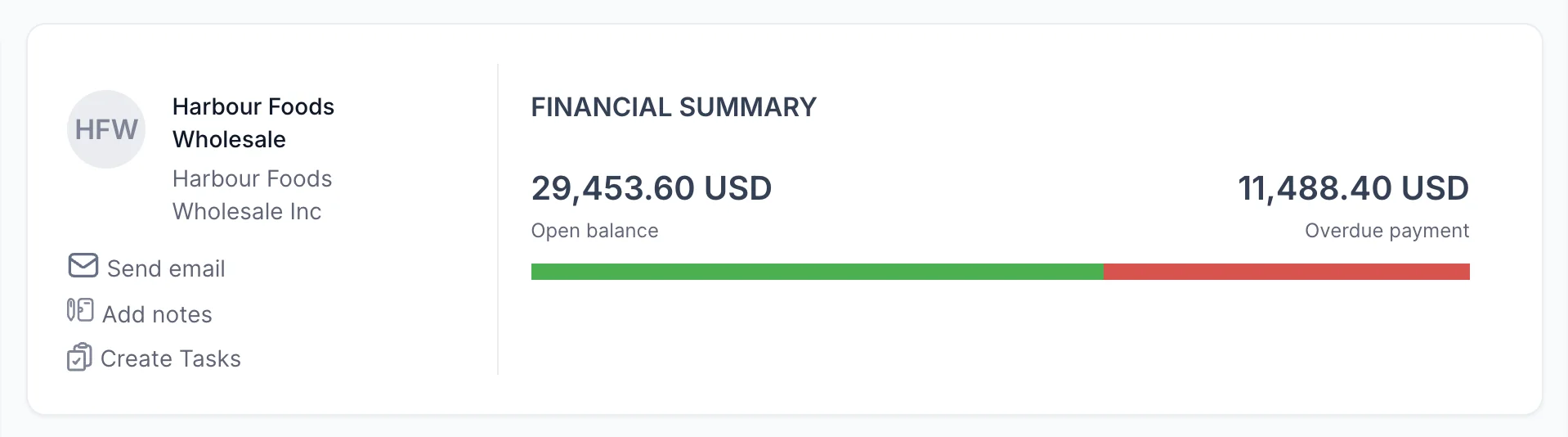
Dos cifras, y la diferencia entre ellas lo dice todo. «Open balance» (Saldo pendiente) es todo lo que no se ha pagado, independientemente de si ha vencido o no. «Overdue payment» (Pendiente de pago) es la parte que ha superado su fecha de vencimiento. Un proveedor con un saldo pendiente elevado y sin pagos atrasados es un proveedor al que está pagando correctamente según las condiciones acordadas. Cuando ambas cifras coinciden, nada de lo que se le debe se ha pagado a tiempo.
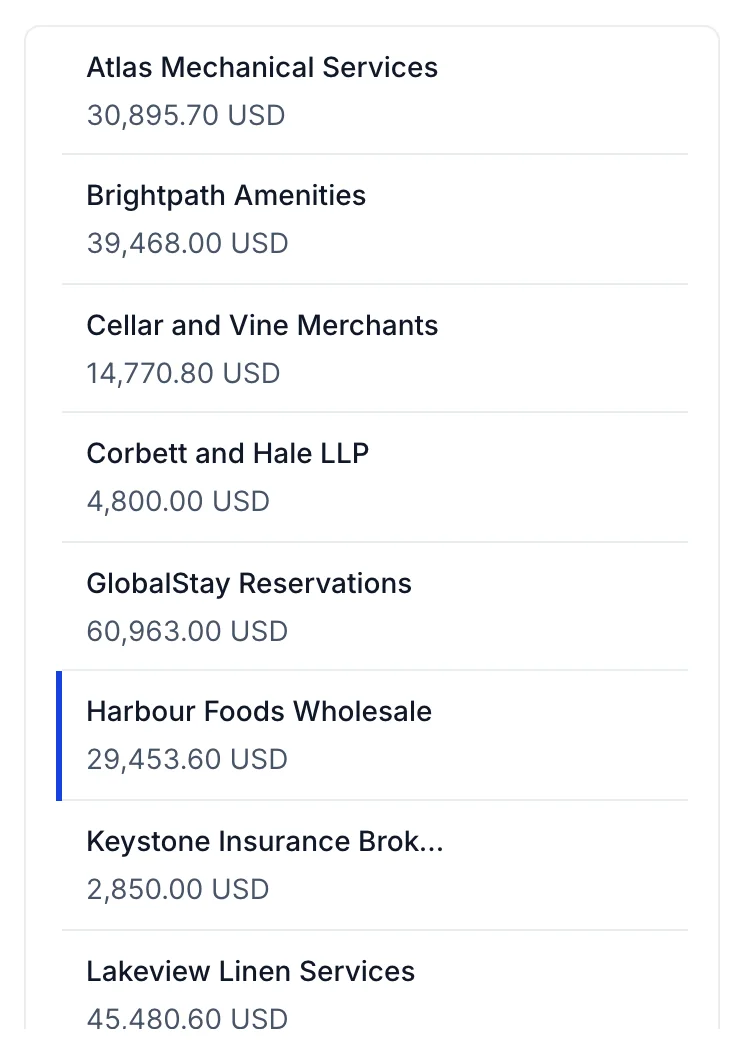
La barra situada a la izquierda muestra la lista completa de proveedores con sus saldos, y al hacer clic en un nombre se cambia a la página correspondiente sin tener que volver atrás. Dispone de su propio buscador y de un control «Sort by name», que por defecto muestra los saldos más elevados en la parte superior. Esa configuración predeterminada es la que le conviene cuando está decidiendo a quién pagar esta semana.

New transaction En la parte superior de la página se puede acceder a cualquiera de los seis documentos de compra de este proveedor, y «Edit» contiene «Edit», «Deactivate» y «Merge contacts».
La lista de transacciones
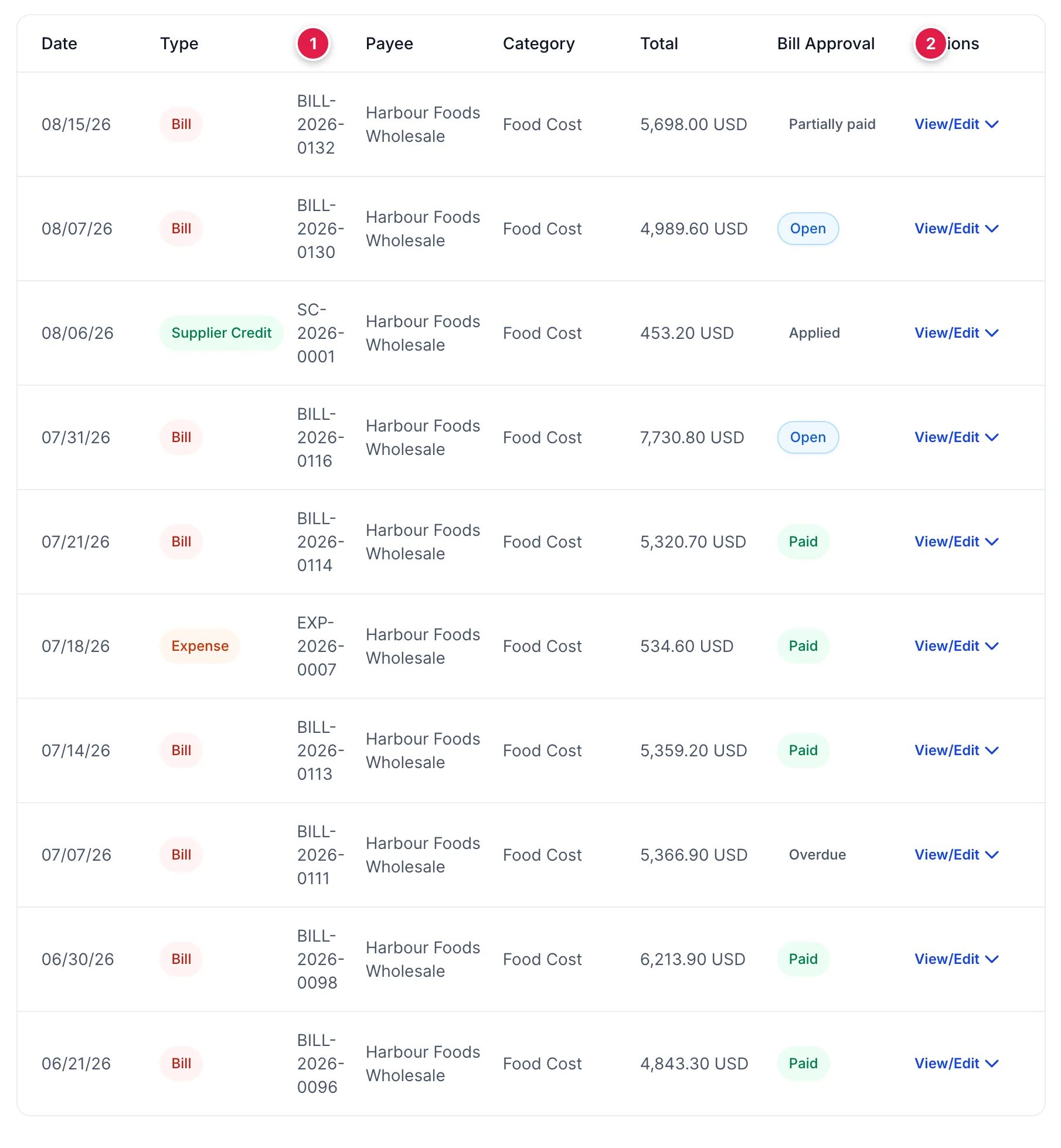
- Type: así es como una factura, un gasto, un cheque, una orden de compra y un abono de proveedor aparecen claramente diferenciados en una sola lista. Una orden de compra en esta columna aún no le ha supuesto ningún coste.
- Bill Approval, el estado. Open significa «pendiente de pago y sin retraso», Overdue «pendiente de pago y con retraso», Partially paid «liquidado parcialmente», Paid «finalizado», y Applied corresponde a un abono que se ha utilizado para compensar una factura.
El filtro de fecha situado encima de la lista abarca desde Last day hasta All, y cada fila cuenta con el mismo menú de acciones que la lista de Gastos, por lo que puede abrir, imprimir, duplicar o anular un documento sin salir de la ficha del Proveedor.
Esta pestaña es la que debe abrir antes de llamar a un proveedor en relación con una factura. En ella se recogen todos los documentos relacionados con la transacción: la factura, el abono que emitieron y el pago que usted realizó.
Notas y archivos adjuntos
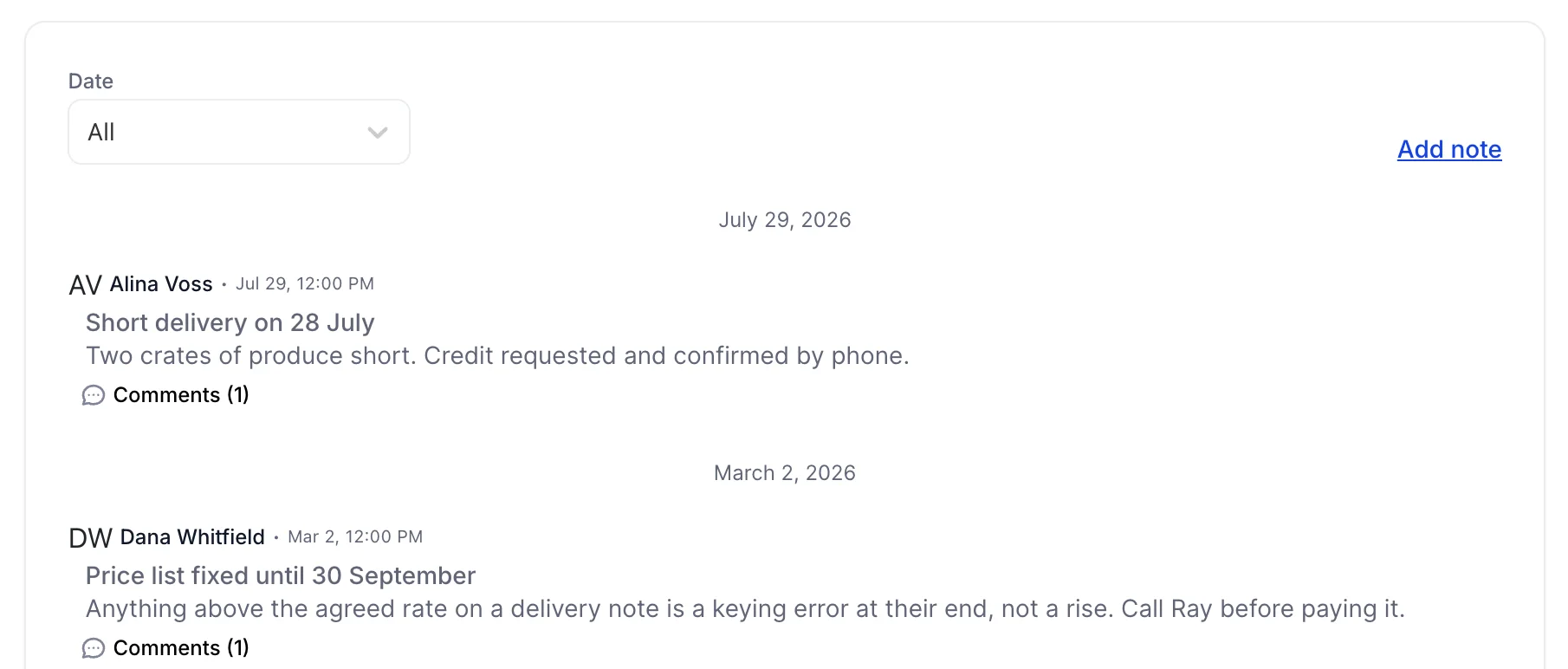
Una nota consta de un título y un cuerpo, registra quién la redactó y cuándo, y puede ser comentada posteriormente. Esta última característica es la que hace que merezca la pena utilizarla: una consulta planteada en marzo y respondida en junio se lee como una sola conversación, en lugar de dos notas aisladas.
Anote los datos que se refieren al proveedor en general, en lugar de a un documento concreto. Las tarifas acordadas y su vigencia. A quién llamar cuando una entrega es incompleta. Qué día llega su extracto y qué período abarca. El número de cuenta que desean que figure en el pago. Todo eso no aparece en el libro mayor y resulta un gasto volver a calcularlo desde cero.
La pestaña «Attachments» (Documentos de referencia) agrupa los archivos por proveedor en lugar de por documento: el acuerdo de tarifas firmado, el certificado de seguro, el contrato. El PDF de la factura del proveedor debe incluirse en la factura , donde quien la consulte lo buscará.
Fusión de duplicados
La misma empresa añadida dos veces, una como «Harbour Foods» y otra como «Harbour Foods Wholesale», con la mitad del historial en cada una, es el error más habitual de esta lista. «Merge contacts», en «Edit» de la página del proveedor, traslada las transacciones del proveedor que está consultando al que elija y, a continuación, desactiva aquel del que se han trasladado.
Desactivar y reactivar una cuenta
Los proveedores no se pueden eliminar, lo cual es acertado, ya que al eliminar uno se borrarían sus facturas y se modificarían las cuentas del año pasado. Deactivatelos elimina de todos los selectores y deja todos los Documentos exactamente donde están.
Si el proveedor ya no le debe nada, pero usted aún le debe a él, la confirmación se lo indica y especifica el saldo pendiente en lugar de permitirle pasar por alto el asunto sin más. Fíjese en esa cifra. La desactivación no cancela la deuda ni la elimina de sus cuentas por pagar; solo impide que genere nuevas entradas, lo que hace que un saldo olvidado sea más difícil de detectar. Liquide primero, desactive después.
Para volver a encontrarlo, marque la casilla «Include inactive» en la lista. Un proveedor desactivado aparece en gris con la indicación «Activate» en lugar de sus acciones habituales, y al reactivarlo vuelve a aparecer en los listados de selección con su historial intacto.
Próximos pasos
Un proveedor por sí solo no supone ningún coste. Registrar lo que gasta abarca los seis formularios que convierten ese dato en un importe que debe, y cada línea de dichos formularios apunta a una cuenta del Catálogo de cuentas. Cuando llega el momento de liquidar, «Pago de facturas» es la pantalla que permite gestionar varias a la vez.