«Todas las ventas» es una lista que recoge todos los documentos de venta que haya emitido: facturas, presupuestos, pedidos de venta, recibos, notas de crédito, reembolsos, cargos aplazados y abonos, pagos recibidos y extractos enviados. También son cinco cifras que le indican cuáles de ellos requieren su atención, y esas son la razón para abrirlo por la mañana, en lugar de hacerlo cuando esté buscando algo.
Una lista, diez tipos de documentos
Todo lo relacionado con los nueve documentos llega aquí, además de los pagos recibidos. Los más recientes primero. Dado que diez tipos de documentos comparten una misma tabla, las columnas son las que todos tienen en común: una fecha, un tipo, un número, un cliente, una nota, un importe y un estado. Cualquier dato específico de un tipo concreto —como una fecha de caducidad o una forma de pago— figura en el documento en lugar de en la lista.
Las cinco fichas

Cada ficha muestra un recuento y un total, y al hacer clic en una de ellas se filtra la lista que aparece debajo para mostrar exactamente lo que indica:
- Estimates: presupuestos aún vigentes. Su cartera de proyectos: dinero que aún no es suyo, pero que podría serlo.
- Unbilled income, cargos retrasados que nadie ha incluido en una factura. Dinero que ha ganado y que aún no ha reclamado.
- Overdue invoices, que han superado su fecha de vencimiento y aún se le adeudan.
- Open invoices and credits, todo lo que se le debe, ya sea vencido o no. Se trata de la misma cifra que « Accounts Receivable» en su Catálogo de cuentas, lo cual conviene saber porque significa que ambas cifras pueden cotejarse entre sí.
- Recently paid: facturas liquidadas recientemente. No se trata de dinero sobre el que tenga que tomar medidas, pero ofrece una indicación útil de si la cuenta está en movimiento.
Lo que las tarjetas le indican que haga
Dos de las cinco son colas de trabajo en lugar de estadísticas, y son las dos que la gente ignora:
Unbilled income normalmente deberían estar cerca de cero. Cualquier importe que se mantenga ahí representa un servicio que ha prestado y que nunca ha facturado, y permanece invisible en todas sus cifras de ingresos hasta que alguien lo facture. Una vez al mes, haga clic en la tarjeta y bórrela.
Estimates se trata de otro tipo de descuido. Un presupuesto que lleva tres semanas pendiente no le está esperando a usted, sino a una llamada telefónica. La tarjeta de presupuestos es el camino más directo hacia esa lista.
Los cuatro filtros

Los filtros se combinan, por lo que lo interesante son las combinaciones: facturas, este trimestre, vencidas. Un cliente, todos los tipos, todas las fechas, lo que supone todo su historial con usted.
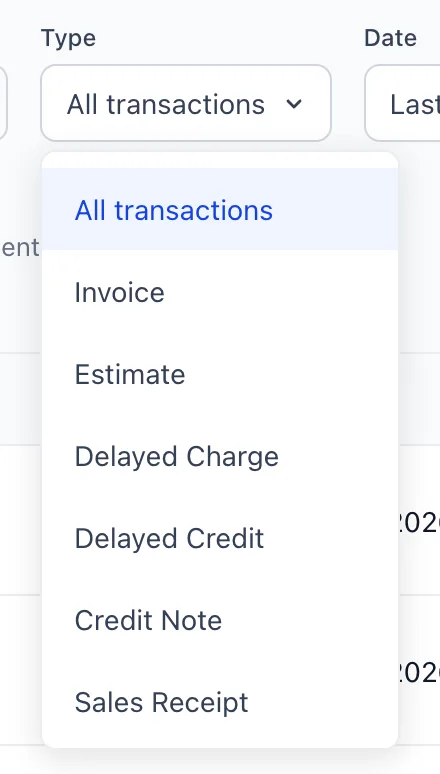
- Type Es el que debe utilizar en primer lugar, ya que es lo que convierte una lista con todo en una lista de un solo tipo de elemento.
- Date Por defecto, abarca los últimos 12 meses, lo cual conviene tener en cuenta: un documento de hace dos años no se ha perdido, simplemente queda fuera del filtro. Las opciones van desde este mes hasta el año pasado, con trimestres y períodos móviles entre medias.
- Customer Se limita a una sola cuenta.
- Status Contiene diecinueve valores, ya que los diez tipos de documentos tienen terminología diferente para indicar su estado. Una estimación puede estar «Pendiente», «Aceptada», «Rechazada», «Caducada» o «Convertida»; una factura puede estar «Abierta», «Enviada», «Pagada parcialmente», «Pagada», «Vencida» o «Anulada»; un cargo aplazado puede estar «Sin facturar» o «Facturado»; un abono puede estar «Sin aplicar», «Aplicado parcialmente» o «Aplicado».
Lectura de una fila
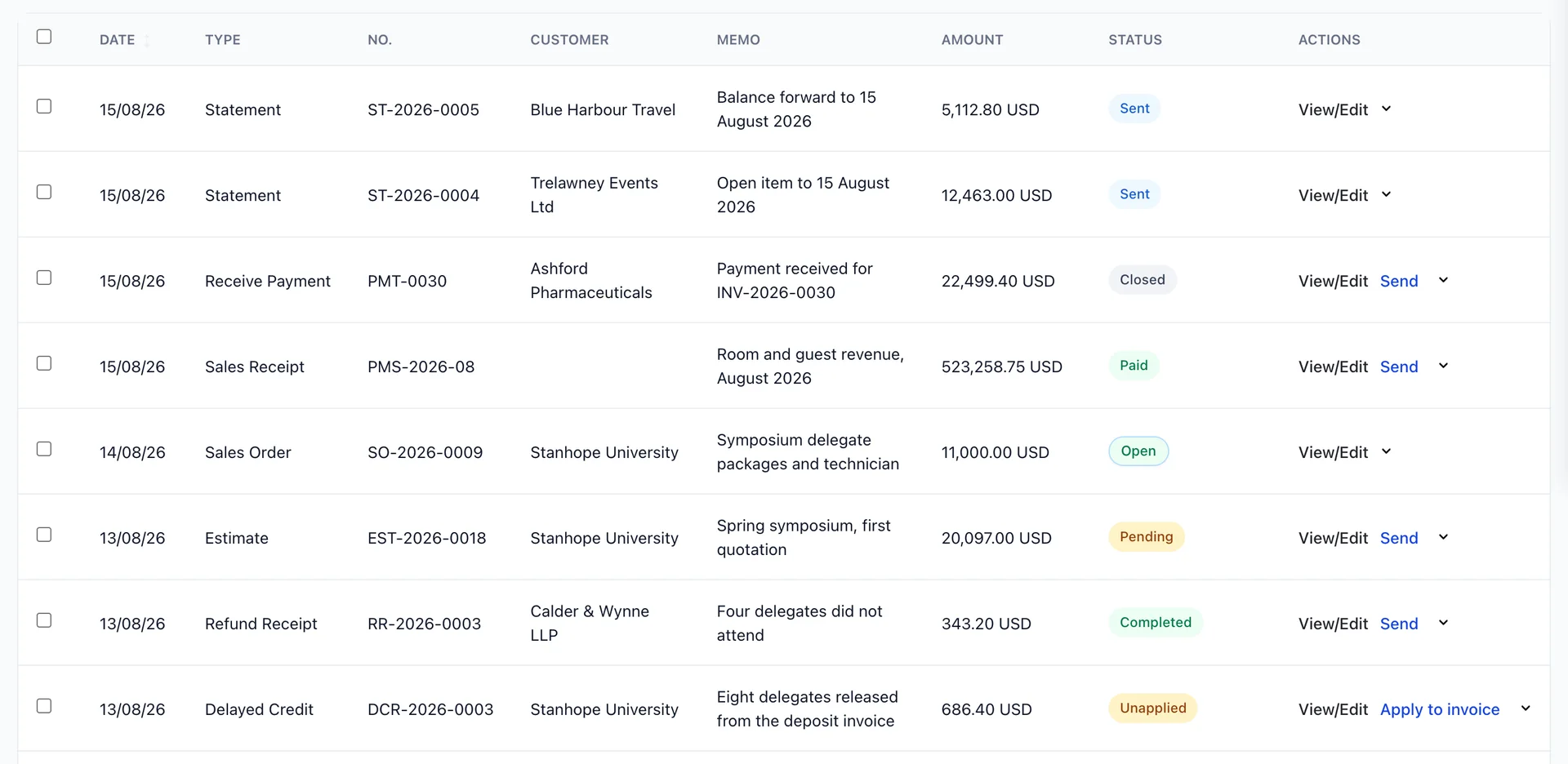
Hay dos columnas que requieren una breve explicación.
Amount Es el importe total del documento, no lo que aún se adeuda. Una factura por valor de 6.820,00 USD que se haya abonado en su totalidad sigue indicando aquí 6.820,00 USD, y es su estado el que le indica que está liquidada. Si desea conocer los importes pendientes, las fichas y la pantalla de Pagos son donde se recogen los saldos pendientes.
Memo Es la única columna que ha rellenado usted mismo, y esta lista es el argumento para completarla. Una fila que diga «Conferencia de otoño, factura de depósito» se podrá encontrar un año después; once filas que digan «Factura», no.
Las insignias
Diecinueve estados son demasiados para recordarlos todos, por lo que el color se encarga de distinguirlos. Se agrupan según lo que debe hacer, en lugar de según el tipo de documento al que pertenecen:
- Verde: no hay nada que hacer. Pagado, Abierto, Aceptado, Convertido, Completado, Aplicado, Facturado.
- Azul: en curso. Enviado, Pagado parcialmente, Aplicado parcialmente.
- Ámbar: a la espera de alguien. Pendiente, Sin facturar, Sin aplicar.
- Gris: finalizado, sin nada más por venir. Cerrado, Anulado, Caducado, Rechazado, Borrador.
- Rojo: atrasado. Vencido, lo que se indica con un icono de advertencia y el número de días, en lugar de un círculo.
Lo que significa que una pantalla sin rojo ni ámbar es una pantalla en la que no hay nada pendiente, y esa es una conclusión a la que se puede llegar a simple vista sin necesidad de leer ni un solo número. También es la razón por la que la misma palabra tiene el mismo color en todas partes: «Pendiente de presupuesto» en esta lista es de color ámbar, al igual que en la lista de Presupuestos, y si alguna vez no coinciden, uno de ellos es un error.
Trabajar con la lista de tareas atrasadas
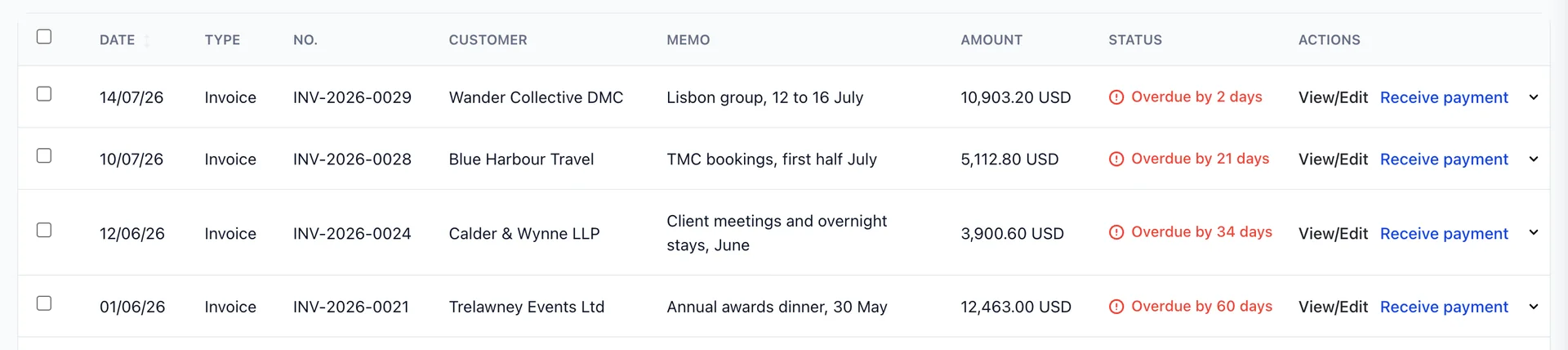
Filtre por «Vencidos» y la lista se convertirá en una cola de trabajo en el orden correcto. La insignia indica cuántos días de retraso tiene cada uno, lo cual es importante porque los días determinan la acción a seguir: dos días suponen un recordatorio administrativo; sesenta días, una conversación con un responsable.
Cada fila ofrece unReceive paymento junto a «Ver/Editar», que le lleva directamente al formulario de pago de ese cliente con dicha factura ya a la vista. Antes de realizar cualquier gestión, merece la pena comprobar la cuenta en busca de un pago no contabilizado o un crédito no utilizado, que es la otra razón por la que una factura permanece aquí como pendiente de pago.
Realizar una acción en varios documentos
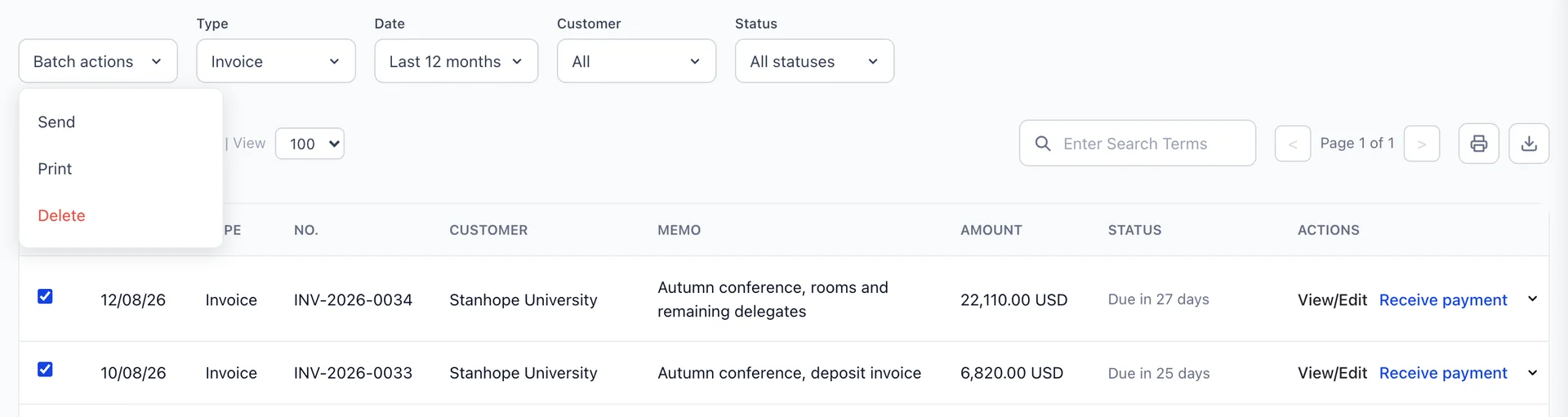
Las casillas de selección de la parte inferior izquierda alimentan la opción «Batch actions», que permanece en gris hasta que se marca algo. Tres acciones: «Send» envía por correo electrónico cada documento a su propio cliente, «Print» los genera todos juntos y «Delete» los elimina.
Un menú en el que solo aparecen Send y Print es una cuestión de permisos, no un error: su función no incluye la que permite eliminar, que un administrador puede añadir desde Users en «Configuraciones del Sistema», en Accounting › Invoices.
La función «Enviar» es la que realmente vale la pena, al final del mes, cuando hay veinte facturas listas para enviarse. La casilla de selección de la cabecera selecciona toda la página filtrada, por lo que conviene adquirir el hábito de configurar primero los filtros.
Exportación e impresión
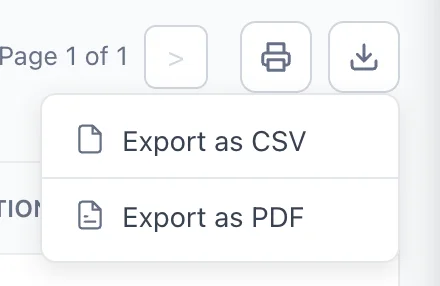
La exportación recoge lo que aparece en pantalla, incluidos los filtros. Utilice el formato CSV para cualquier cosa que pretenda tratar en una hoja de cálculo, y PDF para cualquier cosa que pretenda enviar a una persona. «Todas las facturas vencidas de este cliente en formato PDF» son dos filtros y un clic, y es un archivo adjunto más adecuado para un correo electrónico de reclamación que una captura de pantalla.
¿Qué ha ocurrido con este documento?
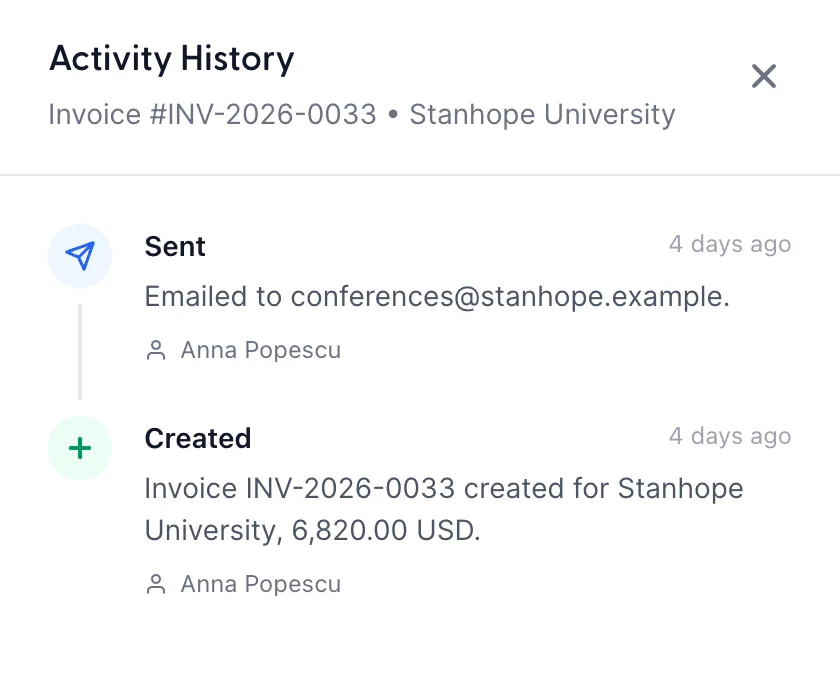
View activity En el menú de la fila se abre el historial de un documento, con las entradas más recientes primero, indicando quién realizó cada acción y cuándo. Registra la creación, el envío, la apertura por parte del cliente del enlace enviado por correo electrónico y los pagos aplicados.
Esto resuelve dos cuestiones. Si una factura se envió realmente y cuándo, que es la primera pregunta en cualquier disputa sobre un pago atrasado. Y si el cliente la abrió, lo cual es un hecho distinto de haberla enviado y, a menudo, el más útil.
Próximos pasos
Esa es la parte de ventas del módulo: los documentos, la elección entre ellos, el dinero que entra y la lista en la que se recoge todo ello. La parte de compras funciona del mismo modo, pero en sentido inverso, con facturas y proveedores en lugar de facturas y clientes.