El catálogo de cuentas es la lista de categorías en las que se clasifican todas las cifras de Prostay Contabilidad . Una partida de factura se clasifica en una cuenta de ingresos, un gasto se clasifica en una cuenta de gastos y el dinero en sí se clasifica en una cuenta bancaria. Ninguna otra función del módulo funciona hasta que esta lista se ajuste a la forma en que su hotel gestiona realmente su dinero; de ahí que sea la primera pantalla que debe configurar y la razón por la que la mayoría de los demás artículos remiten a esta.
Prostay incluye un plan de cuentas inicial. Se trata de uno general, en lugar de específico para hoteles, por lo que es probable que tenga que ampliarse: las habitaciones, la restauración, el spa y los eventos necesitan sus propias cuentas de ingresos si desea poder diferenciarlas más adelante.
Para qué sirve el catálogo de cuentas
Dos cosas, y ambas apuntan en direcciones diferentes.
La primera es la contabilidad. Cada documento que emita debe contabilizarse en algún sitio, y la cuenta que elija determina a qué total se suma. La segunda es la rendición de cuentas ante usted mismo. Si los ingresos por habitaciones y los ingresos por el spa comparten una misma cuenta de ingresos, ningún esfuerzo posterior podrá separarlos, ya que el detalle nunca se registró. Dividir una cuenta a posteriori no tiene efecto retroactivo sobre los documentos ya contabilizados en la cuenta anterior.
Por lo tanto, la pregunta útil a la hora de decidir si debe añadir una cuenta no es «¿se trata de un tipo de ingresos diferente?», sino «¿querrá alguna vez ver esto en una línea separada?». Si la respuesta es sí, necesita su propia cuenta ahora mismo.
Cómo interpretar la lista
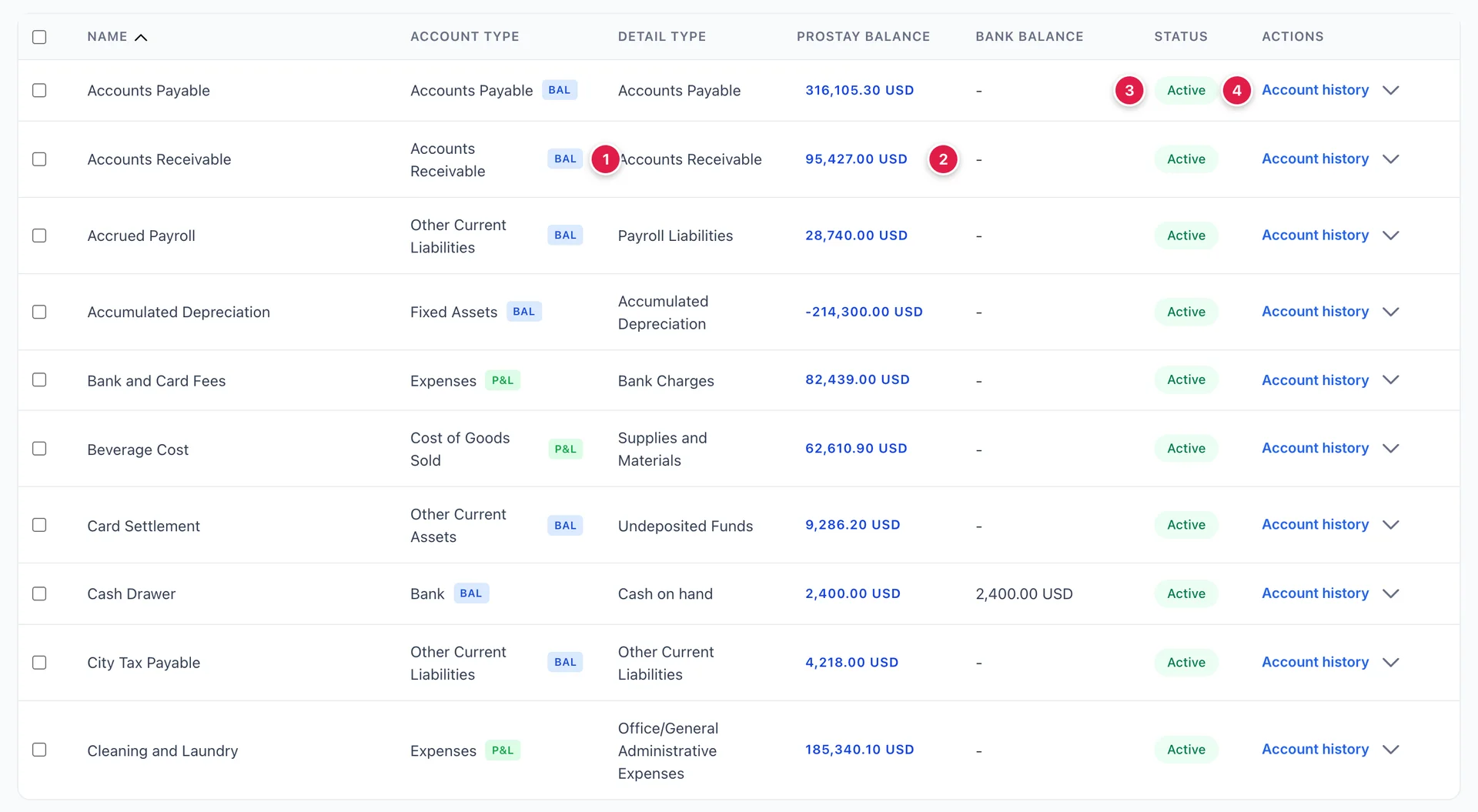
- La insignia junto al tipo de cuenta, ya sea BAL o P&L. Se explica en la siguiente sección.
- El saldo. Se trata de un enlace, no solo de una cifra, y abre cada asiento que lo ha generado.
- El estado: «Active» o «Inactive». Las cuentas inactivas permanecen ocultas en esta lista hasta que usted las solicite.
- Account history, que abre el mismo panel que el saldo, y un símbolo de flecha que contiene Edit, Run reporty Make inactive.
La lista está ordenada alfabéticamente por nombre, no por número de cuenta, y el número no es una de las columnas que se muestran de forma predeterminada. Si está acostumbrado a consultar un Catálogo de cuentas en orden numérico, active la columna « Account number» mediante el icono de configuración situado al final de la barra de herramientas y ordene la lista según dicho criterio.
| Columna | Qué le indica |
|---|---|
| Name | Lo que seleccionará en cada menú desplegable del módulo. Vale la pena ser específico: «Room Revenue » es mejor que «Sales » cuando hay seis cuentas de ingresos en la lista. |
| Account type | La categoría a la que pertenece la cuenta, y lo que determina si aparece en el balance o en la cuenta de pérdidas y ganancias. En la práctica, se fija en el momento de la creación; véase más abajo. |
| Detail type | Una denominación más específica dentro del tipo. No modifica ningún cálculo. Su finalidad es que un contable pueda distinguir entre dos cuentas similares y que el informe impreso pueda agruparlas de forma adecuada. |
| Prostay Balance | Lo que contiene la cuenta según los documentos generados en Prostay. Haga clic en ella para verlos. |
| Bank balance | Solo las cuentas bancarias tienen uno, por lo que el resto de filas muestran un guion. Cuando ambos datos difieren en una cuenta bancaria, esa diferencia es precisamente lo que la conciliación pretende explicar. |
| Status | Si la cuenta sigue pudiendo seleccionarse al crear un documento. Las cuentas inactivas conservan su historial. |
BAL y P&L
El icono situado junto a cada tipo de cuenta es el elemento más útil de la pantalla una vez que se conoce su significado.
BAL significa que la cuenta figura en el balance. Su saldo se mantiene mientras el hotel exista. Su cuenta bancaria, lo que le deben los huéspedes, lo que usted debe a los Proveedores, el edificio, el préstamo sobre el mismo. Una cuenta del balance responde a «¿qué tenemos y qué debemos, en este momento?».
P&L significa que la cuenta forma parte de la cuenta de pérdidas y ganancias. Mide un periodo y vuelve a empezar de cero en el siguiente. Ingresos por habitaciones, gastos de lavandería, salarios. Una cuenta de pérdidas y ganancias responde a la pregunta «¿cómo nos ha ido durante estos meses?».
La insignia se calcula a partir del tipo de cuenta, no se almacena por separado, por lo que nunca está desfasada con respecto al tipo que figura junto a ella. «Banco», «Cuentas por cobrar», « Accounts Payable», «Tarjeta de crédito», «Fixed Assets», las dos familias «Otros activos corrientes», «Pasivos a largo plazo» y «Patrimonio neto» son todos BAL. Ingresos, Coste de los productos vendidos, Gastos, Otros ingresos y Otros gastos son todos de la cuenta de resultados.
Al añadir una cuenta
New Account en la esquina superior derecha abre el formulario. El símbolo de flecha situado junto a ella contiene la opción «Import», que permite importar un plan de cuentas desde otro sistema.
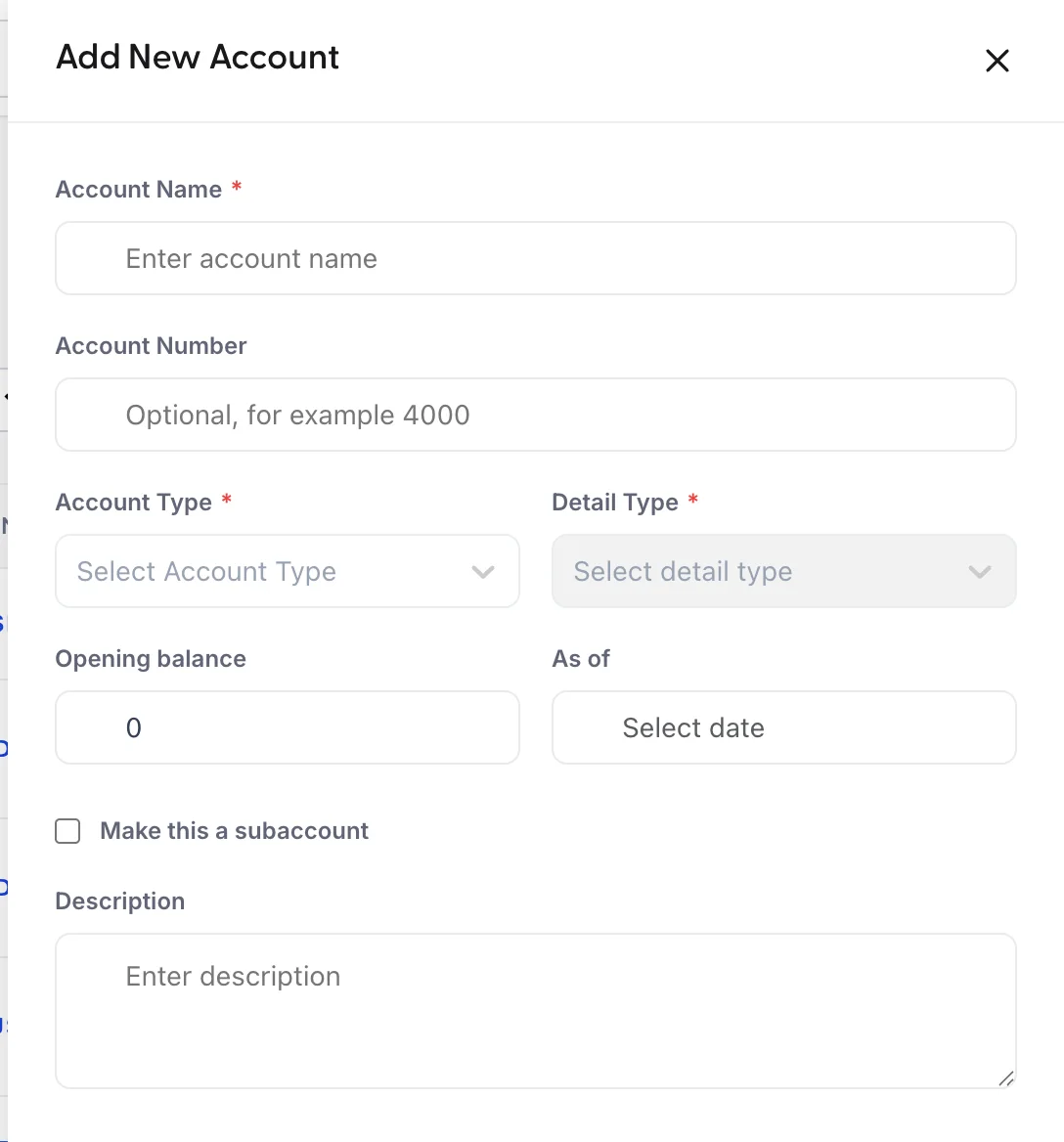
- Introduzca un «Account Name». Este es el único campo que el formulario exige, además de los dos tipos.
- Asigne un «Account Number» si su hotel numera sus cuentas. Es opcional y, si utiliza uno, siga una convención: activos en la serie de los 1000, pasivos en la de los 2000, patrimonio neto en la de los 3000, ingresos en la de los 4000, costes en el 5000 y los gastos en el 6000; esta es la convención habitual.
- Seleccione el «Account Type». Lea la siguiente sección antes de hacerlo.
- Seleccione el «Detail Type». Aparecerá en gris hasta que se haya establecido el tipo situado encima, ya que la lista que ofrece depende de ello.
- Deje «Opening balance» a cero, a menos que vaya a trasladar un saldo real desde otro sistema.
- Marque la casilla «Make this a subaccount» (Subcuenta) únicamente si esta cuenta pertenece a otra cuenta superior.
- Save.
Selección del tipo de cuenta
Se ofrecen catorce tipos, y entre todos ellos incluyen entre uno y diez tipos de detalle. Los que más utiliza un hotel son:
| Tipo de cuenta | Úselo para |
|---|---|
| Bank | Cualquier lugar donde haya dinero real: la cuenta corriente, la cuenta de depósito, la caja de la recepción. Estas son las cuentas sobre las que se realiza la conciliación. |
| Accounts Receivable | Lo que le deben los clientes. Casi nunca tendrá que añadir una: las facturas se contabilizan en ella automáticamente y con una es suficiente. |
| Other Current Assets | Valor que usted posee que no es efectivo ni un inmueble. Liquidaciones de tarjetas en trámite, pagos anticipados, existencias. |
| Fixed Assets | El inmueble, los vehículos, el equipamiento de cocina. Se empareja con una cuenta de amortización acumulada que presenta saldo negativo. |
| Accounts Payable y Credit Card | Lo que debe a los proveedores y lo que hay pendiente en la tarjeta de la Empresa. |
| Other Current Liabilities | Dinero que tiene en su poder pero que no le pertenece: el impuesto sobre las ventas recaudado, el impuesto municipal, los depósitos de los huéspedes, los vales de regalo no utilizados y las nóminas adeudadas pero aún no pagadas. |
| Income | Lo que vende. Desglóselo como prefiera consultarlo más adelante: habitaciones, comida y bebida, spa, eventos, aparcamiento. |
| Cost of Goods Sold | Lo que le cuesta directamente una venta. El coste de la comida y la bebida, los productos del spa, la ropa de cama que se lava porque alguien ha dormido en una habitación. |
| Expenses | El funcionamiento del hotel, independientemente de si hay huéspedes o no. Salarios, suministros, seguros, marketing, comisiones. |
Los saldos iniciales
Opening balance y «As of» (Saldo inicial) están pensados para una situación concreta: se está pasando a Prostay desde otro sistema y la cuenta ya contiene dinero. La cifra que introduzca es la que la cuenta tenía en la fecha que indique.
Déjelo en cero para todas las cuentas que cree a partir de ahora. Una cuenta que comienza su andadura en Prostay genera su saldo a partir de los documentos contabilizados en ella, y introducir un saldo inicial además de eso le da una cifra que ningún documento justifica, lo cual constituye el tipo de discrepancia más difícil de resolver posteriormente.
Subcuentas
Al marcar la casilla «Make this a subaccount » (Crear subcuentas) aparece un selector de cuentas principales. Una subcuenta es una línea de detalle situada debajo de un encabezado: «Utilities » como cuenta principal, con «electricidad», «agua» y «gas» debajo de ella. Usted contabiliza en las subcuentas, y la cuenta principal muestra el total.
El formulario no le permitirá guardar una subcuenta sin indicar una cuenta principal. Utilice un solo nivel y deténgase ahí. Los esquemas anidados hasta tres niveles de profundidad resultan difíciles de leer en una pantalla y aún más difíciles de seleccionar correctamente en el momento de emitir una factura.
Buscar una cuenta

El hotel de demostración anterior cuenta con 46 cuentas repartidas en cinco páginas, y uno real tendrá más. Cuatro controles permiten acotar la búsqueda.
- El menú desplegable «All» (Tipo de cuenta) filtra por un tipo de cuenta. Esta es la forma más rápida de responder a la pregunta «¿qué cuentas de ingresos tenemos?».
- El cuadro de búsqueda busca por nombre.
- El menú desplegable «Tamaño de la página» permite visualizar una página completa de cuentas de una sola vez, lo que suele resultar más sencillo que navegar por páginas.
- El icono de configuración situado en el extremo derecho abre la lista de columnas, donde puede activar la columna «Account number», ocultar las columnas que no utilice, desactivar las insignias de «BAL» y «P&L», elegir la altura de las filas «Compact» o «Cozy», y marcar la casilla «Include inactive» para volver a mostrar las cuentas retiradas.
El icono del lápiz pone la lista en un modo de edición en línea en el que puede renombrar varias cuentas a la vez y guardarlas juntas. Sirve para ordenar los nombres, no para cambiar los tipos.
Desactivación de una cuenta
No puede eliminar una cuenta, y eso es correcto: si lo hiciera, todos los documentos publicados en ella quedarían huérfanos. En su lugar, debe desactivarla, lo que la elimina de todos los selectores, pero deja intacto su historial.
Hay dos formas de hacerlo. En una sola cuenta, el símbolo de flecha al final de la fila contiene la opción « Make inactive». En varias cuentas, marque sus casillas de selección y elija « Mark inactive» en «Batch actions», que permanece desactivada hasta que se marque al menos una fila y que no contiene ninguna otra acción.
¿Qué hay detrás de un saldo?
Cada saldo de la columna «Prostay Balance» es un enlace, y al hacer clic en «Account history» al final de la fila se abre lo mismo: todos los asientos que conforman esa cifra, con la fecha, el documento del que proceden, una columna de débito o crédito y un saldo acumulado. Puede filtrar los datos por un intervalo de fechas y exportarlos en formato CSV o PDF.
Esta es la pantalla que debe abrirse cuando una cifra parece incorrecta. La contabilidad se basa en el sistema de partida doble, por lo que cada asiento que ve aquí tiene su contrapartida en algún otro lugar: una factura por valor de 500 ingresa 500 en cuentas por cobrar y 500 en una cuenta de ingresos en el mismo momento. Si un total le sorprende, el historial le indica qué documento es el responsable, en lugar de dejarle adivinarlo.
La opción «Generar informe»
La opción «Run report», situada en la parte superior de la pantalla, genera un listado imprimible de todo el Catálogo de cuentas a la fecha que elija: cada cuenta con su tipo, tipo de detalle y saldo, agrupadas y con subtotales, junto con un Resumen que muestra el total de activos, pasivos y patrimonio neto, así como los ingresos totales y el resultado neto. Se abre en una nueva pestaña lista para imprimir y se puede exportar.
La misma acción se encuentra en el menú desplegable de cada fila correspondiente a una sola cuenta.
Próximos pasos
Una vez configurado el Catálogo de cuentas, las dos listas que más lo utilizan son la de clientes, a quienes factura, y el catálogo de productos y servicios, que es lo que les factura y que vincula cada partida a una de las cuentas de ingresos que acaba de crear.
Es importante saberlo si también gestiona la parte del PMS: las cuentas en las que su folio contabiliza los ingresos por habitaciones, los Impuestos y los Pagos se seleccionan en la configuración del folio y en la Facturación, y se eligen de esta misma lista. Ese es el único lugar en el que las dos partes de Prostay comparten una configuración, por lo que una cuenta que desactive aquí puede desaparecer de una asignación de folio allí.