El Panel de Control es la primera pantalla de Prostay Contabilidad y la única que ofrece un resumen en lugar de una lista. Nueve paneles, cada uno de los cuales agrupa documentos que puede abrir en otra sección. Aquí no hay que introducir nada: cada cifra es el resultado aritmético de facturas, recibos, Gastos y Pagos registrados en otras partes del módulo, por lo que una cifra que parezca errónea suele deberse a un documento que está incorrecto.
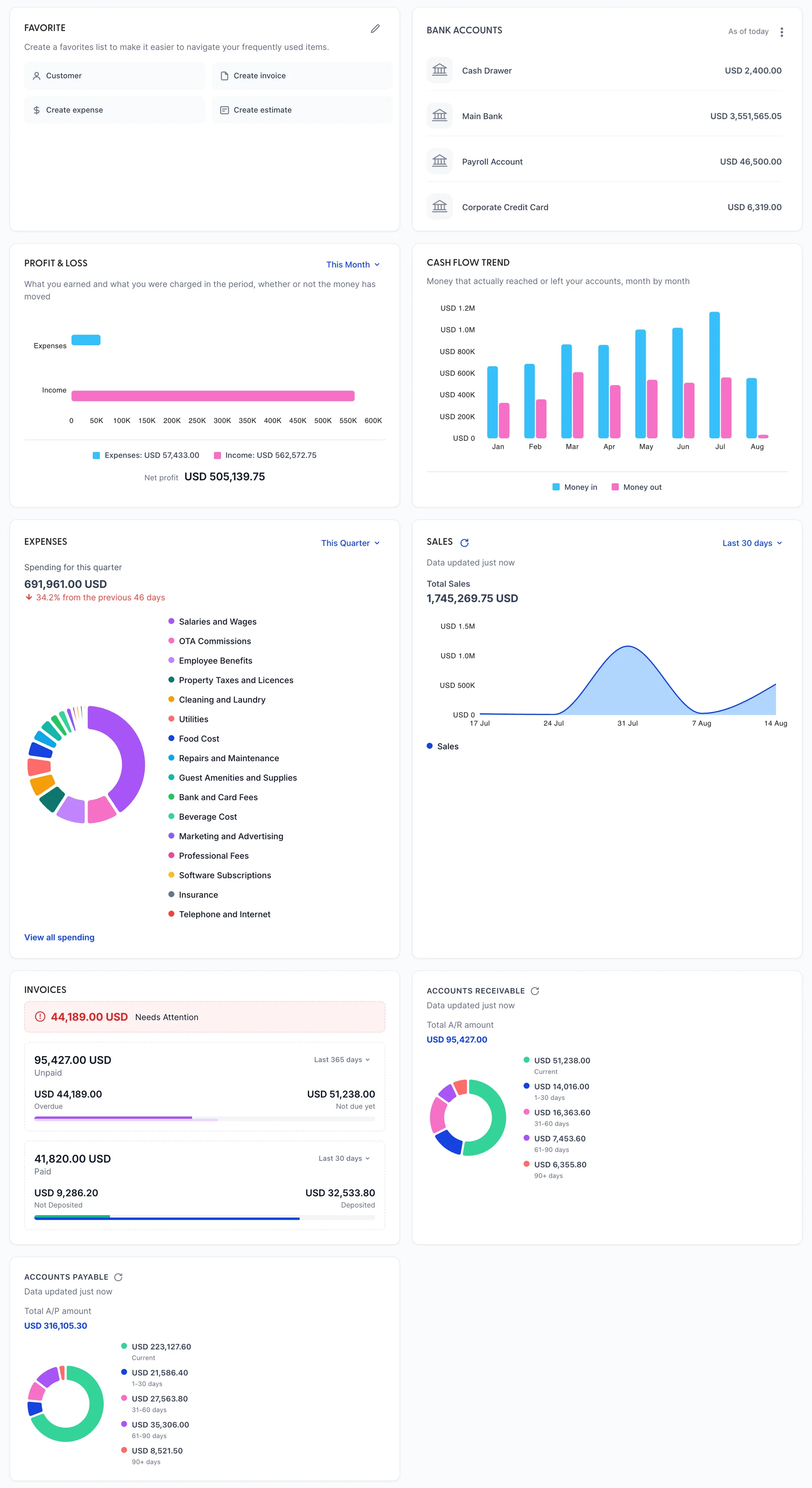
Qué es el Panel de Control
Es un resumen de este módulo y nada más. Los ingresos por habitaciones, los cargos en el folio y las reservas por Canales no llegan aquí por sí solos, por lo que el Panel de Control describe los registros contables en lugar del hotel. Si ambos datos discrepan, compruebe cómo funciona el módulo en su conjunto antes de buscar un error.
Todos los paneles son de solo lectura. No hay nada que guardar, nada que configurar, excepto la tarjeta de favoritos situada en la parte superior izquierda, y no hay forma de mover un panel ni de ocultarlo.
Cinco selectores de periodo, y ninguno de ellos coincide
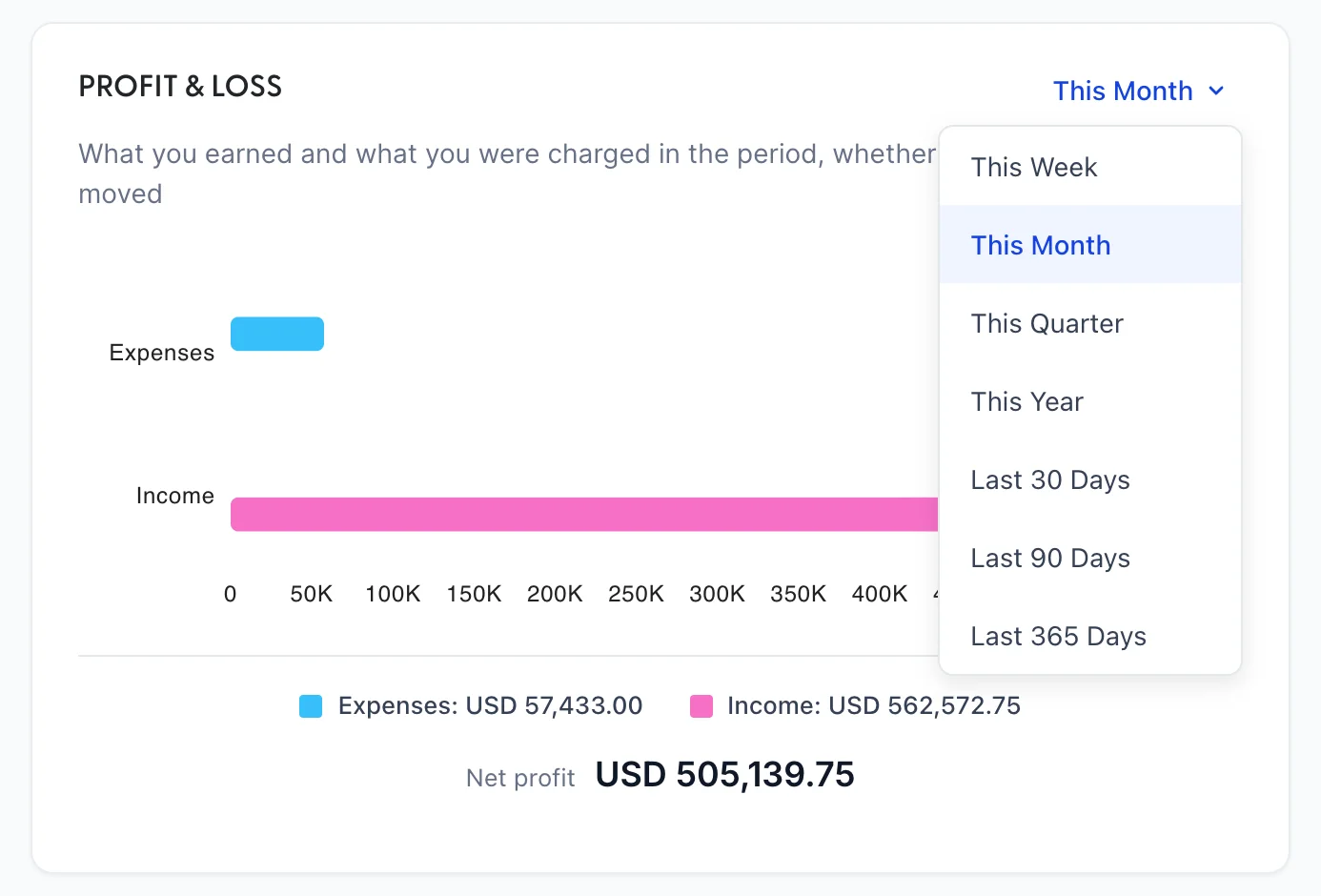
Esto es lo que debe saber antes de leer una sola cifra. Cuatro paneles cuentan con un control de intervalo de tiempo y el panel «Facturas» cuenta con dos, lo que hace un total de cinco. No siguen una secuencia, no comienzan en el mismo periodo y ni siquiera ofrecen la misma lista de periodos.
| Selector | Comienza en | Lo que ofrece |
|---|---|---|
| Profit & Loss | This Month | This Week, This Month, This Quarter, Este año, Últimos 30 días, Last 90 Days, Últimos 365 días. |
| Expenses | This Quarter | This Week, This Month, This Quarter, Este año y Last fiscal quarter, que es el único período completo que ofrece cualquier selector. |
| Sales | Últimos 30 días | Siete opciones, incluida Last 7 days, que ningún otro panel ofrece. |
| Invoices, sin pagar | Últimos 365 días | Seis opciones. Se refieren a la fecha de la factura, no a la del pago. |
| «Invoices», pagado | Últimos 30 días | Las mismas seis. Se indica la fecha del pago, no la de la factura. |
El Panel de Control se abre en cuatro ventanas diferentes a la vez
Resultados del mes hasta la fecha, gastos del trimestre hasta la fecha, ventas de los últimos treinta días y facturas pendientes de pago del último año. Comparar la cifra de beneficios con el gráfico de donut de los gastos equivale a comparar una quincena con seis semanas, y nada en la pantalla lo indica. Configure los seleccionadores para que coincidan antes de extraer una conclusión a partir de dos paneles a la vez.
Dos paneles carecen por completo de selector. El flujo de caja siempre muestra los últimos doce meses, o a partir de su primer documento si este es más reciente. Los dos paneles de antigüedad siempre se refieren a la fecha de hoy, ya que un periodo de antigüedad en el pasado no tendría prácticamente ningún sentido.
Por qué una quincena le favorece
Observe la cuenta de pérdidas y ganancias de una parte del mes, en los libros de cualquier hotel, y por lo general resultará demasiado buena. Vale la pena comprender esto, ya que la pantalla no da ninguna pista al respecto.
Los ingresos tienden a contabilizarse en grandes cantidades periódicas: la actividad comercial de un mes registrada de una sola vez, una agencia a la que se realiza la facturación mensual, una reserva en bloque facturada a la llegada. Los costes no están tan bien ordenados. Los salarios, el alquiler, la factura de la comisión de las OTA y la mayoría de las facturas de los proveedores llegan a finales de mes o cerca de esa fecha. Por lo tanto, el día 18 a menudo se están comparando los ingresos de un mes con los costes de quince días.
En la propiedad de demostración, el efecto es muy marcado, ya que su actividad comercial se contabiliza como un único recibo de venta cada mes. En «This Month» se indica un margen neto del 89,8 %. En «Este año», donde todos los meses están completos excepto uno, se indica un 46,3 %. El segundo dato refleja la realidad del negocio, mientras que el primero es una distorsión debida al Calendario.
Hay tres hábitos para abordarlo. Consulte «Este año» o un trimestre completo cuando desee saber cómo le va al negocio. Utilice «This Month» para detectar algo inusual, más que para evaluar el rendimiento. Y cuando una cifra de parte de un mes parezca inesperadamente buena, compruebe la fecha en lugar de celebrarlo.
Pérdidas y ganancias
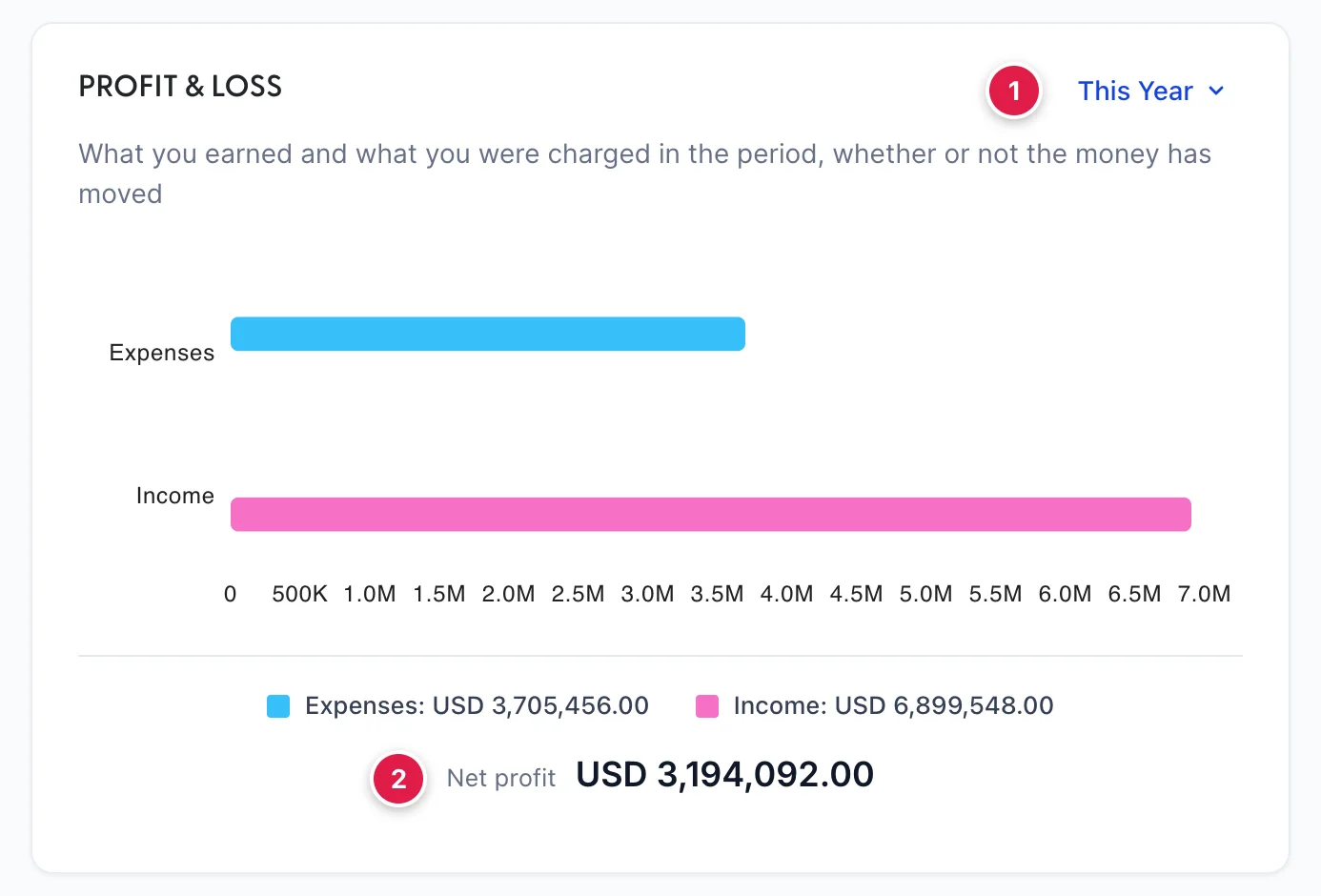
Dos barras, dos cifras debajo de ellas y, más abajo, el resultado neto de ambas. Los ingresos son lo que ha facturado o cobrado, antes de impuestos, ya que el impuesto sobre las ventas que recauda se debe a la administración y no se considera un ingreso. Los gastos son lo que se le ha cobrado, haya pagado o no.
Este último punto es el que suele confundir a la gente. Una factura que recibió ayer y que pagará dentro de treinta días ya figura en la barra de gastos. No está incluida en el flujo de caja, y no lo estará hasta que la abone. Se supone que las dos columnas deben mostrar cifras diferentes.
| Figura | Qué se contabiliza |
|---|---|
| Income | Facturas y recibos de venta con fecha en el periodo, antes de impuestos, menos cualquier nota de crédito y recibo de reembolso con fecha en el mismo. Un presupuesto o un pedido de venta no se considera ingreso hasta que se convierta en uno de ellos. |
| Expenses | Cada partida de una factura, un gasto, un cheque o un cargo en tarjeta que se haya contabilizado en una cuenta de gastos o de costes de ventas, menos los créditos de los proveedores. Se excluyen las partidas contabilizadas en una cuenta de activos, por lo que la compra de un lavavajillas no aparece aquí. |
| Net profit | El primero menos el segundo, en el mismo periodo. Un valor negativo indica « Net loss». |
Tendencia del flujo de caja
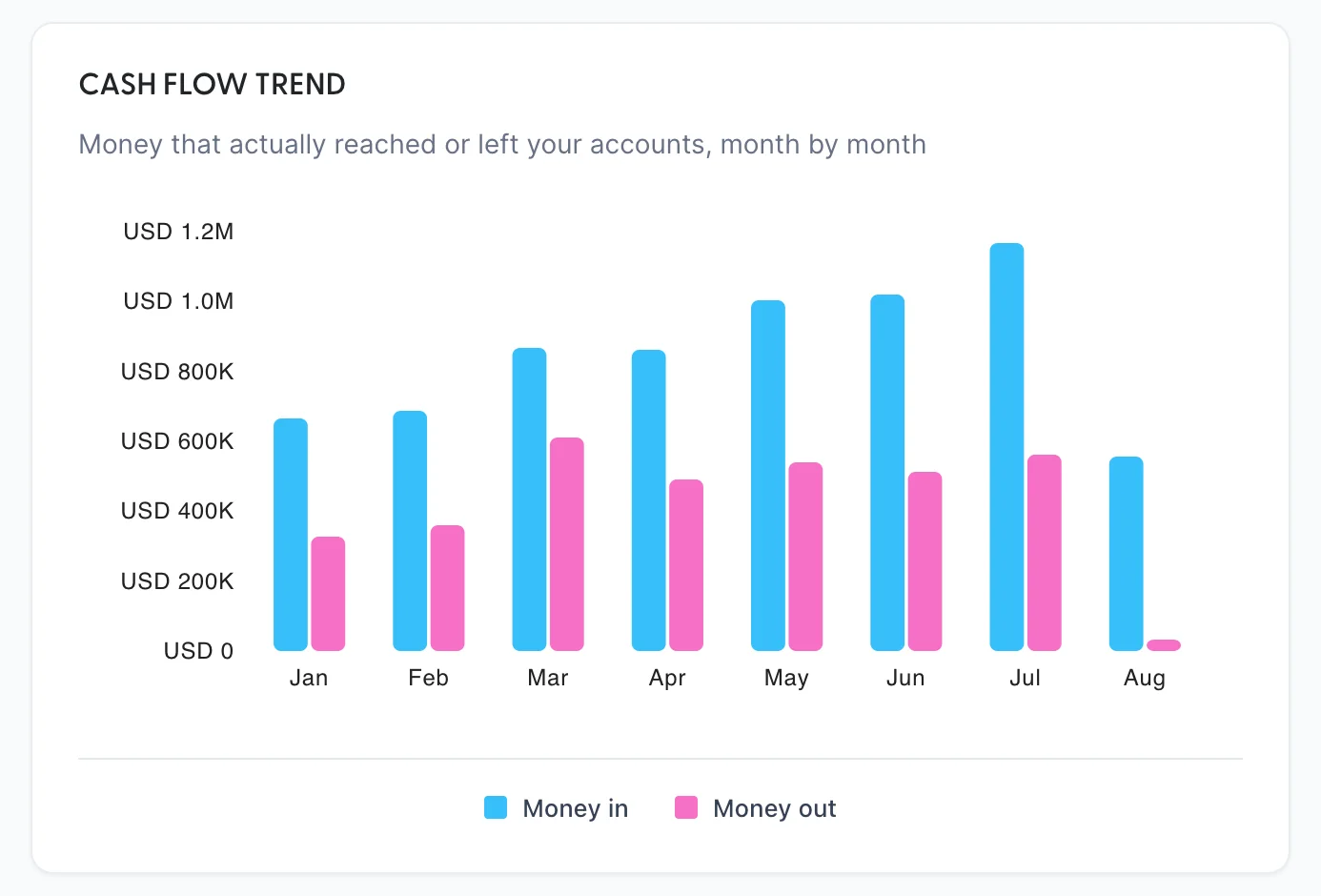
Este es el dinero que realmente se ha movido. Un pago recibido ingresa dinero el día en que se recibió; una factura, no. Un gasto o un cheque retira dinero el día en que se emitió, porque es entonces cuando se pagó. Una factura retira dinero el día en que la liquidó en «Pagar facturas», no el día en que llegó.
Un mes rentable con flujo de caja negativo significa que ha realizado más facturas que los pagos realizados, o que ha liquidado facturas antiguas. Un mes con pérdidas y flujo de caja positivo suele significar lo contrario. Ninguna de las dos situaciones es un error, y una empresa puede quebrar aunque todos los meses del panel de la izquierda sean rentables.
Gastos
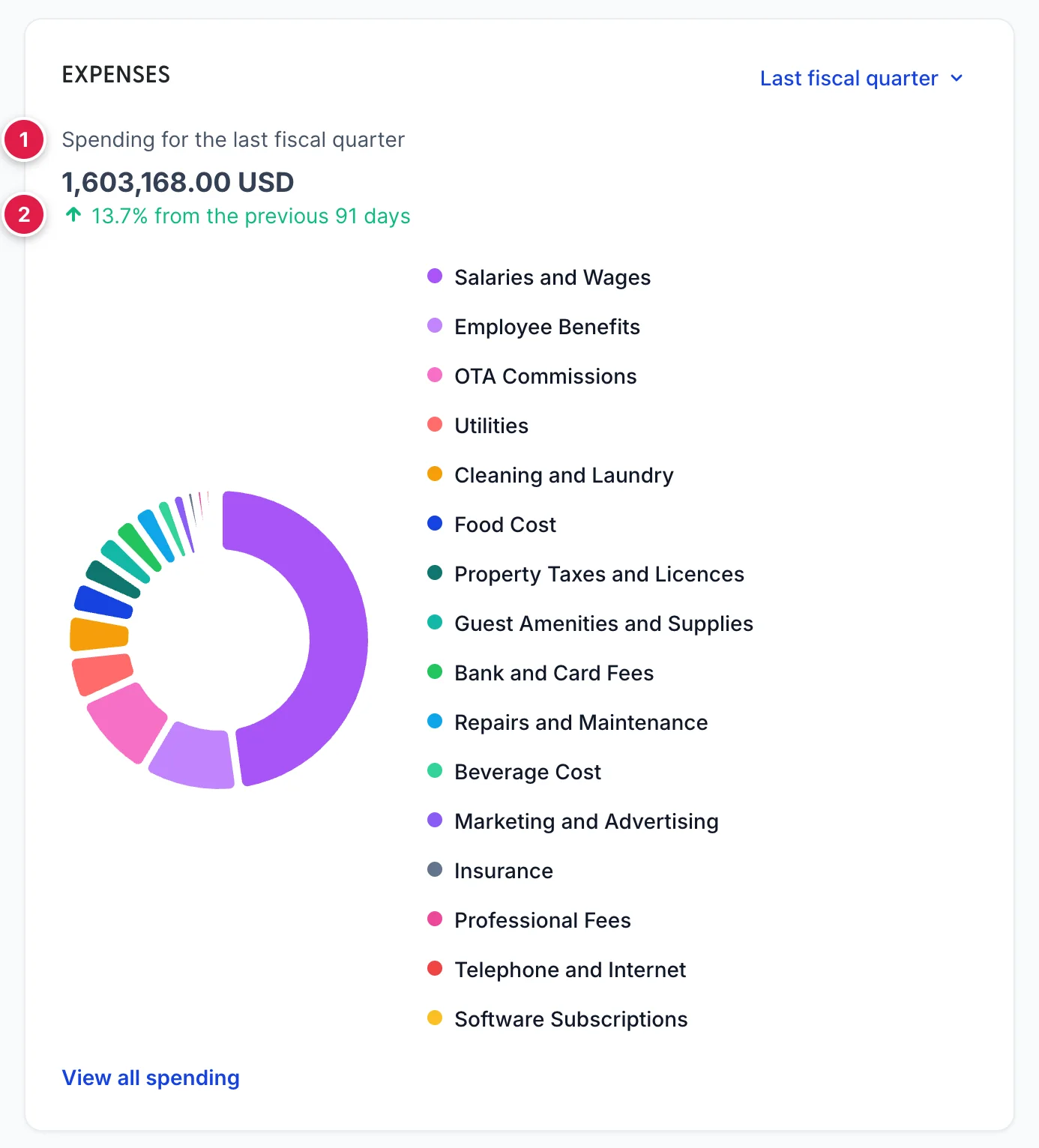
Un gráfico de anillo que muestra el gasto por cuenta para el periodo seleccionado, con el total encima y una comparación con el periodo inmediatamente anterior de la misma duración. Una flecha hacia arriba significa que ha gastado más que la última vez, lo cual es una señal de alerta disfrazada de verde; preste atención a la flecha más que al color.
Cada porción corresponde a una cuenta del Catálogo de cuentas, por lo que la utilidad de este panel depende totalmente de lo minuciosamente que haya codificado sus gastos: una cuenta general de gastos varios lo suficientemente grande como para ser la porción más grande no le aporta absolutamente nada. La leyenda muestra los nombres sin importes, por lo que debe pasar el cursor por encima de una franja para ver su cifra, o utilizar View all spending para abrir la lista que hay detrás.
Hay dos elementos que se han omitido a propósito. Todo lo que haya comprado y se haya capitalizado en lugar de contabilizarse como gasto, como un vehículo o una reforma, se ha registrado en una cuenta de activos y no aparece aquí. Y una factura que haya recibido pero que aún no haya pagado figura aquí en su totalidad, ya que este panel sigue la misma regla que la cuenta de pérdidas y ganancias, en lugar de la de flujo de caja .
Venta
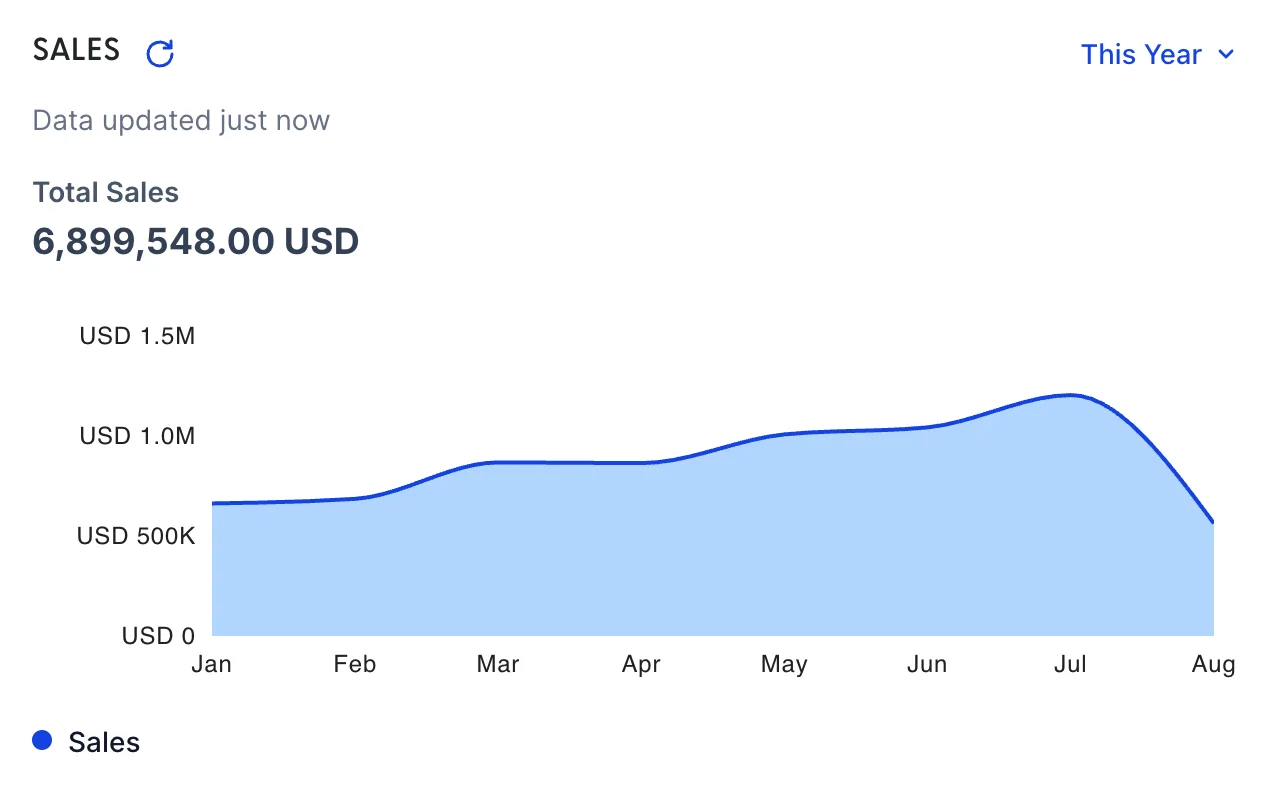
Una línea que representa las ventas durante el periodo seleccionado, con el total encima, y un botón de actualización junto al encabezado, con una nota que indica cuándo se lecturaron las cifras por última vez.
La forma de esta línea depende de cómo se contabilizan sus ingresos. Si registra las operaciones de un mes como un único recibo de ventas, la línea subirá una vez al mes y se mantendrá plana entre medias, lo que refleja el flujo de trabajo más que una quincena tranquila. Si realiza la facturación para las agencias a medida que realizan el check-out, la línea presentará picos de forma diferente. En cualquier caso, se trata de una línea que refleja lo registrado, no lo que el hotel cobró en recepción.
Facturas
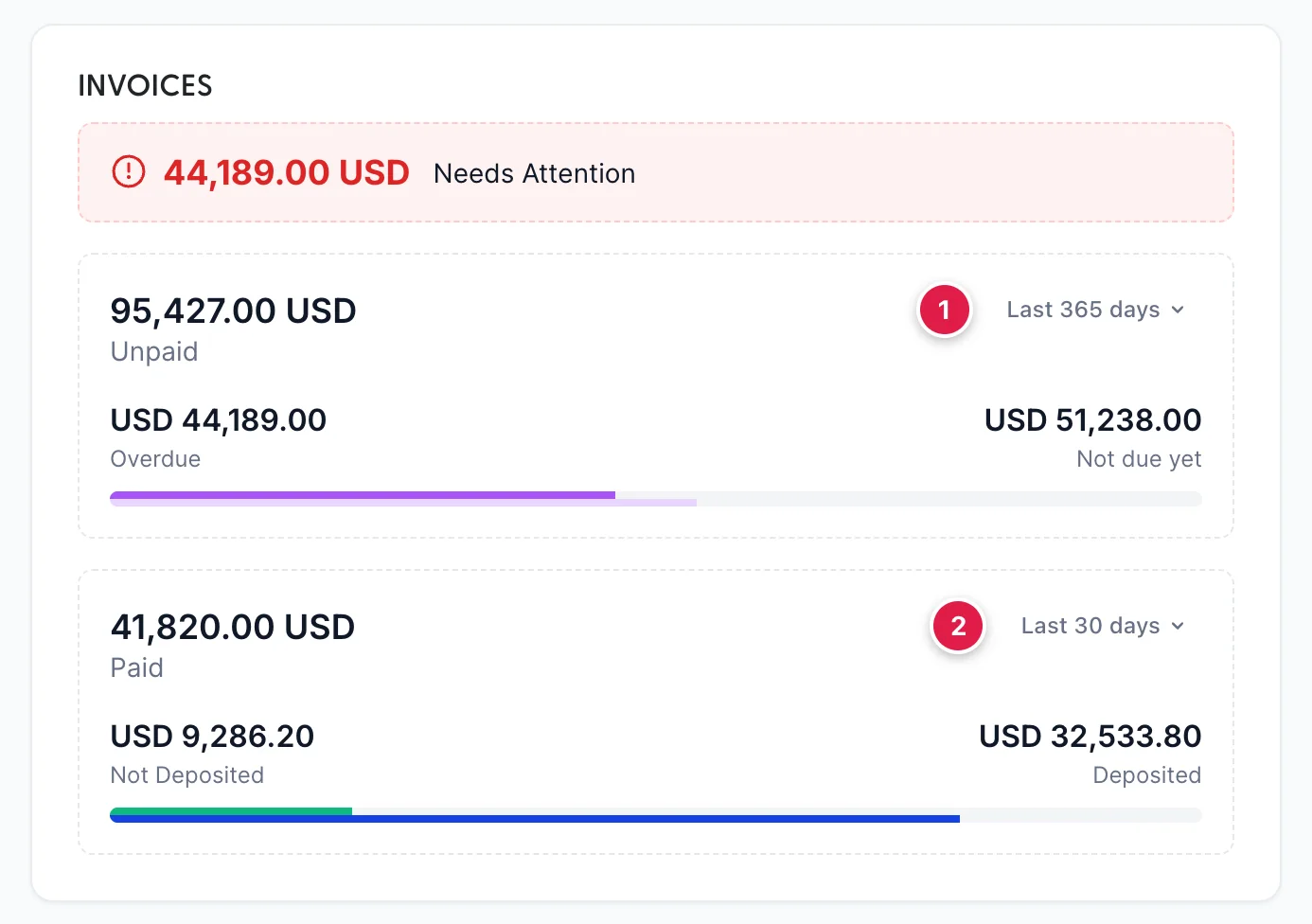
El panel que desea un responsable de cobros. Cuatro cifras y una advertencia.
| Cifra | Lo que contabiliza |
|---|---|
| Needs Attention | De nuevo, el total de impagos, en rojo en la parte superior. No se trata de una quinta cifra. |
| Unpaid | Todo lo que aún se adeuda en las facturas con fecha comprendida en la ventana de impagadas, dividido en Overdue y Not due yet según la fecha de vencimiento, en lugar de la fecha de la factura. |
| Paid | Los pagos recibidos en el periodo de pagos, que es un periodo distinto y se fecha según el pago en lugar de la fecha de la factura. |
| Not Deposited | Dinero cobrado pero que aún no se ha ingresado en el banco: ingresos con tarjeta que el adquirente aún no ha liquidado, cheques sin ingresar. Se compensa automáticamente a medida que el dinero llega. |
Dado que las dos mitades se fechan de forma independiente, la cifra de pagos no es la contrapartida de la de pagos pendientes. Una factura emitida hace catorce meses y abonada la semana pasada se contabiliza en la mitad de pagos y no en la de pagos pendientes, en los intervalos con los que comienza este panel.
Lo que se le debe y lo que usted debe
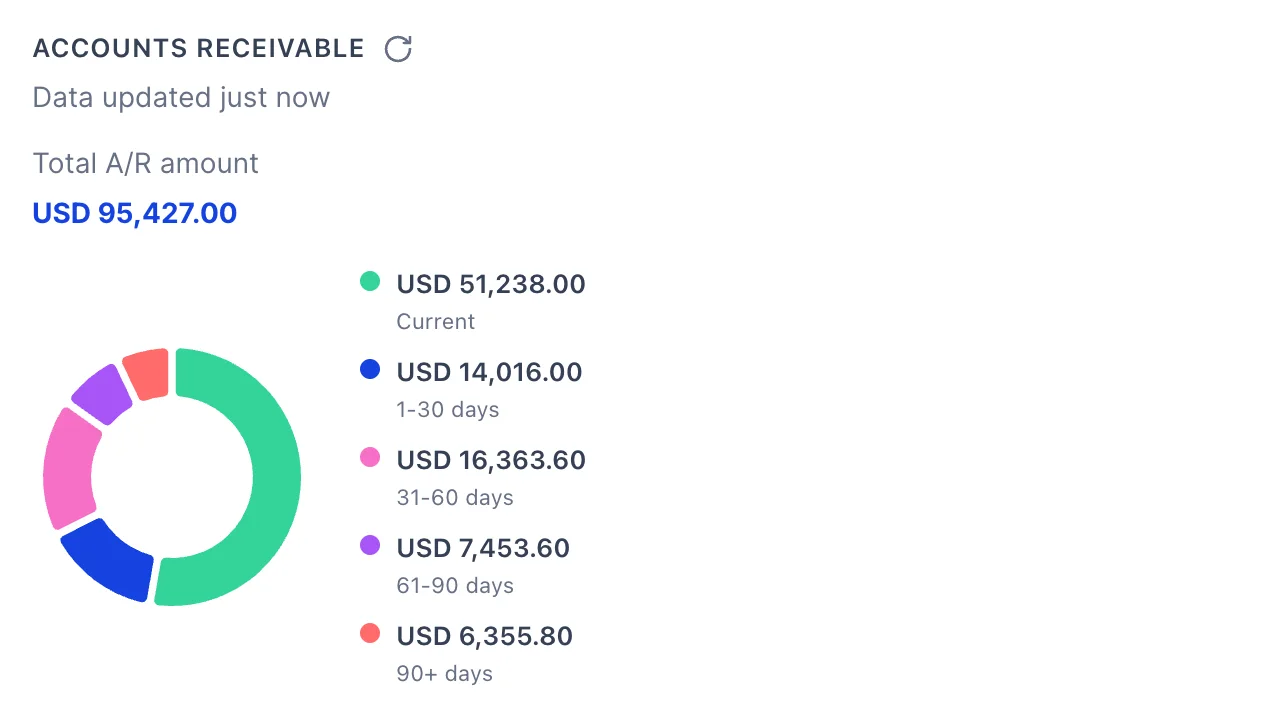
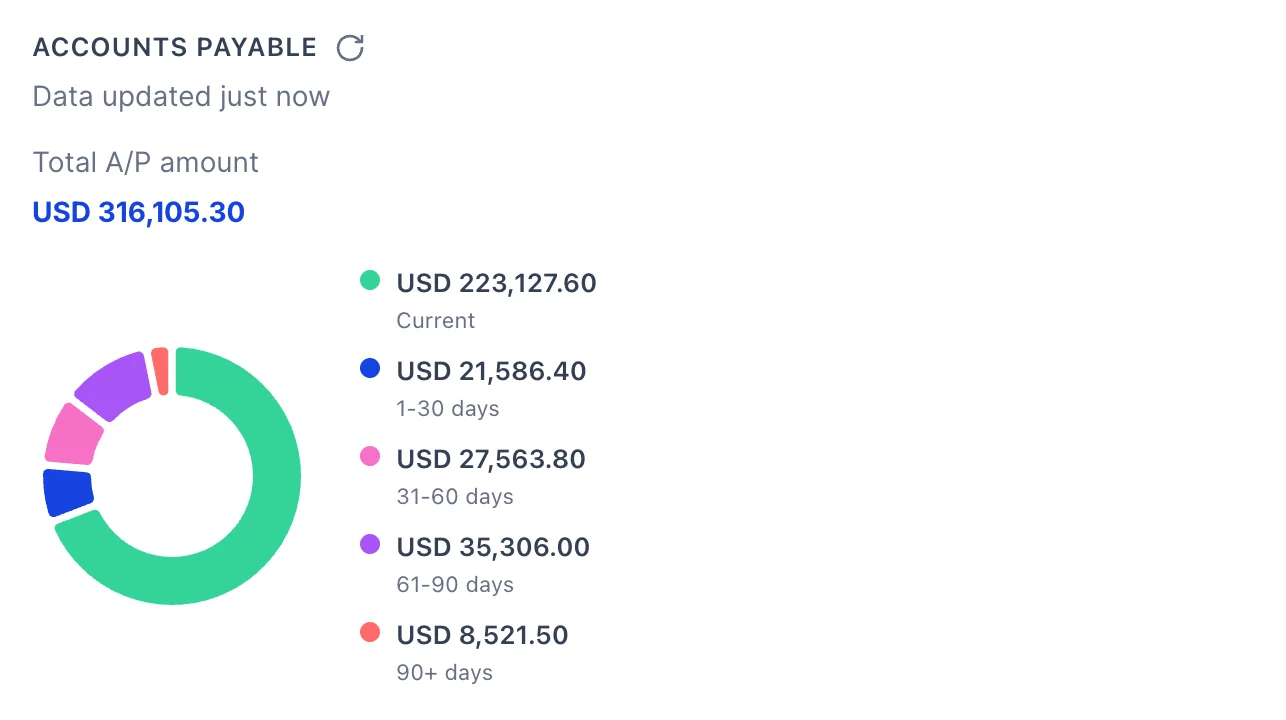
Dos anillos en las mismas cinco categorías: corriente, de 1 a 30 días, de 31 a 60, de 61 a 90 y más de 90. Las cuentas por cobrar son lo que le deben los clientes y las cuentas por pagar son lo que usted debe a los Proveedores. Ambos se contabilizan a partir de la fecha de vencimiento, por lo que una factura con un plazo de sesenta días emitida hace dos meses se considera «corriente» y no «atrasada».
Las cuentas por pagar contabilizan las facturas y nada más, ya que un gasto, un cheque o un cargo en tarjeta se pagó en el momento en que se registró y nunca ha sido una deuda pendiente. Esa es la misma lista que ve en «Pagar facturas», que es donde el gráfico circular de la derecha se reduce.
Consúltelas conjuntamente en lugar de una por una. Una cuenta por cobrar elevada frente a una cuenta por pagar aún mayor en el mismo grupo es indicativo de una falta de liquidez que ninguno de los dos paneles muestra por sí solo. Cualquier partida de más de 90 días a la izquierda merece una llamada hoy mismo; cualquier partida de más de 90 días a la derecha merece una explicación.
Ambos cuentan con un botón de actualización e indican cuándo se han leído las cifras por última vez, ya que estos son los dos paneles que con mayor probabilidad se dejarán abiertos en una segunda pantalla.
Cuentas bancarias
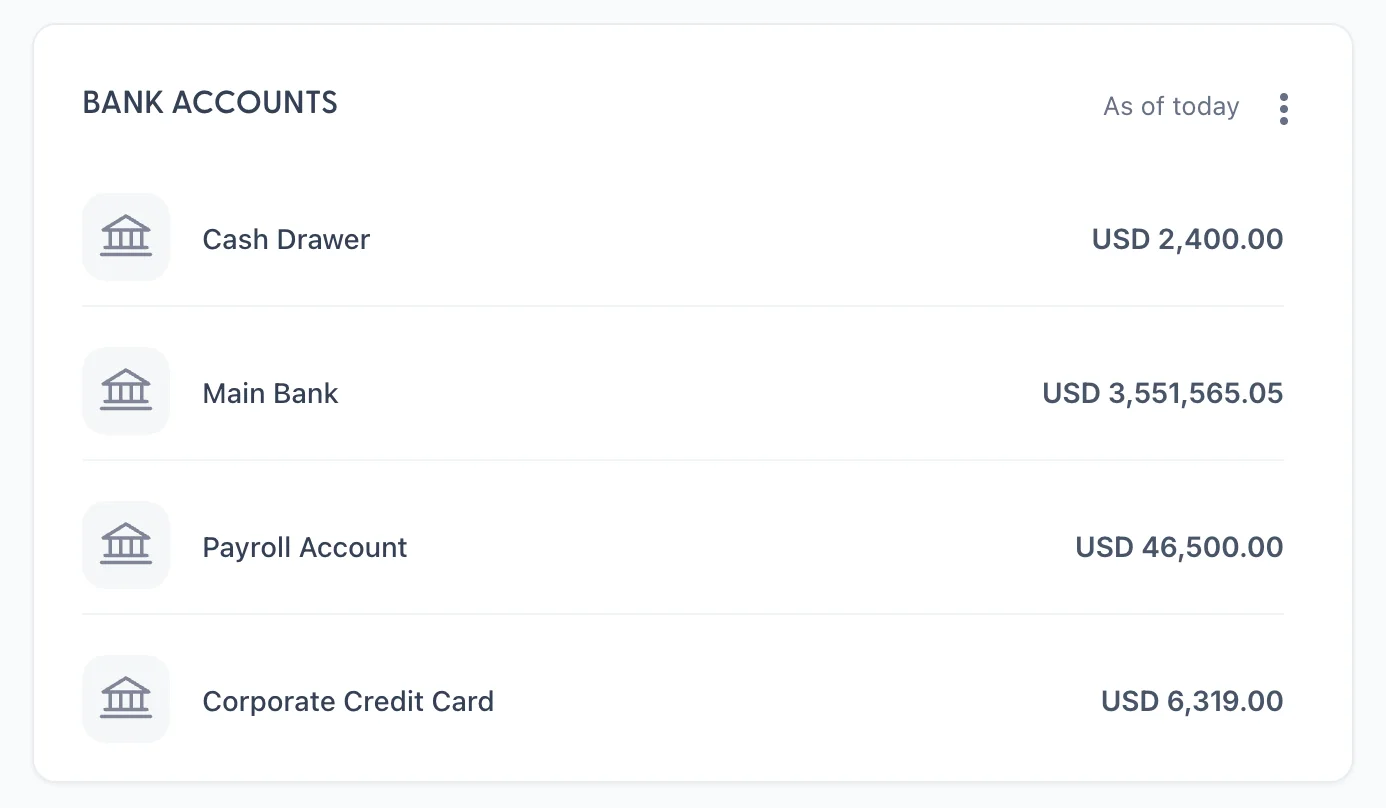
Todas las cuentas de tipo «Banco» o «Tarjeta de crédito» de su catálogo de cuentas, con el saldo que, según sus libros, tienen. Esa es la cifra a la que debe atención: no se trata de un extracto bancario, y ninguna cuenta de aquí está conectada a un banco.
Por lo tanto, este panel y su aplicación bancaria presentarán diferencias, y estas suelen ser legítimas: un cheque emitido pero no presentado, un pago con tarjeta en tránsito, una comisión cobrada por el banco que usted no haya registrado. Conciliar es lo que convierte esa diferencia en un visto bueno o en un documento que falta, y se trata en las reglas bancarias y la conciliación.
Los tres puntos abren «Create account», que añade una cuenta bancaria o de tarjeta al Catálogo de cuentas con un saldo inicial. Utilice el saldo de su extracto bancario del día en que comenzó a utilizar Prostay, no el saldo de hoy, o todas las conciliaciones posteriores presentarán un desviación equivalente a dicha diferencia.
La tarjeta de favoritos
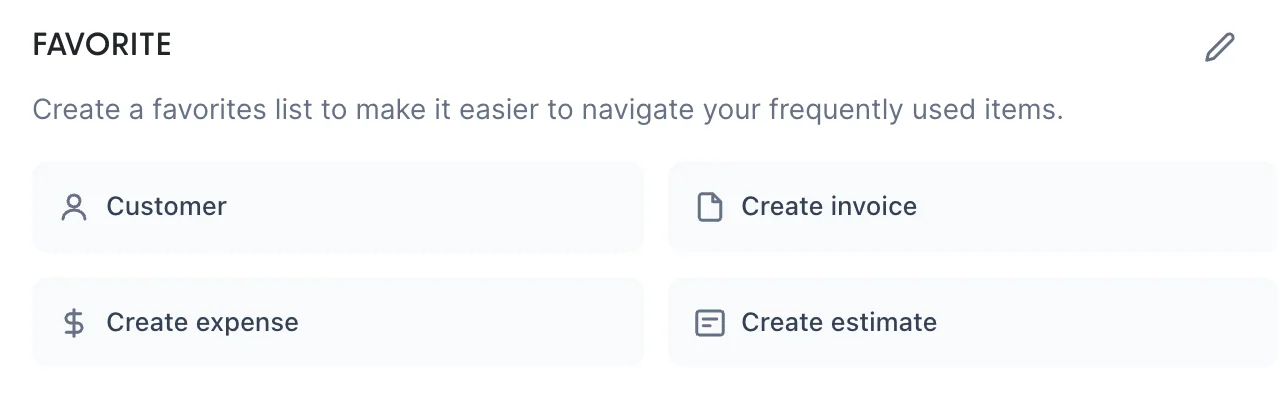
Accesos directos a los formularios que más utiliza. Hasta que seleccione uno, muestra los cuatro primeros de la lista que aparece a continuación, en un orden fijo. El sistema no aprende de lo que hace clic, por lo que, si estos cuatro no son los que utiliza, la tarjeta le llevará dos minutos configurarla.
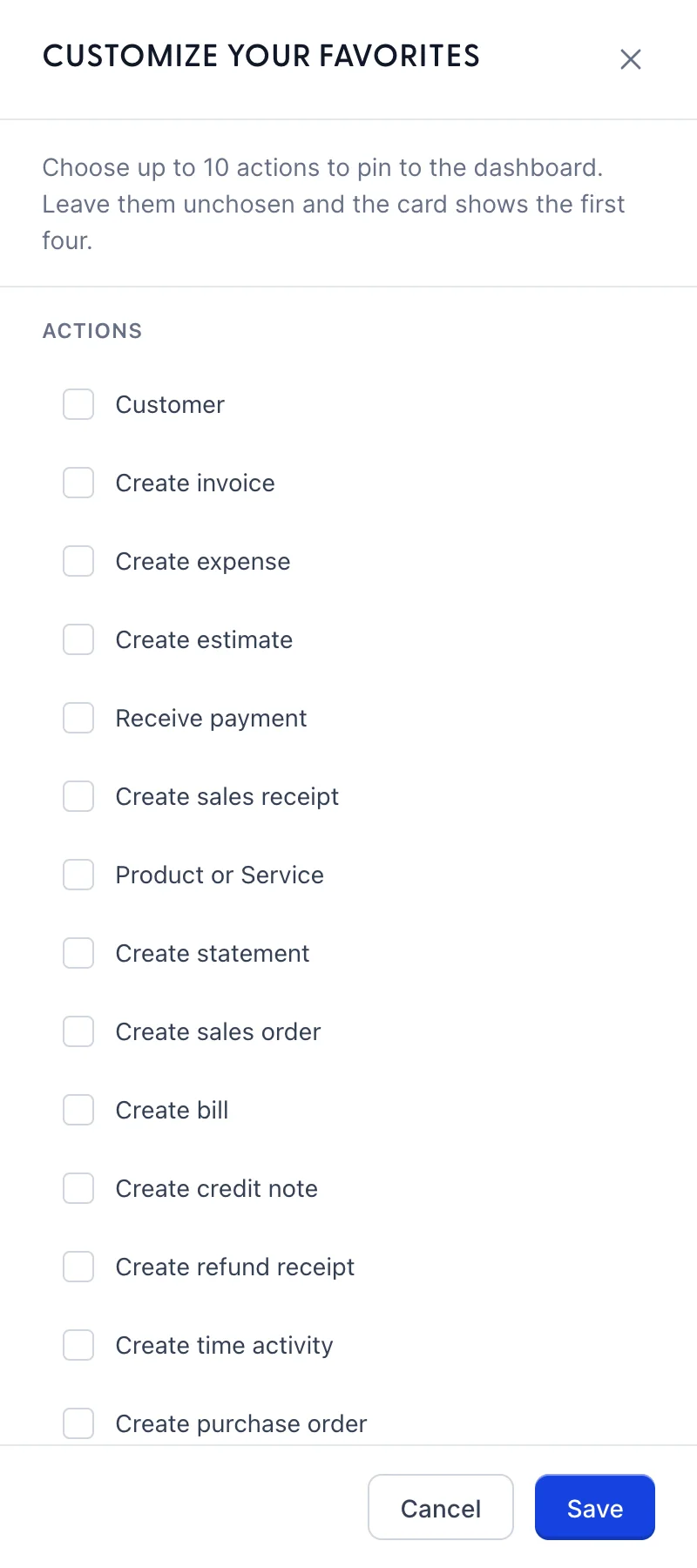
El lápiz abre el panel. Marque hasta diez de las veinte acciones y haga clic en « Save». El orden en la tarjeta es el orden en el que las ha marcado, por lo que marque primero la que utilice a diario. Al llegar a diez, las casillas restantes dejan de responder; desmarque alguna para hacer espacio.
La elección corresponde a la Propiedad y no a usted, por lo que todas las personas con acceso a las cuentas de esta Propiedad ven los mismos accesos directos.
A dónde ir a continuación
Cada panel de este espacio es un resumen de una lista. Lo que se le debe a usted se detalla en las pantallas de clientes, y lo que usted debe, en las pantallas de Proveedores . Las cuentas a las que corresponden los segmentos del gráfico circular se encuentran en el Catálogo de cuentas, y la diferencia entre lo que esta pantalla indica que usted tiene y lo que indica el banco se resuelve mediante las reglas bancarias y la conciliación.