Lo que determina esta pantalla
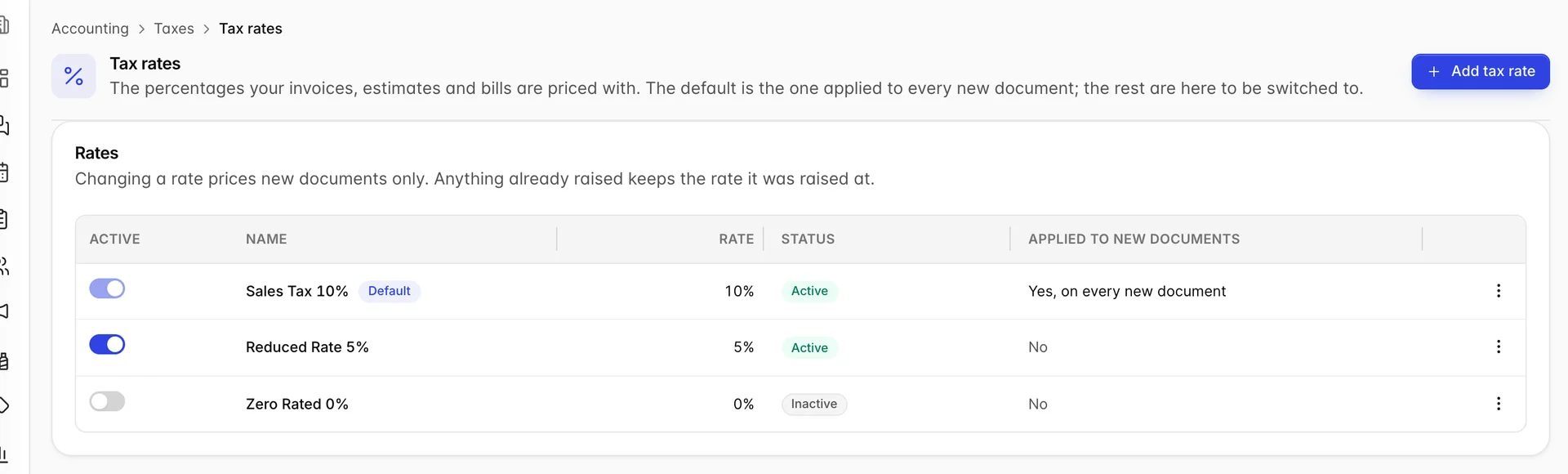
Cada documento contable que emita tiene asignado un tipo impositivo: una factura, un presupuesto, un recibo de venta, una cuenta. Esta pantalla recoge los tipos disponibles para su establecimiento y marca uno de ellos como el que realmente se utilizará en un nuevo documento.
Se encuentra junto al asistente de «Impuestos» , y conviene aclarar la diferencia entre ambos antes de nada más, ya que parecen ser la misma pantalla. El asistente registra cómo presenta sus declaraciones: ante qué organismo, con qué frecuencia y sobre qué base. Esta pantalla registra lo que cobra. Una propiedad puede tener sus ajustes de declaración perfectamente configurados y, aun así, estar aplicando un porcentaje erróneo a cada factura, y estas dos pantallas son donde se corregirían cada uno de esos errores.
El valor por defecto es la respuesta completa
Una propiedad con tres tarifas en esta pantalla no cobra tres tarifas. Cobra una sola, y esa es la fila que lleva la ficha azul « Default » (Tarifa predeterminada). La columna «Applied to new documents » (Tarifa) existe para indicarlo claramente, ya que, de lo contrario, una tabla con tres porcentajes plausibles no le permitiría saber cuál se aplicará a una factura .
Para cambiar cuál es la tarifa predeterminada, abra el menú de la fila correspondiente a la tarifa que desee y seleccione «Make default». La ficha se desplaza y el siguiente documento que emita se facturará con la nueva tarifa. No cambia nada más en la pantalla, y tampoco se modifican los documentos que ya haya emitido.
Añadir una tarifa
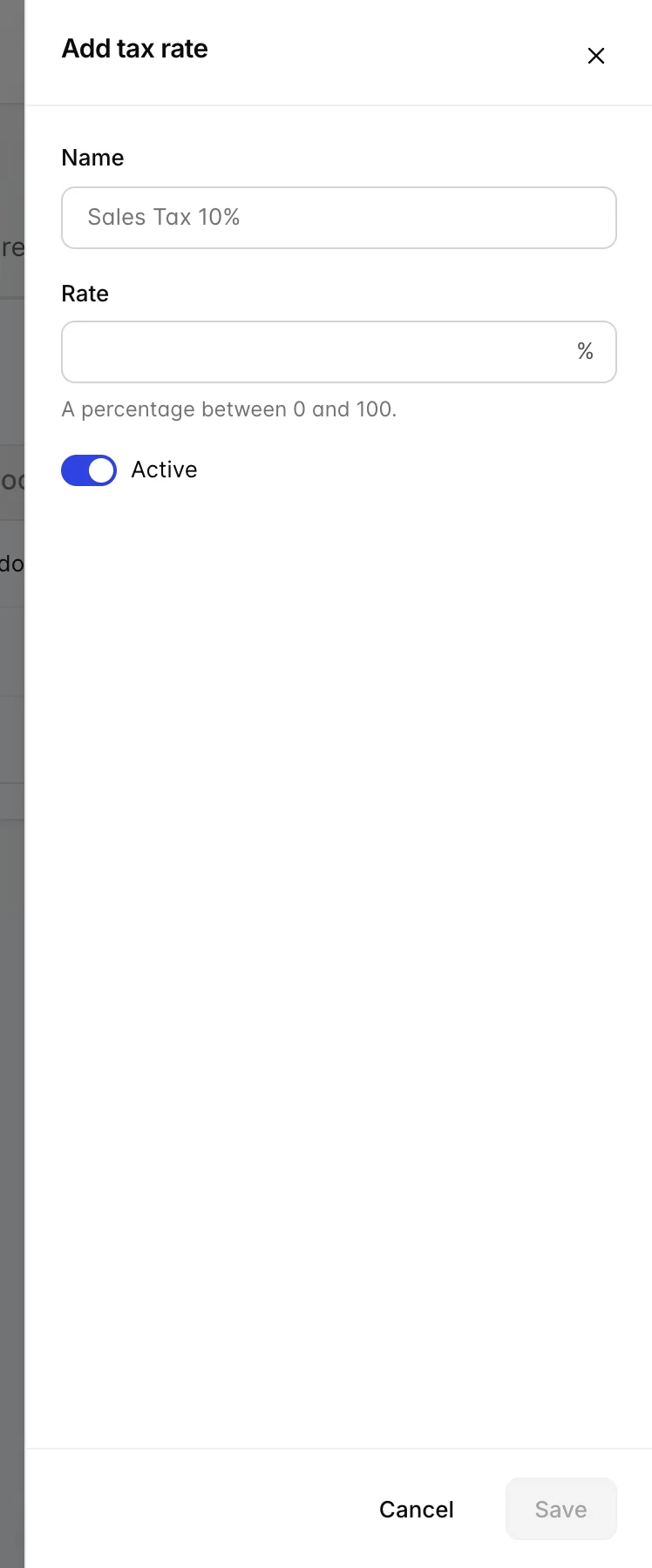
Una tarifa consta de un nombre y un porcentaje. Asigne un nombre que pueda reconocer en una lista dentro de un año: la tarifa predeterminada se denomina «Sales Tax 10%», lo que incluye el número en el nombre, y es una costumbre que merece la pena mantener, ya que el nombre es lo que aparece cuando elige entre tarifas, en lugar de tener que consultar esta tabla.
El indicador «Active» controla si una tarifa está disponible para su uso. Una tarifa inactiva permanece en la lista y conserva su historial, pero no puede convertirse en la predeterminada. La desactivación es la alternativa más suave a la eliminación cuando una tarifa ha dejado de aplicarse, pero prefiere no perder el registro de la misma.
Añadir una tarifa no la convierte en predeterminada. Se trata deliberadamente de una segunda decisión independiente, de modo que añadir por adelantado la tarifa del próximo año no pueda reajustar automáticamente los precios de todo lo que se publique entre ahora y el próximo año.
Las dos cosas que no le permitirá hacer
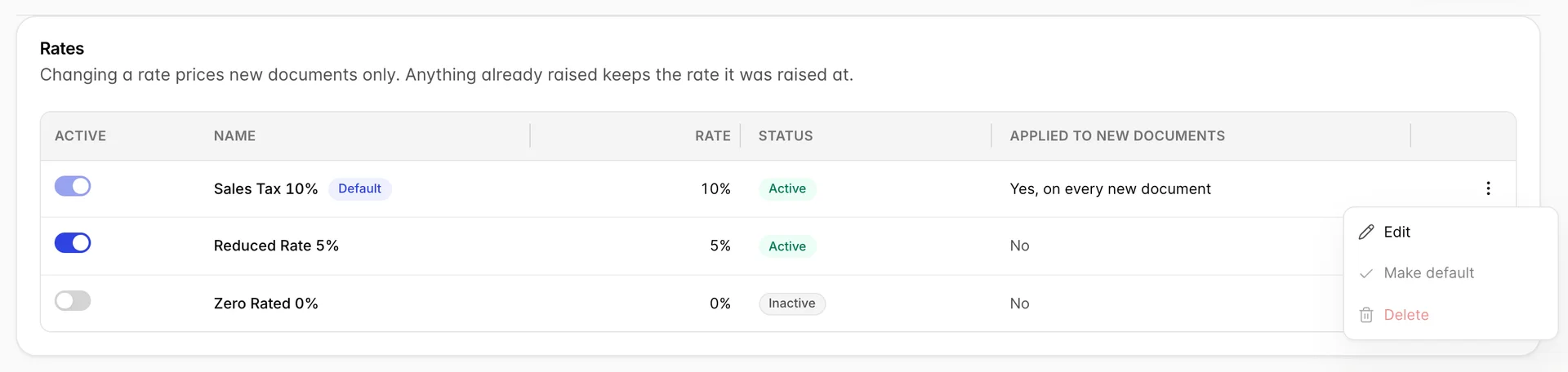
En la tarifa predeterminada, las opciones «Make default» y «Delete» aparecen desactivadas, y su opción «Active» está fijada en «on». La primera es solo una cuestión de orden; las otras dos son fundamentales.
No puede eliminar la tarifa predeterminada. Todos los documentos nuevos la tienen en cuenta, por lo que, si la eliminara, los formularios de venta se quedarían sin ninguna tarifa para calcular el precio. Si realmente desea eliminar una tarifa, establezca primero otra como predeterminada y, a continuación, elimínela.
No puede establecer como predeterminada una tarifa inactiva. Una tarifa que la pantalla muestra como desactivada no debería ser la que se aplica de forma implícita a todas las facturas que emita, y permitirlo situaría a la tabla en la posición de indicar dos cosas contradictorias sobre la misma fila.
Ambos rechazos se producen en el momento de la introducción, en lugar de que se avise de ello posteriormente, por lo que no existe ningún estado en el que la Propiedad esté calculando momentáneamente el precio de los Documentos a cero.
Cambiar una tarifa no reajusta su historial
Esta es la parte que merece la pena leer dos veces, ya que es la pregunta que un contable planteará en primer lugar. Editar una tarifa, cambiar la predeterminada o eliminar una tarifa modifica el precio de su próximo documento. No tiene efecto retroactivo. Una factura que emitió el mes pasado conserva el impuesto con el que se emitió, tanto en la propia factura como en el saldo del cliente y en todos los informes que lo contabilizan.
Ese es el comportamiento que usted desea, y conviene saberlo también en el sentido contrario. Si ha estado realizando la facturación con un porcentaje erróneo durante un mes, corregir el tipo aquí solo afecta a lo que vendrá a partir de mañana y deja intacto el mes anterior. Esos documentos deben corregirse uno a uno, o bien abonarse y volver a emitirse.
La otra pantalla de impuestos
Prostay dispone de una segunda pantalla que también es una lista de impuestos con porcentajes, en Integrations › Tax & Fees Settings. No son lo mismo y ninguna de las dos se alimenta de la otra.
- Tax rates, esta pantalla, aplica los precios a los documentos contables: facturas, presupuestos, recibos y comprobantes de venta.
- Tax and Fees fija los precios de las reservas y los artículos vendidos: el impuesto sobre una noche de alojamiento, un impuesto municipal por persona y noche, una tasa de complejo turístico.
Normalmente, un hotel necesitará ambas, y por lo general no tendrán los mismos valores, ya que una noche de alojamiento y una factura de consultoría no se gravan de la misma manera en la mayoría de los lugares. Si está tratando de averiguar por qué un porcentaje que ha modificado no ha cambiado, la respuesta más probable es que lo haya modificado en la otra pantalla.
¿Quién puede modificar una tarifa?
Esta pantalla y el asistente de Impuestos comparten un único permiso, « Tax filing configuration and tax rates», otorgado en « Users › User Roles». Se trata de un único derecho en lugar de dos porque ambas pantallas son dos vistas del mismo registro: la agencia que establece el porcentaje es la misma a la que se envía la declaración.
Sin él, la pantalla se abre en una explicación en lugar de en la tabla, indicando el permiso que le falta. La visualización y la edición son derechos independientes, por lo que a un rol se le puede permitir ver lo que cobra la Propiedad sin poder modificarlo, lo cual es la disposición habitual para cualquier persona que revise los libros contables pero no se encargue de su mantenimiento.
A dónde ir a continuación

- Configuración contable, cuya sección «Impuestos» abarca el asistente junto al que se encuentra esta pantalla: la agencia, el período impositivo, la frecuencia de presentación y el régimen de devengo o de caja.
- Emisión de un documento de venta, para ver cómo la tarifa aparece en una factura y pasa a formar parte del total.
- Tax and Fees, si lo que pretendía modificar era el impuesto sobre una noche de alojamiento en lugar del de una factura.