En Prostay Contabilidad, se considera cliente a quien recibe una factura. En el caso de un hotel, normalmente no se trata de la persona que se aloja en la habitación, sino de la empresa que ha reservado la habitación, la agencia que la ha enviado, la universidad que organiza una conferencia o los padres de la pareja que pagan la boda.
Los clientes no son huéspedes
Esto es lo más importante que debe comprender antes de añadir cualquier dato, y es algo que confunde a casi todo el mundo.
La lista de huéspedes del Sistema de gestión de propiedades y la lista de clientes de aquí son independientes. No se copia nada entre ambas. Registrar a un huésped no crea un cliente, y añadir un cliente aquí no le proporciona un perfil de huésped, una reserva ni un folio. Las dos listas ni siquiera pretenden contener lo mismo: un huésped es alguien que pernocta en una habitación; un cliente es alguien que liquida una cuenta.
La mayoría de los huéspedes no deberían aparecer aquí en absoluto. Un huésped que paga su propia factura al hacer el check-out se gestiona íntegramente en el folio, en el lado del PMS, y añadirlo aquí le proporcionaría un segundo registro de una persona a la que ya está realizando un seguimiento.
Cómo interpretar la lista
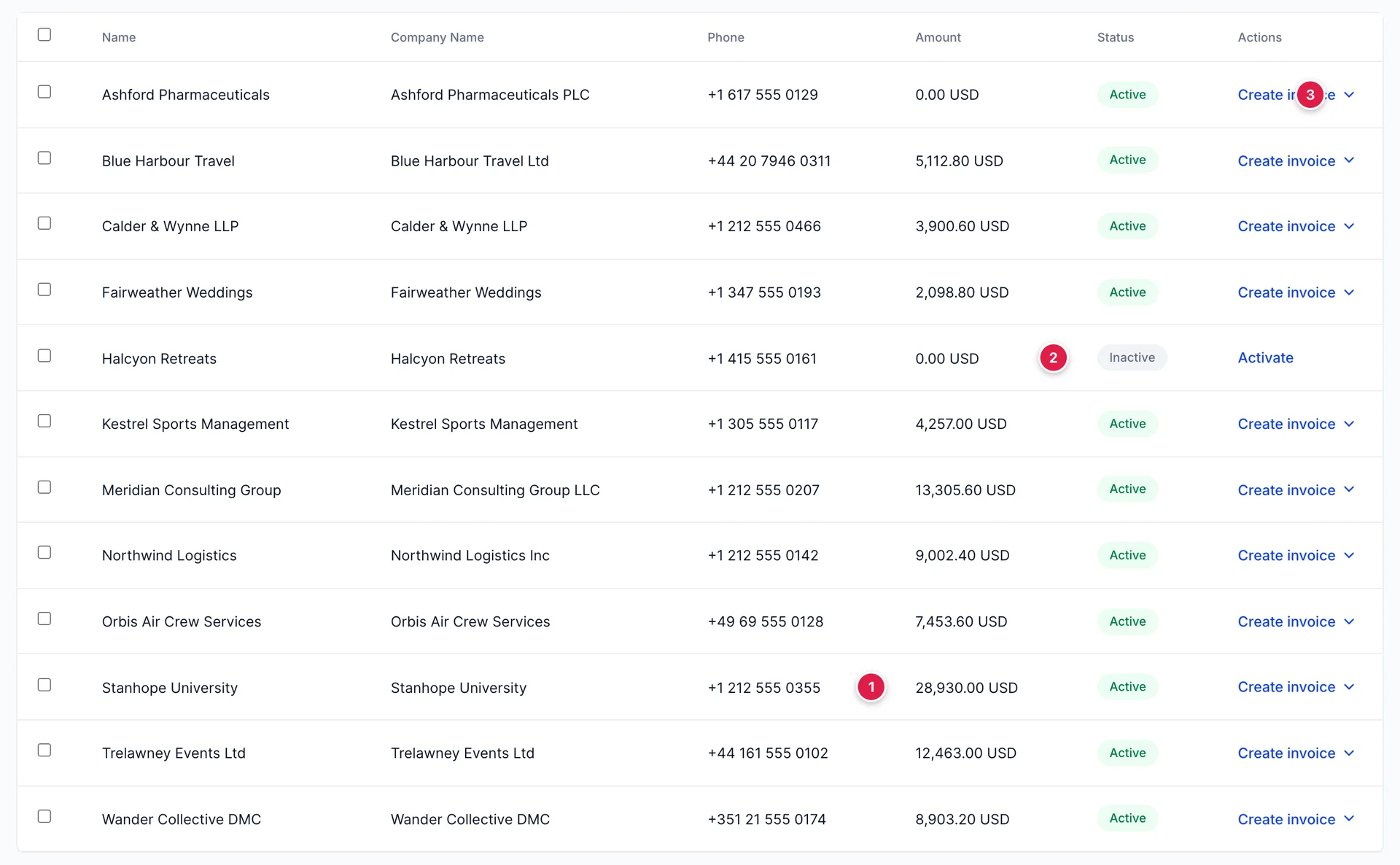
- «Amount», que es lo que este cliente aún debe en todas las facturas pendientes de pago. No es lo que haya gastado con usted hasta la fecha, y se reduce a cero cuando paga.
- El estado. Un cliente inactivo permanece en la lista, en gris, y muestra el « Activate», mientras que los demás ofrecen acciones.
- El símbolo de flecha junto a «Create invoice», que contiene diez acciones más que puede iniciar con este cliente.
La lista está ordenada por nombre y se puede buscar por nombre, Empresa, correo electrónico o teléfono. No existe ningún filtro para «nos debe algo», por lo que, si está reclamando un pago, el historial de antigüedad de las cuentas por cobrar en el Panel de Control contable es el mejor punto de partida: agrupa lo que se le debe según el tiempo de retraso, algo que esta pantalla no hace.
Al añadir un cliente
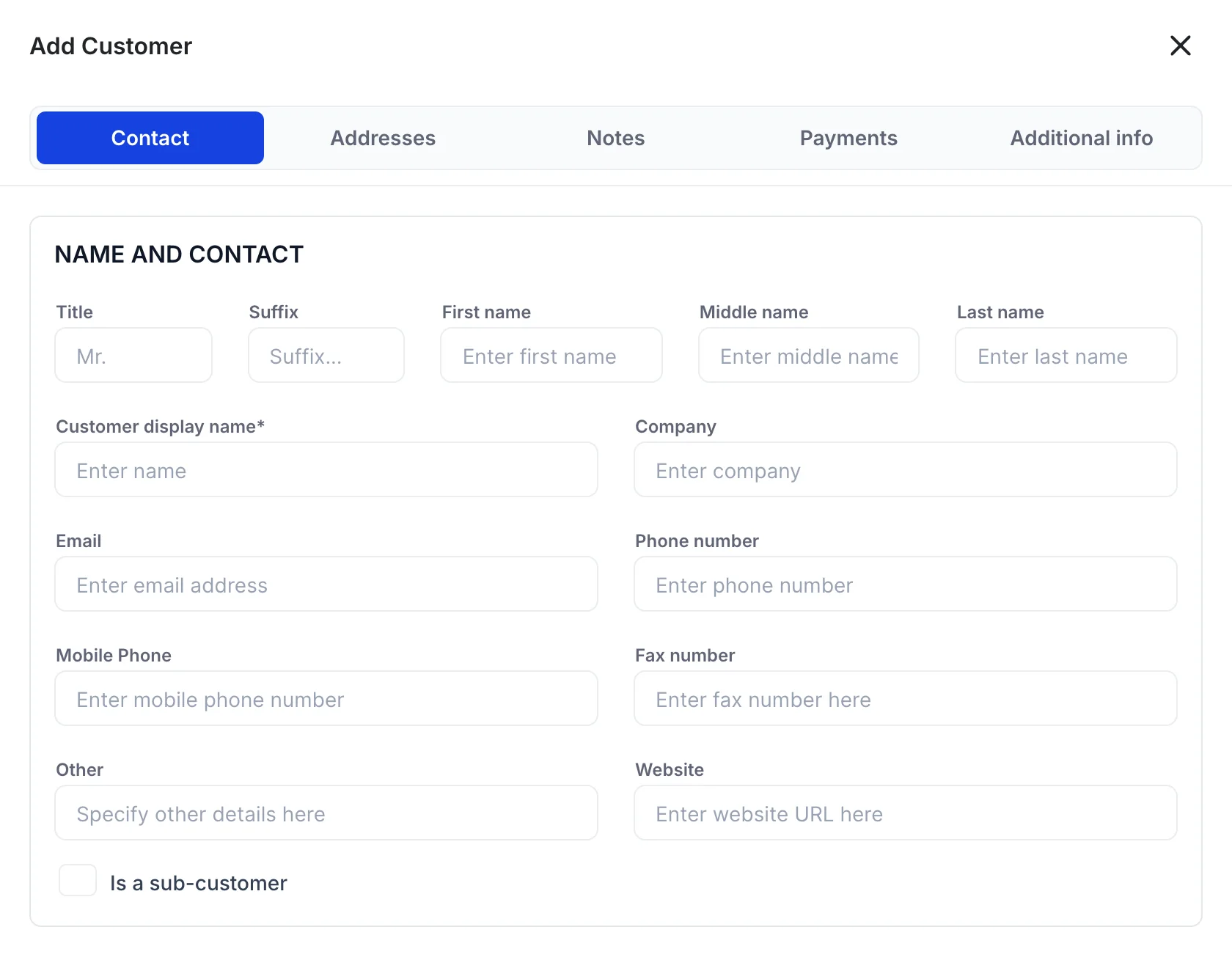
New Customer abre un panel con cinco pestañas. Solo un campo de los cinco es obligatorio.
| Pestaña | Qué contiene y si es relevante |
|---|---|
| Contact | Nombres, Empresa y todas las formas de contacto. El único campo obligatorio , «Customer display name», se encuentra aquí. |
| Addresses | Una dirección de facturación y una dirección de envío. La dirección de facturación es la que aparece impresa en la factura, por lo que debe rellenarla para cualquier persona que vaya a recibirla. |
| Notes | Texto libre para la cuenta, además de archivos adjuntos. Resulta útil para el número de orden de compra que exige un cliente corporativo, o para saber a quién dirigirse cuando no se recibe respuesta respecto a una factura. |
| Payments | Cuatro preferencias. Lea la sección siguiente antes de basarse en ellas. |
| Additional info | Datos fiscales y cualquier campo personalizado que haya configurado su propiedad. |
Nombre de visualización del cliente
Este es el nombre que se utilizará en todas las listas, facturas, extractos y menús desplegables, y es el único campo que el panel exige rellenar. No se completa automáticamente a partir de los campos de nombre situados encima, por lo que un panel con el nombre y los apellidos rellenados y este campo en blanco no se guardará.
Escriba el nombre que desea que aparezca en una factura. En el caso de una empresa, se trata del nombre de la empresa, no del nombre del contacto, incluso si ha rellenado un contacto más arriba. Tendrá que seleccionar de esta lista bajo presión de tiempo mientras emite un documento, por lo que un nombre para mostrar como «Meridian Consulting Group» tiene más valor que uno que se lea como «Sarah».
La pestaña «Pagos» registra las preferencias y nada más
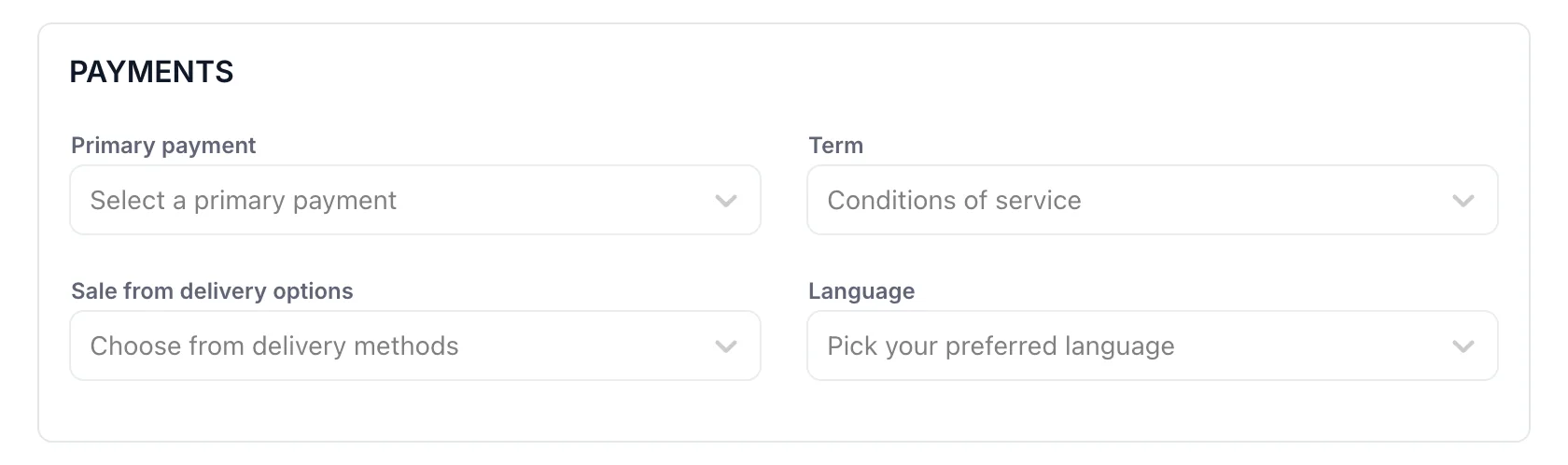
Cuatro menús desplegables, y sus etiquetas prometen más de lo que el producto ofrece actualmente . Los cuatro se guardan asociados al cliente y se muestran de nuevo en la página del cliente. Ninguno de ellos modifica el funcionamiento de ninguna otra pantalla.
| Campo | Qué hace realmente |
|---|---|
| Primary payment | Registra cómo suele pagar este cliente: en efectivo, con cheque, con tarjeta de crédito o mediante domiciliación bancaria. No hay nada que lo preseleccione al aceptar un pago. |
| Term | Registra sus condiciones de crédito, desde «vencimiento al recibir la factura» hasta «Net 60». No establece la fecha de vencimiento en sus facturas; consulte la advertencia que figura a continuación. |
| Sale from delivery options | Registra si los documentos de este cliente suelen imprimirse o enviarse por correo electrónico. No modifica lo que ocurre al guardar un documento. |
| Language | Registra un idioma preferido. Los documentos se generan en el idioma de la Propiedad, independientemente de ello. |
Subclientes
La opción «Is a sub-customer», situada en la parte inferior de la pestaña «Contacto», coloca a este cliente bajo otro. Resulta adecuado para un grupo de empresas a las que se factura por separado pero que se incluyen juntas en los Informes, o para un único cliente que organiza varios eventos que requieren cada uno sus propias facturas y su propio saldo.
Cada subcliente mantiene sus propias facturas y su propio saldo. Utilícelo únicamente cuando realmente desee separar ambos, ya que volver a fusionarlos más adelante es posible, pero no resulta ordenado.
Iniciar un documento desde una fila
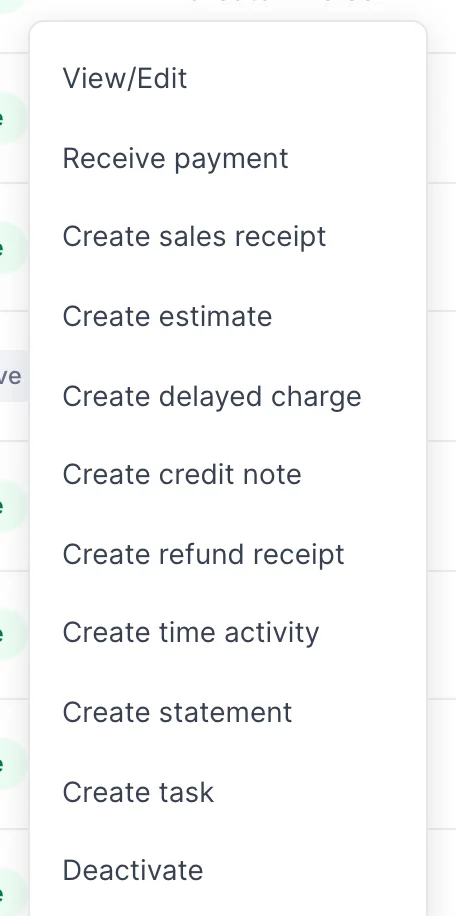
El enlace azul «Create invoice» abre una factura ya dirigida a ese cliente. La flecha situada junto a él abre el resto, y la ventaja de hacerlo así, en lugar de empezar desde un formulario en blanco, es que nunca se elige al cliente equivocado.
- View/Edit abre la página del cliente.
- Receive payment Es la opción a la que debe recurrir cuando se reciba el pago correspondiente a una factura que ya haya enviado.
- Create sales receipt Sirve para el dinero cobrado en el momento de la venta, sin factura intermedia.
- Create estimate, Create delayed charge, Create credit note y Create refund receipt dan lugar cada uno a su propio tipo de documento.
- Create statement Genera un resumen de todas las cantidades pendientes, que es lo que se envía cuando varias facturas están atrasadas, en lugar de tener que reclamar cada una de ellas por separado.
- Create task Añade un recordatorio para este cliente.
- Deactivate cierra la cuenta. Véase más abajo.
Si el menú de sus filas no incluye «Deactivate», su rol no incluye el permiso correspondiente. Esta opción no se puede añadir actualmente desde «Users» en «Configuraciones del Sistema», ya que la pantalla comprueba un derecho para el que el editor de roles no dispone de configuración alguna, por lo que el cierre de una cuenta de cliente está disponible únicamente para cuentas con acceso sin restricciones. El resto de opciones del menú no se ven afectadas.
La página del cliente

Al hacer clic en el nombre de un cliente, se abre su página. El resumen financiero de la parte superior le muestra dos cifras, y la diferencia entre ellas es lo que importa.
Open balance Es el total de lo pendiente de pago, independientemente de si ha vencido ya o no. Overdue payment es la parte de ese total que ha superado su fecha de vencimiento. Un cliente con un saldo pendiente elevado y sin pagos atrasados se comporta de manera impecable. Un cliente cuyas dos cifras coinciden, como en el ejemplo anterior, no ha pagado nada de lo que vencía, y la barra situada debajo se vuelve roja para indicarlo.
Debajo del resumen hay cuatro pestañas.
| Pestaña | Qué muestra |
|---|---|
| Transaction List | Todos los documentos emitidos para este cliente, filtrables por tipo, por estado y por fecha. Aquí es donde se comprueba a qué se refería una factura antes de llamar por teléfono al respecto. |
| Statements | Extractos ya generados para este cliente. |
| Customer Details | Toda la información de las cinco pestañas del panel, en modo de solo lectura, incluidas las condiciones y la forma de pago que haya registrado. |
| Notes | Las notas de seguimiento de la cuenta. |
New transaction En la parte superior de la página se puede acceder a cualquiera de los ocho tipos de documentos de este cliente, y en «Edit» se encuentran «Edit customer» y «Merge contacts».
Fusión de duplicados
A veces se producen clientes duplicados: la misma agencia añadida dos veces con nombres ligeramente diferentes, cada una de las cuales contiene la mitad del historial. La opción «Merge contacts» (Combinar registros), situada en «Edit» (Información de la cuenta) en la página del cliente, lo soluciona. Usted elige una fuente y un destino, y todo lo que pertenece a la fuente se traslada al destino.
Desactivación de un cliente
Los clientes no se pueden eliminar, solo desactivar, lo cual es acertado: al eliminar uno, se eliminarían también sus facturas. La opción «Deactivate» (Desactivar cliente), accesible desde el menú de la fila o desde la página del cliente, los retira de todos los selectores, al tiempo que deja todos los documentos en los que hayan figurado exactamente donde están.
Un cliente desactivado permanece en la lista, marcado como « Inactive», con «Activate» en lugar de las acciones habituales. No se oculta nada ni se pierde nada.
Prostay comprueba antes de actuar. Al confirmar, se le pide que dé su consentimiento por su nombre, y si el cliente aún adeuda dinero, se le indica y se muestra el importe. Lea esa cifra en lugar de pasar de largo: la desactivación no condona la deuda ni impide que dicho importe se contabilice en sus cuentas por cobrar. Solo le impide generar nuevas partidas para ellos, lo que significa que es fácil perder la pista de un cliente que le debe dinero y ha sido desactivado. Cobre primero, desactive después.
Próximos pasos
No se puede facturar nada a un cliente por sí solo. El catálogo de productos y servicios es a lo que hace referencia una línea de factura, y cada artículo del mismo apunta a una de las cuentas de ingresos del Catálogo de cuentas, que es lo que hace que una venta se contabilice en el lugar correcto.