Eine Bestellung ist das, was Sie einem Lieferanten vor der Lieferung senden: Das ist das, was wir wünschen, das ist der vereinbarte Preis, und hier soll die Lieferung hingeschickt werden. Sie verpflichtet das Hotel zu Kosten, ohne dass diese verbucht werden.
Was eine Bestellung ist und was sie nicht ist
Eine Bestellung wird nicht in Ihrer Buchhaltung verbucht. Sie erscheint nicht in Ihrer Gewinn- und Verlustrechnung, sie erhöht nicht den Saldo des Lieferanten und sie erscheint nicht in der Fälligkeitsübersicht der Verbindlichkeiten. Der einzige Ort, an dem sie als Zahl erscheint, ist das Feld „ Purchase orders“ oberhalb der Liste der Lieferanten, das offene Bestellungen erfasst, gerade weil es sich um verpflichtete, aber noch nicht fällige Beträge handelt.
Die Kosten erscheinen erst mit der Rechnung, und die Bestellung wird zu einer Rechnung. Bis dahin verfügen Sie über eine Aufzeichnung einer Vereinbarung, die aus drei Gründen sinnvoll ist: Der Lieferant weiß genau, was zu welchem Preis bestellt wurde, wer die Lieferung entgegennimmt, kann diese anhand der Aufzeichnung überprüfen, und wenn die Rechnung einen abweichenden Betrag enthält, haben Sie den Beleg und müssen sich nicht auf Ihr Gedächtnis verlassen.
Die Liste lesen
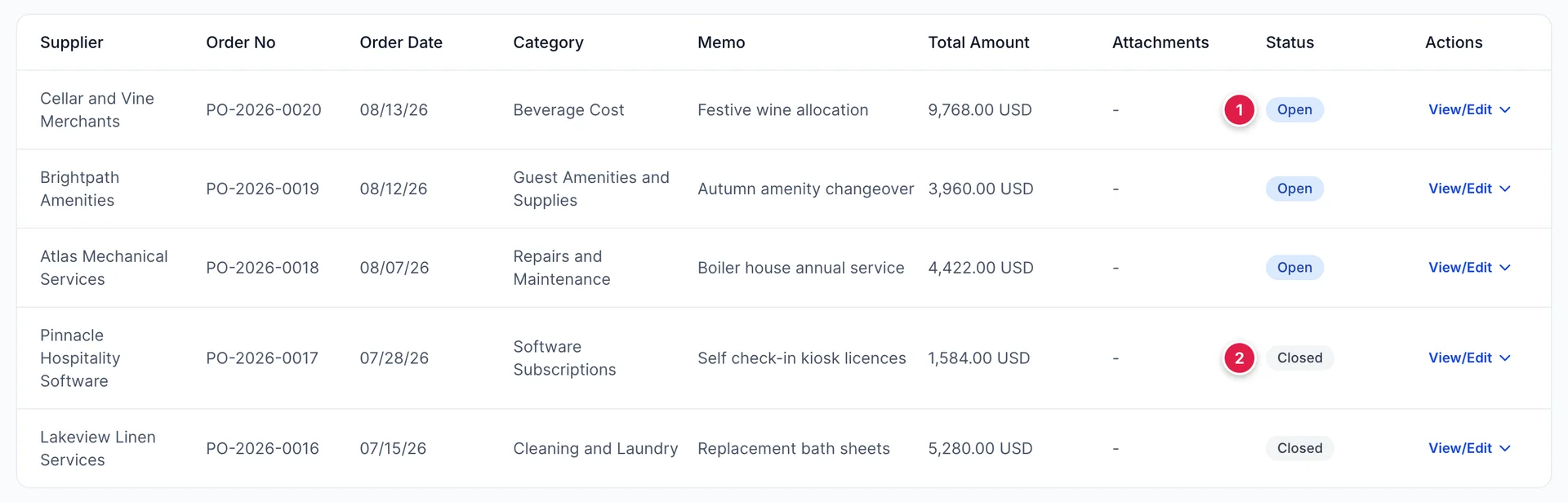
- „Open“. Der Auftrag ist weiterhin gültig, und es wurde noch nichts daraus in Rechnung gestellt. Diese Aufträge werden auf der Kachel der Lieferanten gezählt und sind diejenigen, die Sie durchsehen sollten, wenn Sie sich fragen, was noch aussteht.
- „Closed“. Der Auftrag hat seinen Zweck erfüllt. Ein abgeschlossener Auftrag bietet keine „Copy to Bill“ mehr an, da eine erneute Kopie dazu führen würde, dass Ihnen dieselbe Lieferung doppelt in Rechnung gestellt wird.
Das Dropdown-Menü über der Tabelle filtert nach „Open“ oder „Closed“, und das Suchfeld vergleicht Auftragsnummer, Vermerk und Lieferanten-Namen. „Memo“ ist die Spalte, die diese Liste übersichtlich macht; tragen Sie daher zu jedem Auftrag einen Vermerk ein: „Jährliche Wartung des Heizraums“ sagt Ihnen auf einen Blick mehr als jeder Betrag.
Erstellung einer Bestellung
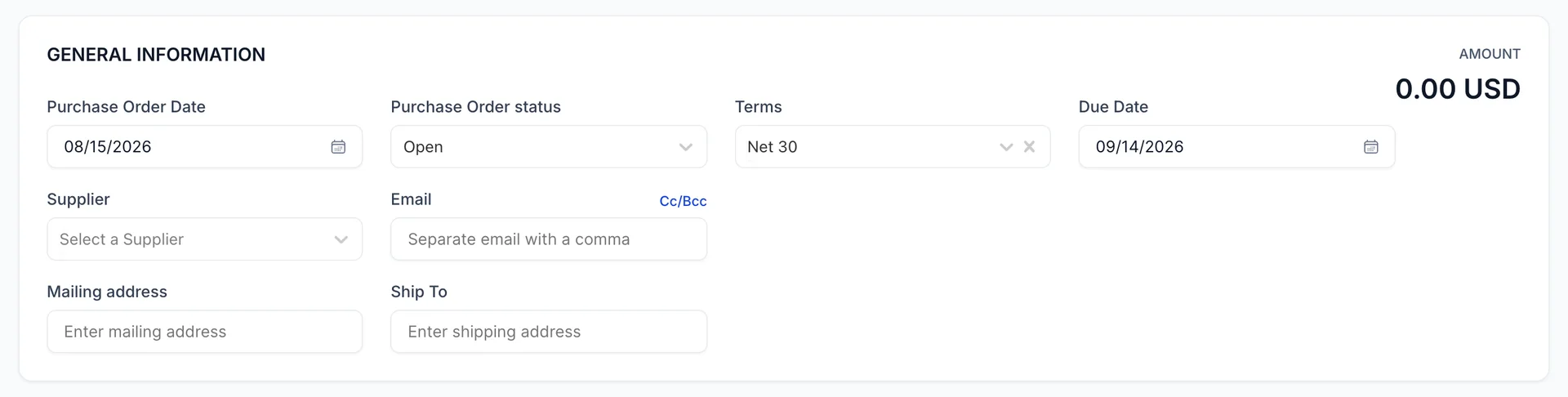
Der größte Teil entspricht der Kopfzeile jedes anderen Einkaufsformulars: ein Datum, Bedingungen, die das Fälligkeitsdatum bestimmen, ein Lieferant sowie die E-Mail- und Postanschrift, die aus dem Lieferantenstamm stammen. Drei Felder verhalten sich so unterschiedlich, dass sie gesondert erwähnt werden sollten.
| Feld | Was es ändert |
|---|---|
| Purchase Order status | „Offen“ oder „Geschlossen“ – der Standardwert ist „Offen“. Schließen Sie eine Bestellung nur manuell, wenn sie abgeschlossen ist, ohne dass eine Rechnung erstellt wurde, beispielsweise weil Sie sie storniert haben. Die Rechnungsstellung über Copy to Bill ist die übliche Vorgehensweise zum Schließen einer Bestellung. |
| Ship To | Wohin die Waren geliefert werden – was bei einem Hotel häufig nicht die Rechnungsadresse ist: eine Laderampe, ein Hintereingang, ein Wäschelager. Dies ist das Feld, das der Fahrer des Lieferanten letztendlich liest, und das einzige auf dem Formular, für das es auf der Rechnung keine Entsprechung gibt. |
| Your message to vendor | Wird auf die Bestellung gedruckt und ist im Versand enthalten. Lieferzeitfenster, Torcodes und Ansprechpartner gehören hierher und nicht in das Memo, das der Lieferant niemals zu Gesicht bekommt. |
Die Bestellnummer wird automatisch aus der fortlaufenden Nummernreihe ausgefüllt. Wie bei einer Rechnung können Sie diese überschreiben, wobei Konsistenz wichtiger ist als die jeweilige Konvention.
Die Zeilen

Die beiden Raster sind Ihnen bereits bekannt: ein Raster für Kategorien, das auf Konten verweist, und ein Raster für Artikel und Dienstleistungen, das auf den Katalog für Produkte und Dienstleistungen verweist, wobei die Umsatzsteuer darunter zum für das Objekt geltenden Satz hinzugefügt wird. Ein Auftrag wird so kalkuliert, wie die Rechnung, zu der er wird, kalkuliert wird – und genau darum geht es: Eine Überraschung bei Rechnungsstellung sollte vom Lieferanten ausgehen, nicht vom Formular.
Formulieren Sie die Zeilen so, wie sie auf der Rechnung erscheinen sollen, denn genau dorthin gelangen sie.
Versenden an den Lieferanten
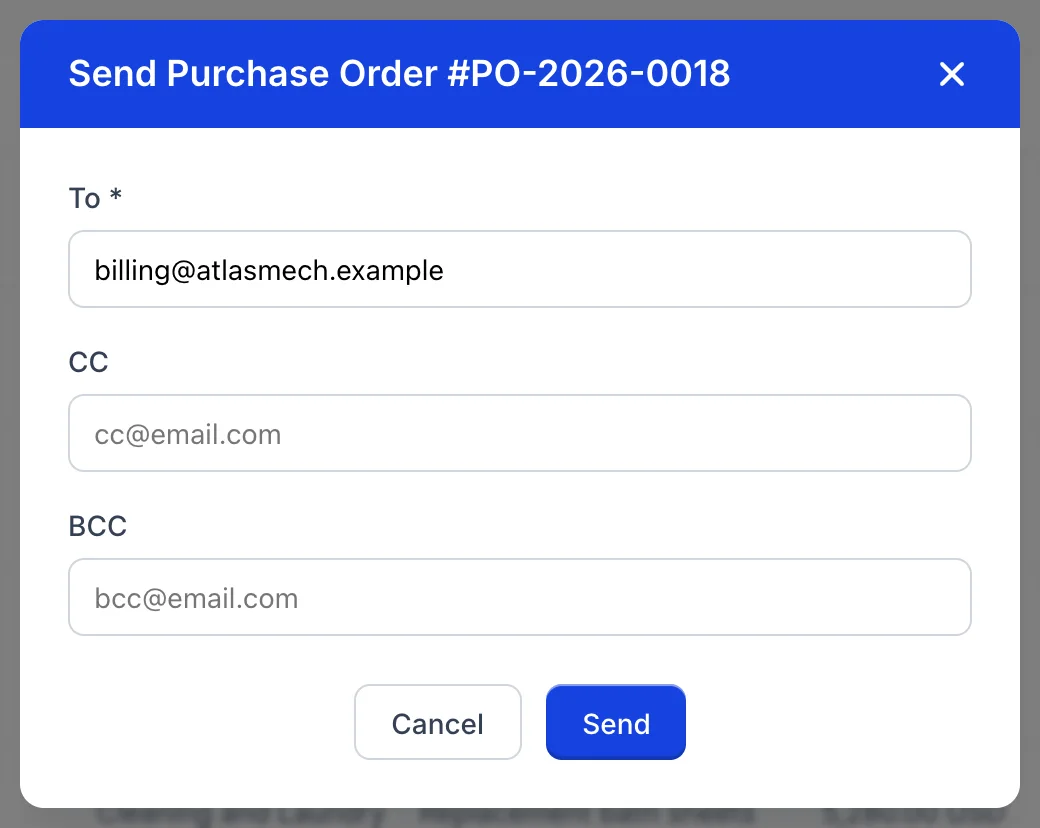
Send Über das Zeilenmenü versenden Sie die Bestellung per E-Mail. Das Feld „To“ ist bereits mit der E-Mail-Adresse des Lieferanten vorbelegt, und die Felder „Cc“ und „Bcc“ sind für Ihren eigenen Posteingang sowie für denjenigen vorgesehen, der die Lieferung erhält. Wenn Sie die Adresse hier ändern, wird diese eine Bestellung an eine andere Adresse gesendet, während der Lieferanteneintrag unverändert bleibt.
Im Formular selbst erfolgt dies über „Save and Send“, wodurch die Daten zunächst gespeichert werden, sodass eine Änderung, die Sie unterwegs vorgenommen haben, mitgesendet wird.
Eine Bestellung in eine Rechnung umwandeln
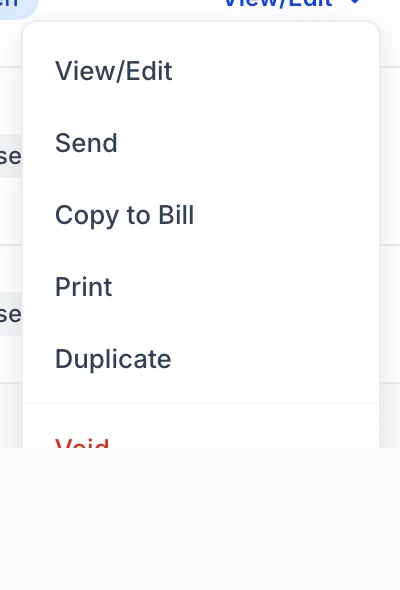
Copy to Bill Es wird eine neue Rechnung beim Lieferanten eröffnet, wobei die Notiz und alle Positionen bereits darin enthalten sind. Vergleichen Sie die Zahlen mit der Rechnung, die vor Ihnen liegt, korrigieren Sie etwaige Abweichungen in der Abrechnung des Lieferanten und speichern Sie die Daten. Die Rechnung wird in Ihre Buchhaltung gebucht; die Bestellung wurde nie verbucht.
Sie können auch vom anderen Ende aus beginnen. Wenn Sie auf einer leeren Rechnung einen Lieferanten auswählen, der offene Bestellungen hat, wird dies im Formular vermerkt und die Funktion „ Add from PO“ angeboten, die dessen offene Bestellungen auflistet und die Positionen aus der von Ihnen ausgewählten Bestellung kopiert. Nutzen Sie den Ausgangspunkt, an dem Sie gerade stehen, aber nutzen Sie einen der beiden Wege, anstatt alles erneut einzugeben, denn das Kopieren ist das Einzige, was die beiden Dokumente miteinander verbindet.
Das Kopieren eines Auftrags, den Sie jeden Monat erteilen,
Duplicate erzeugt eine neue Kopie des Auftrags: gleicher Lieferant, gleiche Positionen, gleiche Beträge, mit der nächsten Nummer in der Reihe und dem heutigen Datum, angelegt als neuer offener Auftrag. Bei einem monatlich wiederkehrenden Auftrag ist dies schneller und sicherer, als von Grund auf neu zu beginnen, da die Positionen und ihre Kodierung bereits vorhanden sind.
Das Duplizieren hat keinerlei Auswirkungen auf das Original. Zwei offene Bestellungen für denselben Artikel werden beide als verbindliche Ausgaben gezählt; wenn Sie also eine Bestellung ersetzen und nicht wiederholen möchten, stornieren Sie diejenige, die Sie ersetzen.
Stornieren und Löschen
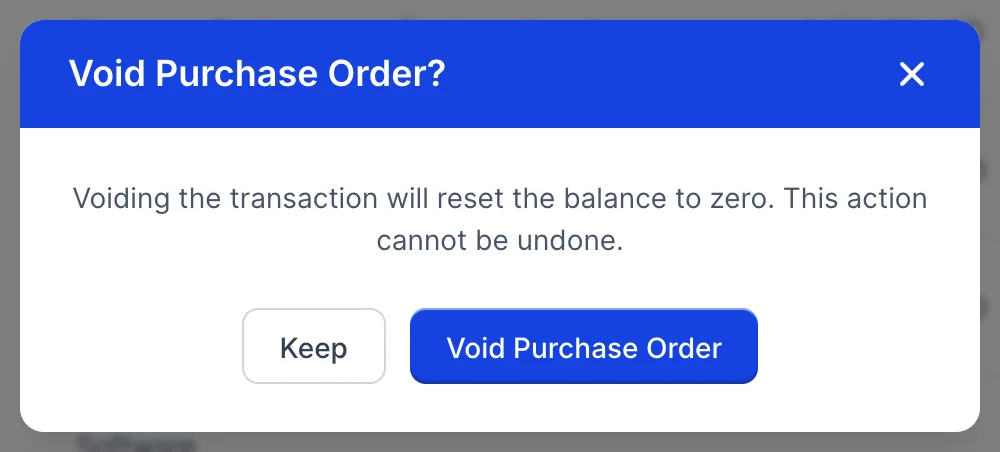
Stornieren Sie eine Bestellung, die erstellt und anschließend storniert wurde. Sie verbleibt in der Liste mit dem Wert Null, ist als „Storniert“ gekennzeichnet und wird nicht mehr zu den gebundenen Ausgaben gezählt. Die Nummer bleibt belegt, was Ihrem Zweck entspricht: Eine Lücke in einer nummerierten Reihe wirft Fragen auf, die später jemand beantworten muss.
Delete Das Löschen entfernt die Bestellung vollständig und kann nicht rückgängig gemacht werden. Diese Funktion ist für Bestellungen vorgesehen, die versehentlich erstellt und sofort bemerkt wurden. Alles, was ein Lieferant bereits gesehen hat, sollte storniert und nicht gelöscht werden, da er sich sonst auf eine Nummer beziehen würde, die nicht mehr existiert.
Ein Menü mit „Void“ und ohne „Delete“ ist eher eine Berechtigung als ein Fehler: Ihre Rolle umfasst nicht die Berechtigung, die das Löschen einer Bestellung erlaubt. Diese kann derzeit nicht über „Users“ in den System Einstellungen derzeit nicht über hinzugefügt werden, da der Bildschirm eine Berechtigung überprüft, für die der Rolleneditor keine Einstellung enthält; daher steht das Löschen nur Konten mit uneingeschränktem Zugriff zur Verfügung. Das Stornieren ist aus dem oben genannten Grund ohnehin die bessere Vorgehensweise.
Wie geht es weiter?
Die Rechnung, zu der eine Bestellung wird, wird im Abschnitt „Erfassung Ihrer Ausgaben“ behandelt, und die Begleichung erfolgt im Abschnitt „Bezahlung von Rechnungen“. Auf der eigenen Seite des Lieferanten unter „Lieferanten“ werden dessen Bestellungen zusammen mit allen anderen Posten aufgelistet, die Sie gegenüber diesem Lieferanten erstellt haben.