Jede Zeile jedes Verkaufsdokuments verweist auf einen Eintrag in diesem Katalog. Eine Rechnung für eine Tagung nennt hier ein „Tages-Delegierten-Paket“; eine Rechnung für Wein nennt hier „Hauswein, Flasche“. Der Artikel enthält den Preis, die Beschreibung und – was noch wichtiger ist als beides – das Konto, auf dem der Betrag verbucht wird.
Was gehört in diesen Katalog?
Dies ist ein Buchhaltungskatalog und steht in keinem Zusammenhang mit allem, was das Immobilienverwaltungs-System verkauft. Ihre Tarifpläne, Ihre Wellnessbehandlungen, Ihre Minibar-Artikel im Zimmerabrechnungsbildschirm und Ihre Extras in der Buchungsmaschine sind alle an anderer Stelle definiert und erscheinen hier nicht. Es findet kein Austausch zwischen den beiden Systemen statt.
Was hierher gehört, ist alles, was Sie in eine Zeile einer Rechnung, einer Abrechnung, einer Bestellung oder eines in diesem Modul erstellten Kaufbelegs aufnehmen müssen. In der Praxis ist dies eine kurze Liste, die wesentlich kürzer ist als der PMS-Katalog: eine Handvoll Übernachtungsarten, die Sie Unternehmen für die Rechnungsstellung in Rechnung stellen, Ihre Tagungs- und Veranstaltungs- Pakete, die Artikel, die Sie von Lieferanten beziehen, sowie Ihr Lagerbestand.
Die vier Artikeltypen
New fragt zunächst nach dem Typ, bevor weitere Angaben abgefragt werden, und das ist die einzige Entscheidung auf diesem Bildschirm, für die es sich lohnt, etwas Zeit zu investieren. Der Typ bestimmt, welche Felder das Fenster anzeigt und ob der Artikel in einer Zählung berücksichtigt wird.
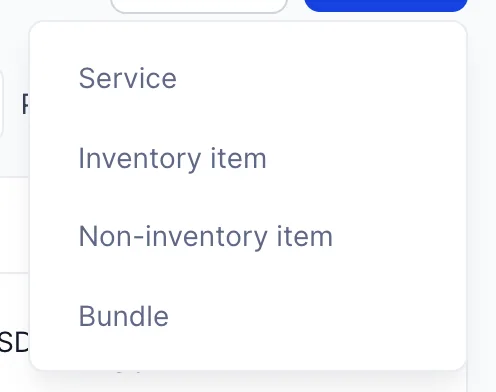
| Typ | Verwenden Sie diesen Typ für |
|---|---|
| Service | etwas, das Sie verkaufen, hinter dem sich kein Lagerbestand verbirgt. Eine Übernachtung, ein Tagespauschalangebot für Tagungsteilnehmer, die Anmietung eines Tagungsraums, eine Tageskarte für das Spa. Dies umfasst den größten Teil des Hotelangebots. |
| Inventory item | Etwas, das Sie kaufen, vorrätig halten und verkaufen und dessen Bestand Sie erfassen möchten. Eine Flasche Hauswein, ein Marken-Bademantel. Nur dieser Typ verfügt über eine Menge, einen Nachbestellpunkt und ein Bestandsvermögenkonto. |
| Non-inventory item | Etwas, das Sie kaufen oder verkaufen, aber nicht zählen. Ausgelagerte Gästewäsche, ein Flughafentransfer, Blumen für eine Veranstaltung. Verwenden Sie diesen Typ immer dann, wenn das Zählen des Artikels mehr Aufwand verursachen würde, als es wert ist, die Anzahl zu kennen. |
| Bundle | Mehrere der oben genannten Artikel, die als eine Position verkauft werden. Ein Konferenztag, der tatsächlich aus Raummiete plus Teilnehmerpaketen plus audiovisueller Ausstattung besteht. |
Wenn Sie sich nicht sicher sind, ob es sich um einen Bestandsartikel oder einen Nicht-Bestandsartikel handelt, fragen Sie sich, ob jemand jemals auf die Zählung reagieren wird. Lagerbestände, die Sie bei einem Lieferanten nachbestellen, wenn sie zur Neige gehen, sind Bestandsartikel. Lagerbestände, die niemand zählt, sind Nicht-Bestandsartikel, und sie als solche zu behandeln, ist keine Abkürzung, sondern die ehrliche Antwort.
Die Liste lesen
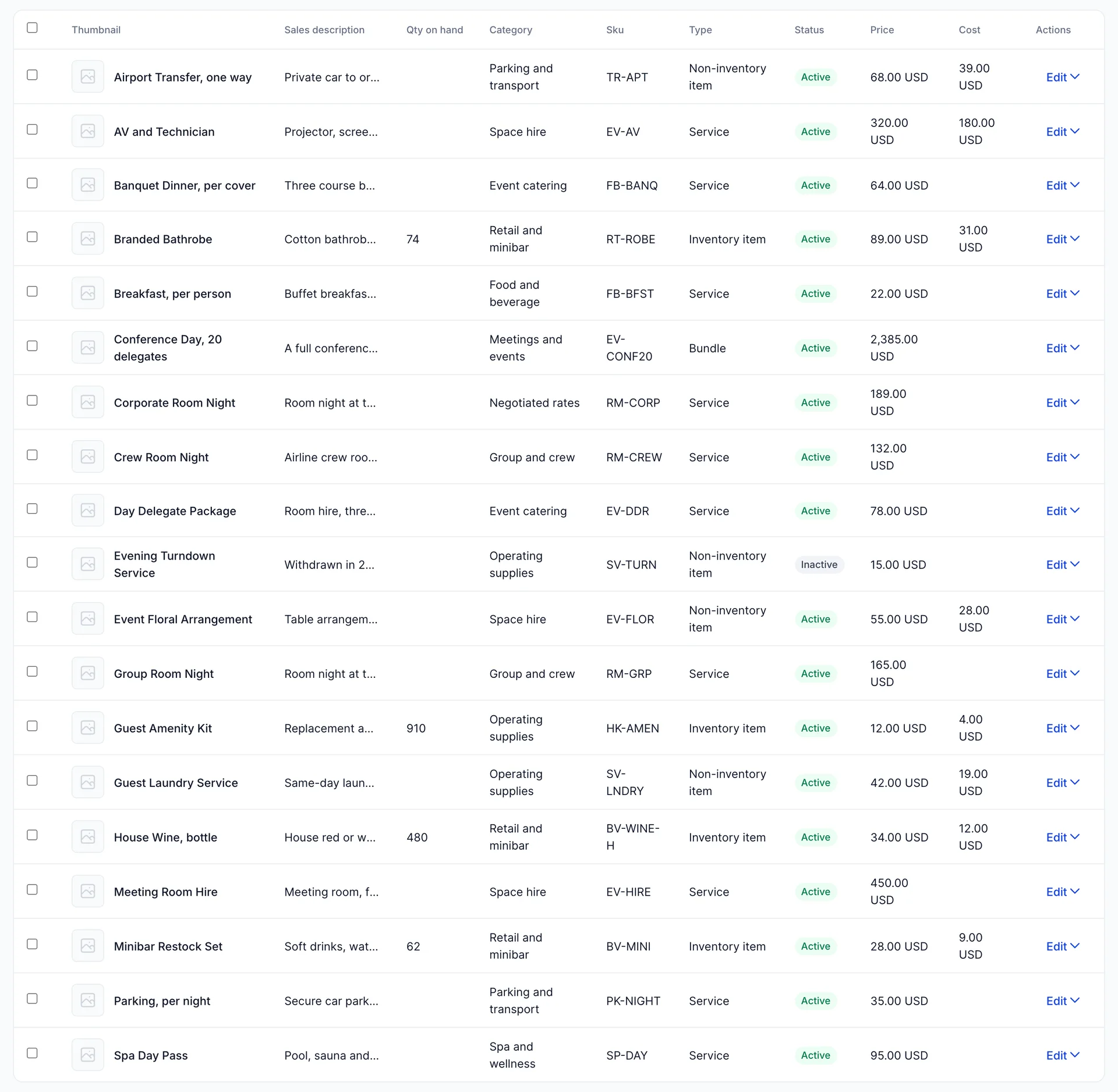
Die Liste ist nach Namen sortiert und kann nach Name, Artikelnummer, Beschreibung oder Kategorien durchsucht werden. Vier Spalten sollten Sie kennen, bevor Sie sich mit dem Rest befassen.
| Spalte | Inhalt |
|---|---|
| Qty on hand | Bei Lagerartikeln ausgefüllt, bei allem anderen leer. Lesen Sie den folgenden Abschnitt, bevor Sie diesen Wert als aktuelle Zahl betrachten. |
| Type | Um welche der vier Spalten es sich handelt – und welche Felder deren Feldleiste anzeigt. |
| Price | Der von Ihnen berechnete Preis. Bei einem Bundle entspricht er der Summe der darin enthaltenen Artikel und nicht einem eigenständigen Wert. |
| Cost | Was Sie einem Lieferanten zahlen. Leer bei allem, was Sie nicht kaufen; deshalb sind die meisten Dienstleistungen hier leer und nicht mit Null angegeben. |
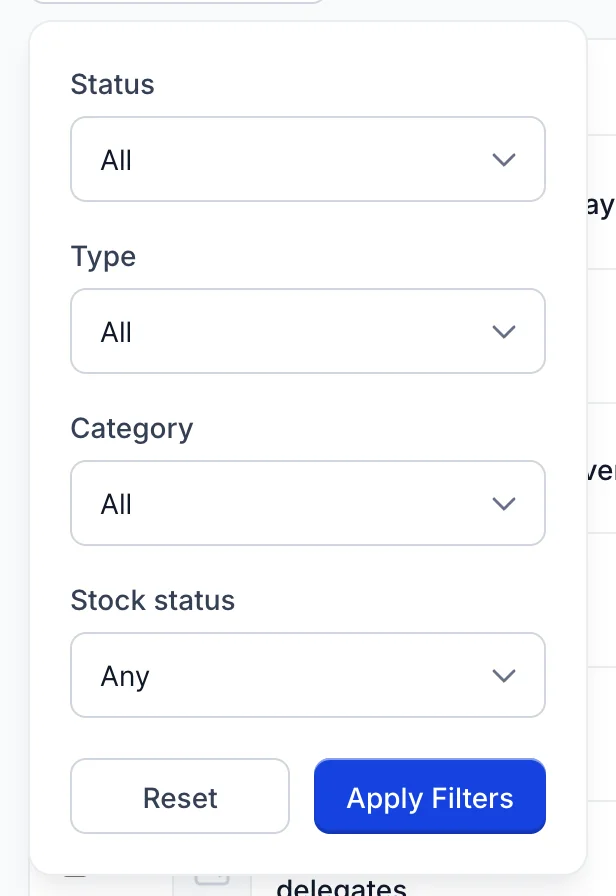
Search Filters Filtert nach Status, Typ, Kategorie und Lagerbestand. Bei zwei davon gibt es Besonderheiten, die Sie kennen sollten. Die Auswahl einer übergeordneten Kategorie liefert alle darunter geführten Artikel, einschließlich derjenigen in deren Unterkategorien; so findet „Rooms“ die drei Zimmertypen , obwohl jeder davon eine Ebene tiefer eingeordnet ist. Und „Low on stock“ bedeutet „bei oder unter dem Nachbestellpunkt, den Sie für den Artikel festgelegt haben“; daher kann ein Artikel ohne Nachbestellpunkt niemals darin erscheinen, egal wie wenig davon übrig ist.
Was unter „Verfügbare Menge“ tatsächlich zählt
Dies ist vor allem für den Filter „Low on stock“ von Bedeutung, der diesen Anfangsbestand mit dem Nachbestellpunkt vergleicht. Der Filter stimmt mit der Spalte überein, was bedeutet, dass beide Angaben sich auf den Tag beziehen, an dem Sie die Zählung durchgeführt haben. Nachbestellpunkte sollten dennoch festgelegt werden, da sie die Werte darstellen, die der Filter nach der Aktualisierung einer Zählung ausliest; allerdings werden Sie hier nicht gewarnt, dass der Wein zur Neige geht.
Einen Artikel hinzufügen
Wählen Sie einen Typ aus „New“ aus, woraufhin sich ein Fenster mit den Abschnitten öffnet, die für diesen Typ erforderlich sind. „Name“ ist das einzige Feld, das das Fenster zwingend verlangt, obwohl ein Artikel, der ohne weitere Angaben gespeichert wird, nicht von großem Nutzen ist.
Wenn in keiner Zeile „Edit“ angeboten wird, umfasst Ihre Rolle nicht die entsprechende Berechtigung, und der Katalog ist zwar lesbar, aber nicht bearbeitbar. Dieser Eintrag kann derzeit nicht über „Users“ in den Systemeinstellungen hinzugefügt werden, da der Bildschirm eine Berechtigung überprüft, für die der Rolleneditor keine Einstellung vorsieht; daher steht die Bearbeitung eines Eintrags nur Konten mit uneingeschränktem Zugriff zur Verfügung. Bundles und das Verkaufs- und Einkaufs-Fenster verhalten sich aus demselben Grund auf dieselbe Weise.
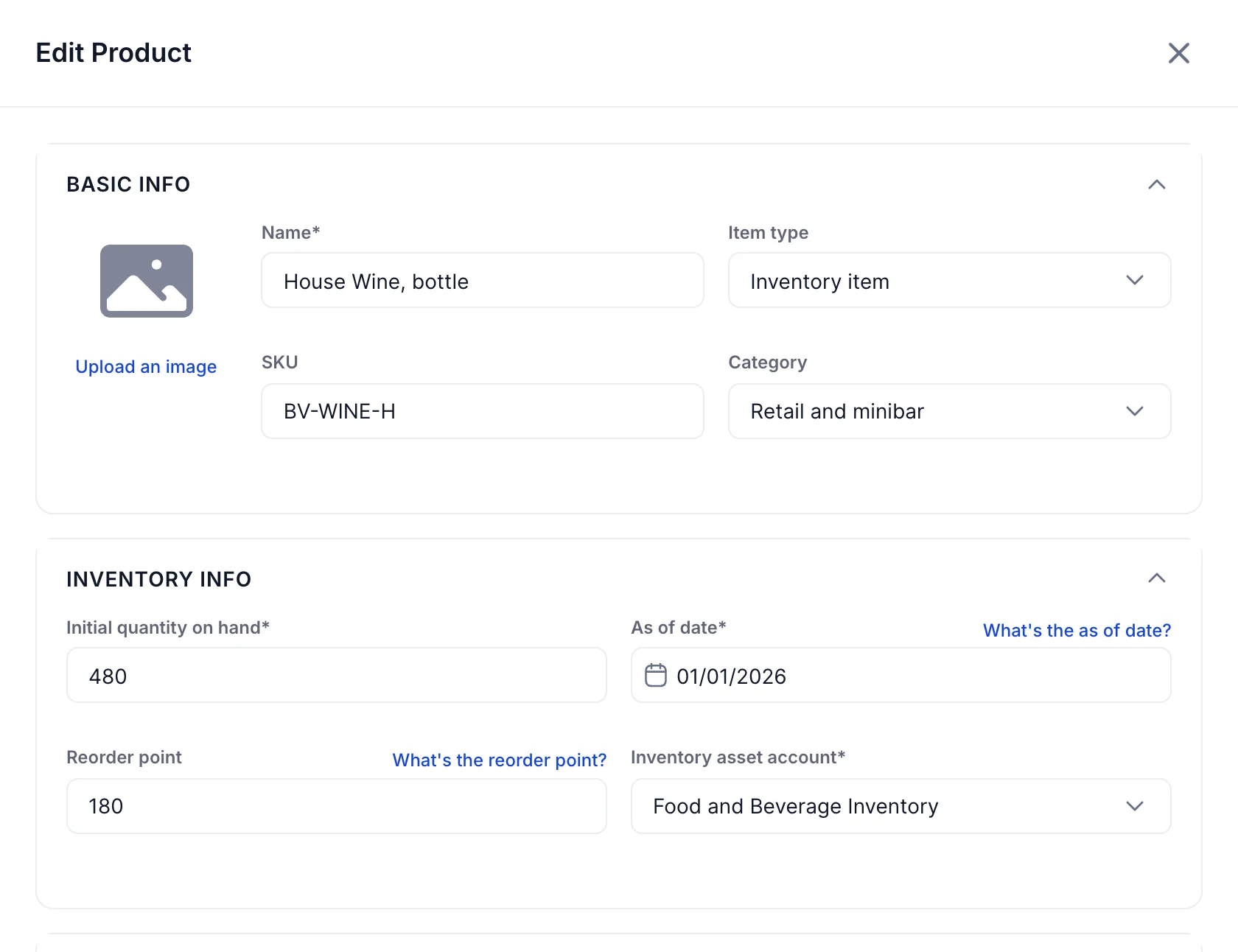
BASIC INFO gilt für alle vier Typen gleichermaßen: ein Name, ein optionales Bild, eine SKU und eine Kategorie. Der Name erscheint in einer Zeile eines Dokuments und in jeder Auswahlliste; formulieren Sie ihn daher so, wie Sie möchten, dass ein Kunde ihn liest. Die Artikelnummer können Sie nach Belieben verwenden; da sie für die Suche herangezogen wird, erleichtert ein einheitliches Präfix pro Bereich das schnelle Filtern des Katalogs durch Eingabe.
Die beiden Konten sind der Kern der Sache
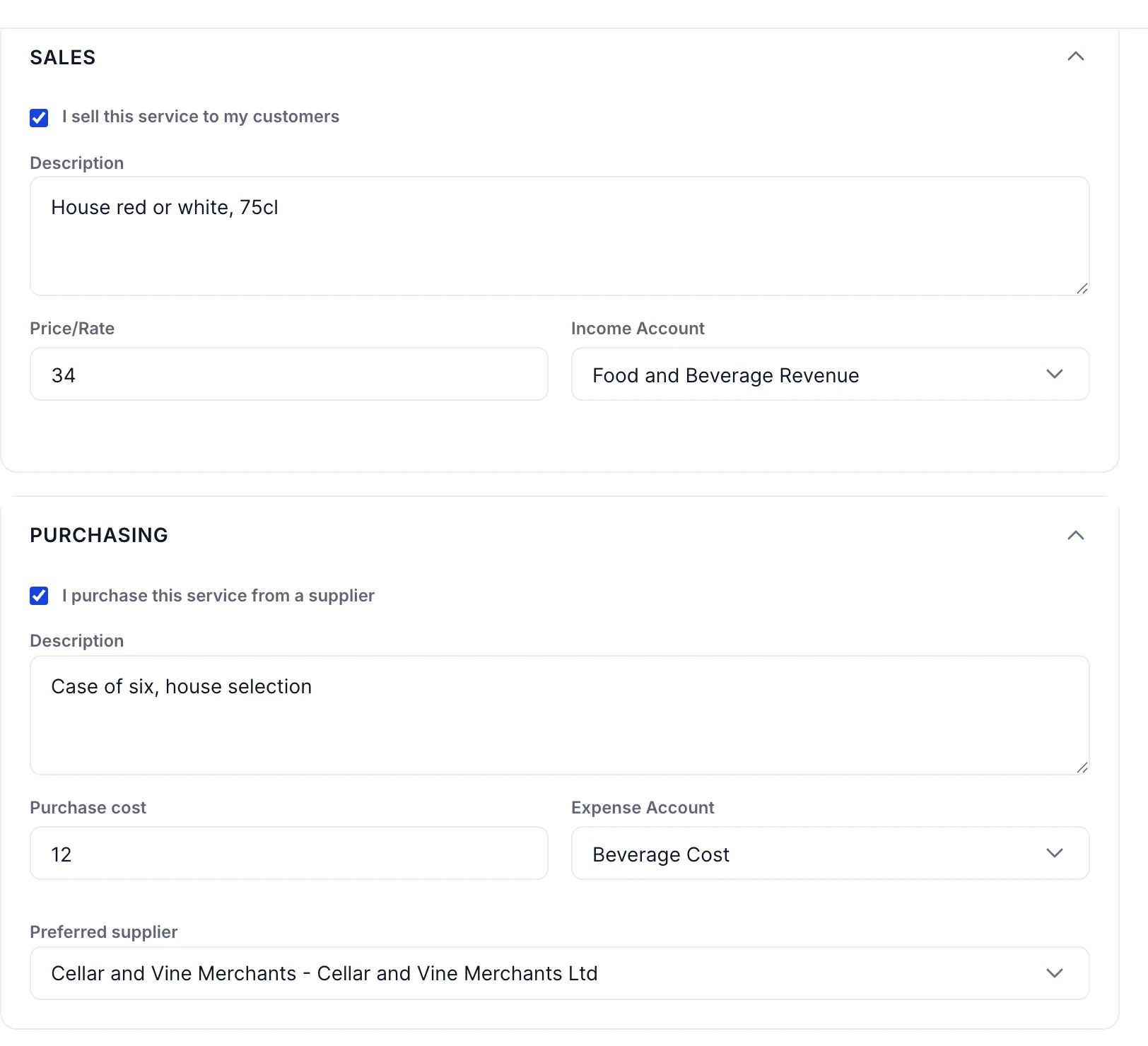
Es lohnt sich aus einem Grund, einen Artikel sorgfältig anzulegen: Er entscheidet, wohin das Geld fließt, ohne dass jemand erneut darüber nachdenken muss. Tragen Sie eine Flasche Wein auf eine Rechnung ein, und der Verkauf wird unter „Umsatz aus Speisen und Getränken“ verbucht, weil der Artikel dies vorsieht. Tragen Sie ihn auf eine Abrechnung ein, und die Kosten werden aus demselben Grund unter „Getränkekosten“ verbucht.
| Abschnitt | Was ist einzutragen? |
|---|---|
| SALES | Kreuzen Sie „I sell this ... to my customers“ für alles an, was auf einer Rechnung erscheinen soll. Die Beschreibung wird zum Standardtext der Zeile, „Price/Rate“ zum Standardpreis und „Income Account“ zum Konto, auf das der Verkauf gebucht wird. |
| PURCHASING | Aktivieren Sie „I purchase this ... from a supplier“ für alle Einkäufe. „Purchase cost“ gibt den zu zahlenden Betrag an, „Expense Account“ das Konto, auf dem die Kosten verbucht werden, und „Preferred supplier“ den Lieferanten, bei dem Sie in der Regel einkaufen. |
Beide Konten stammen aus dem Kontenplan, und die Auswahlfelder bieten nur Konten eines geeigneten Typs an: Ertragskonten für den Verkauf, Konten für die Ausgaben und Konten für die Kosten der verkauften Waren für den Einkauf. Sollte das gewünschte Konto nicht in der Liste enthalten sein, existiert es noch nicht; über „ Add new“ (Konto anlegen) oben in einer der beiden Auswahllisten können Sie es anlegen, ohne das Fenster zu verlassen.
Die hier festgelegten Preise sind eher Standardwerte als feste Regeln. Wer auch immer das Dokument erstellt, kann den Preis in der Zeile überschreiben – was Sie beispielsweise für einen ausgehandelten Firmenpreis oder eine rabattierte Gruppe wünschen. Was nicht geändert werden sollte, ist das Konto.
Einrichten eines Lagerartikels
Bei einem Lagerartikel wird ein zusätzlicher Abschnitt mit vier Feldern angezeigt, und alle vier sind von Bedeutung.
| Feld | Funktion |
|---|---|
| Initial quantity on hand | Wie viele Sie bei der Zählung vorrätig hatten. Dies ist die Zahl, die in der Liste angezeigt wird. |
| As of date | Das Datum dieser Zählung. Alles, was mit dem Artikel vor diesem Datum geschah, ist für die Buchhaltung nicht relevant, weshalb dieses Feld obligatorisch ist. |
| Reorder point | Der Bestandswert, über den Sie informiert werden möchten. Optional; nur der Filter „ Low on stock“ (Bestand nach Wert) liest diesen Wert. |
| Inventory asset account | Wo der Wert des Lagerbestands verbucht wird, bis er verkauft wird. Lagerbestände, die Sie bezahlt, aber noch nicht verkauft haben, sind Vermögenswerte, keine Kosten, und dies ist das Konto, auf dem sie verbucht werden. |
Der letzte Punkt ist der, den viele falsch verstehen. Die Anschaffungskosten für eine Kiste Wein werden nicht bereits beim Kauf als Ausgabe verbucht; sie werden erst dann als Ausgabe verbucht, wenn der Wein verkauft wird. Bis dahin handelt es sich um Geld, das im Keller lagert, und das Vermögenskonto für Vorräte ist der Posten in Ihrer Bilanz, der dies ausweist. Das ist auch der Grund, warum ein Lagerartikel drei Konten statt zwei hat: Erlöse aus dem Verkauf, ein Aktivkonto für den Lagerbestand und ein Konto für Ausgaben für die Anschaffungskosten, sobald der Artikel abverkauft ist.
Bündel
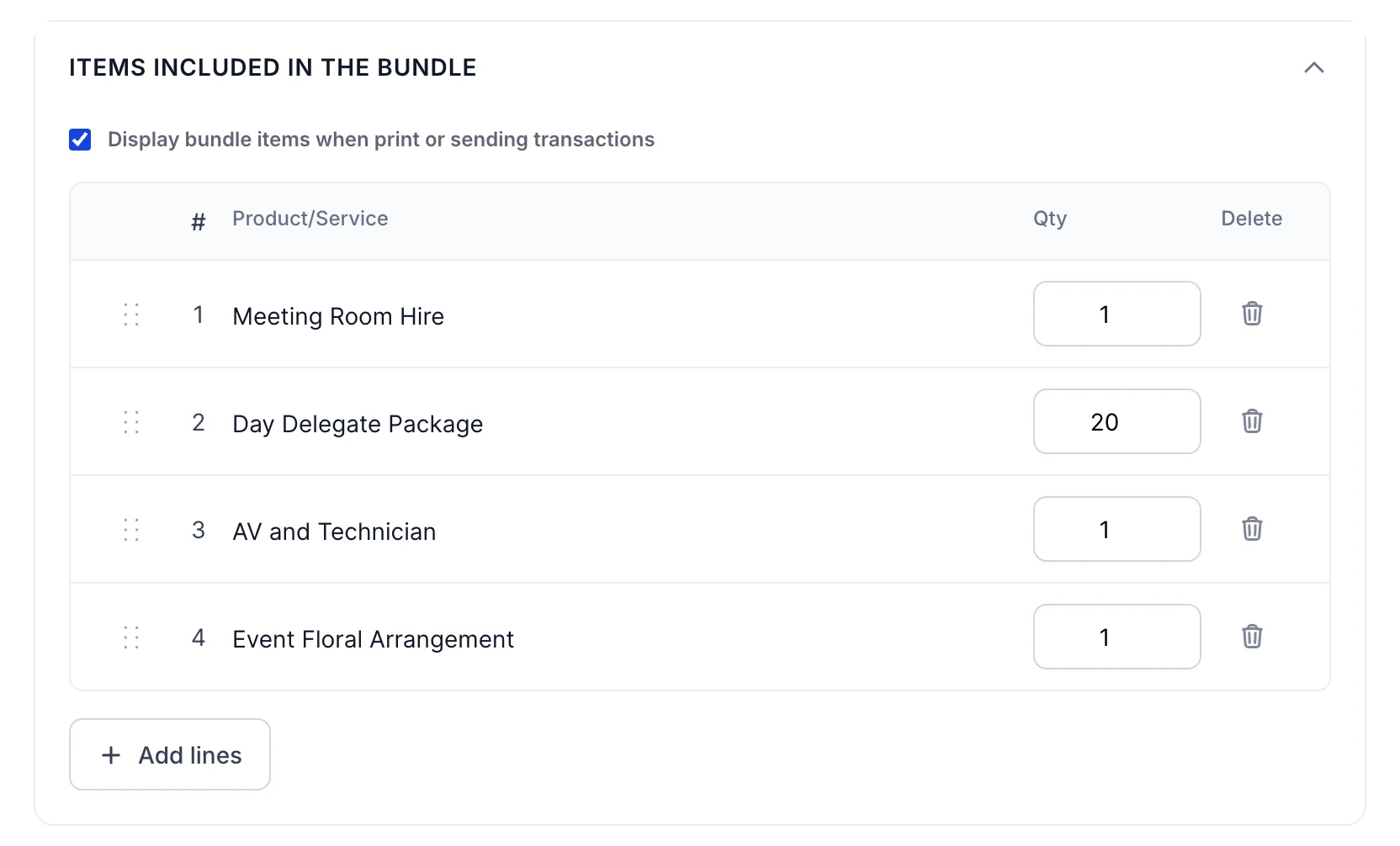
Ein Paket ist eine Abkürzung für eine Kombination, die Sie wiederholt verkaufen. Fügen Sie die Artikel und jeweils eine Menge hinzu, und eine einzige Zeile auf einem Dokument erfasst sie alle .
Aus der Tatsache, dass ein Paket keinen eigenen Preis und keine eigenen Konten hat, ergeben sich zwei Konsequenzen: Sein Preis entspricht der Summe seiner Bestandteile, sodass eine Änderung des Preises des Teilnehmerpakets sich auf jeden danach verkauften Konferenztag auswirkt. Und jeder Artikel im Paket wird auf ein eigenes Ertragskonto gebucht; ein Konferenztag teilt sich also auf in Raummiete, Verpflegung und audiovisuelle Ausstattung, ohne dass jemand eine Aufteilung vornehmen muss.
Display bundle items when print or sending transactions bestimmt, was der Kunde sieht. Lassen Sie das Kontrollkästchen angekreuzt, und die Rechnung listet das Paket im Einzelnen auf; deaktivieren Sie es, sehen sie eine Zeile mit einem Preis. Firmenkunden wünschen in der Regel die Details, Hochzeitskunden hingegen meist nicht.
Kategorien
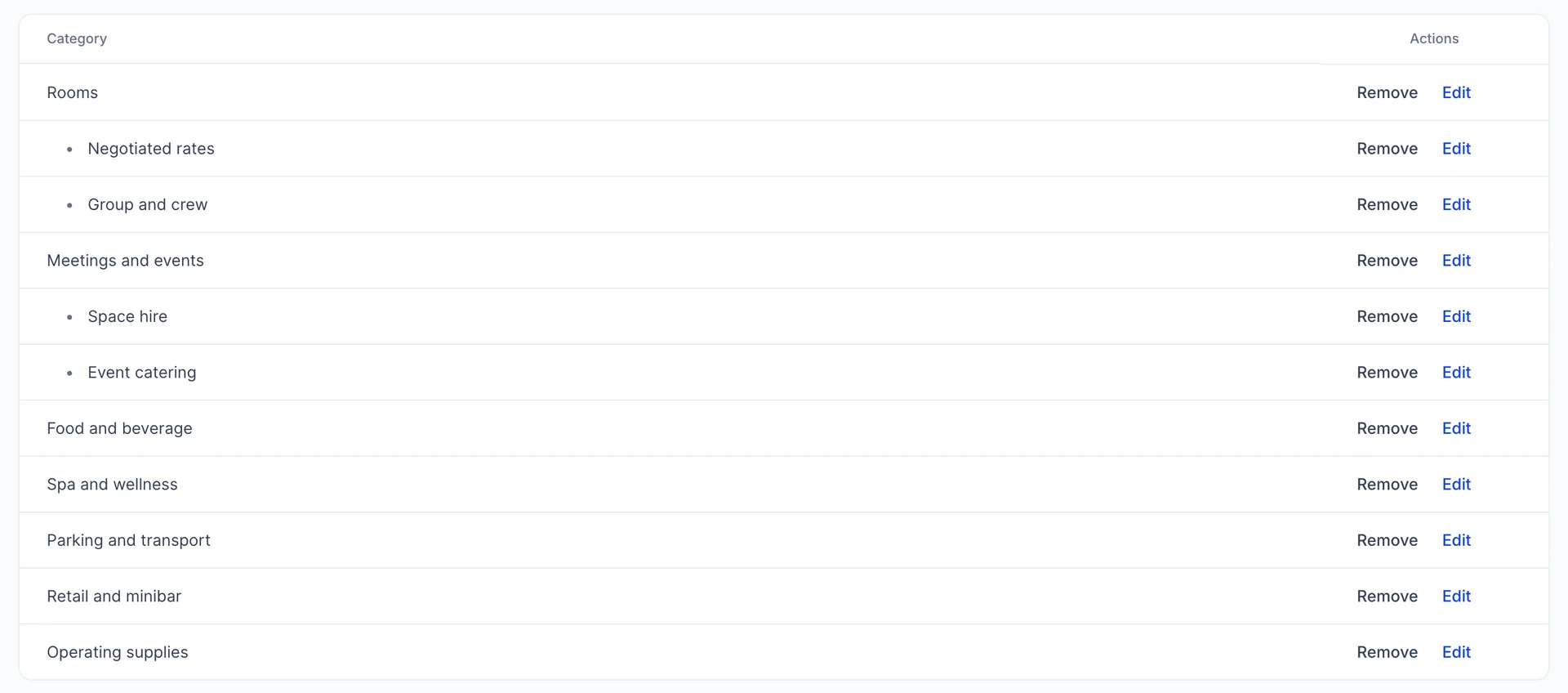
„Manage categories“ unter „More“ öffnet die Baumstruktur. „Create New Category“ fügt eine neue Kategorie hinzu, und wenn Sie beim Hinzufügen „Is a subcategory“ ankreuzen, wird sie unter einer von Ihnen ausgewählten übergeordneten Kategorie eingeordnet.
Kategorien gruppieren den Katalog zum Filtern und dienen keinem anderen Zweck. Sie legen nicht fest, auf welchem Konto etwas verbucht wird, sie erscheinen nicht in einem Dokument und sie sind nicht dasselbe wie ein Konto. Gruppieren Sie Elemente so, wie die Personen, die diesen Bildschirm nutzen, sie einordnen, und nicht so, wie Ihr Kontenplan organisiert ist.
Anfangsbestand
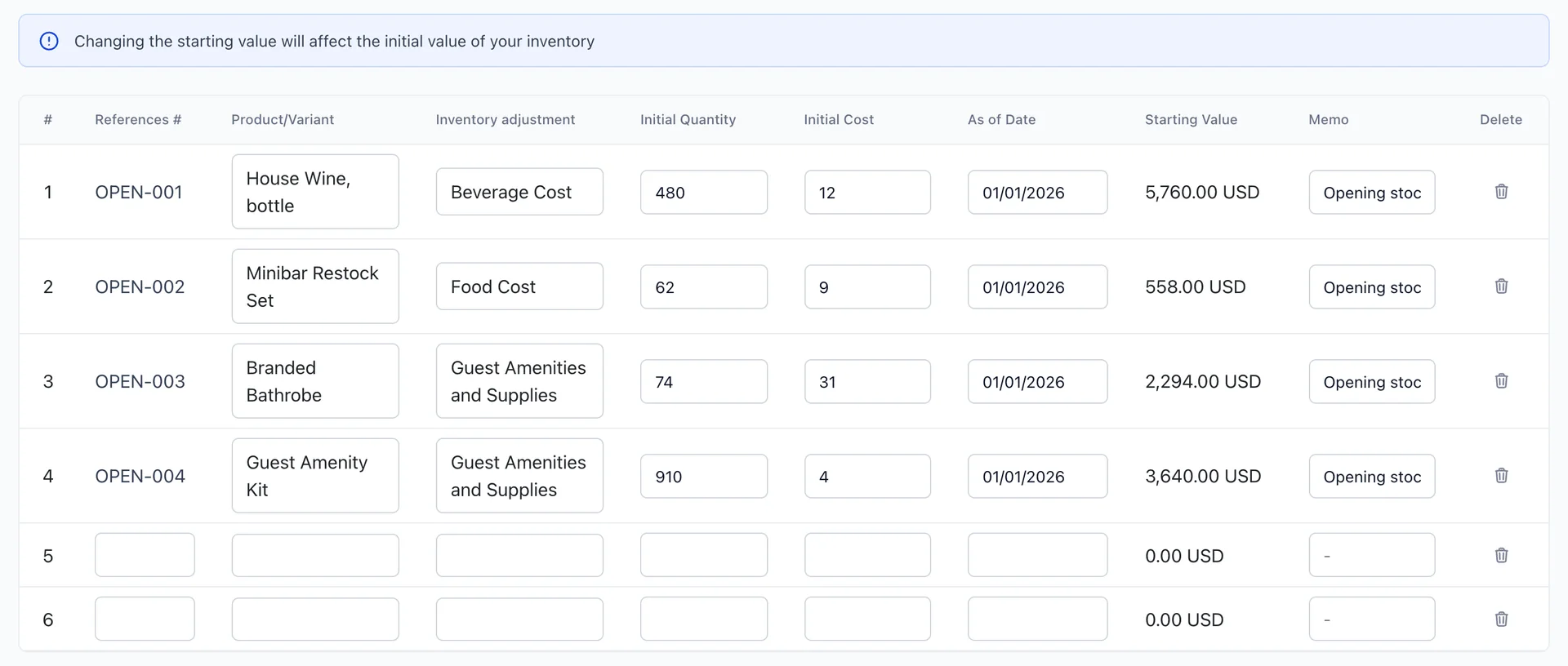
Unter „Starting value“ (ebenfalls unter „More“) wird der Anfangsbestand jedes Lagerartikels in einer Tabelle erfasst, anstatt jeden Artikel einzeln aufzulisten. Jede Zeile enthält ein Produkt, eine Menge, einen Stückpreis und ein Datum, wobei der Wert auf der rechten Seite einfach das Produkt aus Menge und Stückpreis ist.
Dies ist der Buchungssatz, mit dem der Lagerbestand in Ihre Bilanz aufgenommen wird. Addieren Sie die vier Zeilen in der Abbildung, und Sie erhalten genau das, was die beiden Lagerbestands-Konten im Kontenplan ausweisen, da es sich um dieselben Zahlen handelt, die aus zwei verschiedenen Blickwinkeln betrachtet werden.
Inventory adjustment In jeder Zeile steht das Konto, auf dem eine Korrektur verbucht würde – nämlich das Anschaffungskostenkonto, auf das der Bestand erworben wurde. Sie geben an, wohin ein Fehler verbucht wird, nicht, wo sich der Bestand befindet.
Mehrere Einträge auf einmal hinzufügen
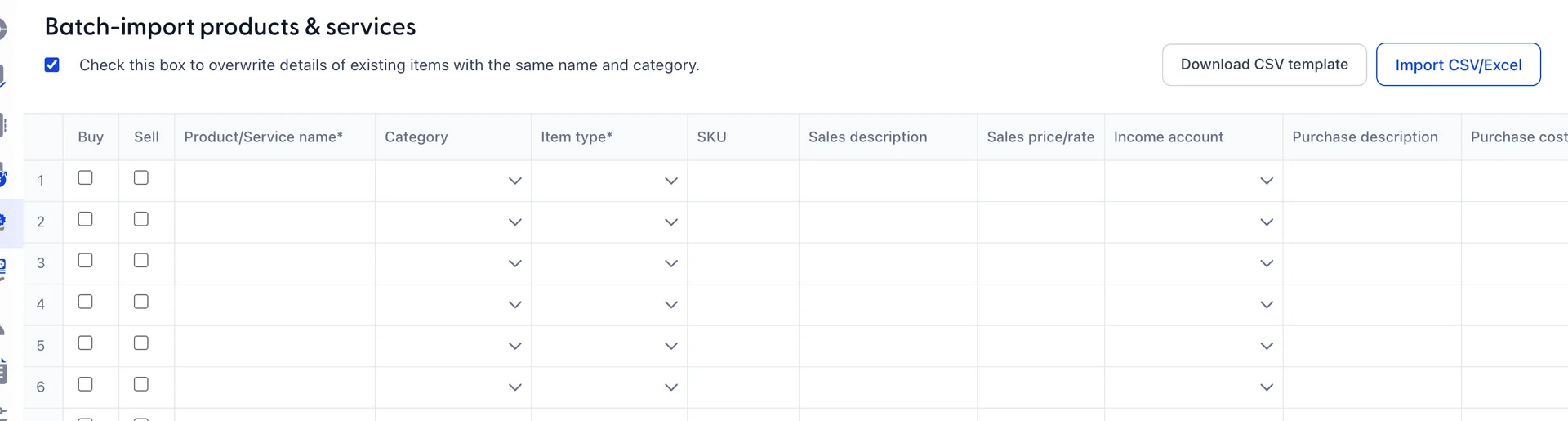
„Batch import“, der letzte Eintrag unter „ More“, ist eine Tabelle mit denselben Feldern wie das Bedienfeld. Geben Sie die Daten direkt ein oder laden Sie die Vorlage herunter, füllen Sie sie dort aus, wo Sie Ihren Bestand derzeit führen, und importieren Sie die Datei anschließend zurück.
Das Kontrollkästchen oben legt fest, was geschieht, wenn eine Zeile mit einem Eintrag übereinstimmt, den Sie bereits haben. Ist es angekreuzt, überschreibt eine Zeile mit demselben Namen und den gleichen Kategorien den vorhandenen Artikel. Ist es nicht angekreuzt, wird er daneben hinzugefügt. Lassen Sie das Kontrollkästchen aktiviert, wenn Sie einen zuvor exportierten Katalog korrigieren, und deaktivieren Sie es, wenn Sie wirklich neue Artikel hinzufügen, denn zwei Artikel mit demselben Namen und unterschiedlichen Preisen stellen ein Problem dar, auf das Sie in jedem Dokument immer wieder stoßen werden.
Dies ist der schnellste Weg, den Katalog am ersten Tag einzurichten. Es ist jedoch eine schlechte Methode, ihn anschließend zu pflegen, da eine Tabellenkalkulation Ihnen nicht anzeigt, was bereits vorhanden ist.
Bearbeiten, Duplizieren und Auslisten eines Artikels
Edit am Ende einer Zeile öffnet vier Aktionen. „Edit“ öffnet das Fenster erneut. „Duplicate“ kopiert den Artikel, fügt „(Copy)“ an den Namen und „-COPY“ an die Artikelnummer an und öffnet die Kopie, damit Sie sie bearbeiten können – dies ist der schnellste Weg, eine Variante von etwas zu erstellen, das Sie bereits ordnungsgemäß eingerichtet haben.
Make inactive „retires“ (Aus dem Sortiment nehmen) nimmt einen Artikel aus dem Sortiment, den Sie nicht mehr verkaufen. Er bleibt in der Liste mit dem Vermerk „Inactive“ erhalten, wird bei der Auswahl in neuen Dokumenten nicht mehr angezeigt, und alle Dokumente, in denen er jemals enthalten war, bleiben unverändert. Dies ist genau das, was Sie für eine Dienstleistung wünschen, die Sie eingestellt haben, und der Vorgang ist rückgängig zu machen.
Wie geht es weiter?
Mit einem Kunden, dem eine Rechnung ausgestellt werden soll, und einem Katalog, aus dem die Rechnung erstellt wird, ist der nächste Schritt das Dokument selbst. Alle hier eingerichteten Angaben erscheinen dort als Standardwerte, die in der Zeile überschrieben werden können – mit Ausnahme der Konten, die Sie einmalig einrichten, damit sich niemand mehr Gedanken darüber machen muss.