Die Buchhaltung führt eine eigene Liste der Personen, die für Sie arbeiten. Es handelt sich dabei weder um die Liste der Personen, die sich anmelden können, noch um ein Lohnabrechnungssystem. Sie dient zwei ganz bestimmten Zwecken: zum einen als Ort zur Speicherung von Beschäftigungsdaten und zum anderen als Ort zur Erfassung der Arbeitsstunden, die ein Mitarbeiter für Tätigkeiten aufgewendet hat, die einem Kunden in Rechnung gestellt werden.
Mitarbeiter sind keine Benutzer
Dies muss zunächst geklärt werden, da die beiden Listen ähnlich aussehen und sich in der Praxis überschneiden. Ein „user“ ist ein Login: eine E-Mail-Adresse, eine Rolle und eine Reihe von Berechtigungen in Prostay. Ein „employee“ ist eine Personalakte: ein Einstellungsdatum, eine Abteilung, eine amtliche Identifikationsnummer, ein Notfallkontakt.
Die meisten Ihrer Zimmermädchen werden niemals Benutzer sein. Ihr Geschäftsführer wird beides sein und erscheint zweimal, jeweils einmal in jeder Liste, ohne dass eine Verbindung zwischen den beiden Einträgen besteht. Wenn Sie hier jemanden hinzufügen, erhält dieser keinerlei Zugriff, und wenn Sie ihn entfernen, wird ihm kein Zugriff entzogen.
Die Liste lesen
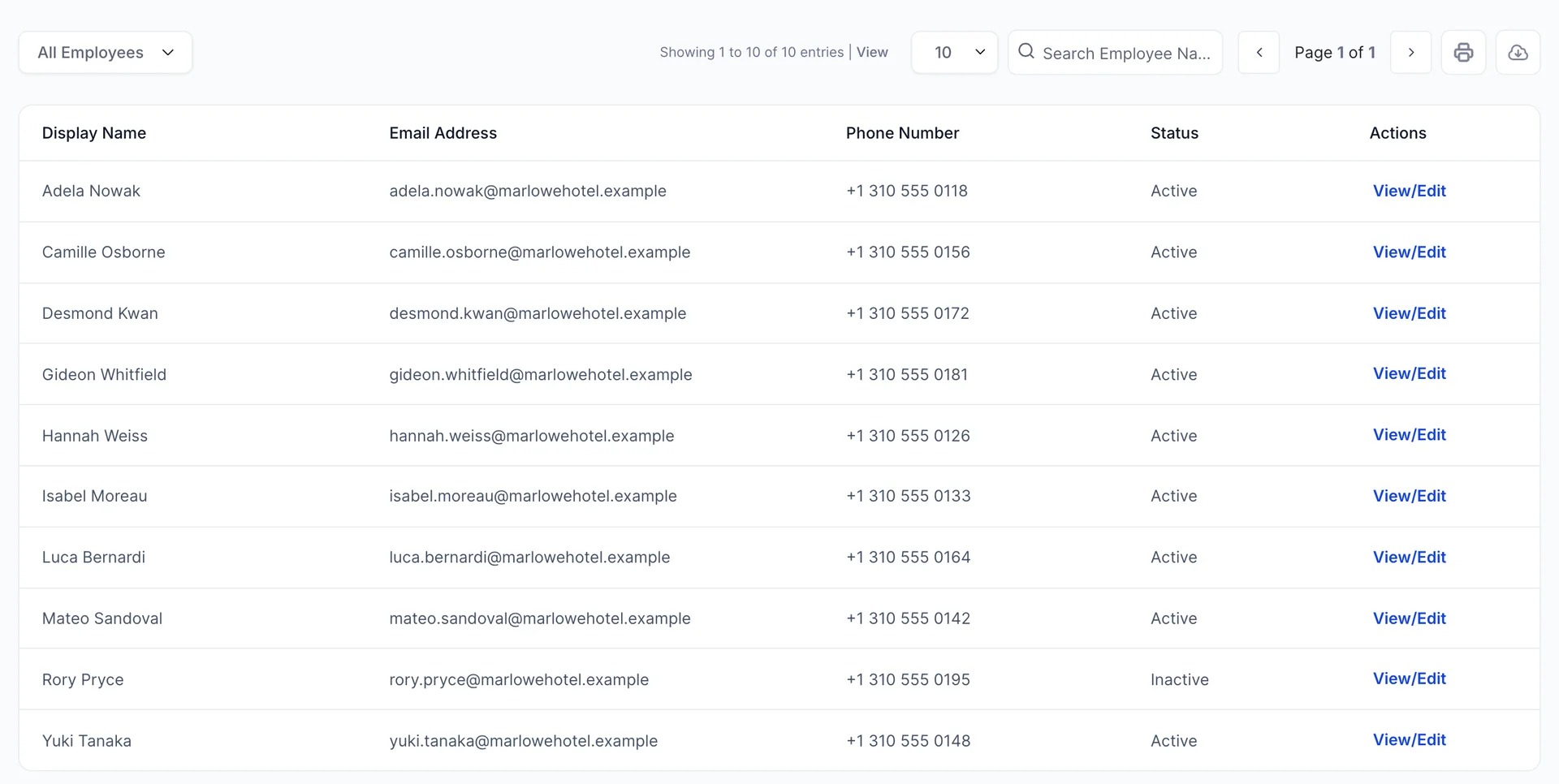
Fünf Spalten, von denen nur eine einer Erläuterung bedarf. „ Status“ (Mitarbeiterstatus) ist entweder „Aktiv“ oder „Inaktiv“ und entscheidet darüber, ob jemandem neue Arbeit zugewiesen werden kann: Nur aktive Mitarbeiter werden im Zeiterfassungsformular angeboten. Alle anderen Angaben in der Zeile sind Kontaktdaten.
Über das Dropdown-Menü oben links können Sie zwischen „ All Employees “, „Active Employees “ und „Inactive Employees “ wechseln. Die Funktion „Search Employee Name “ daneben dient der Namenssuche, und die Seitengröße daneben lässt sich auf 2, 10, 50 oder 100 Zeilen pro Seite einstellen.
View/Edit Am Ende jeder Zeile öffnet sich ein kleines Menü: View employee für den vollständigen Datensatz, Edit employee für das Panel und Delete employee. Die beiden Symbolschaltflächen oberhalb der Tabelle dienen dazu, die Liste auszudrucken und als PDF oder Tabellenkalkulation zu exportieren.
Eine Person hinzufügen
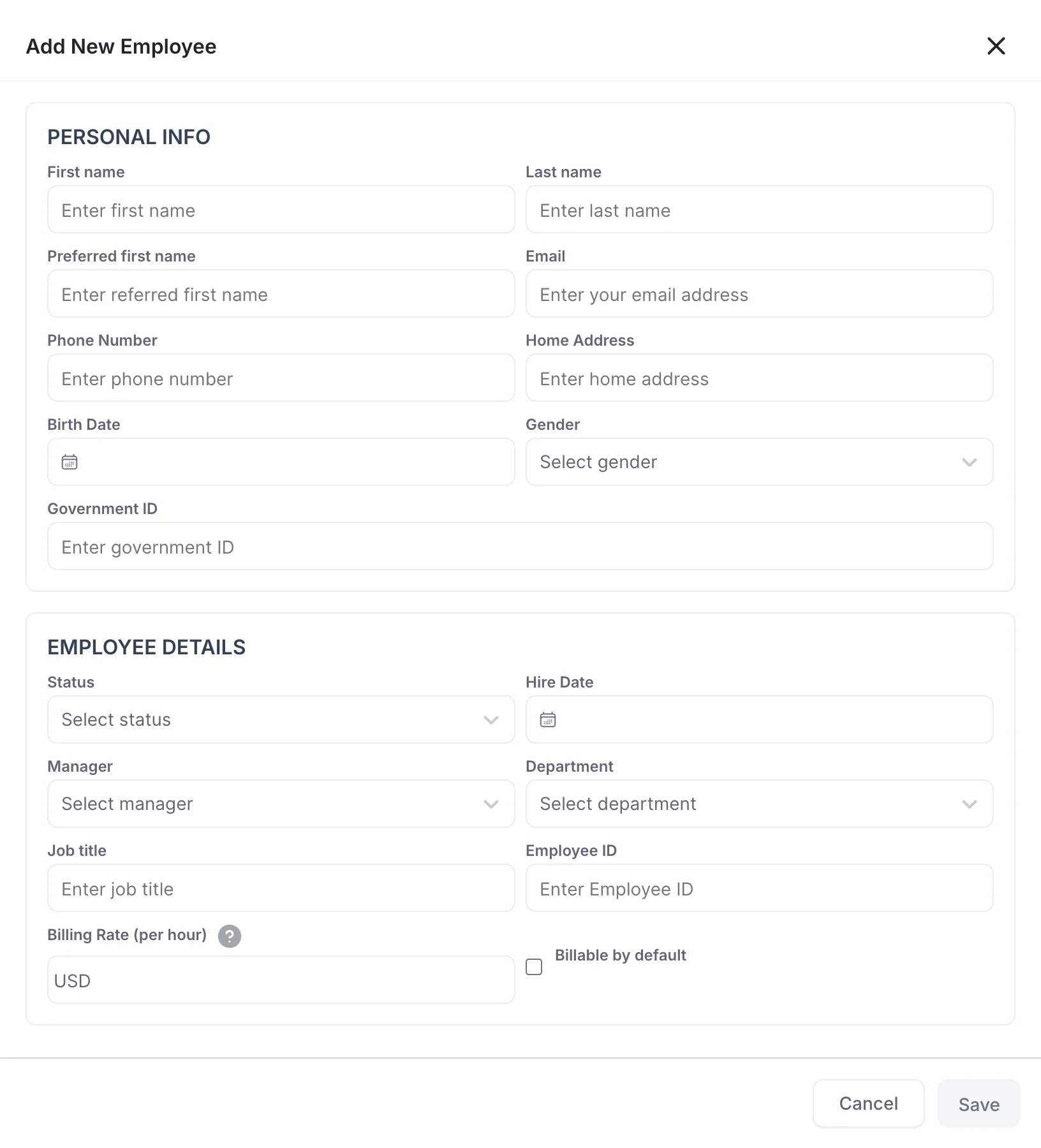
Add an employee öffnet ein Fenster mit drei Abschnitten. „Personal information“, Angaben zur Beschäftigung und ein Notfallkontakt unterhalb der Faltlinie. „Save“ bleibt ausgegraut, bis der Datensatz vollständig genug ist, um von Nutzen zu sein: beide Namen, E-Mail-Adresse, Telefonnummer, Privatadresse, Geburtsdatum, Geschlecht, Amtsausweisnummer, Status, Einstellungsdatum, Abteilung, Berufsbezeichnung und Mitarbeiter-ID.
Employee ID Die Entscheidung liegt bei Ihnen. Es handelt sich um die Referenz, die in Ihren eigenen Unterlagen verwendet wird, und die Produkte generieren diese weder noch überprüfen sie sie; daher ist das Schema, das Ihre Dateien bereits verwenden, das richtige, das Sie hier eingeben sollten.
Vorgesetzter, Abrechnungssatz und Notfallkontakt sind allesamt optional. Gleiches gilt für „ Preferred first name“ (Andere Namen), das es sich jedoch lohnt auszufüllen, wenn jemand unter einem anderen Namen als dem in seinen Dokumenten aufgeführten auftritt, da dies der einzige Ort ist, an dem diese Abweichung erfasst wird.
Abteilungen und Vorgesetzte
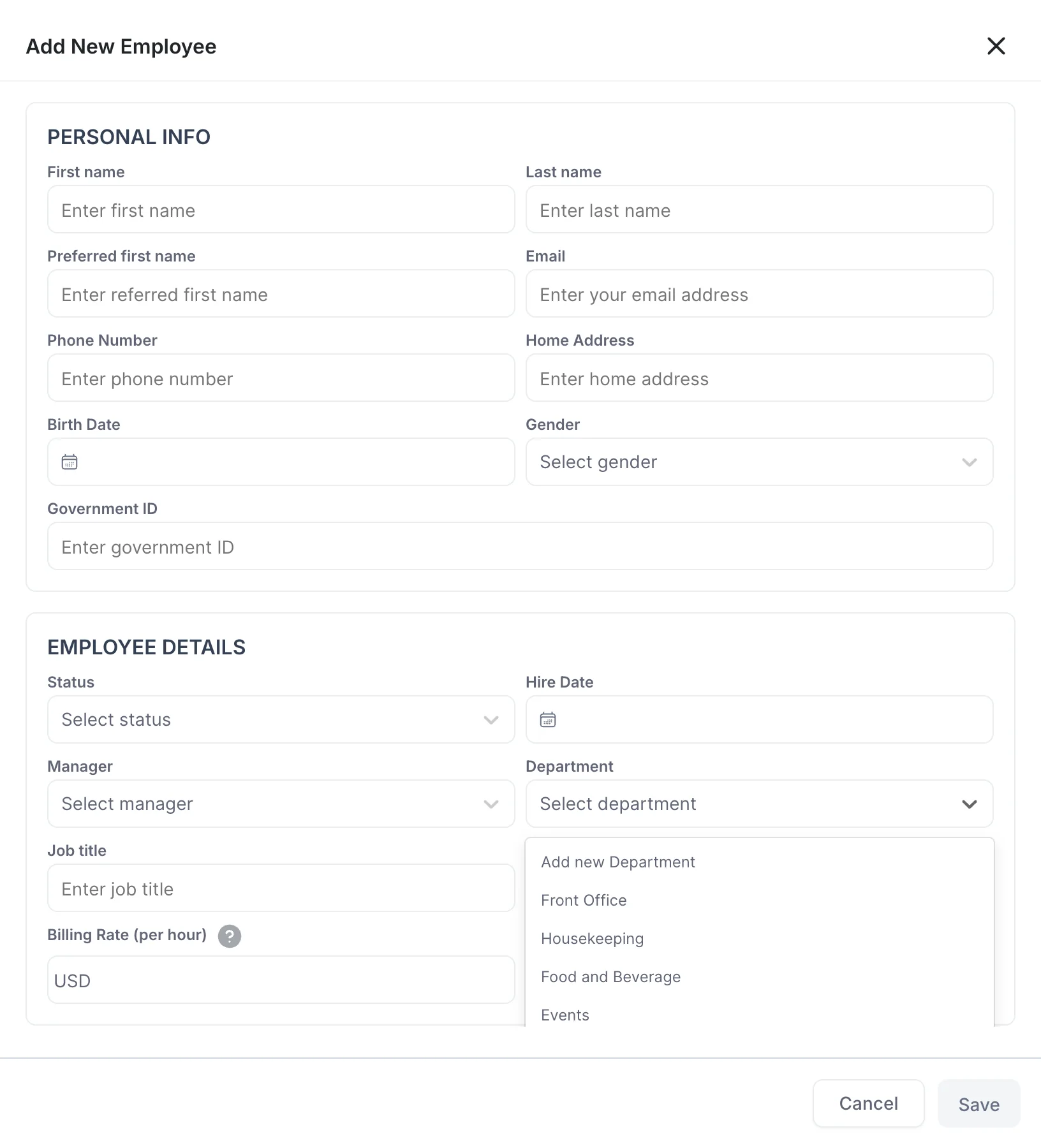
Department wird aus einer Liste ausgelesen, die das Objekt verwaltet, und „Add new Department“ oben in der Dropdown-Liste ergänzt diese Liste und nicht die des einzelnen Mitarbeiters. Es handelt sich jedes Mal um dieselbe Liste, daher lohnt es sich, die Bezeichnungen einmalig abzustimmen. „Front Office“ und „Rezeption“ als separate Einträge sind Dinge, die niemand bemerkt, bis jemand nach Abteilungen sortiert.
Manager listet Ihre Prostay-Benutzer auf, da die Person, der jemand unterstellt ist, in der Regel diejenige ist, die sich anmeldet. Es handelt sich um eine Bezeichnung im Datensatz, die von keinem anderen System gelesen wird: Das Festlegen dieser Bezeichnung gewährt keine Genehmigungsrechte und löst keine Benachrichtigung aus.
Der Abrechnungssatz
Billing Rate (per hour) ist der Betrag, der einem Kunden für eine Arbeitsstunde dieser Person in Rechnung gestellt wird. Nicht deren Lohn. Ein AV-Techniker mit einem Stundenlohn von 85,00 USD kann Sie hier möglicherweise nur ein Drittel davon kosten; die Differenz ist der Grund für die Abrechnung der Arbeit.
Billable by default aktiviert automatisch das Kontrollkästchen „Abrechnungsfähig“, sobald diese Person in einer Zeitaktivität ausgewählt wird. Aktivieren Sie es für Personen, deren Arbeit normalerweise abrechnungsfähig ist, wie z. B. Veranstaltungs- und AV-Mitarbeiter, und lassen Sie es deaktiviert für alle, deren Arbeitsstunden als interne Kosten verbucht werden.
Der Datensatz einer Person
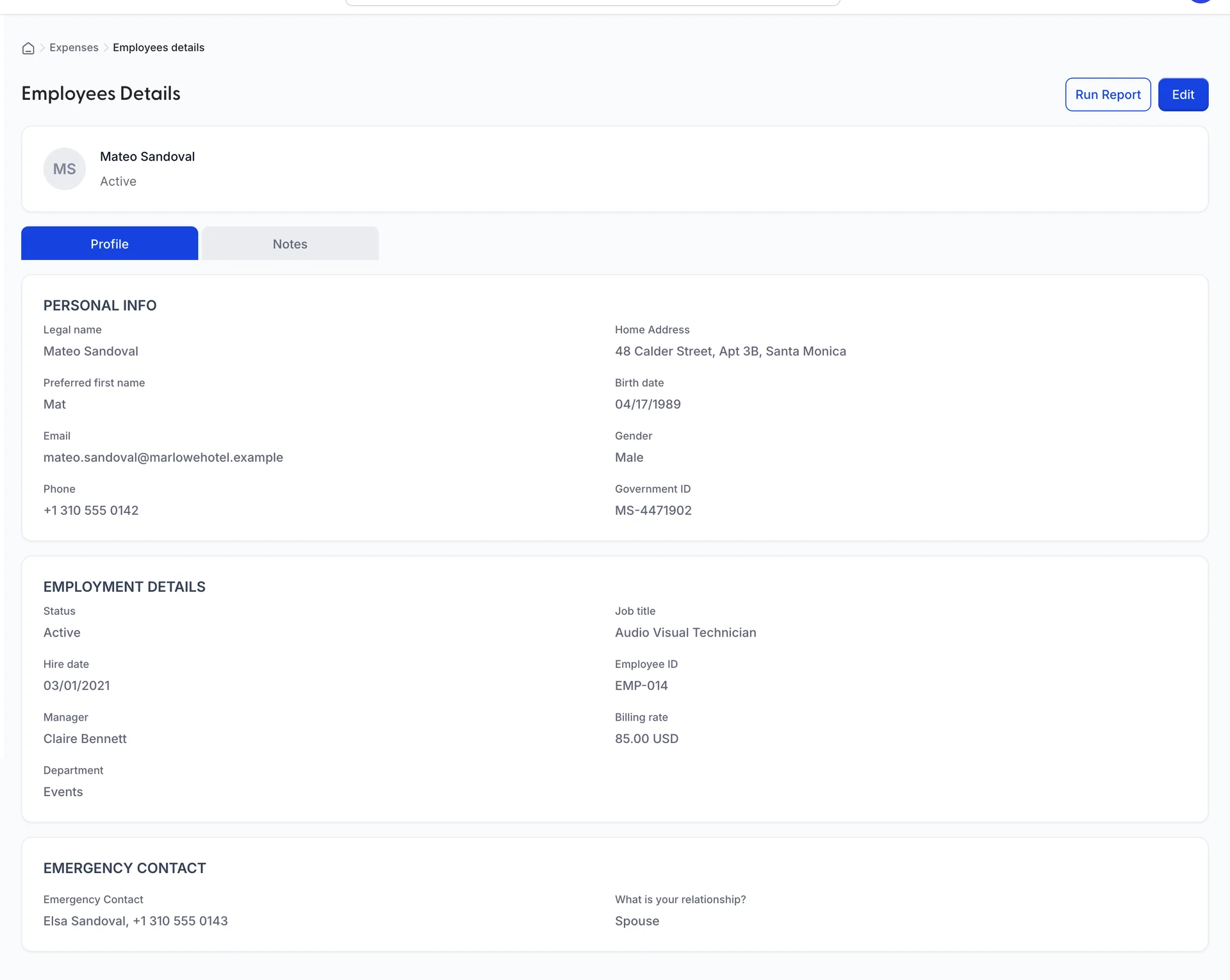
View employee öffnet den gesamten Datensatz auf einem Bildschirm, unterteilt in die Registerkarten „Profile“ und „Notes“. „Profile“ umfasst alle vom Fenster erfassten Informationen, die eher zum Lesen als zur Bearbeitung angeordnet sind, und über „Edit“ oben rechts wird das Fenster darüber erneut geöffnet.
Notizen und Kommentare
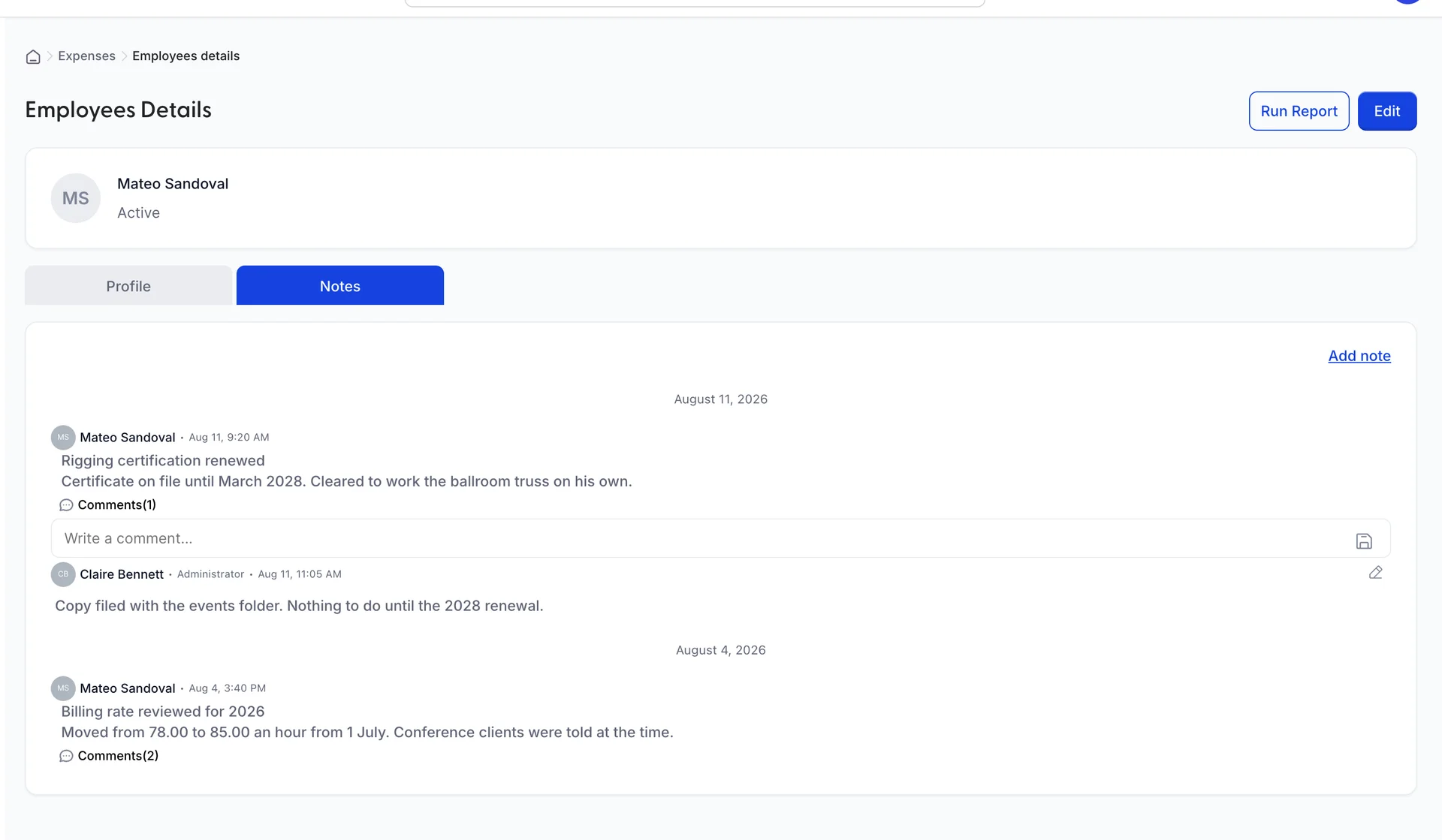
Eine Notiz besteht aus einem Titel und einem Textkörper und ist der richtige Ort für die Dinge, die sich im Laufe eines Beschäftigungsverhältnisses ansammeln: eine ablaufende Bescheinigung, ein Tarif, der sich im Juli geändert hat, ein Gespräch über Arbeitszeiten. Wenn Sie auf „Add note“ klicken, erstellen Sie eine Notiz, und die Notizen stapeln sich unter dem Tag, an dem sie verfasst wurden.
Comments Unter einer Notiz lässt sich ein Thread dazu eröffnen. Jeder Kommentar enthält den Namen und die Rolle des Verfassers sowie den Zeitpunkt der Veröffentlichung, und Sie können Ihre eigenen Kommentare anschließend über den Bleistift daneben bearbeiten. Die Kommentare anderer können Sie nicht bearbeiten – genau das macht den Thread so wertvoll.
Wenn jemand das Unternehmen verlässt
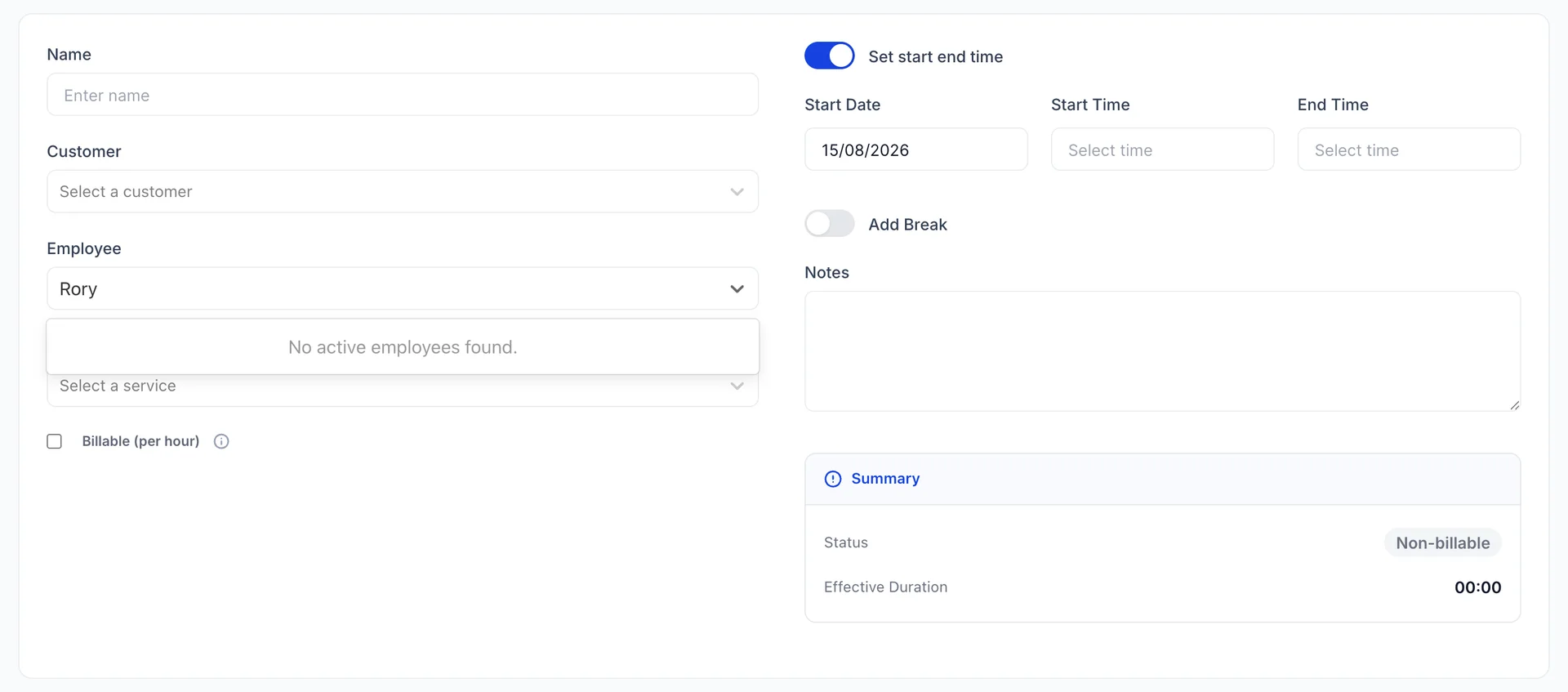
Setzen Sie seinen Status auf „Inaktiv“, anstatt ihn zu löschen. Ein inaktiver Mitarbeiter verschwindet aus der Auswahlliste im Zeit- und Tätigkeitsformular, sodass keine neuen Stunden für ihn erfasst werden können, während alle bereits geleisteten Arbeitsstunden auf den Rechnungen verbleiben, auf denen sie in Rechnung gestellt wurden.
Delete employee löscht den Datensatz vollständig, was sich nur bei einer versehentlich angelegten Zeile lohnt. Das Löschen einer Person, die abrechnungsfähige Stunden geleistet hat, entfernt diese Person aus der Liste, während ihre Arbeitszeit weiterhin auf den Rechnungen Ihrer Kunden verbleibt, und die nächste Person, die fragt, wer diese Arbeit erledigt hat, wird dies nicht in Erfahrung bringen können.
Zeitaktivitäten
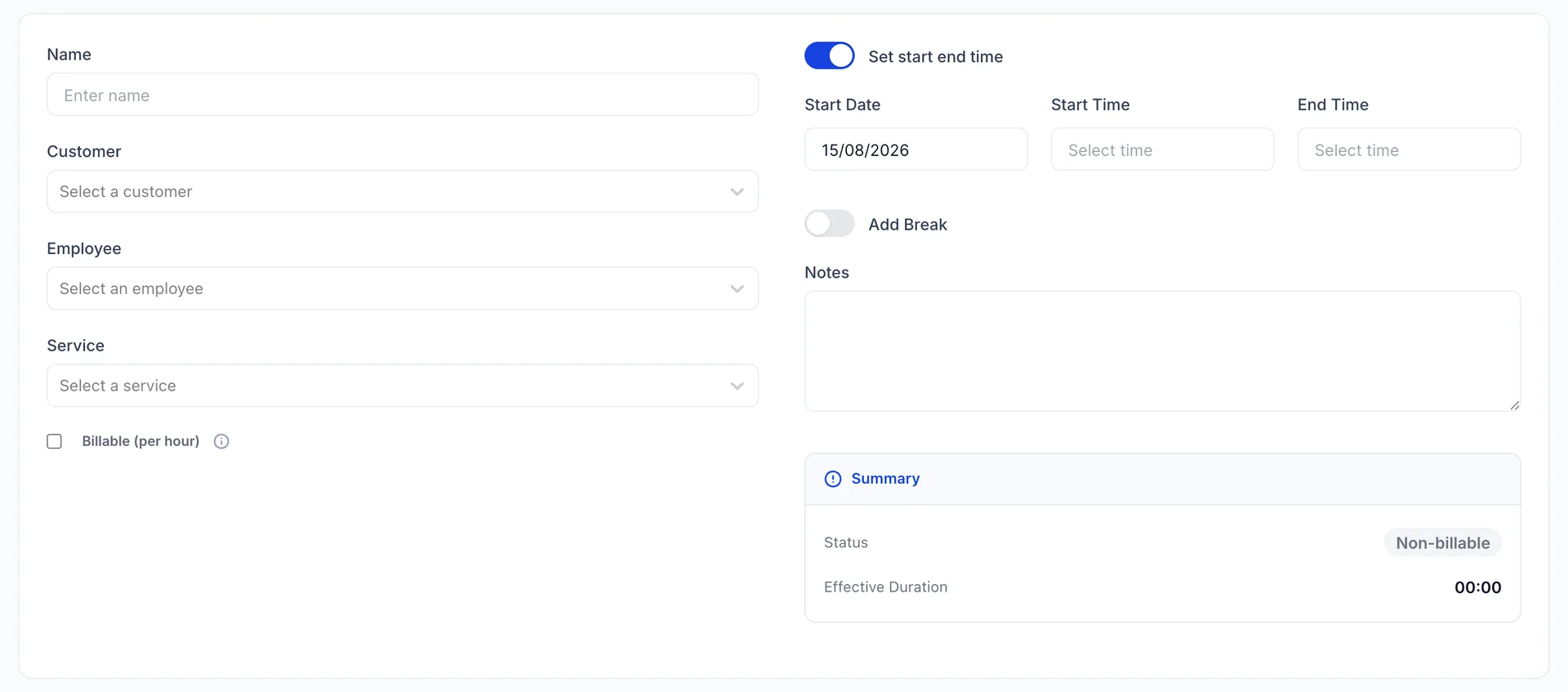
Eine Zeitaktivität ist die Arbeit einer Person an einem Tag, die erfasst wird, damit sie in Rechnung gestellt werden kann. Sie erreichen diese Funktion über „New“ in der oberen Leiste unter „Create time activity“, und der sich öffnende Bildschirm heißt „ Single day entry“.
Dies ist das richtige Werkzeug für Arbeiten, die Sie stundenweise und nicht pro Auftrag verkaufen: ein AV-Techniker bei einer Konferenz, ein Koch bei einem privaten Abendessen, ein Therapeut bei einer Gruppensitzung. Arbeiten, die Sie als Paket verkaufen, gehören stattdessen auf eine Rechnungszeile für eine Dienstleistung aus Ihrem Katalog, ohne dass überhaupt Zeit erfasst wird.
Erfassung eines Tages
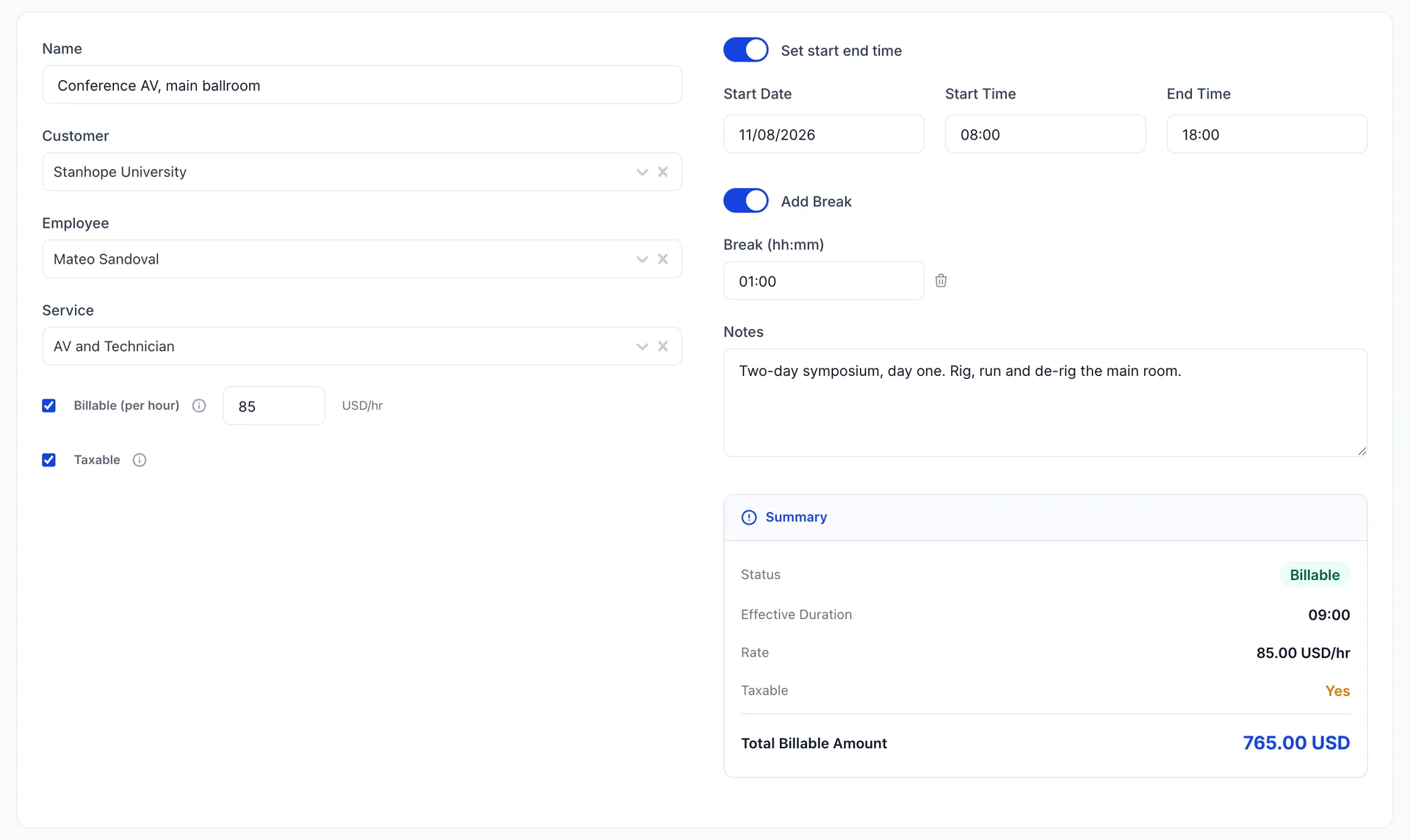
Fünf Dinge machen eine Aktivität sinnvoll. Ein „Name“, das angibt, um welche Arbeit es sich handelte, da dies in der Rechnungszeile erscheint. Ein „Customer“, das in Rechnung gestellt wird. Ein „Employee“, der die Arbeit ausgeführt hat. Ein „Service“ aus Ihrem Katalog, das der Buchhaltung mitteilt, wohin die Einnahmen gehören. Und die Zeit selbst.
Wenn „Set start end time“ aktiviert ist, geben Sie einen Start- und einen Endzeitpunkt an. „Add Break“ fügt dazwischen ein Feld für unbezahlte Zeit hinzu, in Stunden und Minuten, und die Zusammenfassung zieht diese Zeit ab, bevor sie die Berechnung durchführt. Zehn Stunden vor Ort abzüglich einer Stunde Mittagspause ergeben neun Stunden zu 85,00 USD, was den im Bild gezeigten Betrag von 765,00 USD ergibt.
Taxable Legt fest, ob Umsatzsteuer hinzugerechnet wird, wenn die Tätigkeit in eine Rechnung aufgenommen wird. Es gilt dieselbe Regel wie für jede andere Zeile: Es hängt davon ab, was verkauft wird und wo, nicht davon, wer die Arbeit geleistet hat.
Wenn Sie die Zeit nicht erfasst haben
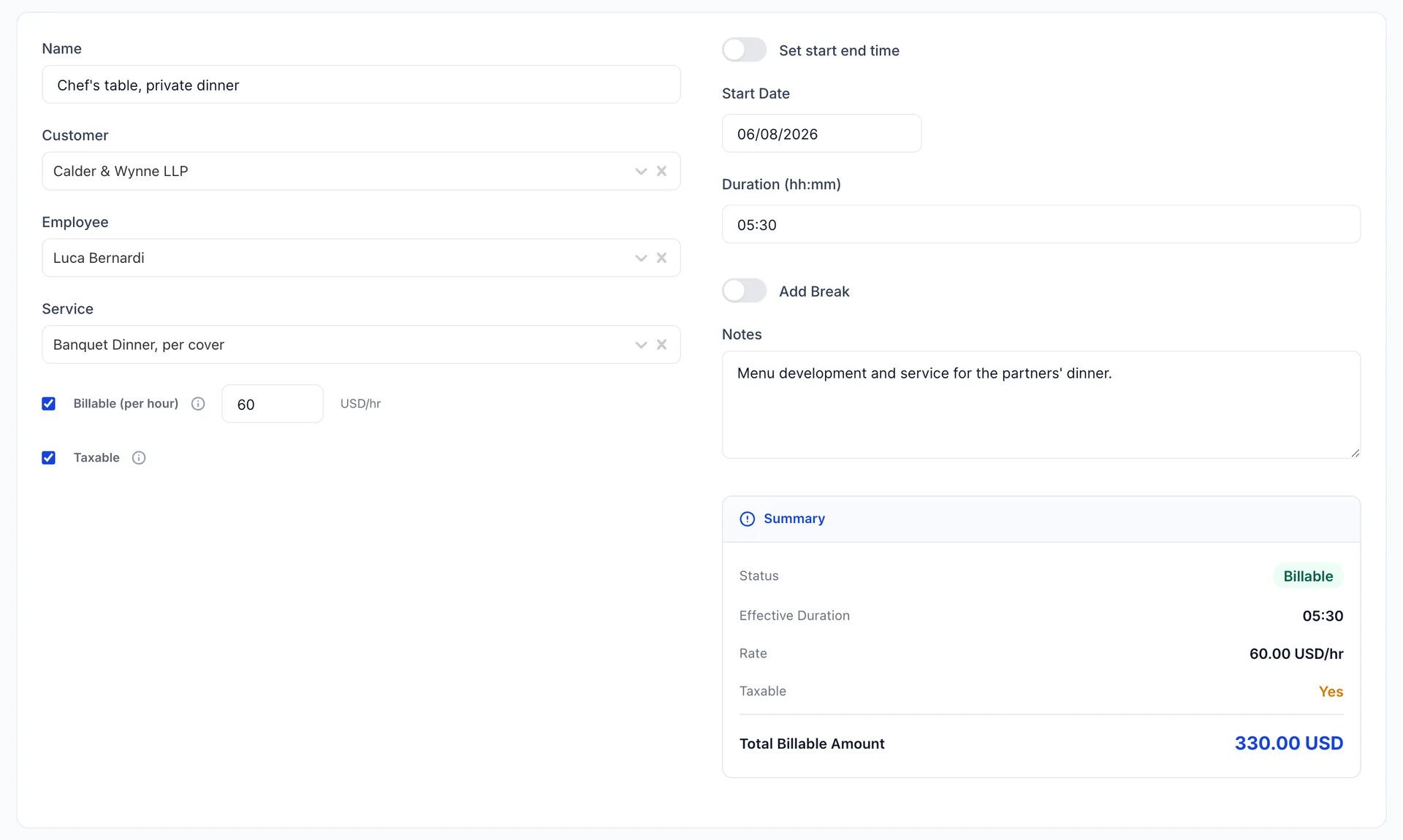
Deaktivieren Sie „Set start end time“ (Zeit aufzeichnen), und die beiden Zeitfelder werden durch ein einziges Feld „Duration“ (Gesamtzeit) in Stunden und Minuten ersetzt. Verwenden Sie diese Option, wenn Sie eine Tätigkeit nachträglich erfassen und niemand notiert hat, wann sie begonnen hat – was meistens der Fall ist.
Beide Varianten werden identisch abgerechnet: Fünfeinhalb Stunden zu 60,00 USD ergeben 330,00 USD, unabhängig davon, ob Sie 05:30 eingegeben haben oder eine Start- und Endzeit, die eine Stunde auseinanderliegen. Die Uhrzeit-Version lohnt den zusätzlichen Eingabeaufwand nur dann, wenn die Zeiten selbst möglicherweise in Frage gestellt werden könnten.
Die Zeit auf eine Rechnung bringen
Das Speichern einer abrechnungsfähigen Tätigkeit führt nicht zu einer Belastung. Die Arbeit wird in die Liste der noch zu fakturierenden Posten aufgenommen, und erst durch die Erstellung der Rechnung wird sie zu Geld. Bis dahin werden die Stunden dem Kunden zugeordnet – mit Preisangabe und bereits zur Abrechnung bereit.
Eine nicht abrechnungsfähige Tätigkeit wird niemals zu etwas Konkretem. Genau darin liegt der Sinn der Erfassung: Vier Stunden Fehlersuche an der Lüftungsanlage des Ballsaals sind es wert, erfasst zu werden, auch wenn niemand dafür bezahlt, und indem Sie das Feld „ Billable (per hour)“ leer lassen, bringen Sie dies zum Ausdruck.
Wie es weitergeht
Der Katalog hinter dem Dropdown-Menü „Service“ befindet sich unter „Produkte und Dienstleistungen“ und ist einen Blick wert, falls die Dienstleistung, für die Sie eine Stunde in Rechnung stellen möchten, noch nicht existiert: Nur Dienstleistungen können stundenweise abgerechnet werden. Der Kunde, dem Sie die Kosten in Rechnung stellen, stammt aus dem Bereich „Kunden“.
Ob Zeit überhaupt in Rechnung gestellt werden kann und ob die Person, die sie erfasst, den Stundensatz sieht, wird über zwei Schaltflächen auf dem Bildschirm „Zeit“ in den Buchhaltungseinstellungen geregelt.