Ein Kunde in Prostay Buchhaltung ist jeder, der eine Rechnung erhält. Bei einem Hotel ist dies in der Regel nicht die Person, die das Zimmer bewohnt: Es ist das Unternehmen, das das Zimmer gebucht hat, die Agentur, die die Gäste entsandt hat, die Universität, die eine Konferenz veranstaltet, oder die Eltern des Paares, die für die Hochzeit aufkommen.
Kunden sind keine Gäste
Dies ist der wichtigste Punkt, den Sie verstehen müssen, bevor Sie irgendetwas hinzufügen, und fast jeder täuscht sich hier.
Die Gästeliste im Immobilienverwaltungs-System und die Kundenliste hier sind voneinander getrennt. Es findet kein Datenaustausch zwischen ihnen statt. Das Einchecken eines Gastes erstellt keinen Kunden, und das Hinzufügen eines Kunden hier liefert Ihnen kein Gästeprofil, keine Reservierung und keine Rechnung. Die beiden Listen versuchen nicht einmal, dasselbe darzustellen: Ein Gast ist jemand, der in einem Zimmer übernachtet; ein Kunde ist jemand, der eine Rechnung begleicht.
Die meisten Gäste sollten hier überhaupt nicht erscheinen. Ein Gast, der seine Rechnung beim Auschecken selbst bezahlt, wird vollständig über die Abrechnung auf der PMS-Seite abgewickelt, und das Hinzufügen dieser Person hier würde zu einem doppelten Datensatz einer Person führen, die Sie bereits erfassen.
Die Liste lesen
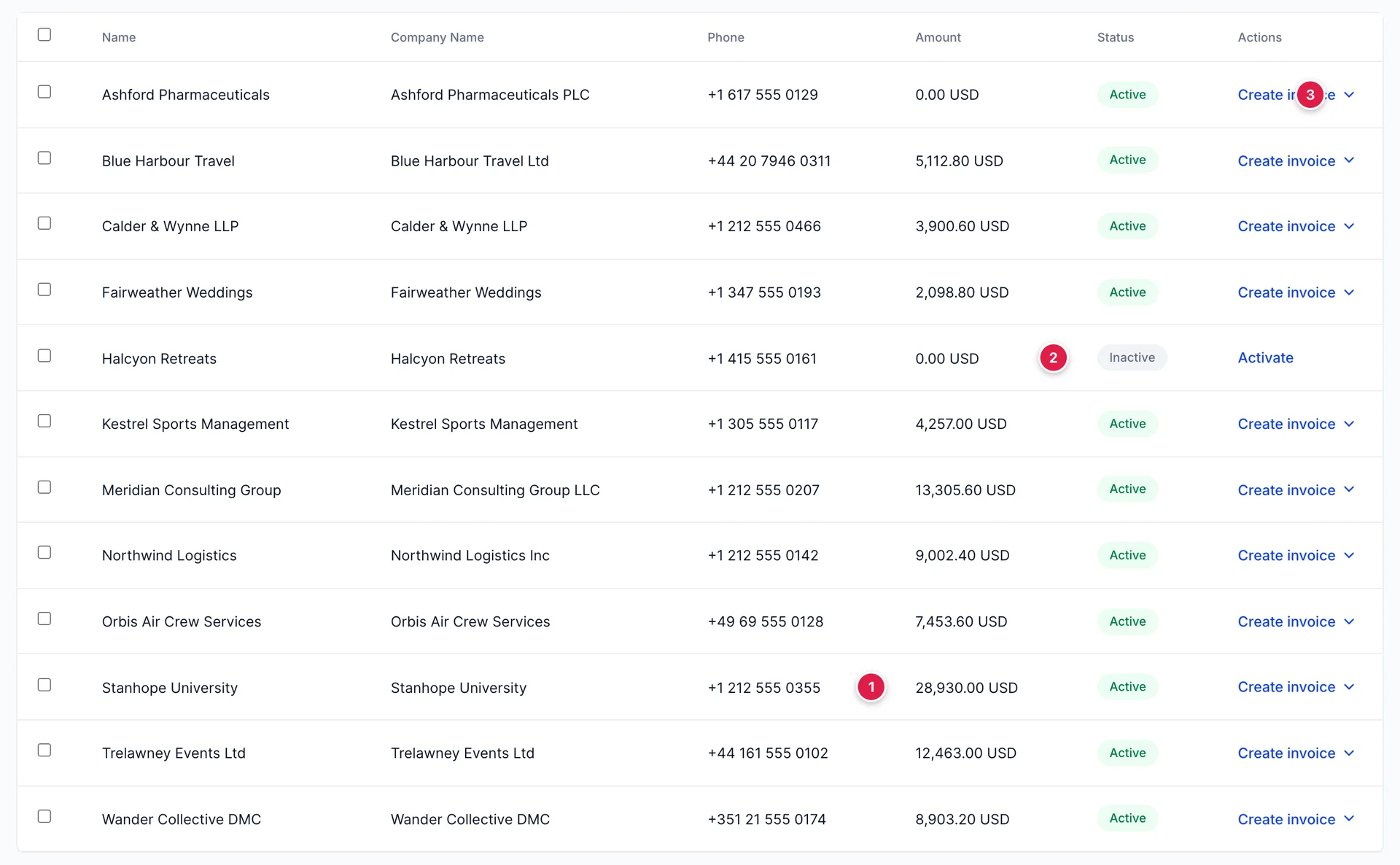
- Amount – das ist der Betrag, den dieser Kunde noch für alle unbezahlten Rechnungen schuldet. Es handelt sich nicht um den Gesamtbetrag, den er jemals bei Ihnen ausgegeben hat, und dieser Betrag sinkt auf null, sobald er bezahlt.
- Der Status. Ein inaktiver Kunde bleibt in der Liste, ist ausgegraut und bietet die „ Activate“ an, während bei den anderen Kunden Aktionsmöglichkeiten angezeigt werden.
- Das Chevron-Symbol neben „Create invoice“, hinter dem sich zehn weitere Maßnahmen verbergen, die Sie für diesen Kunden einleiten können.
Die Liste ist nach Namen sortiert und kann nach Name, Unternehmen, E-Mail oder Telefonnummer durchsucht werden. Es gibt keinen Filter für „schuldet uns etwas“; wenn Sie also Forderungen eintreiben möchten, ist die Forderungsaltersstruktur auf dem Dashboard der bessere Ausgangspunkt: Dort werden die Forderungen nach ihrem Verzug gruppiert, was auf diesem Bildschirm nicht der Fall ist.
Das Hinzufügen eines Kunden
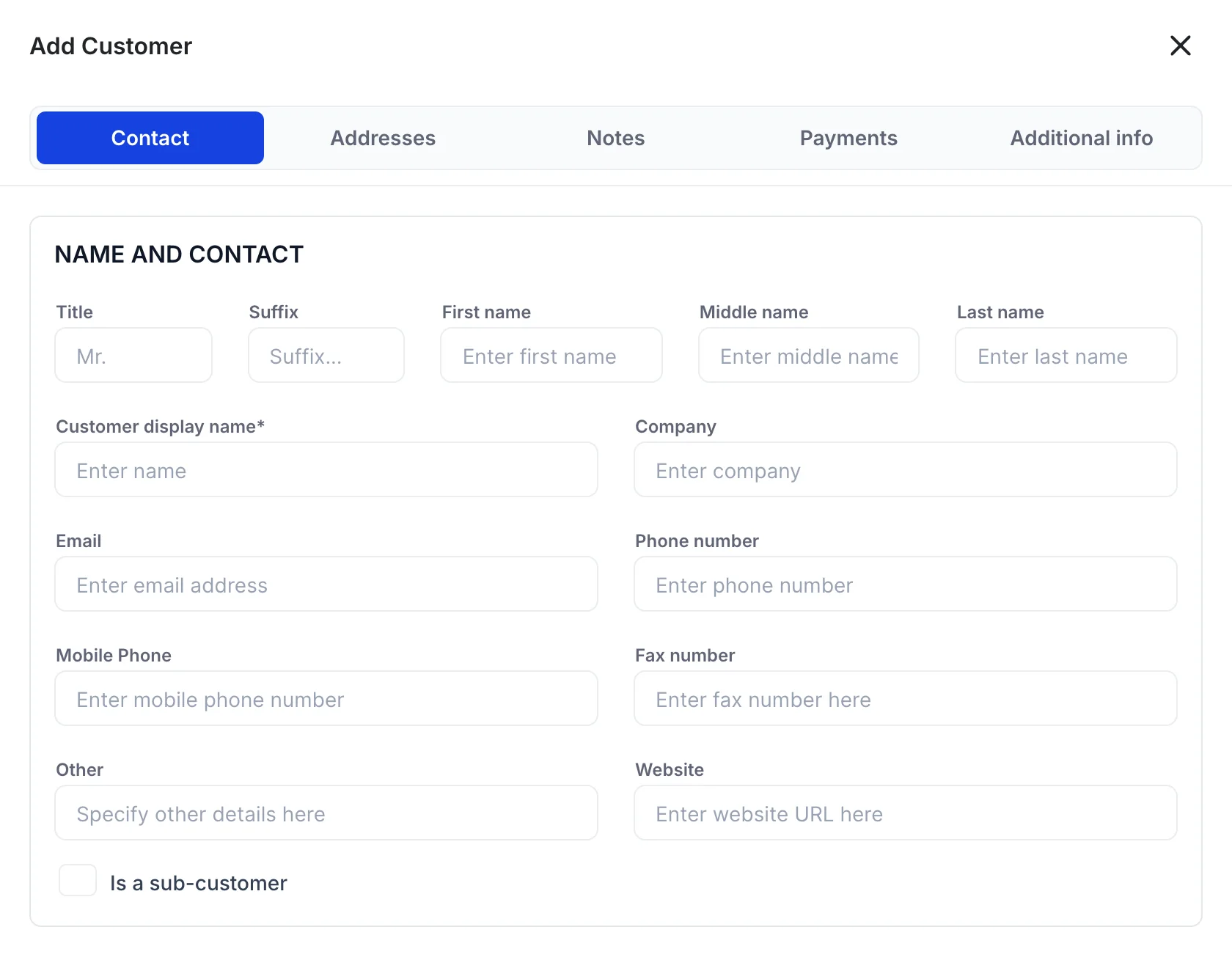
New Customer öffnet ein Fenster mit fünf Registerkarten. Nur ein Feld ist über alle fünf Registerkarten hinweg Pflichtfeld.
| Registerkarte | Inhalt und Relevanz |
|---|---|
| Contact | Namen, Unternehmen und alle Kontaktmöglichkeiten. Das einzige Pflichtfeld, „Customer display name“, befindet sich hier. |
| Addresses | Eine Rechnungsadresse und eine Lieferadresse. Die Rechnungsadresse ist diejenige, die auf einer Rechnung erscheint; füllen Sie diese daher für jeden aus, der eine Rechnung erhalten soll. |
| Notes | Freitextfeld für das Konto sowie Anhänge. Nützlich für die Bestellnummer, auf die ein Firmenkunde besteht, oder um zu wissen, an wen Sie sich wenden müssen, wenn eine Rechnung nicht bezahlt wird. |
| Payments | Vier Einstellungen. Lesen Sie den folgenden Abschnitt, bevor Sie sich darauf verlassen. |
| Additional info | Steuerangaben und alle benutzerdefinierten Felder, die das Objekt eingerichtet hat. |
Anzeigename des Kunden
Dies ist der Name, der in jeder Liste, auf jeder Rechnung, jedem Kontoauszug und in jedem Dropdown-Menü verwendet wird, und es ist das einzige Feld, dessen Angabe das Formular zwingend vorschreibt. Es wird nicht automatisch aus den darüber liegenden Namensfeldern generiert; daher lässt sich ein Formular, bei dem Vor- und Nachname ausgefüllt sind und dieses Feld leer bleibt, nicht speichern.
Geben Sie den Namen ein, den Sie auf einer Rechnung sehen möchten. Bei einem Unternehmen ist dies der Firmenname, nicht der Name des Ansprechpartners, selbst wenn Sie oben einen Ansprechpartner eingegeben haben. Sie werden unter Zeitdruck aus dieser Liste auswählen, während Sie ein Dokument erstellen; daher ist ein Anzeigename wie „Meridian Consulting Group“ wertvoller als eine Lesart wie „Sarah“.
Die Registerkarte „Zahlungen“ dient lediglich der Erfassung von Präferenzen und nichts weiter
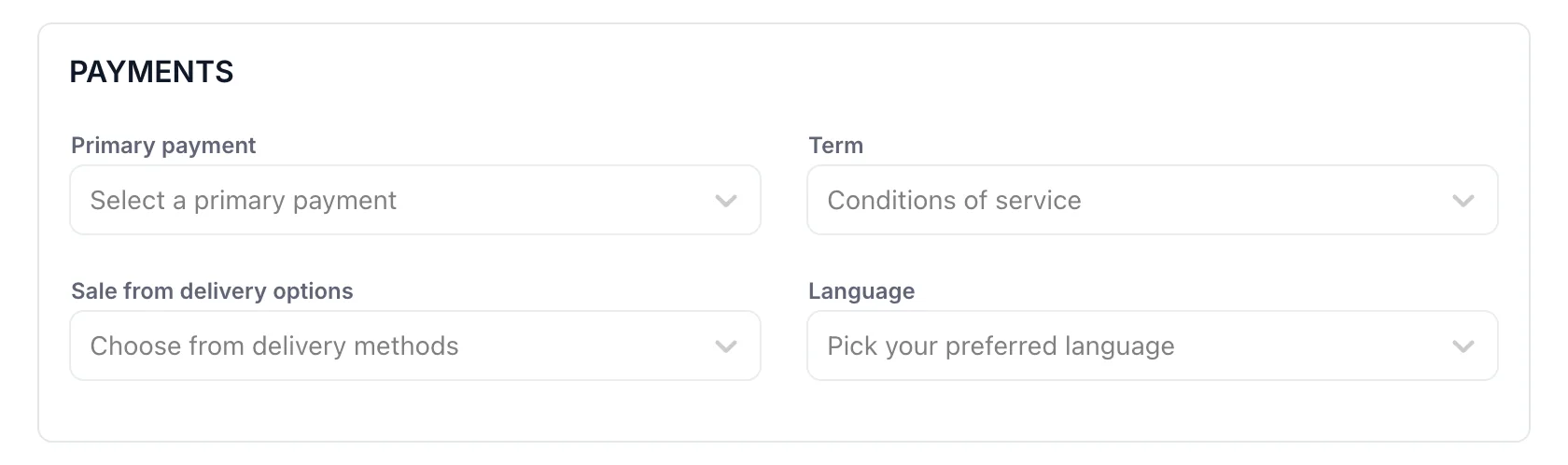
Vier Dropdown-Menüs und deren Bezeichnungen versprechen mehr, als das Produkt derzeit bietet. Alle vier werden den Kunden zugeordnet und auf der Kundenseite wieder angezeigt. Keines davon verändert die Funktionsweise anderer Bildschirme.
| Feld | Was es tatsächlich bewirkt |
|---|---|
| Primary payment | Erfasst, wie dieser Kunde üblicherweise bezahlt: bar, per Scheck, Kreditkarte oder Lastschrift. Bei den Zahlungen wird hierdurch keine Voreinstellung vorgenommen. |
| Term | Erfasst die Zahlungsbedingungen des Kunden, von „fällig bei Erhalt“ bis „netto 60“. Es legt das Fälligkeitsdatum auf den Rechnungen nicht fest; siehe den Hinweis unten. |
| Sale from delivery options | Erfasst, ob Dokumente für diesen Kunden üblicherweise ausgedruckt oder per E-Mail versendet werden. Dies hat keinen Einfluss darauf, was bei der Speicherung eines Dokuments geschieht. |
| Language | Erfasst eine bevorzugte Sprache. Dokumente werden unabhängig davon in der Sprache des Objekts erstellt. |
Unterkunden
Mit „Is a sub-customer“ am unteren Rand der Registerkarte „Kontakt“ ordnen Sie diesen Kunden einem anderen unter. Dies eignet sich für eine Unternehmensgruppe, die getrennt abgerechnet, aber gemeinsam ausgewiesen wird, oder für einen einzelnen Kunden, der mehrere Veranstaltungen durchführt, für die jeweils eigene Rechnungen und eigene Salden erforderlich sind.
Jeder Unterkunde verfügt über eigene Rechnungen und einen eigenen Saldo. Verwenden Sie diese Funktion nur, wenn Sie die beiden wirklich trennen möchten, da eine spätere Zusammenführung zwar möglich, aber nicht übersichtlich ist.
Etwas aus einer Zeile heraus erstellen
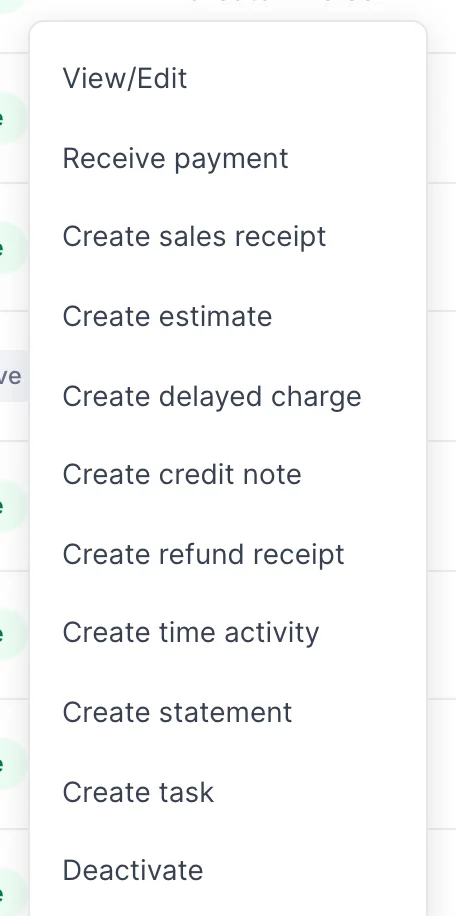
Der blaue Link „Create invoice“ ruft eine Rechnung auf, die bereits an diesen Kunden adressiert ist. Der Pfeil daneben öffnet die übrigen Optionen, und der Vorteil gegenüber dem Erstellen eines leeren Formulars besteht darin, dass Sie niemals den falschen Kunden auswählen.
- View/Edit öffnet die Kundenseite.
- Receive payment Dies ist die richtige Option, wenn Geld für eine bereits versandte Rechnung eingeht.
- Create sales receipt dient für Zahlungen, die zum Zeitpunkt des Verkaufs entgegengenommen werden, ohne dass zwischendurch eine Rechnung ausgestellt wurde.
- Create estimate, Create delayed charge, Create credit note und Create refund receipt führen jeweils einen eigenen Dokumenttyp ein.
- Create statement Erstellt eine Zusammenfassung über alle offenen Beträge; diese versenden Sie, wenn mehrere Rechnungen überfällig sind, anstatt jede einzelne einzufordern.
- Create task Fügt eine Mahnung für diesen Kunden hinzu.
- Deactivate schließt das Konto. Siehe unten.
Wenn das Menü in Ihren Zeilen keinen Eintrag „Deactivate“ enthält, umfasst Ihre Rolle nicht die entsprechende Berechtigung. Dieser Eintrag kann derzeit nicht über „Users“ in den Systemeinstellungen hinzugefügt werden, da der Bildschirm eine Berechtigung überprüft, für die der Rolleneditor keine Einstellung enthält; daher ist das Schließen eines Kundenkontos nur für Konten mit uneingeschränktem Zugriff verfügbar. Alle anderen Menüpunkte sind davon nicht betroffen.
Die Kundenseite

Ein Klick auf den Namen eines Kunden öffnet dessen Seite. Die Zusammenfassung oben zeigt Ihnen zwei Zahlen an, und die Differenz zwischen ihnen ist entscheidend.
Open balance „Overdue payment“ umfasst alle ausstehenden Beträge, unabhängig davon, ob sie bereits fällig sind oder nicht. „“ ist der Teil davon, der sein Fälligkeitsdatum bereits überschritten hat. Ein Kunde mit einem hohen offenen Saldo und keinen überfälligen Beträgen verhält sich vorbildlich. Ein Kunde, bei dem die beiden Zahlen wie oben beschrieben übereinstimmen, hat keinen fälligen Betrag beglichen, und der Balken darunter färbt sich rot, um dies anzuzeigen.
Unterhalb der Zusammenfassung befinden sich vier Registerkarten.
| Registerkarte | Was dort angezeigt wird |
|---|---|
| Transaction List | Alle für diesen Kunden erstellten Dokumente, filterbar nach Art, Status und Datum. Hier können Sie überprüfen, worauf sich eine Rechnung bezog, bevor Sie diesbezüglich anrufen. |
| Statements | Bereits für diesen Kunden erstellte Kontoauszüge. |
| Customer Details | Alle Inhalte der fünf Registerkarten des Fensters, schreibgeschützt, einschließlich der von Ihnen hinterlegten Zahlungsbedingungen und Zahlungsart. |
| Notes | Die laufenden Notizen zum Konto. |
New transaction Oben auf der Seite finden Sie die Startseite für jede der acht Belegarten für diesen Kunden, und unter „Edit“ finden Sie „Edit customer“ und „Merge contacts“.
Zusammenführung von Duplikaten
Doppelte Einträge für Kunden kommen vor: dieselbe Agentur wurde zweimal mit leicht abweichenden Namen hinzugefügt, wobei jede nur die Hälfte der Historie enthält. „Merge contacts“ unter „Edit“ auf der Kundenseite behebt dieses Problem. Sie wählen eine Quelle und ein Ziel aus, und alle Daten der Quelle werden in das Ziel verschoben.
Deaktivieren eines Kunden
Kunden können nicht gelöscht, sondern nur deaktiviert werden, was richtig ist: Würde man einen löschen, würden seine Rechnungen mitgelöscht. Mit „Deactivate“ (über das Zeilenmenü oder die Kundenseite) werden sie aus allen Auswahllisten entfernt, während alle Dokumente, in denen sie jemals aufgeführt waren, genau dort verbleiben, wo sie sind.
Ein deaktivierter Kunde verbleibt in der Liste, gekennzeichnet mit „ Inactive“, wobei anstelle der üblichen Aktionen „Activate“ angezeigt wird. Nichts wird ausgeblendet und nichts geht verloren.
Prostay prüft, bevor es handelt. Bei der Bestätigung werden Sie aufgefordert, namentlich zuzustimmen, und falls der Kunde noch Geld schuldet, wird dies angezeigt und der Betrag angegeben. Lesen Sie diesen Betrag bitte durch, anstatt ihn einfach wegzuklicken: Durch die Deaktivierung wird die Schuld nicht abgeschrieben, und der Betrag fließt weiterhin in Ihre Forderungen ein. Es verhindert lediglich, dass Sie neue Forderungen für diesen Kunden erheben; das bedeutet, dass ein Kunde, der Ihnen Geld schuldet und deaktiviert wurde, leicht aus dem Blickfeld gerät. Ziehen Sie zuerst das Geld ein, deaktivieren Sie den Kunden erst danach.
Wie geht es weiter?
Einem Kunden allein kann nichts in Rechnung gestellt werden. Der Katalog mit Produkten und Dienstleistungen ist das, worauf sich eine Rechnungsposition bezieht, und jeder Eintrag darin bezieht sich auf eines der Ertragskonten aus dem Kontenplan – wodurch ein Verkauf an der richtigen Stelle verbucht wird.