Eine Bankregel ist eine festgelegte Anweisung zur Verbuchung von Transaktionen, die auf Ihrem Bankkonto eingehen: Wenn eine Transaktion eintrifft, die dieser Beschreibung entspricht, ordnen Sie sie auf diese Weise dem jeweiligen Zahlungsempfänger zu. Sie dient dazu, dass dieselbe wiederkehrende Zahlung niemals auf drei verschiedene Arten von drei verschiedenen Personen verbucht wird.
Wozu Regeln dienen
Hotels haben viele wiederkehrende Zahlungseingänge. Kartenzahlungen gehen täglich ein. Die Gebühren des Acquirers werden monatlich abgebucht. Nebenkosten, Gehaltsabrechnungen, die Telekommunikationsrechnung, die Provisionsabrechnung der Agentur. Jede dieser Buchungen sieht auf dem Kontoauszug jedes Mal gleich aus – genau das ist die Voraussetzung, die eine Regel benötigt.
Das Panel bringt es in einer Zeile ganz oben auf den Punkt: Regeln gelten nur für noch nicht geprüfte Transaktionen. Eine Regel wirkt auf Transaktionen, die eingegangen sind und noch nicht in Ihre Buchhaltung übernommen wurden, und sie ändert niemals eine Transaktion, die Sie bereits bearbeitet haben. Wenn Sie heute eine Regel einrichten, werden die Transaktionen des letzten Quartals nicht rückwirkend neu kodiert.
Die Liste lesen
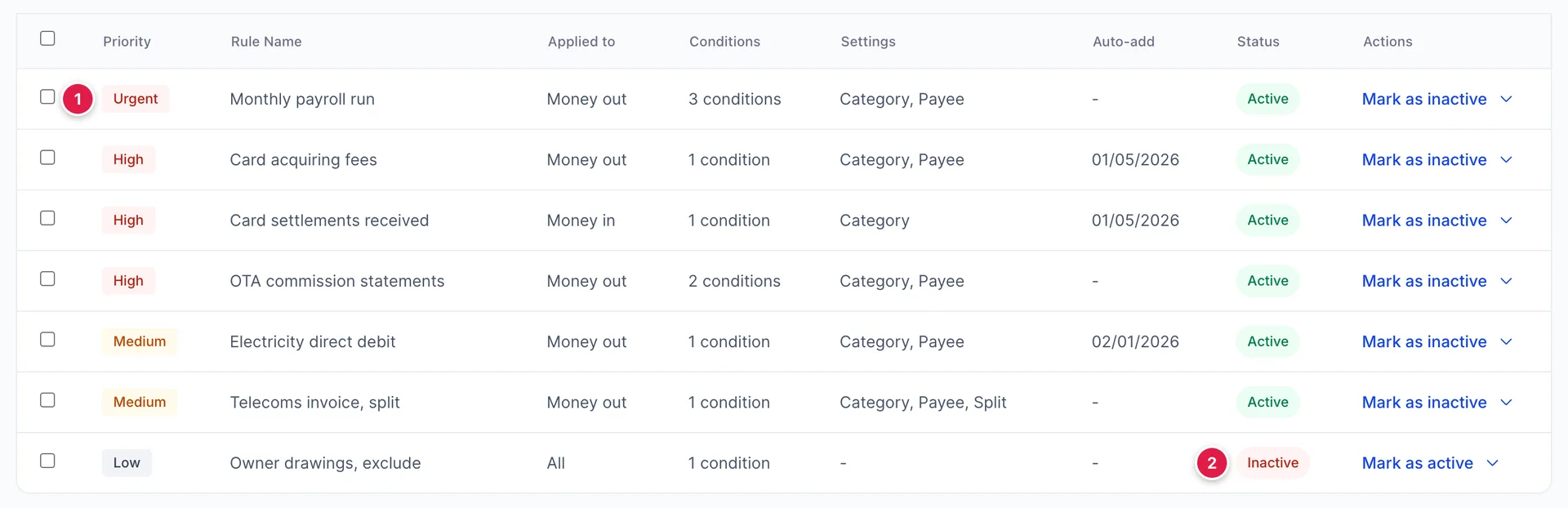
- Priority von „Dringend“ bis hinunter zu „Niedrig“. Die Liste ist nach dieser Reihenfolge sortiert, sodass die Regel, die zuerst ausprobiert wird, ganz oben steht.
- Status. Eine inaktive Regel verbleibt in der Liste und hat keine Auswirkung – genau das ist gewünscht, während Sie herausfinden, ob es an der Regel lag, die etwas falsch kodiert hat.
Wenn das Menü einer Zeile weder „Edit rule“ noch „Delete rule“ enthält, umfasst Ihre Rolle keine Berechtigung für diese Funktionen, und Sie können die Regeln zwar einsehen, aber deren Funktionsweise nicht ändern. Beides lässt sich derzeit nicht über „Users“ in den Systemeinstellungen hinzufügen: Der Bildschirm prüft auf Rechte, für die der Rolleneditor keine Einstellungen bietet; daher ist das Bearbeiten einer Regel nur für Konten mit uneingeschränktem Zugriff möglich. Dies müssen wir beheben, anstatt einen Workaround zu finden.
| Spalte | Was Ihnen dies sagt |
|---|---|
| Applied to | „Eingehende Zahlungen“, „Ausgehende Zahlungen“ oder „Alle“. Die Richtung, auf die die Regel überwacht. |
| Conditions | Wie viele Prüfungen die Regel durchführt. Es wird nicht angegeben, um welche es sich handelt; daher ist dies eher ein Maß dafür, wie eng gefasst die Regel ist, als dafür, was sie abdeckt. |
| Settings | Welches der Felder „Kategorien“, „Zahlungsempfänger“, „Kunden“ und „Aufteilung“ die Regel ausfüllt, wenn sie ausgelöst wird. |
| Auto-add | Das Datum, an dem die Regel begonnen hat, eigenständig Buchungen vorzunehmen, oder ein Bindestrich. Ein Bindestrich bedeutet hier, dass die Regel lediglich Vorschläge unterbreitet, anstatt aktiv zu werden. |
Columns Über der Tabelle werden die Felder „Priorität“, „Bedingungen“, „Einstellungen“, „Automatisch hinzufügen“ und „Status“ ausgeblendet. Der Name der Regel, der Anwendungsbereich und die Aktionen bleiben stets sichtbar.
Festlegen des Geltungsbereichs einer Regel
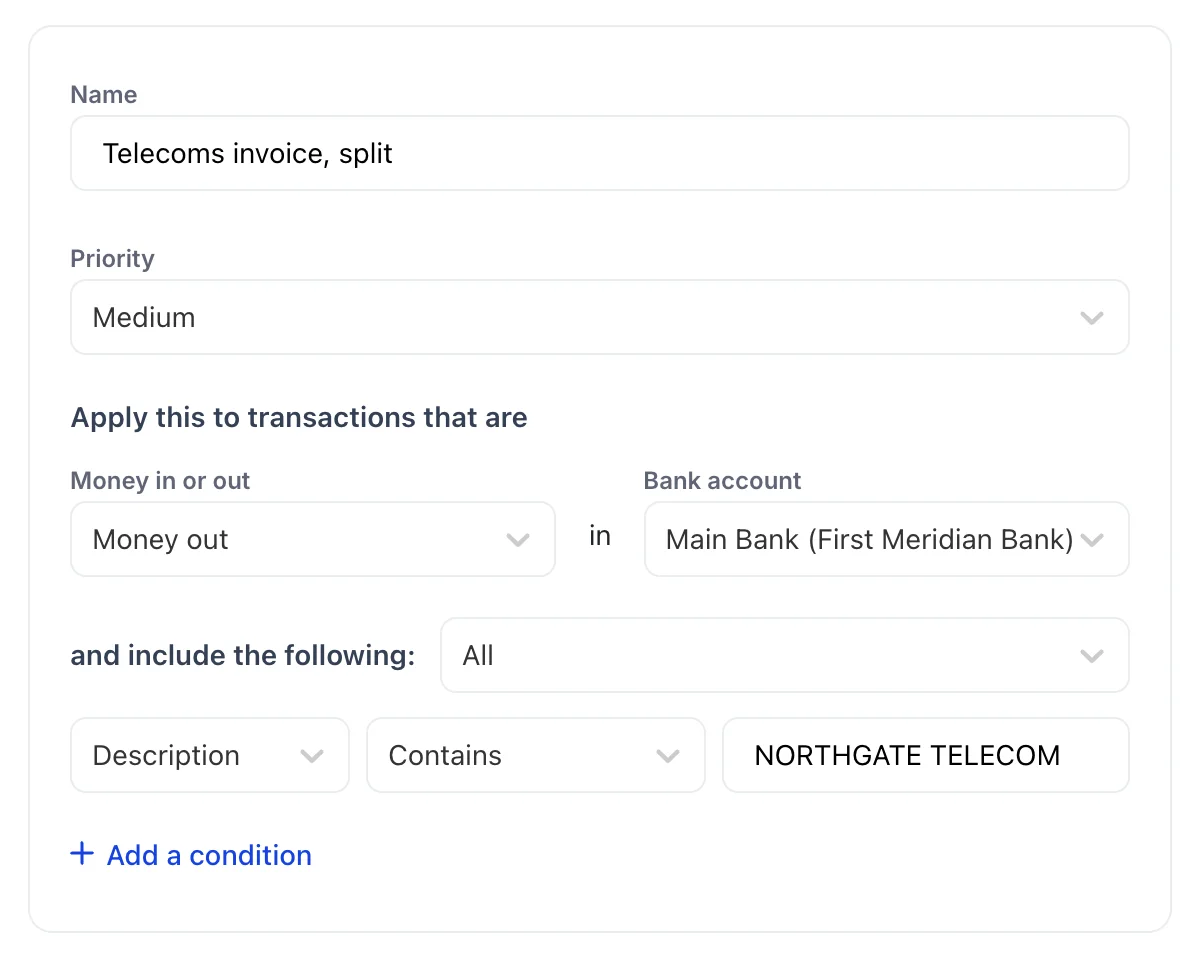
Bevor eine Bedingung geprüft wird, entscheiden zwei Einstellungen darüber, ob die Regel eine Transaktion überhaupt berücksichtigt.
- Money in or out. „Geld ab“ für alle Ihre Ausgaben, „Geld zu“ für Quittungen, „Alle“ für beides. Eine korrekte Einstellung lohnt sich selbst dann, wenn die Beschreibung allein schon eindeutig wäre, da sie die Anzahl der von den Regeln zu berücksichtigenden Fälle halbiert und verhindert, dass eine Rückerstattung als Kosten verbucht wird.
- „Bank account“. Ein Konto oder alle. Verwenden Sie die Option „Eins“, wenn derselbe Wortlaut bei verschiedenen Konten unterschiedliche Bedeutungen hat, was häufig der Fall ist, wenn sowohl auf einem Kartenkonto als auch auf einem Girokonto der Name eines Acquirers erscheint.
Geben Sie der Regel einen Namen, den Sie auch in sechs Monaten noch erkennen werden. „ Save“ bleibt deaktiviert, bis Sie dies tun, denn eine unbenannte Regel in einer Liste von zwanzig Regeln ist eine Regel, die niemand zu löschen wagt.
Bedingungen
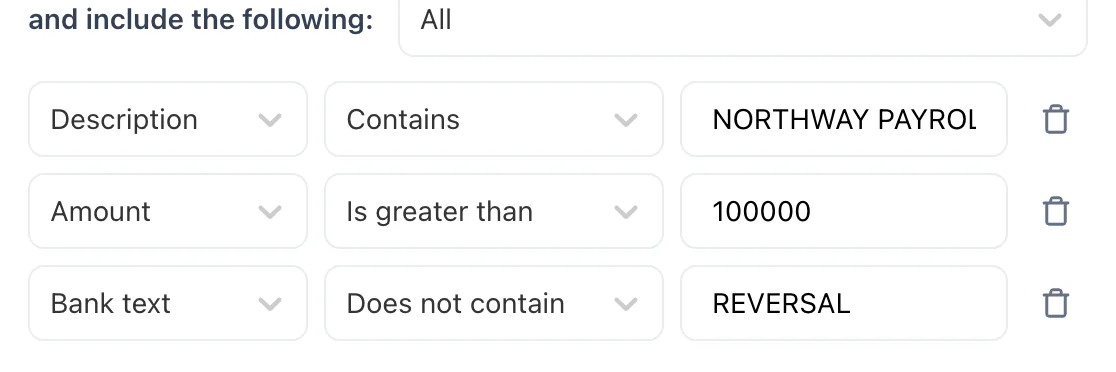
Eine Bedingung besteht aus drei Teilen: einem Feld, einem Operator und einem Wert. Über diesen entscheidet „ All“ oder „Any“, ob jede Bedingung wahr sein muss oder nur eine davon.
| Feld | Was geprüft wird |
|---|---|
| Description | Die Transaktionsbeschreibung, wie sie in Ihren Büchern erscheint. Dies ist das Feld, auf dem die meisten Regeln basieren. |
| Bank text | Der von der Bank übermittelte Rohtext, der häufig eine Terminalnummer, eine Referenz oder ein Wort wie „REVERSAL“ enthält, das in der bereinigten Beschreibung weggefallen ist. Verwenden Sie ihn, wenn die Beschreibung zu übersichtlich ist, um zwei Dinge voneinander zu unterscheiden. |
| Amount | Der Wert. Das Feld wird numerisch, und die nützlichen Operatoren hierfür sind „Is greater than“ und „Is less than“. |
Die Operatoren lauten: „Contains“, „Does not contain“, „Equals“, „Is exactly“, „ Is greater than“ und „Is less than“. „ Contains“ übernimmt den Großteil der Textbearbeitung, da Bankbeschreibungen Daten und Referenznummern enthalten, die sich jeden Monat ändern, während ein fester Teil unverändert bleibt.
Add a condition fügt eine Zeile hinzu, und das Papierkorbsymbol neben einer Zeile entfernt diese. Die zuletzt verbleibende Bedingung kann nicht entfernt werden, was beabsichtigt ist: Eine Regel ohne Bedingungen würde auf alles zutreffen, was eingeht.
Was die Regeln tun, wenn sie übereinstimmen
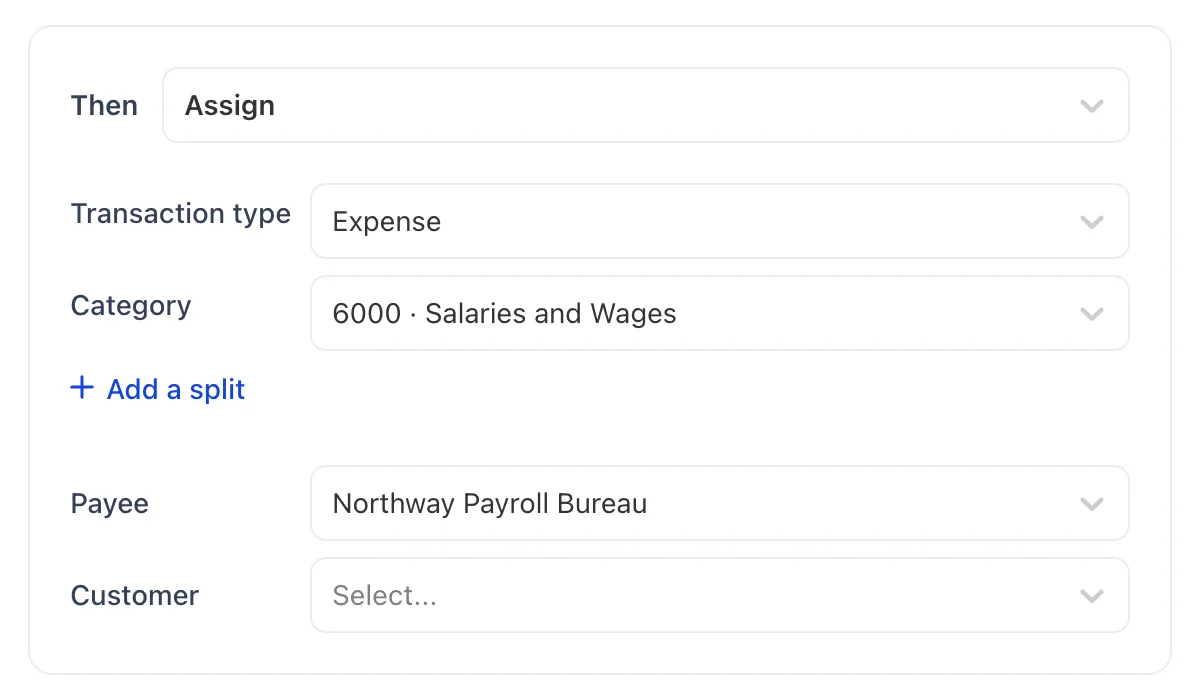
Eine Regel kann zwei Dinge bewirken.
Assign Sie ordnet die Transaktion zu. Dabei legt sie den Transaktions- Typ fest – „Ausgabe“, „Einnahme“ oder „Überweisung“ – sowie die Kategorie, bei der es sich um ein Konto aus Ihrem Kontenplan handelt. „Assign more“ gibt einen Zahlungsempfänger und einen Kunden an, und es lohnt sich, beide Felder auszufüllen: Der Zahlungsempfänger sorgt dafür, dass die Transaktion im Zusammenhang mit einem Lieferanten auffindbar ist, und der Kunde kennzeichnet sie als abrechnungsfähig.
Exclude hält die Transaktion gänzlich aus Ihrer Buchhaltung fern. Sie ist für Geldbeträge vorgesehen, die über das Konto fließen, ohne dass es sich um Einnahmen oder Kosten handelt: eine Entnahme des Inhabers, eine Überweisung zwischen zwei Ihrer eigenen Konten, die auf der Gegenseite bereits verbucht sind, oder ein doppelter Buchungseintrag.
Aufteilung einer Zahlung auf zwei Konten
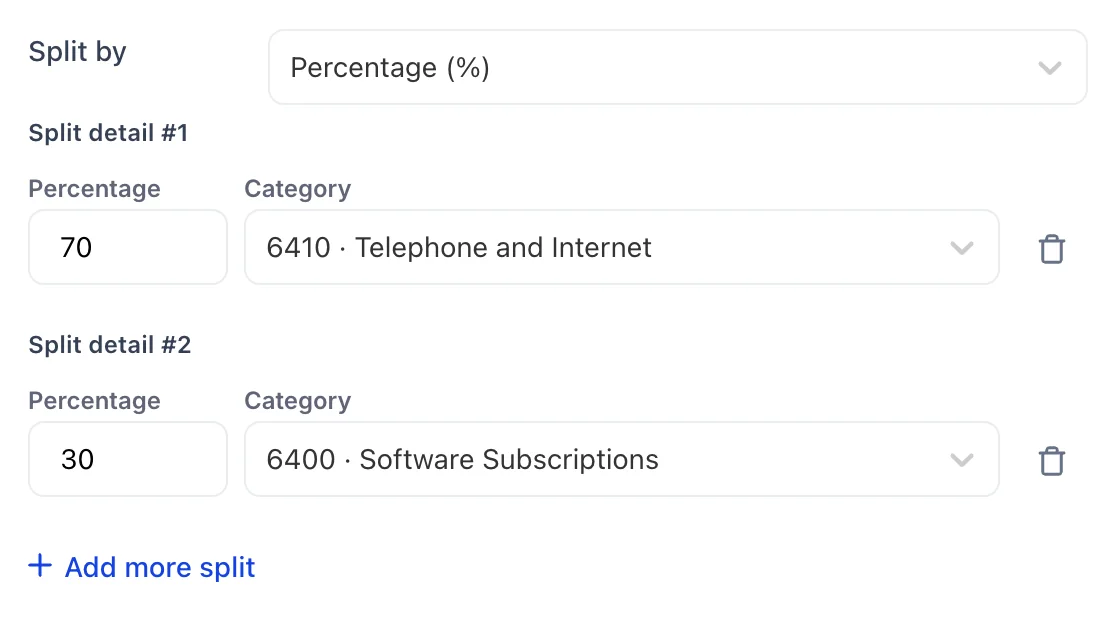
Add a split teilt eine Transaktion auf mehrere Konten auf. Wählen Sie „Percentage (%)“ für etwas, dessen Gesamtbetrag sich jeden Monat ändert, dessen Zusammensetzung jedoch gleich bleibt, wie beispielsweise eine Telekommunikationsrechnung, die immer zu etwa siebzig Prozent aus Grundgebühr und zu dreißig Prozent aus Software besteht. Wählen Sie „Amount“, wenn ein Teil feststeht und der Rest variiert.
Die Prozentsätze müssen sich auf 100 summieren. 90 kodiert und 10 stillschweigend ausgelassen – genau das ist die Art von Fehler, die ein Jahr später als unerklärliche Lücke zutage tritt.
Auto-Add
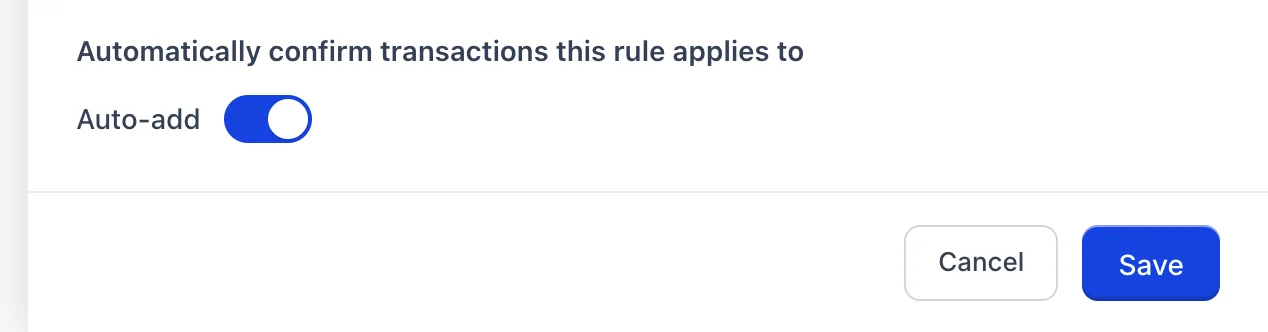
Ist die automatische Hinzufügung deaktiviert, wird eine übereinstimmende Transaktion kodiert und wartet darauf, dass jemand sie akzeptiert. Ist sie aktiviert, wird die Transaktion akzeptiert und verbucht, ohne dass jemand sie überprüft.
Aktivieren Sie diese Funktion für Transaktionen, die Sie jedes Mal ohne zu zögern genehmigen würden: Kartenabrechnungen, Acquirer-Gebühren, die immer gleiche Lastschrift der Versorgungsunternehmen. Lassen Sie sie deaktiviert, wenn der Betrag so stark schwankt, dass ein kurzer Blick lohnenswert ist, oder wenn eine falsche Zuordnung teure Korrekturmaßnahmen erfordern würde. Eine sinnvolle Vorgehensweise besteht darin, eine neue Regel einen Monat lang mit deaktivierter automatischer Hinzufügung laufen zu lassen, zu prüfen, was sie erfasst, und sie erst dann zu aktivieren.
Priorität und sich überschneidende Regeln
Die Prioritäten lauten „Niedrig“, „Mittel“, „Hoch“ und „Dringend“, und die Liste ist danach sortiert. Wenn zwei Regeln beide auf dieselbe Transaktion zutreffen könnten, entscheidet die Regel mit der höheren Priorität.
Verwenden Sie diese für die Ausnahme. Eine weit gefasste Regel, die alle Zahlungen eines Lieferanten auf ein allgemeines Konto bucht, wird auf „Niedrig“ gesetzt, während eine eng gefasste Regel, die die eine Zahlung dieses Lieferanten erfasst, die eigentlich woanders hingehört, darüber steht. Würde man es umgekehrt machen, würde die weit gefasste Regel die Ausnahme verschlucken, und Sie würden sie nie sehen.
Bearbeiten, Deaktivieren und Löschen
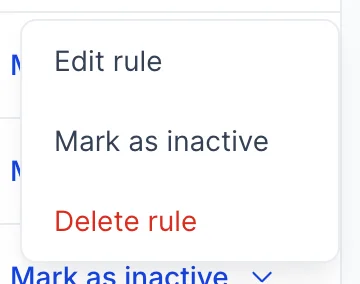
Die Schaltfläche „Sichtbar“ in jeder Zeile schaltet den Status der Regel sofort um, und der Pfeil daneben enthält die Optionen „Edit rule“ und „Delete rule“. Durch das Deaktivieren bleibt die Regel bestehen und wird nicht mehr ausgelöst. Das Löschen ist endgültig, und es gibt keinen Grund, darauf zurückzugreifen, solange die Option „Deaktivieren“ zur Verfügung steht.
Das Bearbeiten einer Regel ändert deren zukünftige Funktionsweise. Es werden keine Transaktionen erneut überprüft, die die Regel bereits verarbeitet hat. Wenn also eine Regel etwas falsch codiert hat, korrigieren Sie die Regel und korrigieren Sie anschließend die Transaktionen, die bereits davon betroffen waren.
Import und Export
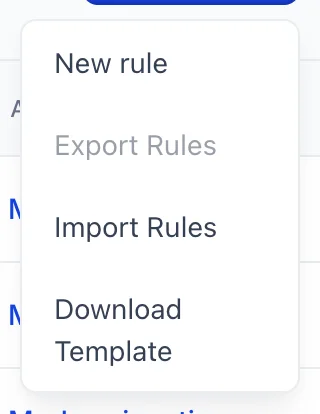
Export Rules Die markierten Regeln werden in eine CSV-Datei geschrieben, weshalb die Funktion so lange deaktiviert bleibt, bis Sie mindestens eine Regel markiert haben. Mit „Import Rules“ wird eine CSV-Datei wieder eingelesen, und „Download Template“ liefert Ihnen die Datei mit den richtigen Spalten und ohne Zeilen.
Zwei Objekte derselben Gruppe benötigen in der Regel denselben Regelsatz, und dies ist die Methode, um einen Regelsatz zu übertragen, anstatt zwanzig Regeln zweimal einzugeben. Überprüfen Sie die Kategorien nach einem Import: Eine Regel, die auf ein Konto verweist, das im Diagramm des empfangenden Objekts nicht vorhanden ist, kann nirgendwo zugeordnet werden.
Abgleichen eines Kontos
Beim Abgleichen werden Ihre Bücher mit den eigenen Aufzeichnungen der Bank für dasselbe Konto abgeglichen, und zwar Kontoauszug für Kontoauszug. So werden doppelt verbuchte Zahlungen, ein Scheck, den niemand jemals eingelöst hat, und Gebühren, von denen niemand etwas wusste, aufgedeckt. Diese Funktion finden Sie neben „Regeln“ unter „Transactions“.
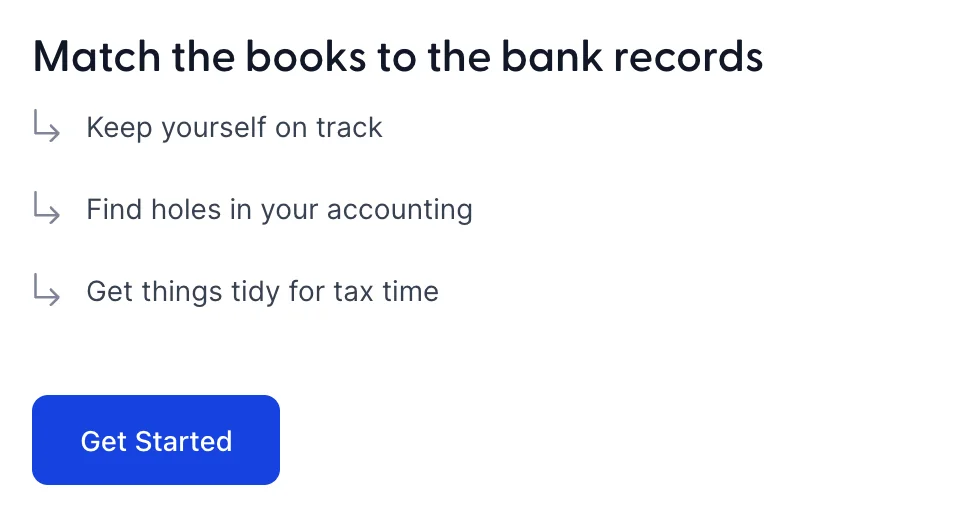
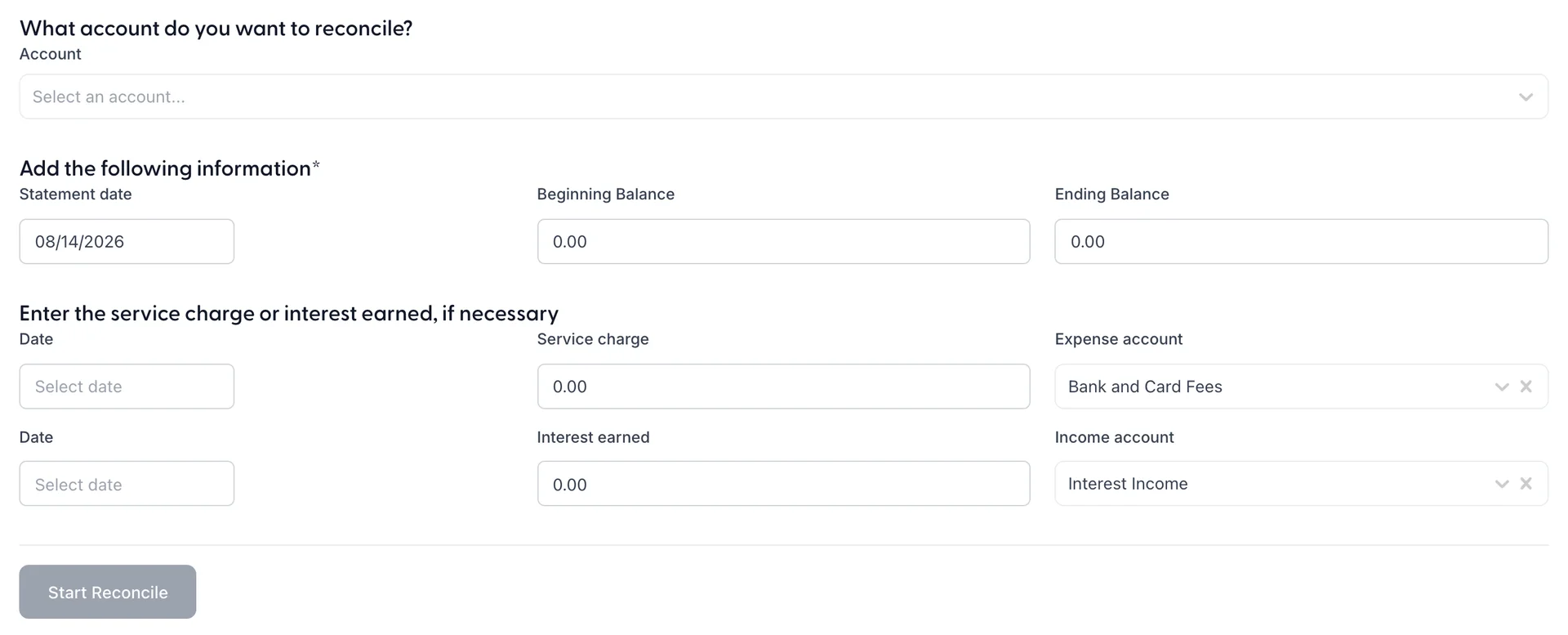
Get Started öffnet das Einrichtungsformular. Alle darin enthaltenen Angaben werden aus dem Kontoauszug in Ihrer Hand kopiert.
| Feld | Was Sie dort eintragen müssen |
|---|---|
| Account | Zu welchem Ihrer Bank- oder Kartenkonten dieser Kontoauszug gehört. Das einzige Pflichtfeld; die Schaltfläche bleibt deaktiviert, bis eine Auswahl getroffen wurde. |
| Statement Date | Das Abschlussdatum des Kontoauszugs, nicht das heutige Datum. |
| Beginning Balance sowie „Ending Balance“ | Die von der Bank ausgedruckten Anfangs- und Endsalden. Der Anfangssaldo sollte mit dem Endsaldo des letzten Kontoauszugs übereinstimmen, den Sie abgeglichen haben; ist dies nicht der Fall, wurde hinter Ihrem Rücken etwas geändert, und es lohnt sich, dies herauszufinden, bevor Sie fortfahren. |
| Service charge und Interest earned | Bankgebühren und Zinsen, die auf dem Kontoauszug ausgewiesen sind, in Ihren Büchern jedoch nicht – jeweils mit Datum und dem Konto, auf das sie zu verbuchen sind. Wenn Sie diese hier eingeben, ersparen Sie sich die separate Erfassung. |

Der Arbeitsablauf endet bei diesem Formular. Start Reconcile erstellt Berichte, die angeben, dass der Abgleich von Transaktionen mit einem Kontoauszug noch nicht verfügbar ist und dass nichts gespeichert wurde – was der Wahrheit entspricht und nicht einer teilweisen Speicherung, die Sie erst später entdecken würden. Bis diese Funktion implementiert ist, dient als praktischer Ersatz der Zeile-für-Zeile-Abgleich der Transaktionshistorie des Kontos mit dem Kontoauszug.
Sollte „Start Reconcile“ bereits vor dem Anklicken ausgegraut sein, handelt es sich dabei um eine Berechtigungsfrage und nicht um eine noch nicht fertiggestellte Funktion. Ein Administrator kann diese unter Users in den Systemeinstellungen unter „Accounting“ › „Reconcile“ hinzufügen.
Wie geht es weiter?
Die Konten, auf die eine Regel verbucht, werden im Kontenplan eingerichtet, und die darin genannten Zahlungsempfänger stammen von Lieferanten. Informationen zur manuellen Erfassung von Ausgaben – so, wie heute alle Vorgänge in Ihre Buchhaltung gelangen – finden Sie unter „Erfassung Ihrer Ausgaben“.