Jede Ausgabe, die Ihrem Hotel entsteht, wird hier erfasst, und die einzige wirkliche Entscheidung besteht darin, in welchem der sechs Formulare sie erfasst wird. Wenn Sie das richtig machen, ist der Rest jedes Mal dasselbe: ein Zahlungsempfänger, einige Zeilen und ein Speichern.
Sechs Formulare und ein Schema
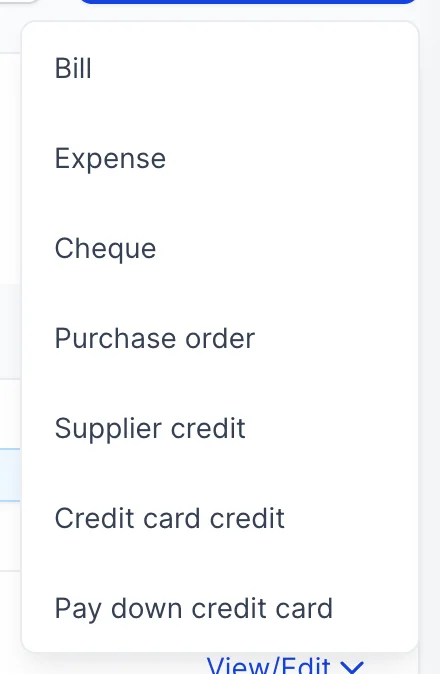
New Transaction Der Bildschirm „Ausgaben“ bietet sieben Optionen. Sechs davon werden hier behandelt; die siebte, die Bestellungen, hat einen eigenen Artikel, da eine Bestellung nichts kostet, bis sie zu einer Rechnung wird.
Alle sechs verfügen über eine Auswahl der Lieferanten, zwei Zeilenraster, die auf denselben Kontenplan und denselben Produktkatalog zugreifen, dieselbe Umsatzsteuerbehandlung, dieselben Anhänge, dieselbe Nummerierung und dieselbe Speichermöglichkeit. Wenn Sie eines davon beherrschen, beherrschen Sie auch die anderen.
Der einzige Punkt, der sich wirklich unterscheidet, ist die Auswirkung des Dokuments auf Ihre Buchhaltung, und dafür gibt es nur drei Möglichkeiten. Eine Rechnung besagt, dass Sie Geld schulden und noch nicht bezahlt haben. Eine Ausgabe oder ein Scheck besagt, dass das Geld bereits ausgegeben wurde. Eine Gutschrift besagt, dass ein Lieferant Ihnen Geld schuldet.
Welches Formular für welche Situation
| Formular | Wann Sie es verwenden und was es bewirkt |
|---|---|
| Bill | Eine Rechnung ist eingegangen, und Sie werden sie später bezahlen. Dies ist das einzige der sechs Formulare, das eine Verbindlichkeit erzeugt: Es erhöht den Saldo des Lieferanten, erscheint in der Fälligkeitsübersicht der Verbindlichkeiten und bleibt offen, bis Sie es unter „Rechnungen bezahlen“ begleichen. |
| Expense | Das Geld hat ein Konto bereits verlassen, und es gab nie eine Rechnung, die zu erfassen war: eine Kartenzahlung, eine Lastschrift, Portokasse. Es erfasst die Kosten und die Zahlung in einem Schritt, sodass keine Verbindlichkeit mehr besteht. |
| Cheque | Genau wie bei einer Ausgabe, die auf einen Scheck geschrieben wird. Der Unterschied liegt in der Schecknummer, über die Sie die Buchung später mit dem Scheckabschnitt und dem Kontoauszug verknüpfen. |
| Supplier credit | Der Lieferant schuldet Ihnen etwas: eine Unterlieferung, eine Überberechnung, eine zurückgesandte Kiste Wein. Dies reduziert Ihre Verbindlichkeiten gegenüber den Lieferanten und bleibt so lange in der Warteschlange, bis Sie es unter „Pay Bills“ auf eine Rechnung anrechnen. |
| Credit card credit | Eine Rückerstattung, die auf eine Kreditkarte des Unternehmens gutgeschrieben wird. Sie verringert den Kartensaldo und nicht den Saldo bei den Lieferanten; daher wird ein Bankkonto angefordert und nicht nur ein Zahlungsempfänger. |
| Pay down credit card | Sie haben die Kreditkartenabrechnung beglichen. Dabei wird Geld von einem Bankkonto auf die Karte überwiesen, und es handelt sich nicht um Kosten: Die Kosten wurden bereits bei der Nutzung der Karte erfasst. |
Der obere Teil des Formulars
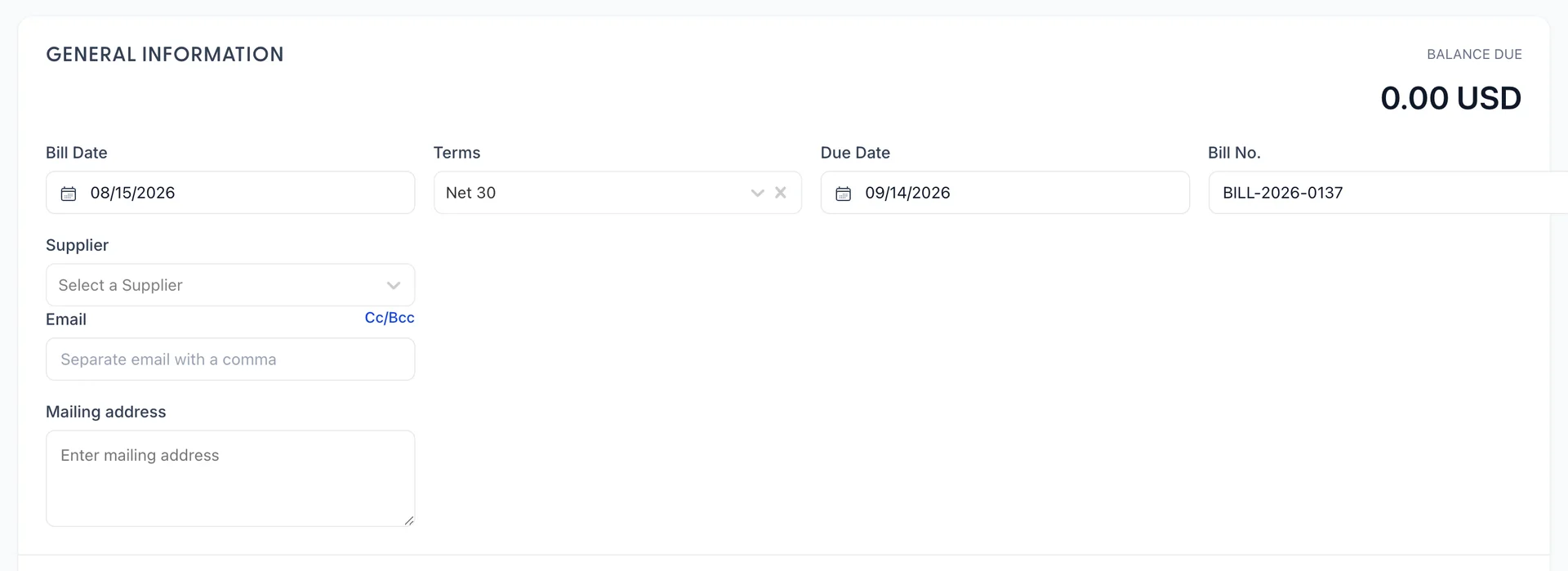
Drei der Felder auf einer Rechnung verdienen eine ausführlichere Erläuterung, als ihre Bezeichnungen vermuten lassen.
| Feld | Was sich ändert |
|---|---|
| Bill Date | Das Datum, auf das sich die Kosten beziehen; dabei handelt es sich um das Rechnungsdatum des Lieferanten und nicht um den Tag, an dem Sie die Eingabe vornehmen. Ändern Sie dieses Datum, verschiebt sich das Fälligkeitsdatum entsprechend, sofern Zahlungsbedingungen festgelegt sind. |
| Terms | Due on Receipt, Net 15, Net 30 oder Net 60. Wenn Sie eine Option auswählen, wird „ Due Date“ anhand des Rechnungsdatums neu berechnet. Wenn Sie das Feld leer lassen, wird das Fälligkeitsdatum auf dreißig Tage nach Rechnungsdatum festgelegt – dies ist jedoch eher eine Schätzung als eine Vereinbarung. |
| Bill No. | Voreingestellt ist die nächste Nummer aus Ihrer eigenen Nummernreihe. Überschreiben Sie diese mit der Rechnungsnummer des Lieferanten, falls Sie diese angeben, wenn Sie ihn anrufen, und halten Sie sich konsequent an die von Ihnen gewählte Konvention. |
Wenn Sie einen Lieferanten auswählen, werden dessen E-Mail-Adresse und Postanschrift aus dessen Datensatz eingetragen, und „+ Add new supplier“ am unteren Rand der Auswahlliste öffnet das Lieferantenfenster, ohne dass Ihre Eingaben verloren gehen.
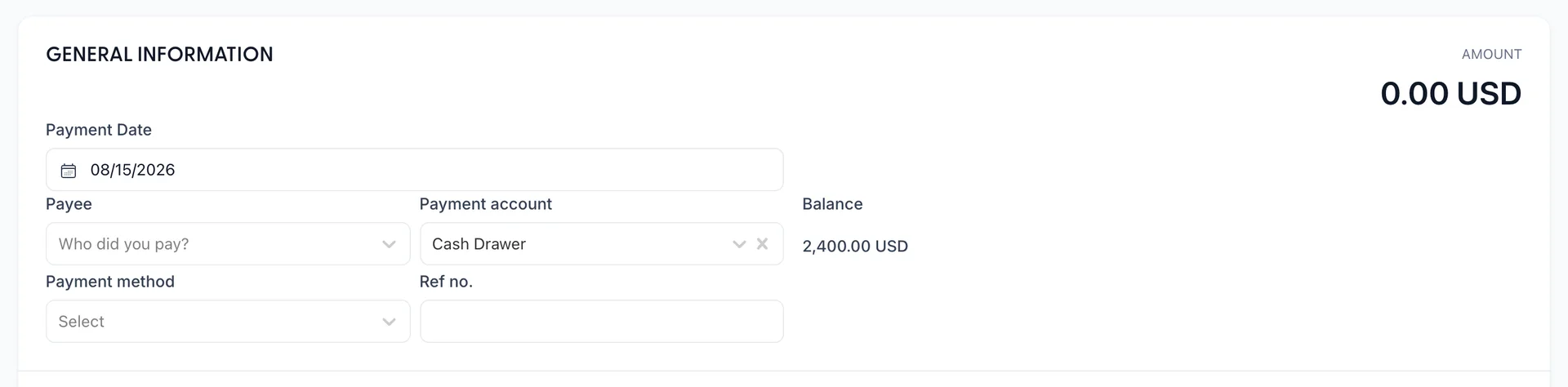
Das Formular für Ausgaben tauscht die Begriffe „Zahlungsbedingungen“ und „Fälligkeitsdatum“ – die hier keine Bedeutung haben – gegen „Payment account“ und „Payment method“ aus. Der Saldo unter dem Konto wird in Echtzeit aktualisiert und soll Sie daran hindern, eine Zahlung von einem Konto zu verbuchen, von dem diese nicht hätte erfolgen können.
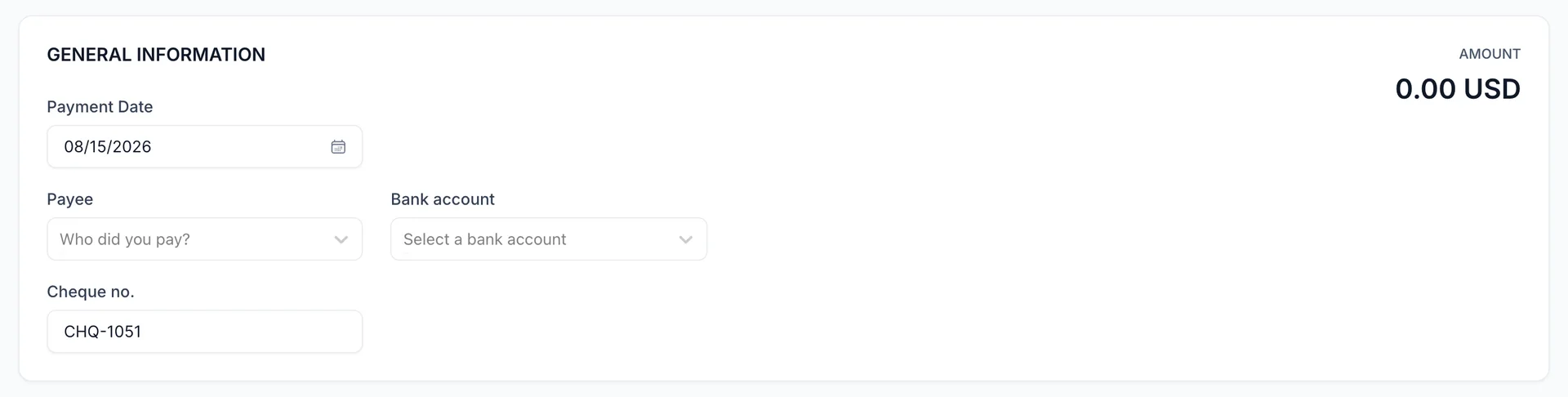
Cheque no. ist die nächste Nummer in der Reihe, die aus dem zuletzt verbuchten Scheck übernommen und nicht frei erfunden wird, sodass die Spalte in der richtigen Reihenfolge erscheint, wenn Sie den Scheck mit dem Bankauszug abgleichen. Überschreiben Sie die Nummer, wenn das Buch, aus dem Sie verbuchen, bereits weiter fortgeschritten ist.
Die beiden Zeilengitter
Unter der Überschrift befinden sich zwei Raster, und der Unterschied zwischen ihnen ist der Unterschied zwischen dem Kauf einer Ausgabe und dem Kauf einer Sache.
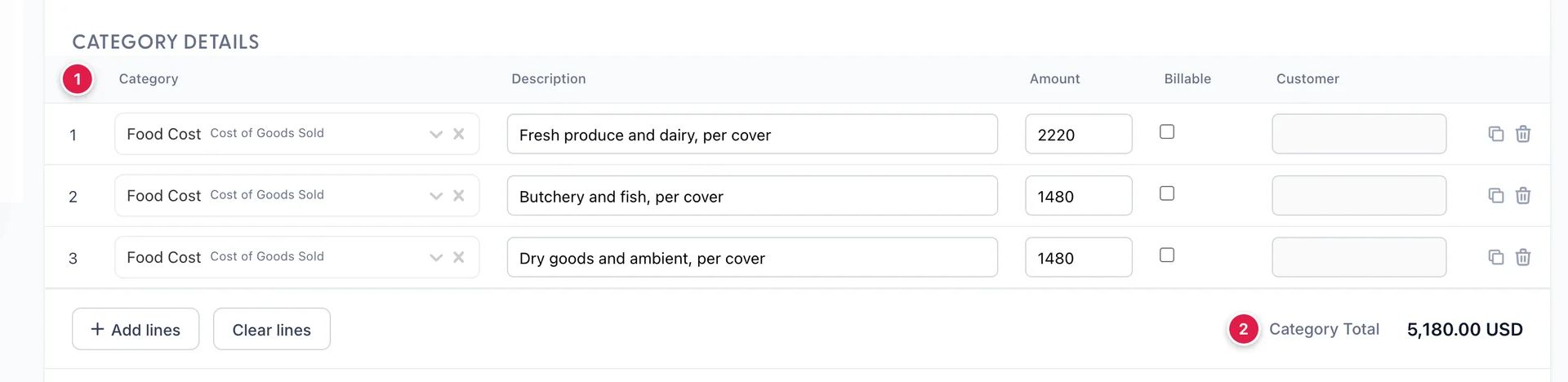
- Category – ein Konto aus Ihrem Kontenplan . Dieses Feld bestimmt, wo die Kosten in Ihrer Gewinn- und Verlustrechnung erscheinen, und hier sollten Sie besonders genau vorgehen.
- Category Total, die Summe der Tabelle vor Steuern.
Bei einer Auswahl der Kategorien lohnt es sich, länger innezuhalten als bei den anderen. Etwas, das Sie auch in drei Jahren noch nutzen werden – ein Fahrzeug, eine Umrüstung, eine gewerbliche Geschirrspülmaschine – ist kein Kostenposten dieses Monats: Es gehört auf ein Anlagevermögen-Konto, und seine Kosten fließen schrittweise als Abschreibung in Ihre Gewinn- und Verlustrechnung ein. Wenn Sie den Posten stattdessen einem Ausgabe-Konto zuordnen, lässt dies den aktuellen Monat weitaus schlechter aussehen, als er tatsächlich war, und der Posten taucht in Ihrer Buchhaltung überhaupt nicht auf. Lesen Sie im Abschnitt „Anlagevermögen“, wie Sie mit solchen Anschaffungen verfahren sollen, und verwenden Sie eine Kategoriezeile, die auf das richtige Anlagekonto verweist, wenn Sie die Rechnung erfassen.

Eine Artikelzeile verweist auf einen Eintrag unter „Produkte und Dienstleistungen“, bringt dessen Anschaffungskosten und das zugehörige Konto für Ausgaben mit und multipliziert eine Menge mit einem Preis. Verwenden Sie sie für Waren, die Sie wiederholt kaufen, da der Katalog die Kontierung einheitlich hält, unabhängig davon, wer die Rechnung erfasst. Verwenden Sie eine Kategorienzeile für alles andere – was bei den meisten Hotels den Großteil ausmacht: eine Stromrechnung, eine Reparatur, eine Provisionsabrechnung.
Beide Tabellen können Zeilen im selben Dokument enthalten. „Add lines“ fügt vier weitere Zeilen hinzu, und „Clear lines“ leert die Tabelle; prüfen Sie daher bitte, zu welcher Tabelle die Schaltfläche gehört, bevor Sie sie betätigen.
Abrechnungsfähige Zeilen und die Kundenspalte
Jede Zeile in beiden Tabellen verfügt über ein Kontrollkästchen „Billable“ und eine Auswahlleiste „Customer“ daneben. Durch Ankreuzen wird der Kostenposten als abrechenbar markiert, und durch die Angabe des Kunden wird er später bei der Rechnungsstellung wieder auffindbar.
Dies gilt für Kosten, die Ihnen im Auftrag einer anderen Person entstehen: die von einem Veranstaltungskunden gemietete Bühne, die Flughafentransfers eines Firmenkunden, der spezialisierte Florist für eine Hochzeit. Das Ankreuzen des Kästchens erstellt noch keine Rechnungsposition – die Kosten bleiben also so lange markiert, bis jemand sie in Rechnung stellt.
Umsatzsteuer
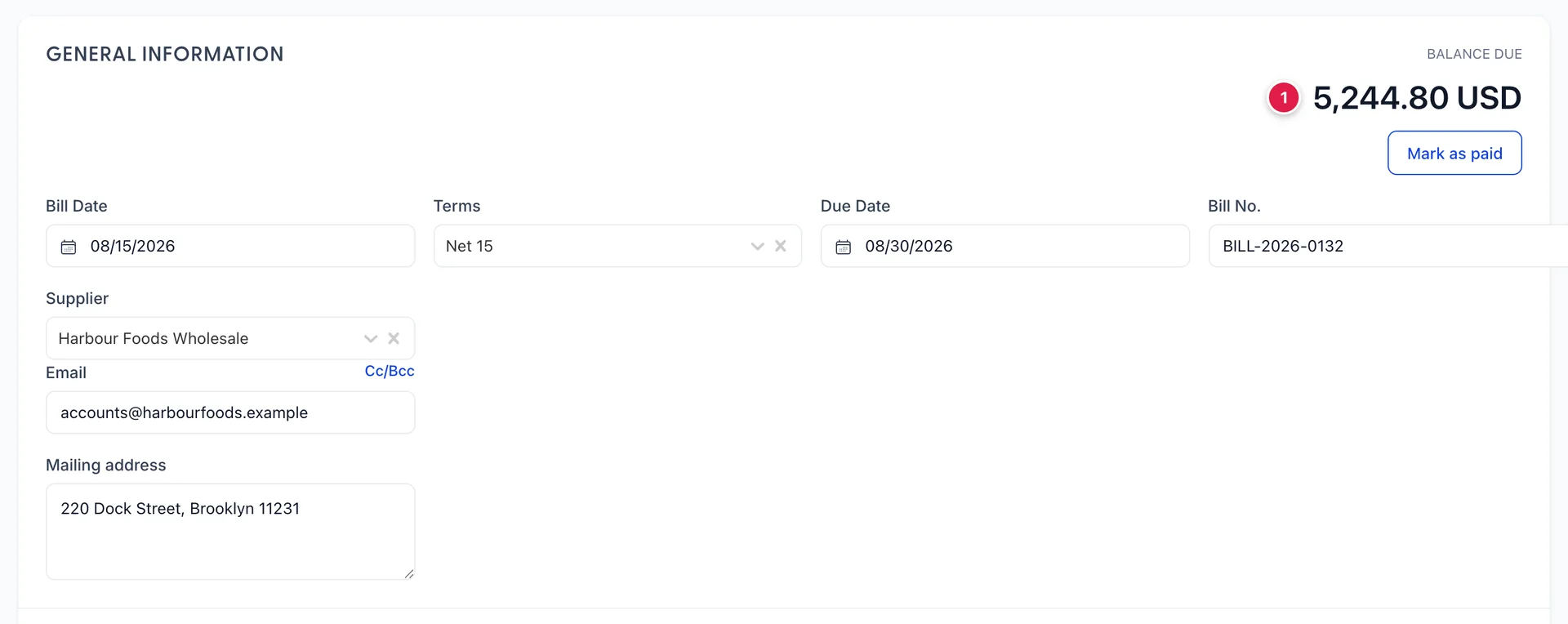
- „BALANCE DUE“ ist der Gesamtbetrag des Dokuments abzüglich aller bereits geleisteten Zahlungen und aller bereits verrechneten Gutschriften. Bei einer Rechnung über 5.698,00 mit einer Gutschrift von 453,20 beträgt dieser Wert 5.244,80. Dies ist der Betrag, den „Pay Bills“ zur Begleichung anbieten wird.
Unterhalb der Zeilen zeigt das Formular „Subtotal“ (Steuer), die Steuer zu dem für Ihr Objekt geltenden Steuersatz, sowie „Total“ (Steuerbetrag) an. Die Steuer wird auf der Grundlage der als „steuerpflichtig“ gekennzeichneten Zeilen zu dem in Ihren Buchhaltungs-Steuereinstellungen festgelegten Satz berechnet, und es handelt sich um dasselbe Hilfsmodul, das auch die Verkaufsseite verwendet, sodass bei einem Kauf und einem Verkauf niemals Unstimmigkeiten hinsichtlich des Steuersatzes auftreten.
Auf einer Rechnung werden vom Gesamtbetrag dann Zahlungen und Gutschriften abgezogen, um den ausstehenden Restbetrag zu ermitteln. Bei einer Ausgabe oder einem Scheck gibt es nichts abzuziehen, daher entspricht der Gesamtbetrag dem Betrag, der das Konto verlassen hat.
Einbeziehung einer Bestellung
Wenn der von Ihnen auf einer Rechnung ausgewählte Lieferant offene Bestellungen hat, weist das Formular darauf hin und bietet die Funktion „Add from PO“ an. Es listet die offenen Bestellungen mit Nummer, Datum, Betrag und Status auf, und „Add“ übernimmt die Positionen der Bestellung in die Rechnung.
Nutzen Sie diese Funktion, anstatt die Positionen erneut einzugeben. Dies ist die einzige Verknüpfung zwischen einer Bestellung und einer Rechnung, und nur so können Sie später überprüfen, ob das, was Ihnen in Rechnung gestellt wurde, auch dem entspricht, was Sie bestellt haben.
Notiz, Anhänge und Speichern
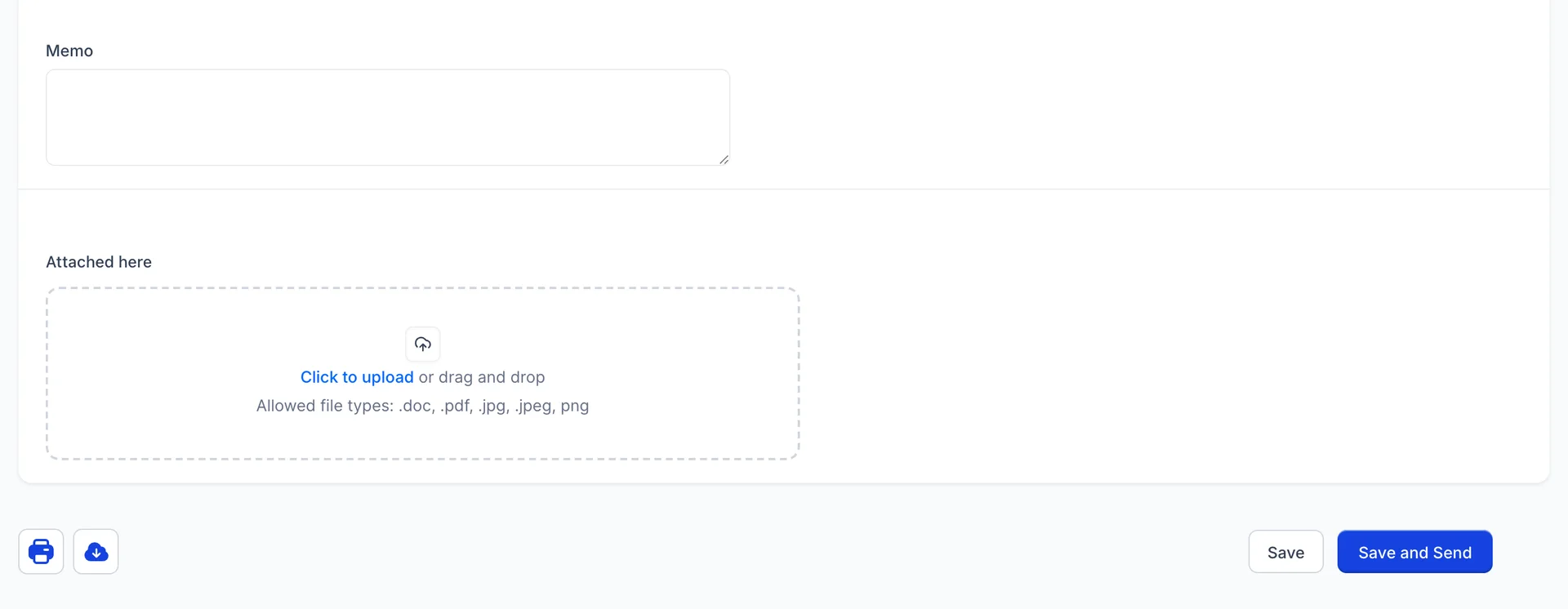
Memo ist ein Freitextfeld zu diesem Dokument. Alles, was allgemein für den Lieferanten gilt, gehört stattdessen in dessen Datensatz, wo es später erneut gelesen wird.
Fügen Sie die Rechnung des Lieferanten als Anhang hinzu. Es werden die Formate .doc, .pdf, .jpg, .jpeg und .png unterstützt, und es können mehrere Dateien gleichzeitig hochgeladen werden. Wenn in drei Monaten jemand fragt, wofür die 5.698,00 bestimmt waren, liefert der Anhang die Antwort und der Vermerk einen Hinweis.
Save speichert das Dokument und kehrt zur Liste zurück. „Save and Send“ speichert es und versendet es per E-Mail an die Adresse in der Kopfzeile, was bei einer Bestellung sinnvoll ist, bei einer Rechnung jedoch selten: Der Lieferant hat die Rechnung ausgestellt, verfügt also bereits darüber.
Bei einer gespeicherten Rechnung, die noch nicht beglichen ist, erscheint neben dem Saldo „Mark as paid“. An dieser Stelle wird nichts als bezahlt markiert: Es öffnet „Pay Bills“ mit dieser Rechnung bereits angekreuzt, sodass die Zahlung wie jede andere auf einem Bankkonto verbucht wird.
Alles landet unter „Ausgaben“
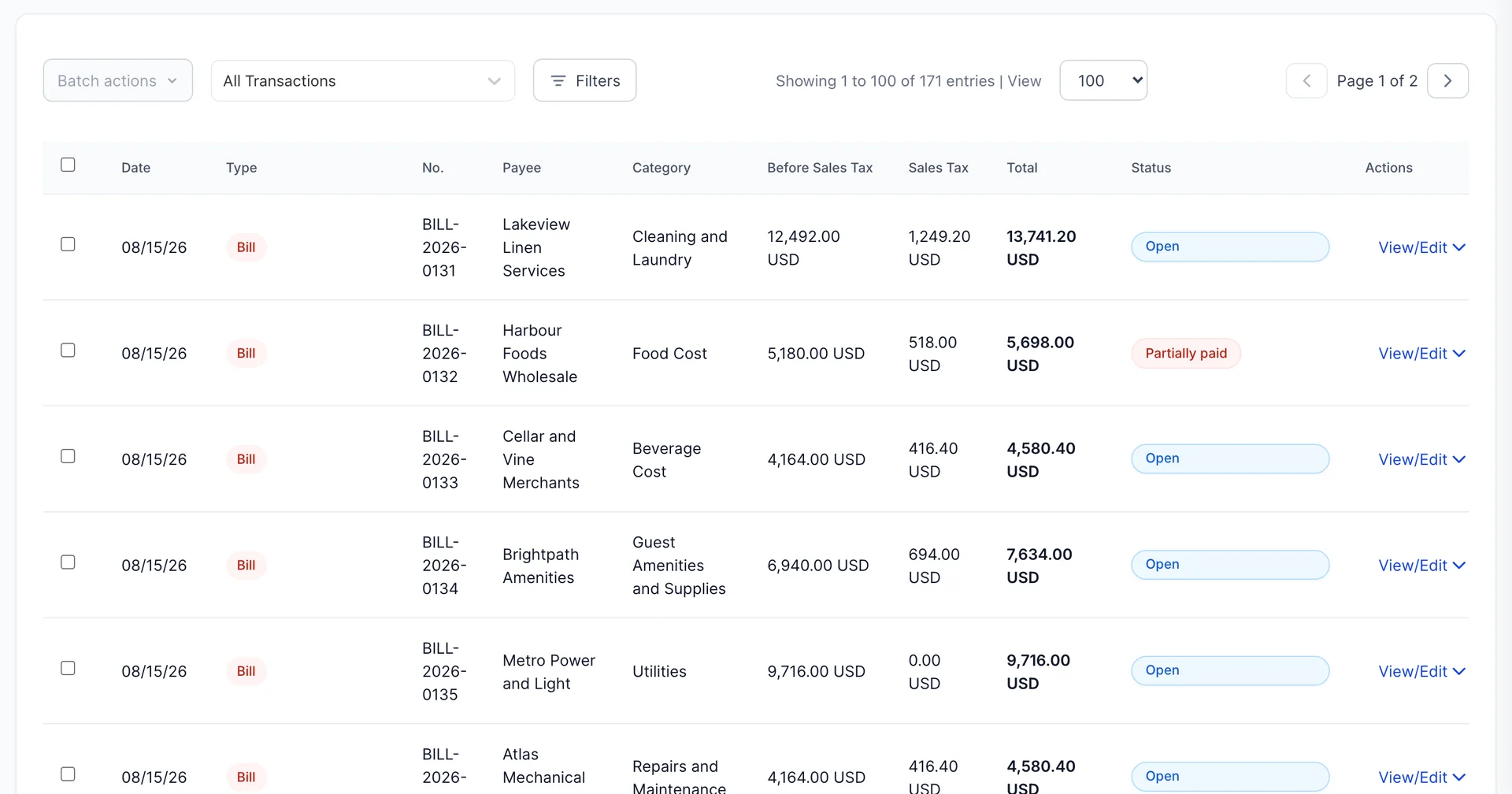
Eine Liste enthält alle sieben Belegarten, sortiert nach dem neuesten Beleg. Das Dropdown-Menü „ All Transactions“ grenzt die Auswahl auf eine Belegart ein, und „Filters“ fügt Status, Zahlungsempfänger, Kategorien und einen Datumsbereich hinzu. Zusammen beantworten sie die meisten Fragen, die auf diesem Bildschirm gestellt werden: Was haben wir in diesem Quartal für die Wäscherei ausgegeben, was ist bei einem Lieferanten noch offen, was wurde im letzten Monat mit den Karten bezahlt?
Drei Spalten sind besonders erwähnenswert. „Before Sales Tax“ und „Sales Tax“ schlüsseln die Gesamtsumme auf, wodurch sich die Liste mit dem Auszug des Lieferanten abstimmen lässt. „Status“ hat dieselbe Bedeutung wie an allen anderen Stellen im Modul: „Offen“, „Überfällig“, „Teilweise bezahlt“, „Bezahlt“, „Kredit beantragt und in Anspruch genommen“ sowie „Storniert“.
Über das Aktionsmenü jeder Zeile können Sie das Dokument öffnen, drucken, duplizieren, stornieren oder löschen sowie bei einer Bestellung „Copy to Bill “ und bei einem Gutschriftsbeleg „Apply to Bill “ auswählen. Mit „Batch actions “ können Sie mehrere Belege gleichzeitig drucken oder löschen, nachdem Sie diese angekreuzt haben.
Wie geht es weiter?
Eine hier erstellte Rechnung gilt als ausstehender Betrag, bis sie unter „Rechnungen bezahlen“ beglichen wird, und dort wird auch eine Gutschrift eines Lieferanten verbucht. „Purchase orders“ ist das Formular, das in diesem Artikel nicht behandelt wurde, und „Lieferanten“ umfasst die Datensätze, auf die jedes dieser Formulare verweist.