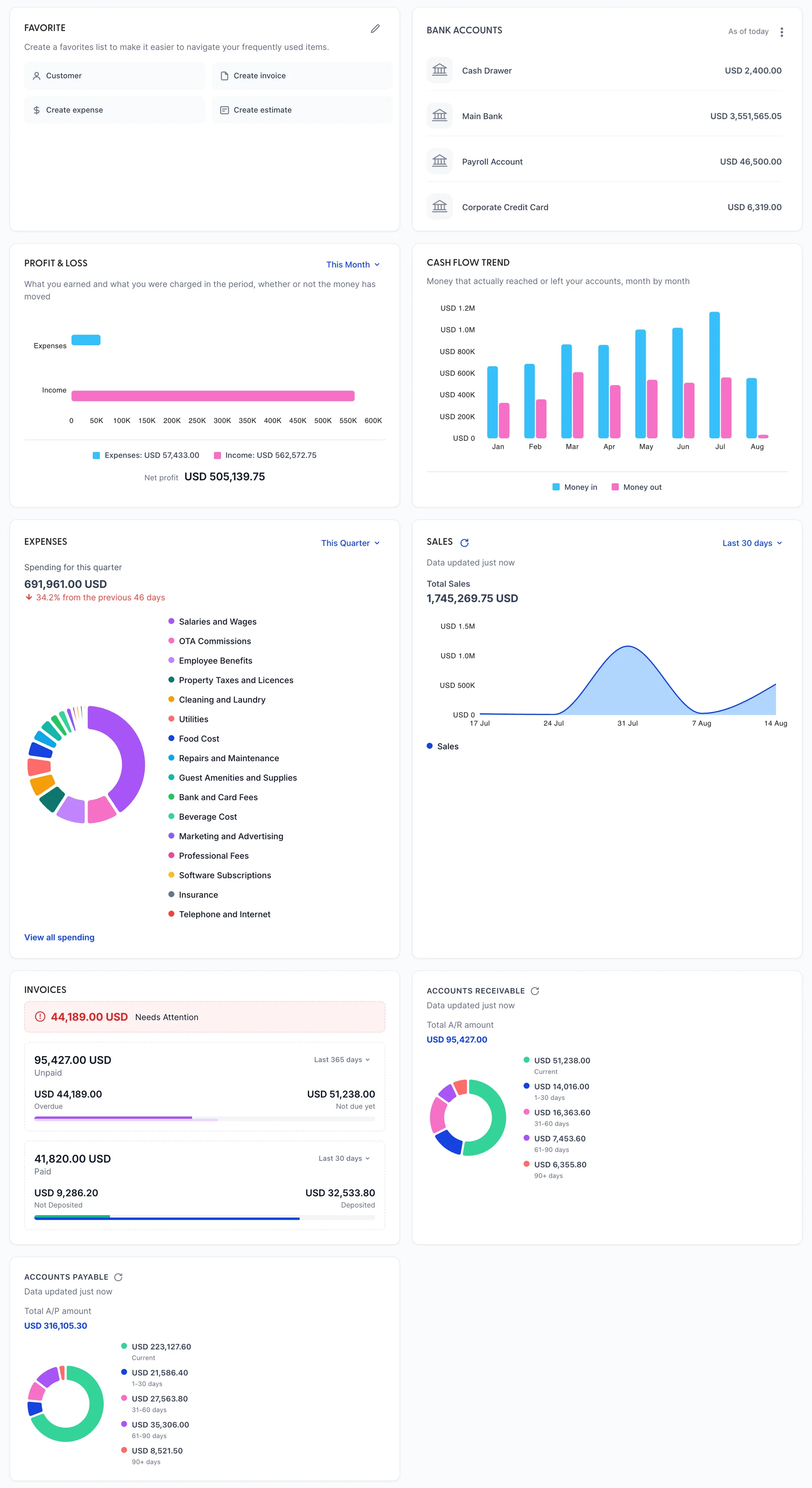
Das Dashboard ist der erste Bildschirm in Prostay Buchhaltung und der einzige, der eine Zusammenfassung bietet, anstatt eine Auflistung. Neun Felder, von denen jedes Dokumente zusammenfasst, die Sie an anderer Stelle öffnen können. Hier wird nichts manuell eingegeben: Jede Zahl ergibt sich aus der Rechenoperation von Rechnungen, Abrechnungen, Ausgaben und Zahlungen, die an anderer Stelle im Modul erfasst wurden; daher ist eine Zahl, die falsch erscheint, in der Regel auf ein Dokument zurückzuführen, das fehlerhaft ist.
Was das Dashboard ist
Es ist eine Zusammenfassung dieses Moduls und nichts anderes. Zimmerumsätze, Folio- Belastungen und Buchungen über Kanäle werden hier nicht automatisch angezeigt; daher beschreibt das Dashboard eher die Buchungen als das Hotel selbst. Sollten diese beiden nicht übereinstimmen, prüfen Sie zunächst, wie das Modul insgesamt zusammenhängt, bevor Sie nach einem Fehler suchen.
Jedes Feld ist schreibgeschützt. Es gibt nichts zu speichern, nichts zu konfigurieren außer der Favoritenkarte oben links, und es gibt keine Möglichkeit, ein Feld zu verschieben oder auszublenden.
Fünf Zeitraumauswahlen, und keine davon stimmt überein
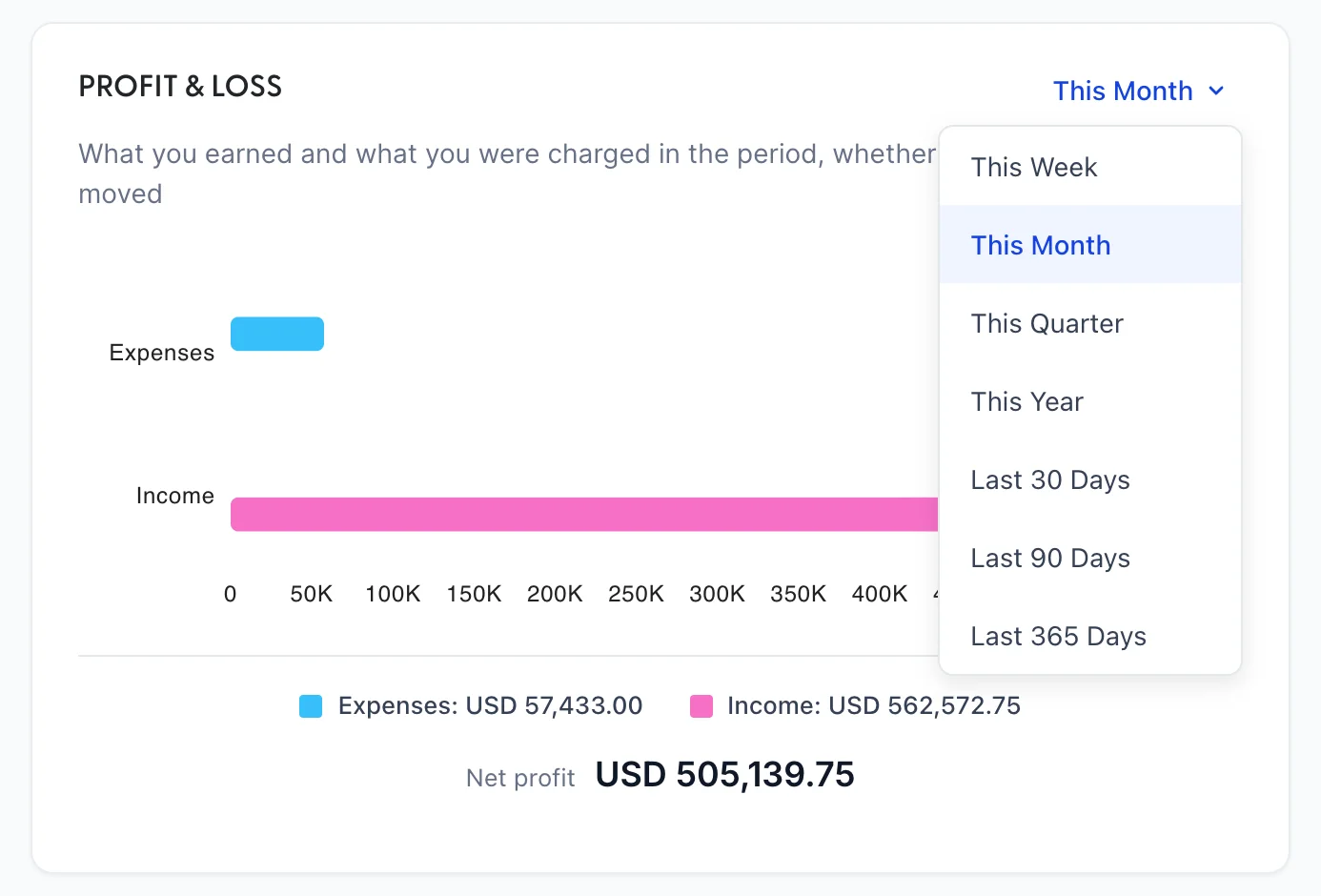
Das sollten Sie wissen, bevor Sie auch nur eine einzige Zahl betrachten. Vier Felder verfügen über eine Zeitraumsauswahl, das Feld „Rechnungen“ verfügt über zwei – insgesamt also fünf. Sie folgen nicht aufeinander, sie beginnen nicht im selben Fenster und sie bieten nicht einmal dieselbe Liste von Fenstern an.
| Auswahlfeld | Beginnt bei | Was es bietet |
|---|---|---|
| Profit & Loss | This Month | This Week, This Month, This Quarter, „Dieses Jahr“, „Letzte 30 Tage“, „ Last 90 Days“, „Letzte 365 Tage“. |
| Expenses | This Quarter | This Week, This Month, This Quarter, „Dieses Jahr“ und „ Last fiscal quarter“, was der einzige vollständige Zeitraum ist, den ein Picker anbietet. |
| Sales | Letzte 30 Tage | Sieben Optionen, darunter „Last 7 days“, die kein anderes Panel bietet. |
| Invoices, unbezahlt | Letzte 365 Tage | Sechs Optionen. Bezogen auf das Rechnungsdatum, nicht auf das Datum der Zahlung. |
| „Invoices“, bezahlt | Letzte 30 Tage | Dieselben sechs. Das Datum bezieht sich auf die Zahlung, nicht auf die Rechnung. |
Das Dashboard öffnet sich in vier verschiedenen Fenstern gleichzeitig
Gewinn- und Verlustrechnung für den bisherigen Monat, Ausgaben für das bisherige Quartal, Verkauf der letzten dreißig Tage und unbezahlte Rechnungen des letzten Jahres. Der Vergleich der Gewinnzahl mit dem Ausgaben-Donut entspricht dem Vergleich einer zweiwöchigen Periode mit sechs Wochen, doch nichts auf dem Bildschirm weist darauf hin. Stellen Sie die Auswahlfelder entsprechend ein, bevor Sie aus zwei Darstellungen gleichzeitig eine Schlussfolgerung ziehen.
Zwei Felder verfügen über keinerlei Auswahlfeld. Der Cashflow zeigt stets die letzten zwölf Monate an oder den Zeitraum ab Ihrem ersten Dokument, falls dieses jünger ist. Die beiden Felder zur Fälligkeitsstruktur beziehen sich stets auf den heutigen Tag, da eine Fälligkeitsstruktur aus der Vergangenheit kaum Aussagekraft hätte.
Warum ein zweiwöchiger Zeitraum ein verzerrtes Bild vermittelt
Betrachten Sie die Gewinn- und Verlustrechnung für einen Teilmonat in den Büchern eines beliebigen Hotels, und sie wird in der Regel zu gut ausfallen. Dies ist wichtig zu verstehen, da der Bildschirm keinen Hinweis darauf gibt.
Einnahmen werden in der Regel in großen, regelmäßigen Beträgen verbucht: Der Umsatz eines Monats wird auf einmal verbucht, eine Agentur wird monatlich in Rechnung gestellt, eine Gruppenbuchung wird bei Ankunft in Rechnung gestellt. Die Kosten sind nicht so übersichtlich. Löhne, Miete, die OTA-Provisionsrechnung und die meisten Lieferantenrechnungen gehen am Monatsende oder kurz davor ein. Am 18. sehen Sie also oft die Einnahmen eines ganzen Monats gegenüber den Kosten von zwei Wochen.
Bei dem Demo-Objekt ist der Effekt besonders deutlich, da dessen Umsatz jeden Monat als ein einziger Verkaufsbeleg verbucht wird. „This Month“ weist eine Nettomarge von 89,8 Prozent aus. „This Year“, wo bis auf einen Monat alle Daten vollständig sind, weist 46,3 Prozent aus. Der zweite Wert spiegelt die tatsächliche Geschäftslage wider, während der erste ein Artefakt des Kalenders ist.
Drei Gewohnheiten helfen dabei, damit umzugehen. Sehen Sie sich „This Month“ oder ein vollständiges Quartal an, wenn Sie wissen möchten, wie das Geschäft läuft. Nutzen Sie „“, um Unregelmäßigkeiten zu erkennen, anstatt die Leistung zu beurteilen. Und wenn eine Teilmonatszahl unerwartet gut aussieht, überprüfen Sie das Datum, anstatt sich zu freuen.
Gewinn und Verlust
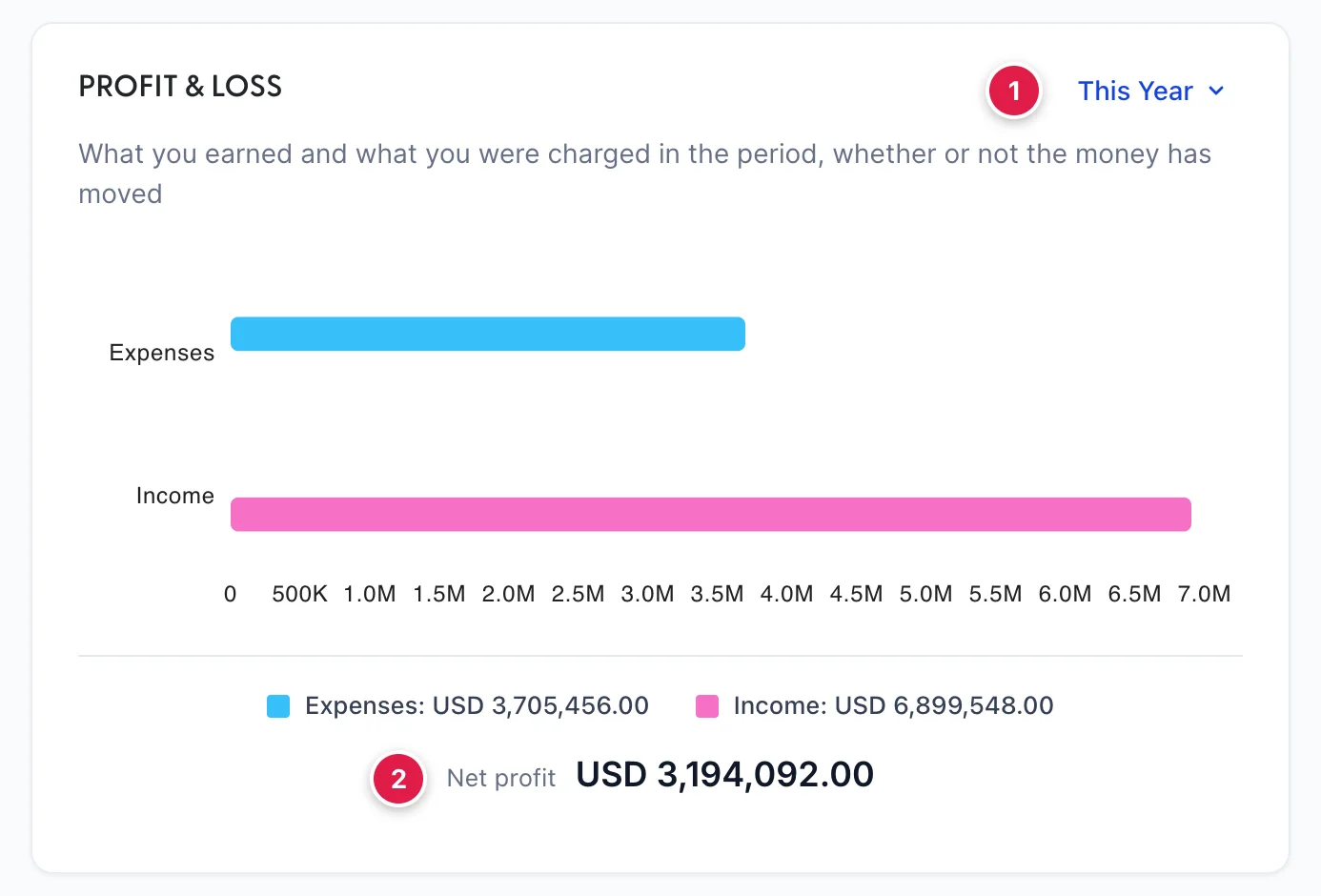
Zwei Balken, darunter zwei Zahlen und darunter der Saldo aus beiden. Einnahmen sind das, was Sie bei der Rechnungsstellung oder beim Verkauf eingenommen haben, vor Steuern, denn die von Ihnen erhobene Umsatzsteuer ist der Behörde geschuldet und gilt nicht als Ertrag. Ausgaben sind das, was Ihnen bei der Rechnungsstellung oder beim Verkauf in Rechnung gestellt wurde, unabhängig davon, ob Sie bereits bezahlt haben oder nicht.
Dieser letzte Punkt ist es, der vielen Menschen Schwierigkeiten bereitet. Eine Rechnung, die Sie gestern erhalten haben und in dreißig Tagen bezahlen werden, ist bereits im Balken der Ausgaben enthalten. Sie ist nicht im Cashflow enthalten und wird es auch erst sein, wenn Sie sie begleichen. Die beiden Felder sollen voneinander abweichen.
| Abbildung | Was gezählt wird |
|---|---|
| Income | Rechnungen und Verkaufsbelege mit Datum innerhalb des Berichtszeitraums, vor Steuern, abzüglich etwaiger Gutschriften und Rückerstattungsbelege mit Datum innerhalb desselben Zeitraums. Ein Kostenvoranschlag oder ein Auftrag gilt erst dann als Ertrag, wenn er zu einem dieser Belege wird. |
| Expenses | Jede Position auf einer Rechnung, einem Aufwand, einem Scheck oder einer Kreditkartenbelastung, die auf eine Ausgabe oder ein Konto für Verkaufskosten gebucht wurde, abzüglich Gutschriften der Lieferanten. Positionen, die auf ein Anlagekonto gebucht wurden, sind ausgeschlossen; deshalb erscheint der Kauf einer Spülmaschine hier nicht. |
| Net profit | Das erste abzüglich des zweiten, über denselben Zeitraum. Ein negativer Wert bedeutet „ Net loss“. |
Cashflow-Entwicklung
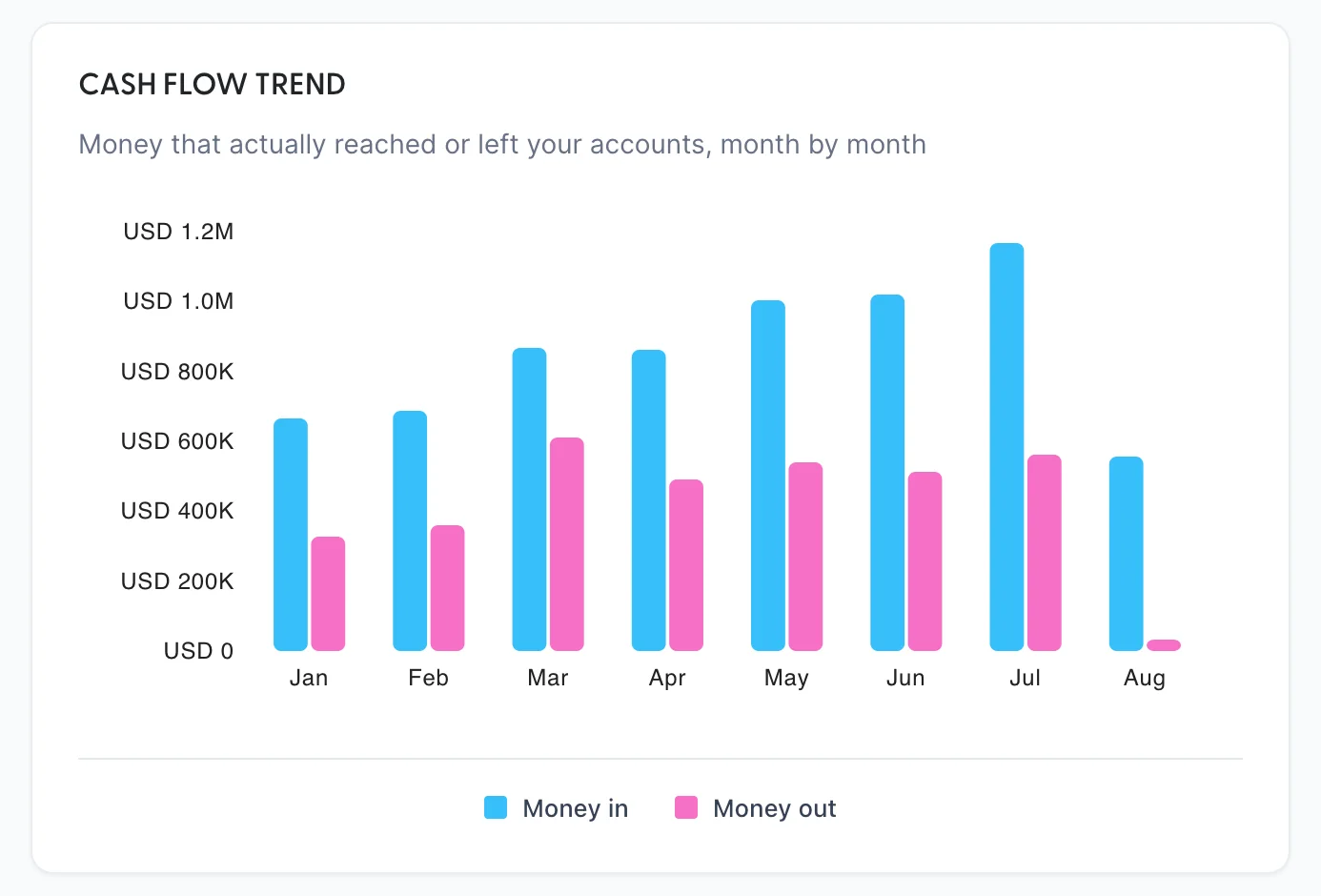
Dies ist das Geld, das tatsächlich geflossen ist. Ein Zahlungseingang führt zu einem Geldzufluss am Tag des Eingangs; eine Rechnung hingegen nicht. Eine Ausgabe oder ein Scheck führt zu einem Geldabfluss am Tag der Ausstellung, da zu diesem Zeitpunkt die Zahlung erfolgte. Eine Rechnung führt zu einem Geldabfluss an dem Tag, an dem Sie sie unter „Rechnungen bezahlen“ beglichen haben, nicht an dem Tag, an dem sie eingegangen ist.
Ein gewinnbringender Monat mit negativem Cashflow bedeutet, dass Sie mehr in Rechnung gestellt haben, als Sie eingenommen haben, oder dass Sie alte Rechnungen beglichen haben. Ein verlustbringender Monat mit positivem Cashflow bedeutet in der Regel das Gegenteil. Beides ist kein Fehler, und ein Unternehmen kann untergehen, obwohl jeder Monat im linken Bereich gewinnbringend ist.
Ausgaben
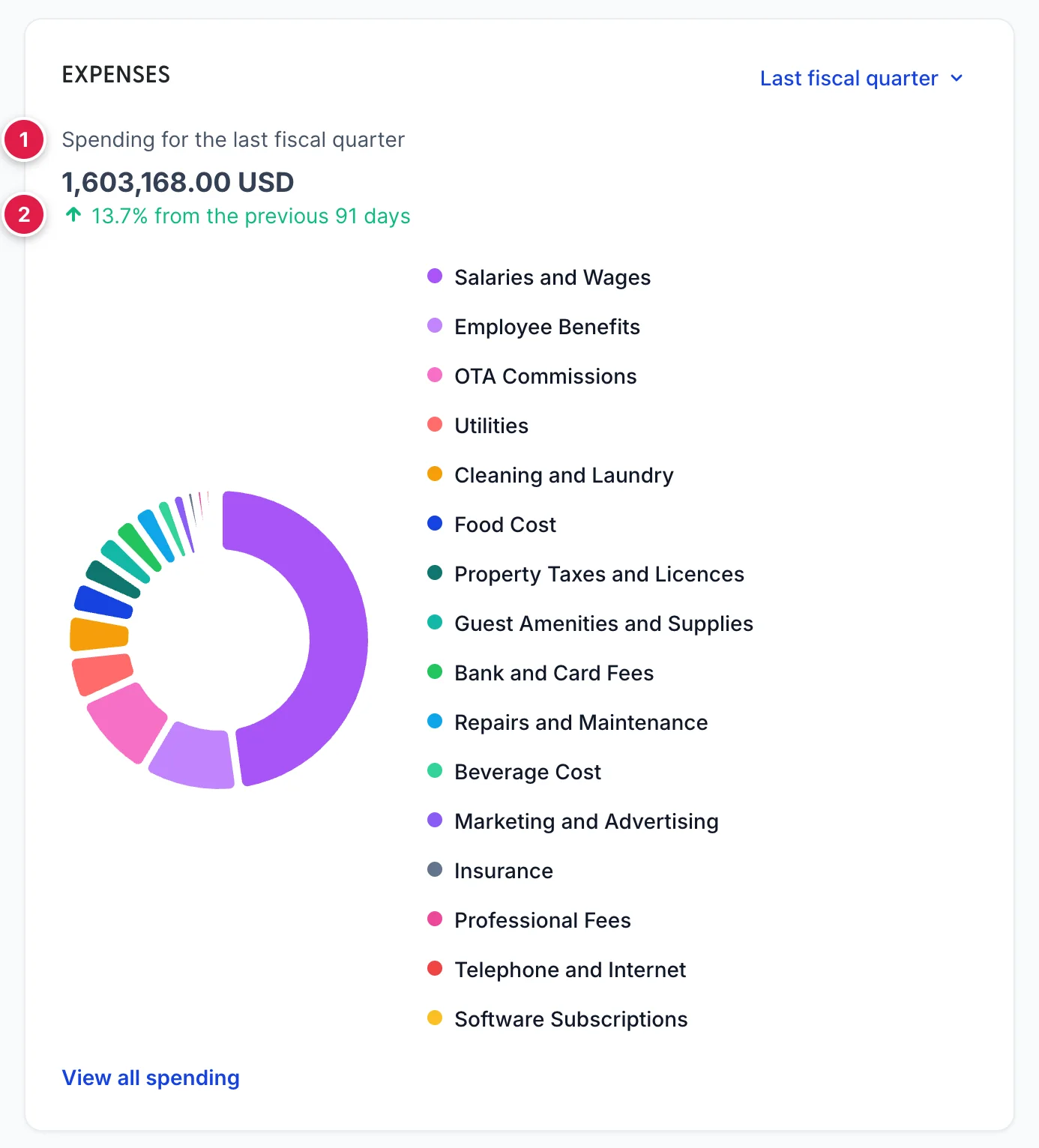
Ein Donut-Diagramm der Ausgaben nach Konten für den ausgewählten Zeitraum, mit der Gesamtsumme darüber und einem Vergleich zum unmittelbar vorangegangenen Zeitraum gleicher Länge. Ein Aufwärtspfeil bedeutet, dass Sie mehr ausgegeben haben als beim letzten Mal – ein Warnsignal, das sich grün tarnt; achten Sie eher auf den Pfeil als auf die Farbe.
Jedes Segment entspricht einem Konto aus Ihrem Kontenplan; daher hängt der Nutzen dieses Bereichs vollständig davon ab, wie sorgfältig Ihre Ausgaben kategorisiert sind: Ein allgemeines Konto für sonstige Ausgaben, das groß genug ist, um das größte Segment darzustellen, sagt Ihnen überhaupt nichts aus. Die Legende listet Namen ohne Beträge auf; fahren Sie daher mit der Maus über einen Abschnitt, um dessen Wert anzuzeigen, oder verwenden Sie „View all spending“, um die dahinterliegende Liste zu öffnen.
Zwei Dinge fehlen absichtlich. Alles, was Sie gekauft haben und das aktiviert statt als Ausgabe verbucht wurde – wie beispielsweise ein Fahrzeug oder eine Umrüstung –, wurde einem Anlagekonto zugeordnet und ist hier nicht aufgeführt. Und eine Rechnung, die Sie erhalten, aber noch nicht bezahlt haben, ist hier in voller Höhe aufgeführt, da dieses Fenster den Regeln der Gewinn- und Verlustrechnung folgt und nicht denen des Cashflows .
Verkauf
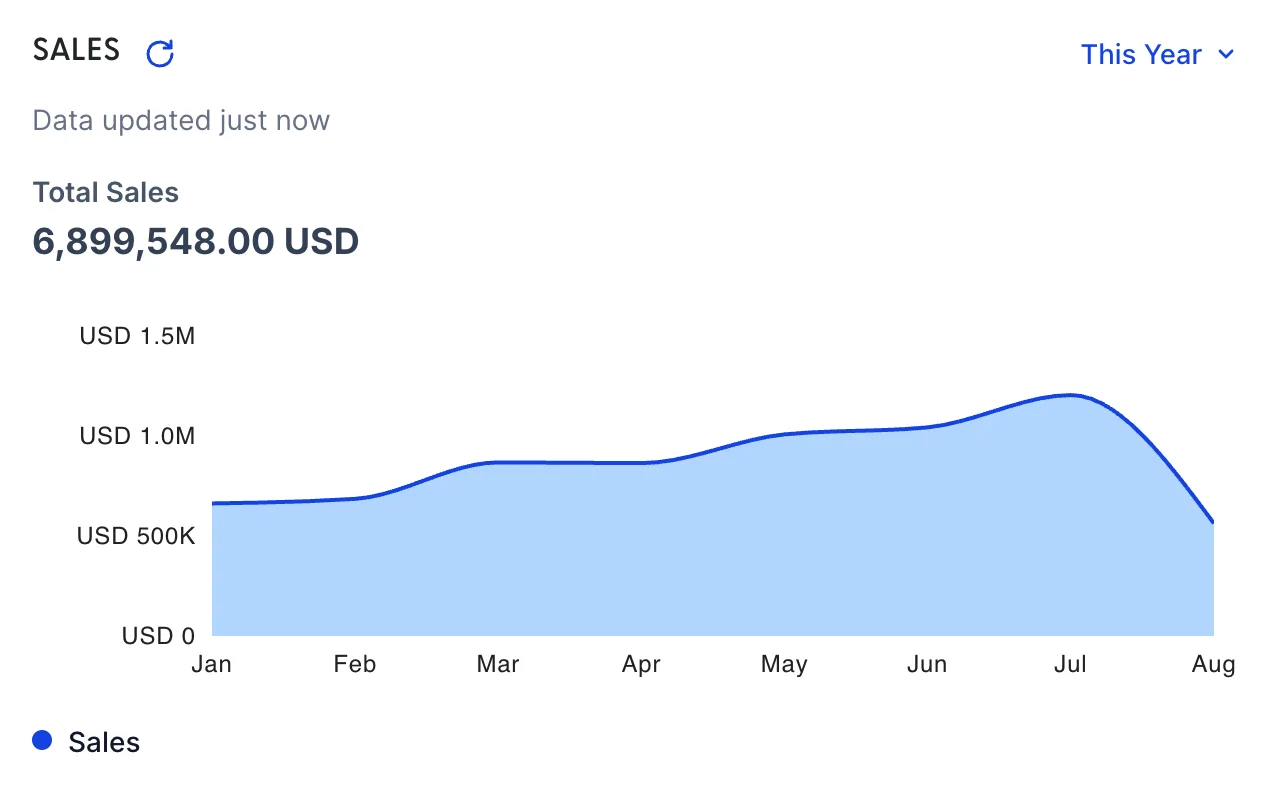
Eine Linie des Verkaufs über den gewählten Zeitraum mit der Gesamtsumme darüber sowie eine Aktualisierungsschaltfläche neben der Überschrift mit einem Hinweis darauf, wann die Zahlen zuletzt ausgelesen wurden.
Die Form dieser Linie hängt davon ab, wie Ihre Einnahmen in die Buchhaltung gelangen. Wenn Sie die Verkäufe eines Monats als einen einzigen Beleg für den Verkauf verbuchen, steigt die Linie einmal im Monat an und verläuft dazwischen flach – was eher den Arbeitsablauf widerspiegelt als eine ruhige zweiwöchige Phase. Wenn Sie Agenturen bei der Abreise mit der Rechnungsstellung unterstützen, wird die Linie auf andere Weise unregelmäßig verlaufen. In jedem Fall handelt es sich um eine Zeile mit den erfassten Werten und nicht um die Einnahmen, die das Hotel an der Rezeption verbucht hat.
Rechnungen
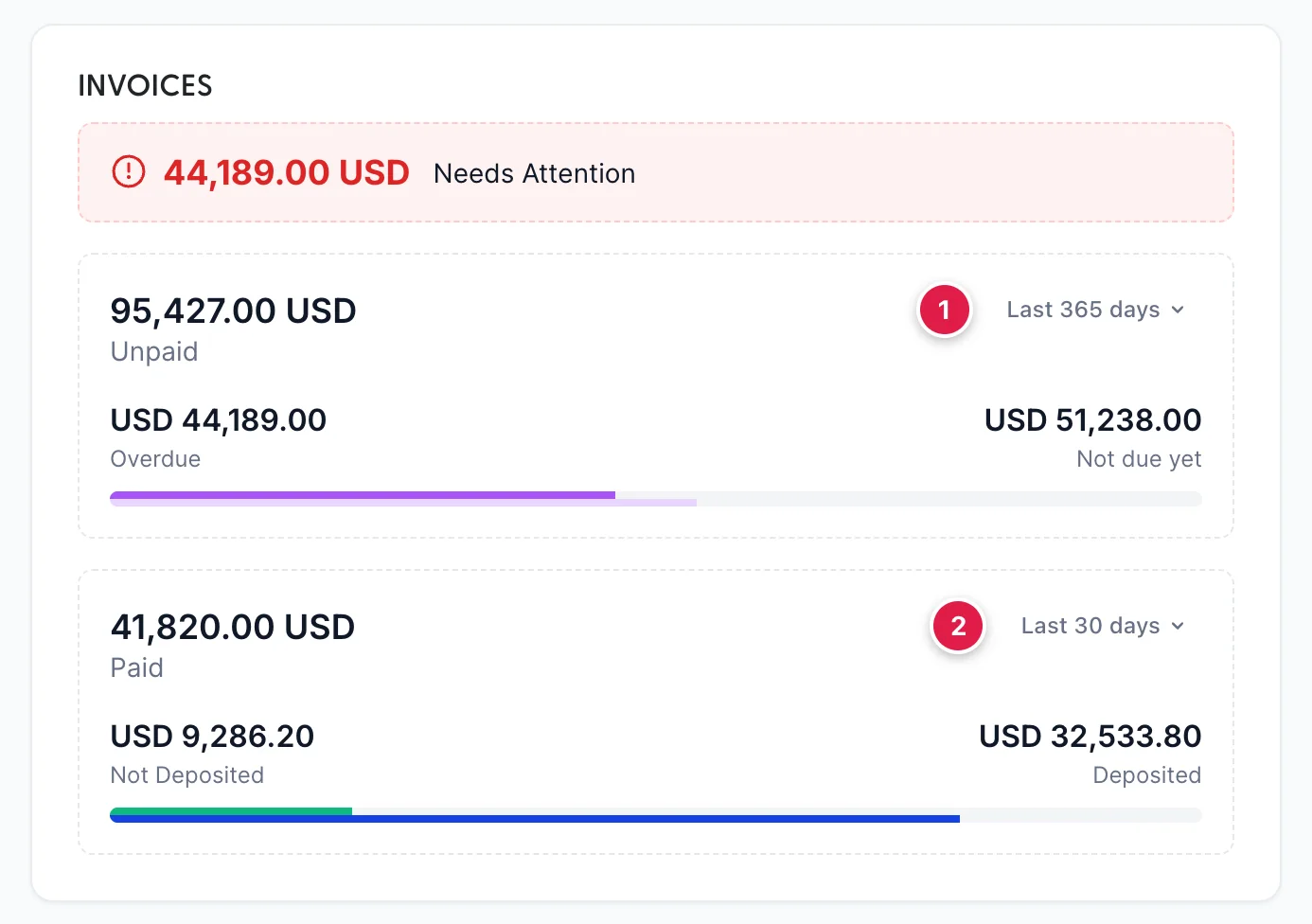
Das Fenster, das sich ein Kreditkontrolleur wünscht. Vier Zahlen und eine Warnung.
| Zahl | Was gezählt wird |
|---|---|
| Needs Attention | Erneut die Summe der überfälligen Beträge, oben in Rot. Es handelt sich nicht um eine fünfte Zahl. |
| Unpaid | Alle noch ausstehenden Beträge aus Rechnungen, deren Datum im Fenster für unbezahlte Rechnungen liegt, aufgeschlüsselt nach „Overdue“ und „Not due yet“ anhand des Fälligkeitsdatums und nicht anhand des Rechnungsdatums. |
| Paid | Zahlungen im „Bezahlten-Zeitraum“, bei dem es sich um einen separaten Zeitraum handelt und der sich nach dem Zahlungsdatum und nicht nach dem Rechnungsdatum richtet. |
| Not Deposited | Eingenommene Gelder, die jedoch noch nicht auf dem Konto eingegangen sind: Karteneinnahmen, die der Acquirer noch nicht abgerechnet hat, sowie noch nicht eingelöste Schecks. Diese werden automatisch verrechnet, sobald das Geld eintrifft. |
Da die beiden Hälften unabhängig voneinander datiert sind, ist der Betrag der beglichenen Posten nicht die Gegenseite des Betrags der noch ausstehenden Posten. Eine Rechnung, die vor vierzehn Monaten ausgestellt und letzte Woche beglichen wurde, zählt zur Hälfte der beglichenen Posten und nicht zur Hälfte der noch ausstehenden Posten, wie es in den Zeitfenstern der Fall ist, mit denen dieses Feld beginnt.
Was Ihnen zusteht und was Sie schulden
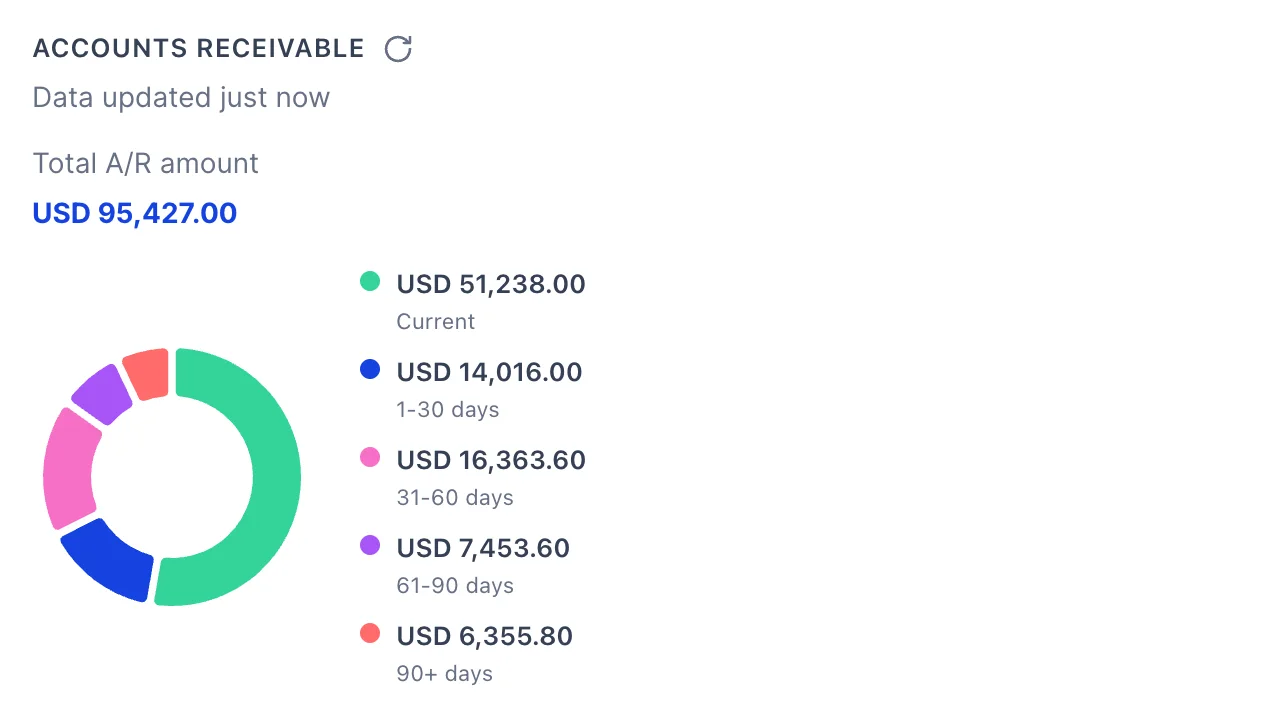
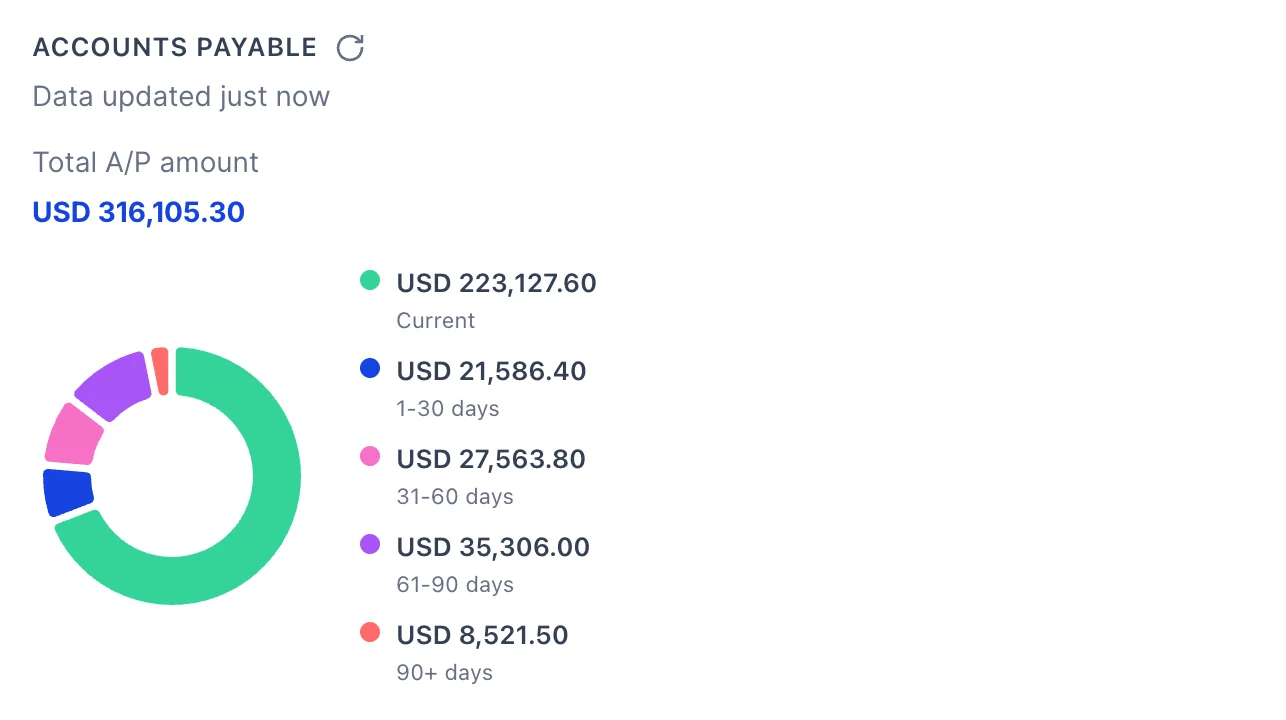
Zwei Kreise in denselben fünf Kategorien: aktuell, 1 bis 30 Tage, 31 bis 60, 61 bis 90 und über 90. Forderungen sind das, was Kunden Ihnen schulden, und Verbindlichkeiten sind das, was Sie Lieferanten schulden. Beide werden ab dem Fälligkeitsdatum gezählt; daher gilt eine Rechnung mit einer Zahlungsfrist von 60 Tagen, die vor zwei Monaten ausgestellt wurde, als aktuell und nicht als überfällig.
Bei den Verbindlichkeiten werden ausschließlich Rechnungen gezählt, denn Ausgaben, Schecks oder Kreditkartenbelastungen wurden zum Zeitpunkt ihrer Erfassung beglichen und waren nie ausstehend. Dies ist dieselbe Auflistung, die Sie unter „Rechnungen bezahlen“ sehen – dort wird der rechte Ring kleiner.
Betrachten Sie beide Bereiche gemeinsam und nicht einzeln. Eine hohe Forderung gegenüber einer noch höheren Verbindlichkeit im selben Bereich deutet auf einen Liquiditätsengpass hin, den keines der beiden Felder für sich allein anzeigt. Alles, was auf der linken Seite älter als 90 Tage ist, rechtfertigt einen Anruf noch heute; alles, was auf der rechten Seite älter als 90 Tage ist, erfordert eine Erklärung.
Beide verfügen über eine Aktualisierungsschaltfläche und zeigen an, wann die Zahlen zuletzt gelesen wurden, da dies die beiden Fenster sind, die am ehesten auf einem zweiten Bildschirm geöffnet bleiben.
Bankkonten
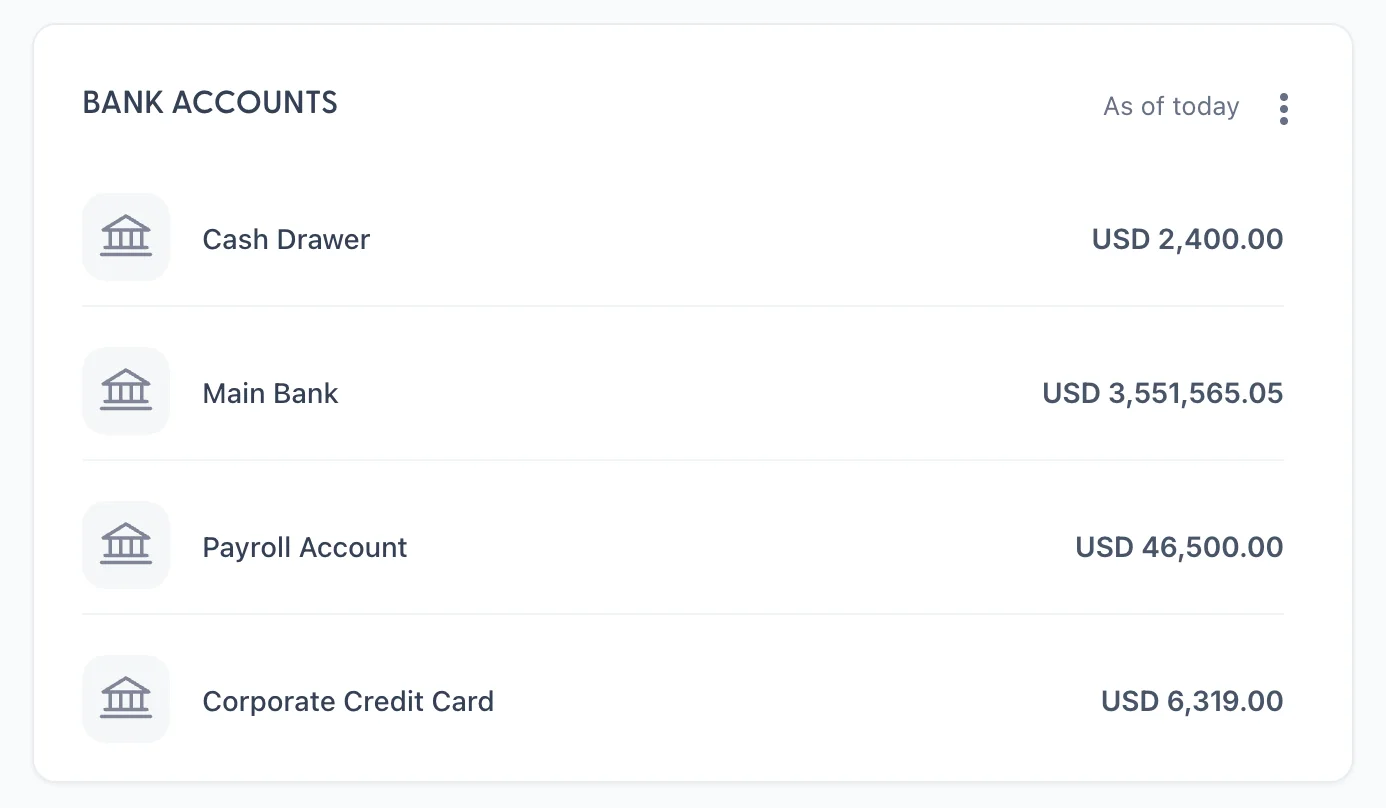
Jedes Konto vom Typ „Bank“ oder „Kreditkarte“ in Ihrem Kontenplan, mit dem Saldo, den Ihre Bücher ausweisen. Das ist die Zahl, an der Sie sich orientieren sollten: Dies ist kein Bankdatenfeed, und kein Konto hier ist mit einer Bank verbunden.
Daher weichen dieser Bereich und Ihre Banking-App voneinander ab, und die Abweichung ist in der Regel legitim: ein ausgestellter, aber noch nicht eingereichter Scheck, eine Kartenzahlung, die noch in Bearbeitung ist, oder eine von der Bank erhobene Gebühr, die Sie noch nicht erfasst haben. Durch das Abgleichen wird diese Differenz entweder als „abgezeichnet“ oder als fehlendes Dokument ausgewiesen, und dies wird in den Bankregeln und beim Abgleich behandelt.
Über die drei Punkte öffnen Sie „Create account“, womit ein Bank- oder Kartenkonto mit einem Eröffnungssaldo zum Kontenplan hinzugefügt wird. Verwenden Sie den Saldo Ihres Kontoauszugs von dem Tag, an dem Sie Prostay in Betrieb genommen haben, nicht den heutigen Saldo; andernfalls weicht jeder spätere Abgleich um die Differenz ab.
Die Favoritenkarte
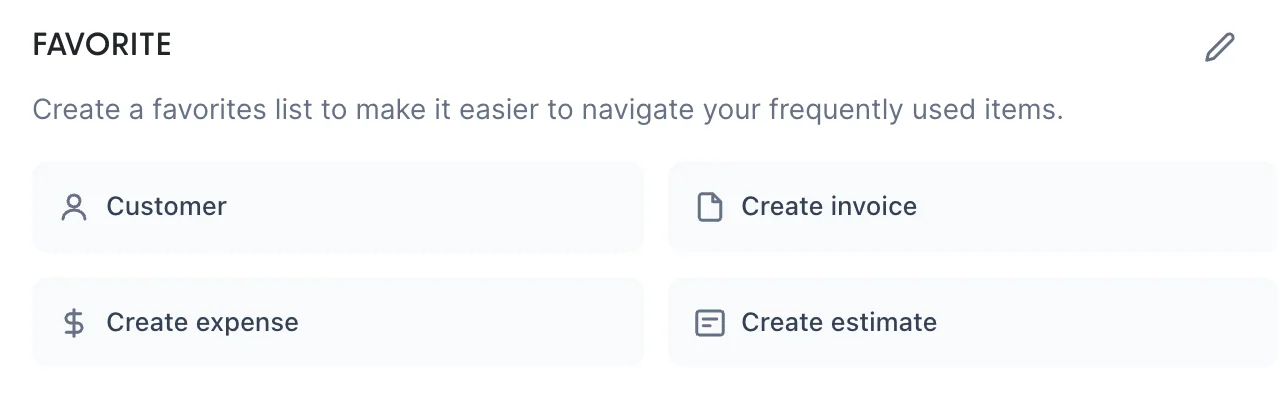
Schnellzugriffe auf die Formulare, die Sie am häufigsten verwenden. Solange Sie keine Auswahl treffen, werden die ersten vier Einträge der untenstehenden Liste in fester Reihenfolge angezeigt. Das System lernt nicht aus Ihren Klicks; wenn diese vier also nicht diejenigen sind, die Sie verwenden, ist die Karte zwei Minuten Ihrer Zeit wert.
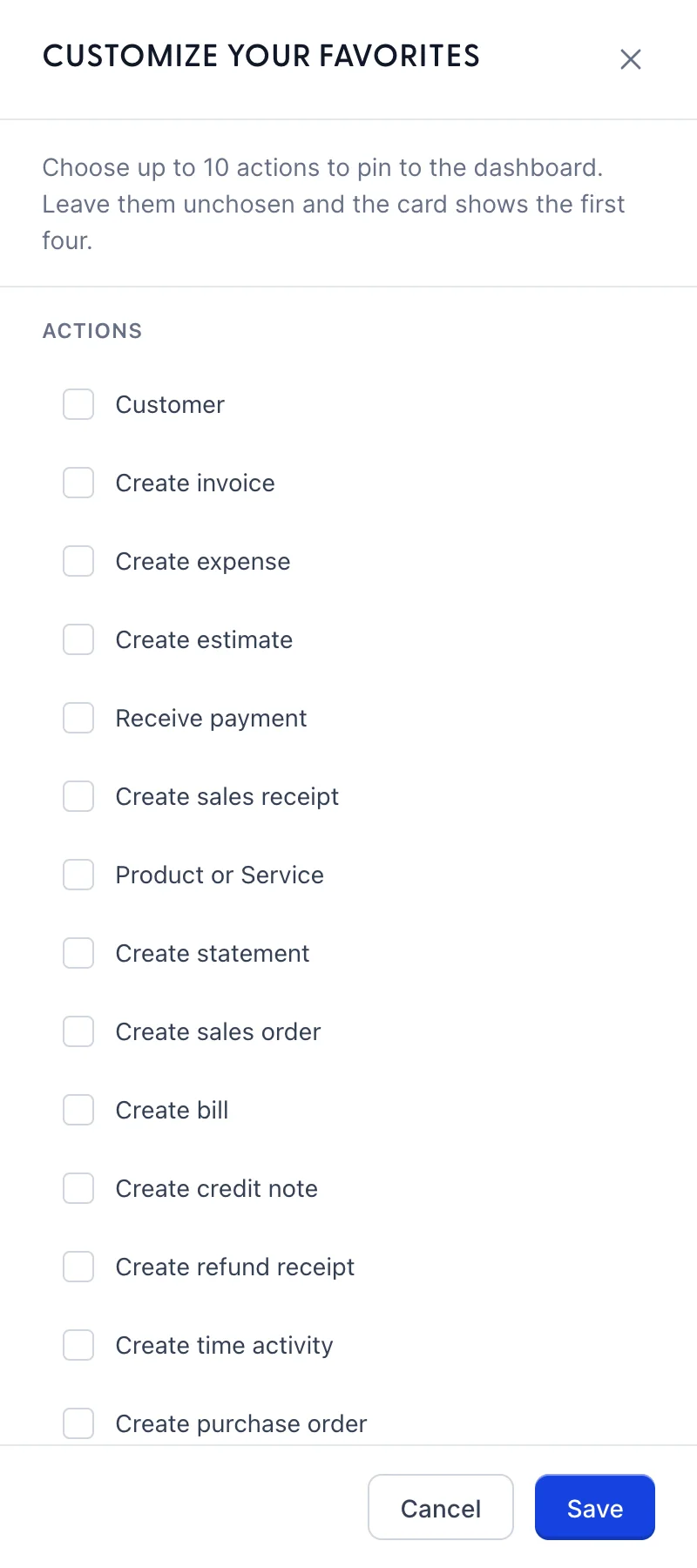
Der Bleistift öffnet das Fenster. Markieren Sie bis zu zehn der zwanzig Aktionen und klicken Sie auf „ Save“. Die Reihenfolge auf der Karte entspricht der Reihenfolge, in der Sie sie markiert haben, markieren Sie also die Aktion, die Sie täglich nutzen, an erster Stelle. Bei zehn reagieren die verbleibenden Felder nicht mehr; entfernen Sie die Markierung von einem Feld, um Platz zu schaffen.
Die Auswahl obliegt dem Objekt und nicht Ihnen, daher sehen alle, die Zugriff auf die Konten dieses Objekts haben, dieselben Verknüpfungen.
Wie geht es weiter?
Jedes Feld hier ist eine Zusammenfassung einer Liste. Ihre Forderungen sind auf den Kundenbildschirmen aufgeführt, Ihre Verbindlichkeiten auf den Lieferantenbildschirmen . Die Konten, die den einzelnen „Donut-Segmenten“ zugeordnet sind, finden Sie im Kontenplan , und die Differenz zwischen dem, was dieser Bildschirm als Ihren Bestand angibt, und dem, was die Bank angibt, wird in den Bankregeln und bei der Kontenabstimmung geklärt.