Alles in diesem Artikel entspricht den Standardeinstellungen. Nichts davon betrifft Geldtransaktionen, und nichts davon ändert ein Dokument, das Sie bereits erstellt haben. Es legt lediglich fest, welche Angaben bereits ausgefüllt auf Ihrem Bildschirm erscheinen, wenn die nächste Rechnung, Abrechnung oder Bestellung eingeht, und was ein Kunde in der E-Mail liest, mit der diese versendet wird.
Das bedeutet, dass diese Bildschirme zu Beginn einmalig eine Stunde Ihrer Zeit erfordern, danach jedoch kaum noch Aufmerksamkeit erfordern.
Sechs Bildschirme, einmal einrichten
Fünf davon befinden sich unter „Account & Settings“ am Ende des Buchhaltungsmenüs: „Company“, „ Sale“, „Expense“, „Time“ und „Advance“. „Taxes“ befindet sich darüber als eigenständiger Menüpunkt, da es sich eher um einen kurzen Assistenten als um ein Formular handelt.
Jede der fünf Optionen verfügt über eine Schaltfläche „Save Changes“ (Speichern und schließen) oben rechts, und jede speichert den gesamten Bildschirm auf einmal. Es gibt keine Speichermöglichkeit pro Abschnitt, sodass eine Änderung, die Sie vornehmen und dann doch wieder rückgängig machen möchten, durch Verlassen des Bildschirms rückgängig gemacht wird, anstatt durch Drücken einer Taste.
Sollte „Save Changes“ nicht auf Ihrem Bildschirm angezeigt werden, umfasst Ihre Rolle nicht die entsprechende Berechtigung, und Sie lesen die Einstellungen lediglich, anstatt sie zu ändern. Ein Administrator kann diese Funktion unter „Users“ in den Systemeinstellungen, unter „Accounting“ › „Account & company settings“ hinzufügen.
Unternehmen: Von wem die Rechnung stammt
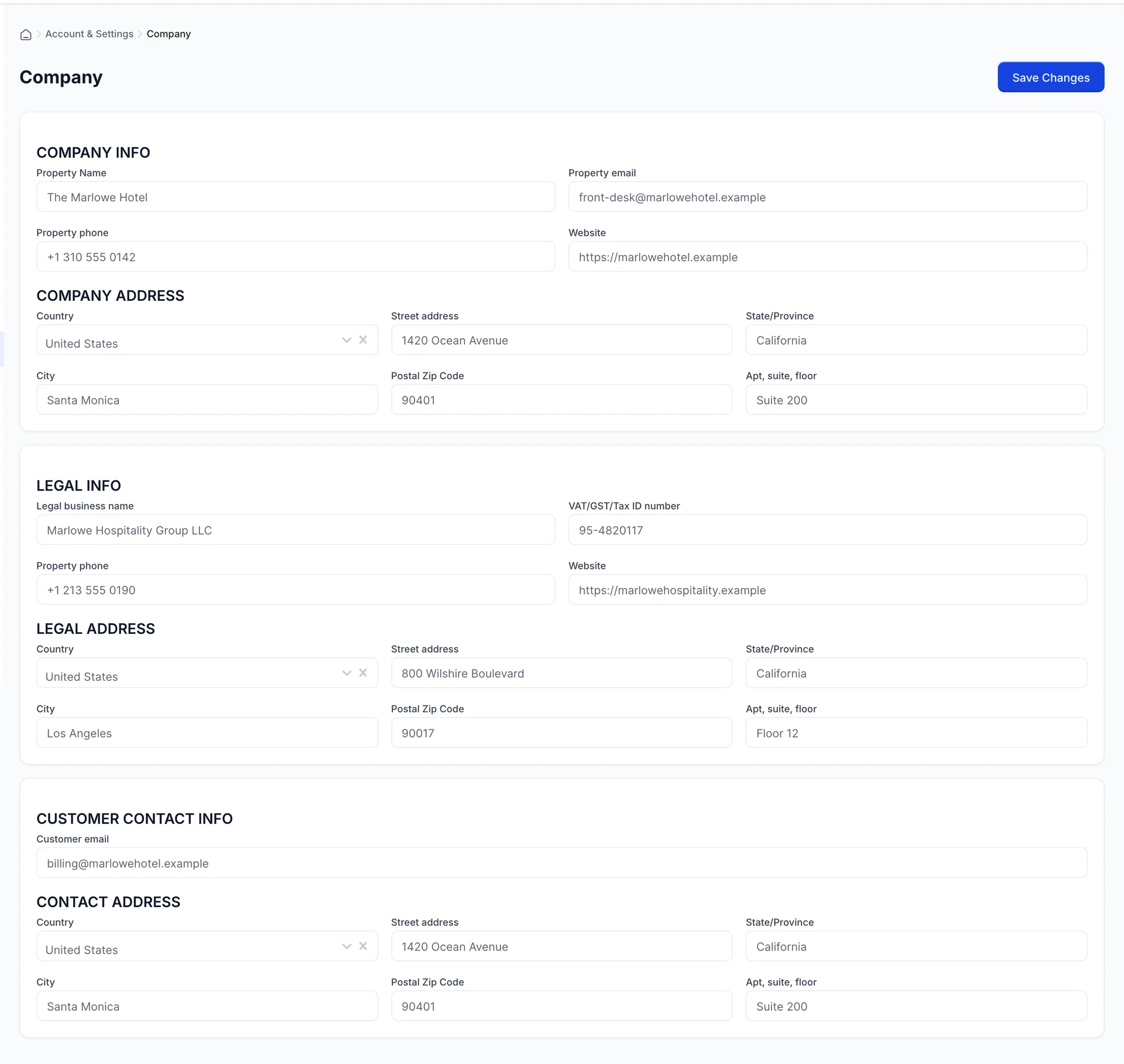
Auf dem Bildschirm werden Sie dreimal nach einer Adresse gefragt, was wie eine Doppelung erscheint, solange Sie keine Gruppenstruktur eingerichtet haben. Es werden drei verschiedene Fragen beantwortet.
Company address „is where the hotel is“ – dies ist die Adresse, die ein Gast erkennt. „Legal address“ ist der Ort, an dem das Unternehmen, das das Hotel besitzt, registriert ist, zusammen mit seiner „Legal business name“ und seiner „VAT/GST/Tax ID number“; bei einem einzelnen, unabhängigen Objekt sind diese mit denen des Hotels identisch, während sie bei einer Unternehmensgruppe den Hauptsitz in zweihundert Meilen Entfernung bezeichnen. Customer contact info ist die Adresse, an die die Antwort eines Kunden gesendet werden sollte; dies ist in der Regel die Buchhaltung und nicht die Rezeption.
Womit eine neue Rechnung beginnt
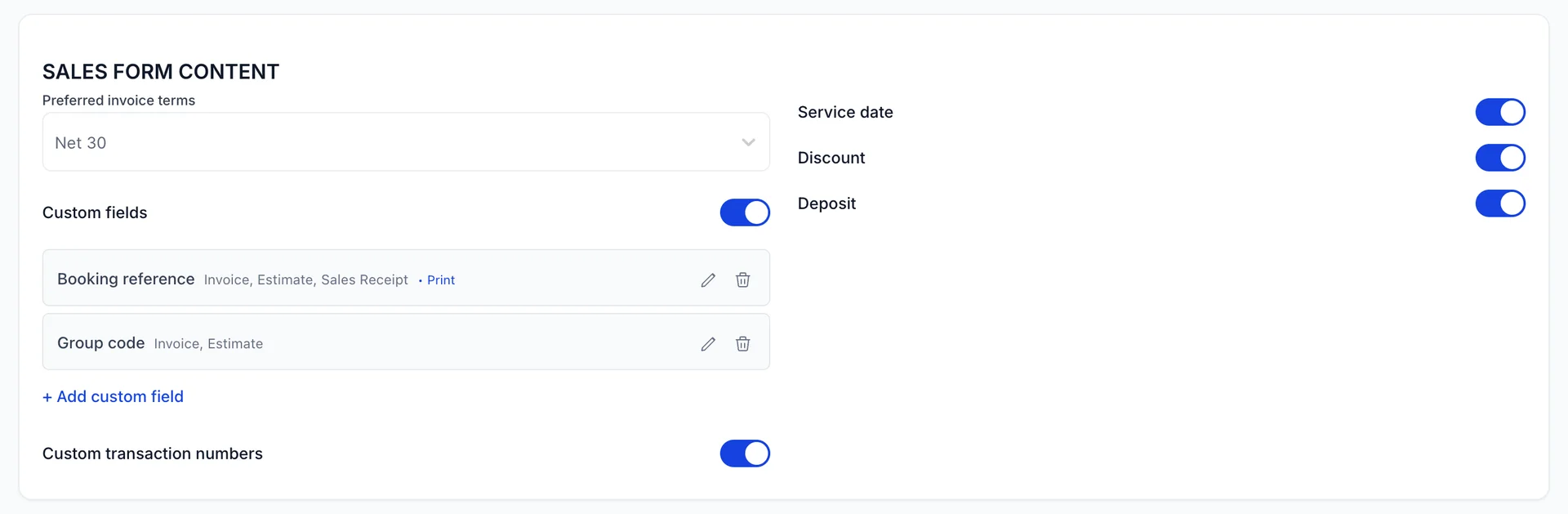
Preferred invoice terms Das ist der entscheidende Punkt. Dies ist die Seite, auf der jede neue Rechnung geöffnet wird, und die Zahlungsbedingungen legen das Fälligkeitsdatum fest: „Net 30“ bedeutet, dass die Rechnung, die Sie heute ausstellen, in dreißig Tagen fällig ist, und alles, was von einem Fälligkeitsdatum abhängt – von der Spalte „Überfällig“ bis zur Fälligkeitsübersicht – ergibt sich daraus. Sie können die Zahlungsbedingungen auf einer einzelnen Rechnung weiterhin ändern.
Mit den Schaltflächen auf der rechten Seite können Sie Felder zu den Formularen für den Verkauf hinzufügen oder daraus entfernen. „ Service date“ fügt eine Spalte für den Zeitpunkt der Leistungserbringung hinzu, was wichtig ist, wenn Sie nachträglich eine Rechnung für einen Aufenthalt stellen, der letzten Monat endete. „Discount“ und „Deposit“ fügen die beiden Zeilen mit denselben Namen zum Summenblock hinzu. Deaktivieren Sie, was Sie nie verwenden: Die Formulare sind ohnehin schon lang genug.
Benutzerdefinierte Felder
Ein benutzerdefiniertes Feld fügt den von Ihnen ausgewählten Verkaufsformularen ein Feld hinzu, und derselbe Wert wird dann mit dem Dokument weitergegeben. Die beiden in der Abbildung gezeigten Felder sind diejenigen, die ein Hotel tatsächlich benötigt: eine „Booking reference“, damit die Finanzabteilung Ihre Rechnung ihrer Reservierung zuordnen kann, und eine „Group code“ zur internen Gruppierung.
Der Unterschied zwischen beiden besteht in der „Print“. Die Buchungsreferenz ist zum Drucken markiert, sodass sie auf dem PDF erscheint, das der Kunde erhält. Der Gruppencode ist nicht zum Drucken markiert, sodass er auf dem Formular und in Ihren eigenen Unterlagen vorhanden ist und das Gebäude niemals verlässt. Wählen Sie bewusst aus: Ein Feld, das gedruckt wird, ist ein Versprechen an den Kunden, dass der darin enthaltene Wert korrekt ist.
Die E-Mail, die Ihr Kunde öffnet
![Die Karte „MESSAGES“ auf dem Bildschirm „Sale“. Das Kontrollkästchen „Use greeting“ ist oberhalb der Dropdown-Menüs „Dear“ und „[Full Name]“ angekreuzt. Unter „SALES FORM (EMAIL)“ befinden sich sechs Registerkarten mit den Bezeichnungen „Invoice“, „Estimate“, „Credit Note“, „Sale“, „Receipt“, „Statement“ und „Refund Receipt“, wobei „Invoice“ ausgewählt ist. Die E-Mail-Adresse „subject line“ lautet „Rechnung [<span translate="no">Invoice No.]</span> vom The Marlowe Hotel“, und in der darunter stehenden Nachricht wird dem Gast für seinen Aufenthalt gedankt und auf die Schaltfläche „Online bezahlen“ hingewiesen. „Email me a copy“ unter „front-desk@marlowehotel.example“ ist angekreuzt, unter „Bcc“ steht „accounts@marlowehotel.example“, und ganz unten befinden sich die Optionen „Use standard email“ und „Save Changes“.](/images/help/prostay-accounting/accounting-settings/sale-email.webp)
Sechs Registerkarten, sechs Vorlagen, und sie sind bewusst getrennt: Der Satz, der zu einer Rechnung passt, ist auf einer Rückerstattungsbestätigung falsch. Verfassen Sie jede Vorlage in dem Ton, den Sie am Schalter verwenden würden, denn für einen Firmenkunden stellt diese E-Mail den größten Teil des Kontakts dar, den er mit Ihnen hat.
Die Wörter in eckigen Klammern werden beim Versand der E-Mail ersetzt. Aus „ [Invoice No.]“ wird die Rechnungsnummer, aus „[Full Name]“ in der Anrede wird der Name des Kunden. Lassen Sie sie genau so, wie sie sind, einschließlich der Klammern: Alles andere wird als reiner Text versendet, sodass der Kunde am Ende „Rechnung [Rechnungsnummer]“ liest.
Email me a copy sendet eine Kopie an die Adresse des Objekts. Cc und Bcc akzeptieren durch Kommas getrennte Adressen und gelten für jede Verkaufs-E-Mail; daher ist die übliche Vorgehensweise, eine Bcc-Kopie an den Posteingang Ihres eigenen Kontos zu senden, anstatt an eine für Kunden sichtbare Adresse.
Eine Rechnung nachverfolgen, ohne es selbst tun zu müssen
![Die Registerkarte „REMINDER EMAILS“ auf dem Bildschirm „Sale“. Die Option „Enable automatic reminders“ ist aktiviert. Bei „Use greeting“ ist „Dear“ und [Full Name] angekreuzt. Der Wert für „Days before due date“ beträgt 3 und der für „Days after due date“ 7. Die Registerkarte „subject line“ enthält den Text „Reminder: invoice [<span translate="no">Invoice No.]</span> from The Marlowe Hotel“ und die Nachricht besagt, dass die Rechnung fällig ist und online bezahlt werden kann. Die Option „Email me a copy“ ist nicht angekreuzt.](/images/help/prostay-accounting/accounting-settings/sale-reminders.webp)
Aktivieren Sie „Enable automatic reminders“, und eine unbezahlte Rechnung wird nach einem Zeitplan gemahnt: „Days before due date“ ist die höfliche Erinnerung, „Days after due date“ ist die Mahnung. Drei und sieben Tage sind ein angemessenes Intervall für Kunden mit 30 Tagen Zahlungsziel.
Formulieren Sie die Mahnung so, dass sie auch an jemanden gesendet werden kann, der bereits bezahlt hat, denn früher oder später wird dies der Fall sein. „Falls Sie bereits bezahlt haben, ignorieren Sie diese Nachricht bitte“ – das kostet nur eine Zeile und erspart einen Anruf.
Kosten, Aufschlag und Rechnungsbedingungen
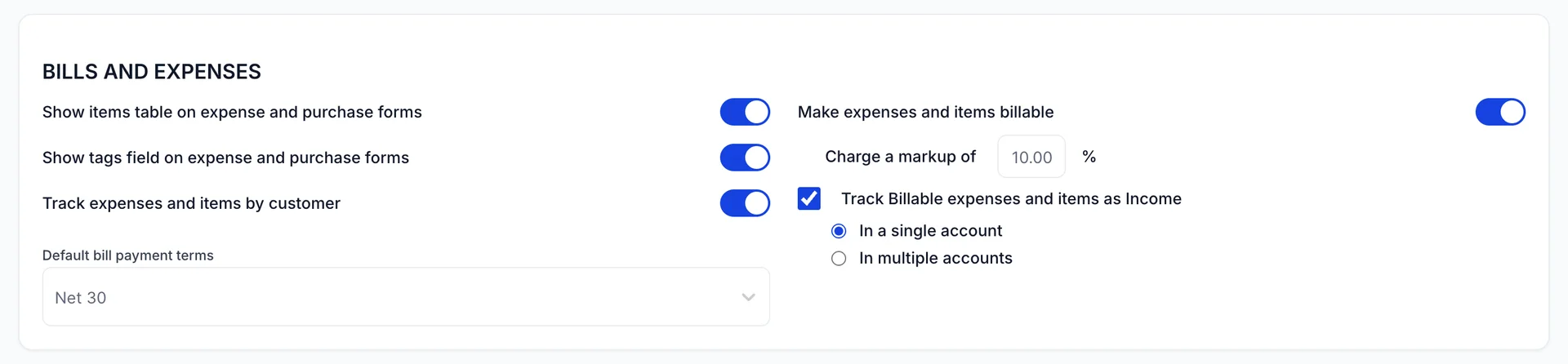
Default bill payment terms spiegelt sich in den Rechnungsbedingungen wider: Womit eine neue Lieferantenrechnung beginnt und wann daher Ihr eigener Zahlungslauf die Zahlung als fällig ansieht.
In der rechten Spalte geht es um die Weiterverrechnung. Aktivieren Sie „ Make expenses and items billable“, und ein Kostenposten kann bei der Eingabe als „für einen Kunden abrechnungsfähig“ gekennzeichnet werden, wodurch er in die Liste der Posten aufgenommen wird, die auf die nächste Rechnung des Kunden warten. „Charge a markup of“ ist der Prozentsatz, der im Laufe des Prozesses hinzugerechnet wird, und bestimmt, wie eine von Ihnen mit 200,00 bezahlte Miete , den Kunden mit 220,00 erreicht.
Track Billable expenses and items as Income entscheidet, ob diese Weiterberechnung als Ertrag oder als Kostenminderung verbucht wird. Fragen Sie Ihren Buchhalter, welche Variante er bevorzugt, bevor Sie die Einstellung ändern; die Antwort lautet in der Regel „Ertrag“ und erfolgt meist auf ein einziges Konto.
Bestellungen
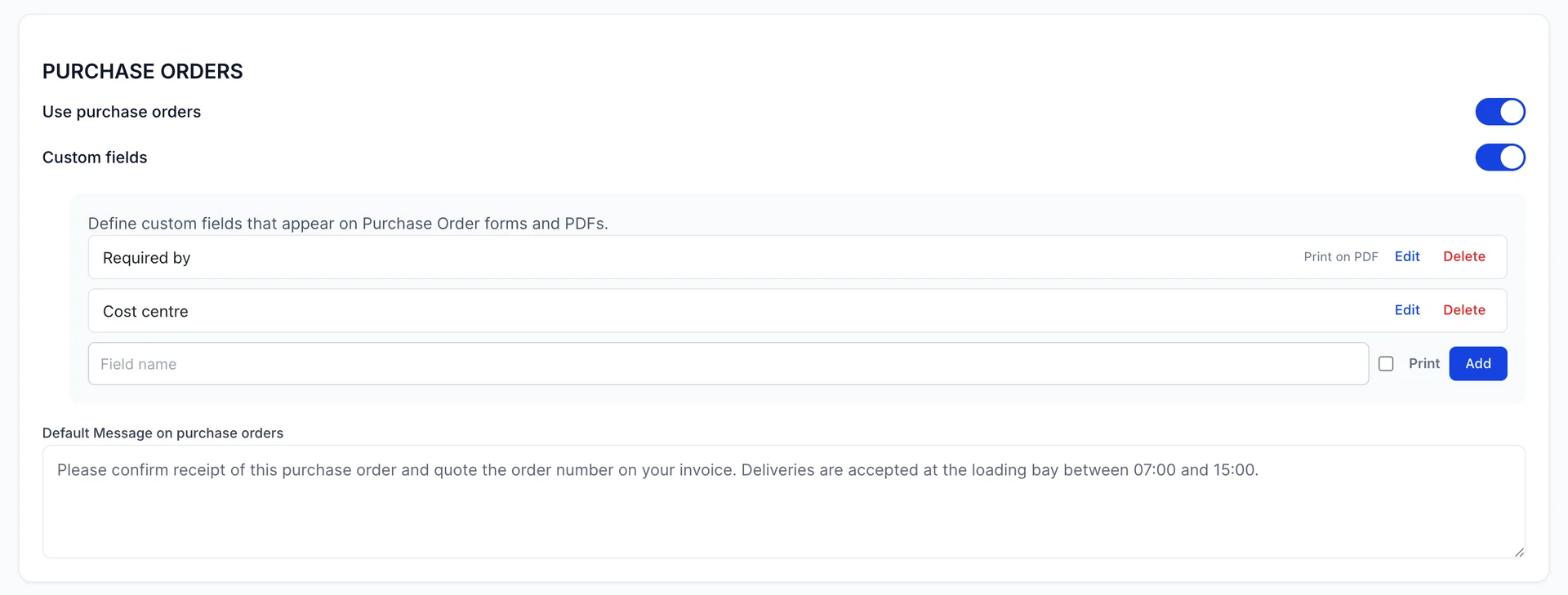
Use purchase orders ist der Schalter für die gesamte Funktion. Wenn Sie niemals eine Bestellung erstellen, deaktivieren Sie diese Option, und die Formulare bieten sie nicht mehr an.
Benutzerdefinierte Felder für Bestellungen funktionieren wie die für den Verkauf, und die beiden in der Abbildung sind es wert, übernommen zu werden: „Required by“ (aufgedruckt), damit der Lieferant das Lieferdatum sehen kann, ohne die Begleit-E-Mail lesen zu müssen, und „ Cost centre“ (nicht aufgedruckt), damit Sie später darüber berichten können, ohne einem Lieferanten Ihre interne Struktur erklären zu müssen.
Unter Default Message on purchase orders finden Sie die Standardanweisungen, die jeder Lieferant benötigt und an deren Eingabe niemand denkt: Geben Sie die Bestellnummer an, liefern Sie an die Laderampe, dies sind die Öffnungszeiten.
Zeit: Ein Schalter, der zählt
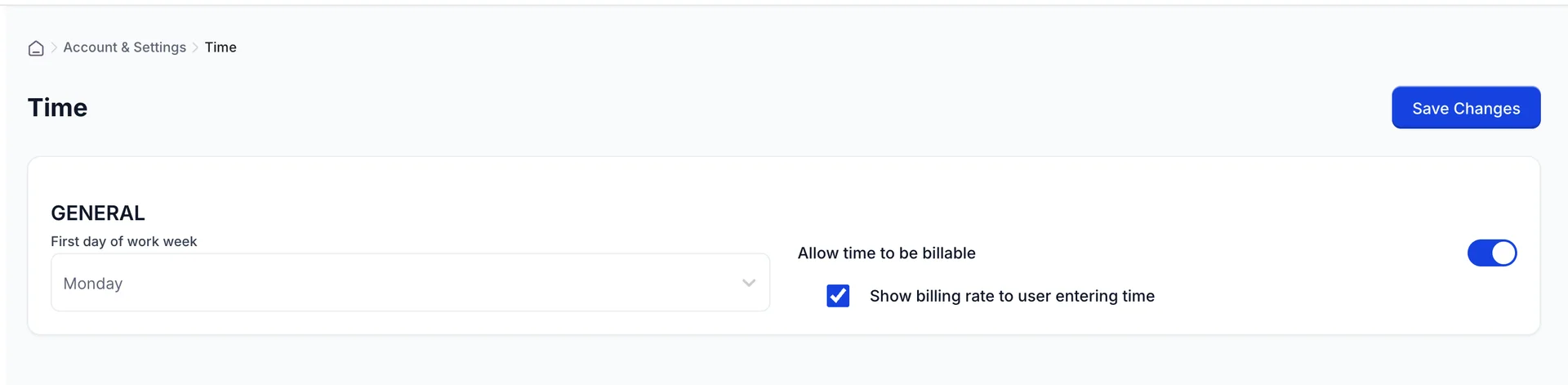
Allow time to be billable Das ist es, was Zeitaktivitäten überhaupt abrechnungsfähig macht. Ist der Schalter ausgeschaltet, kann die Zeit zwar weiterhin erfasst werden, aber es gibt keine Grundlage für die Preisberechnung und nichts gelangt auf die Rechnung.
Show billing rate to user entering time ist eine Ermessensentscheidung bezüglich Ihrer eigenen Mitarbeiter. Bleibt er eingeschaltet, sieht derjenige, der die Stunden erfasst, was dem Kunden dafür in Rechnung gestellt wird – was in einem kleinen Finanzteam in Ordnung ist, aber unangenehm ist, wenn die Person, die die Zeit erfasst, dieselbe ist, die die Arbeit geleistet hat.
Die Grundlage, auf der Ihre Buchhaltung geführt wird
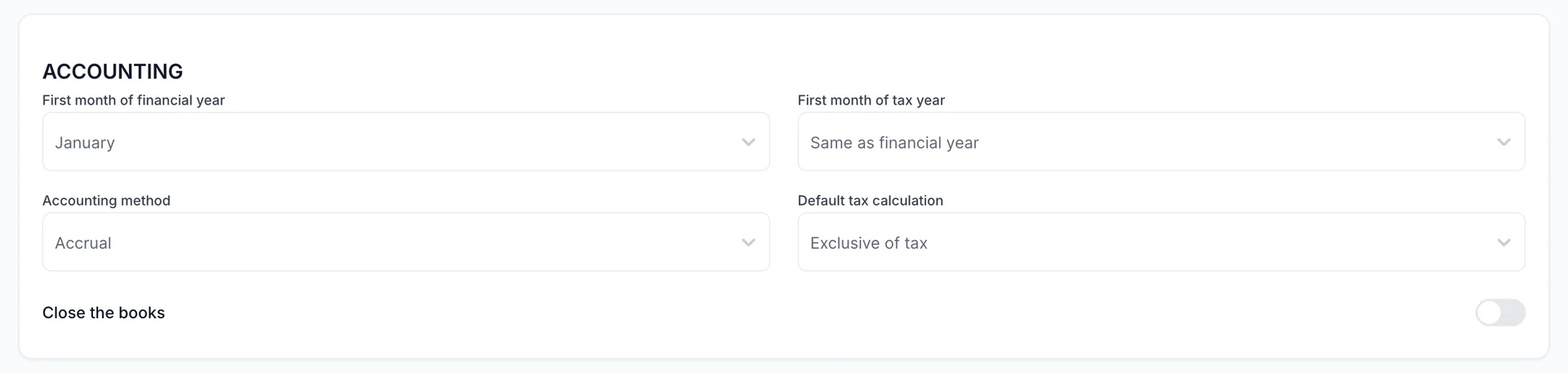
First month of financial year Dies ist der Zeitraum, ab dem jeder Bericht, der „dieses Jahr“ angibt, gezählt wird. Die meisten Hotels haben ein Geschäftsjahr von Januar bis Dezember; sollte Ihr Geschäftsjahr von April bis März laufen, legen Sie dies hier zuerst fest, bevor Sie auch nur einen einzigen Bericht lesen.
Accounting method ist die eigentliche Entscheidung auf diesem Bildschirm. „Accrual“ (Realisierung am Rechnungsdatum) verbucht eine Rechnung als Umsatz an dem Tag, an dem Sie sie ausstellen; „Cash“ (Realisierung bei Zahlungseingang) verbucht sie an dem Tag, an dem das Geld eingeht. Die beiden Methoden führen aus identischen Fakten zu unterschiedlichen Gewinnzahlen, und welche Sie verwenden dürfen, ist eine Angelegenheit für Ihren Steuerberater und Ihre Steuerbehörde, keine Frage der Präferenz.
Default tax calculation Gibt an, ob die von Ihnen eingegebenen Preise bereits die Steuer enthalten. „Exclusive of tax“ bedeutet, dass die Steuer zusätzlich hinzugerechnet wird – so werden alle Dokumente in der Prostay Buchhaltung berechnet.
Wo Rabatte und weiterberechnete Kosten verbucht werden
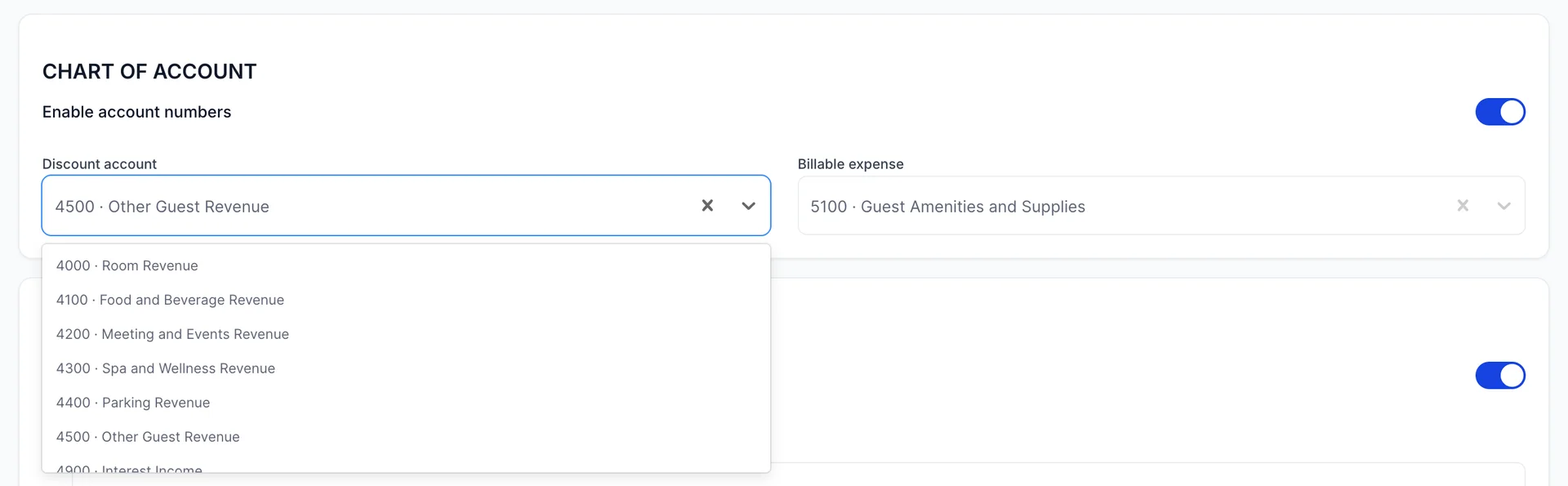
Zwei Einstellungen, die beide auf den Kontenplan verweisen. Unter „Discount account“ werden die von Ihnen gewährten Rabatte verbucht, und die Liste enthält Ihre Ertragskonten, da ein Rabatt ein Erlös ist, auf den Sie verzichtet haben. Unter „Billable expense“ werden die von Ihnen weiterberechneten Kosten verbucht, und diese Liste enthält Ihre Ausgabe- konten.
Enable account numbers Fügt überall dort, wo ein Konto erscheint, die Nummer vor den Namen ein, wodurch sich die Bezeichnung „4500 · Sonstige Gästeerlöse“ wie oben dargestellt ergibt. Lassen Sie diese Option aktiviert, wenn Ihr Kontenplan nummeriert ist, was standardmäßig der Fall ist.
Steuern
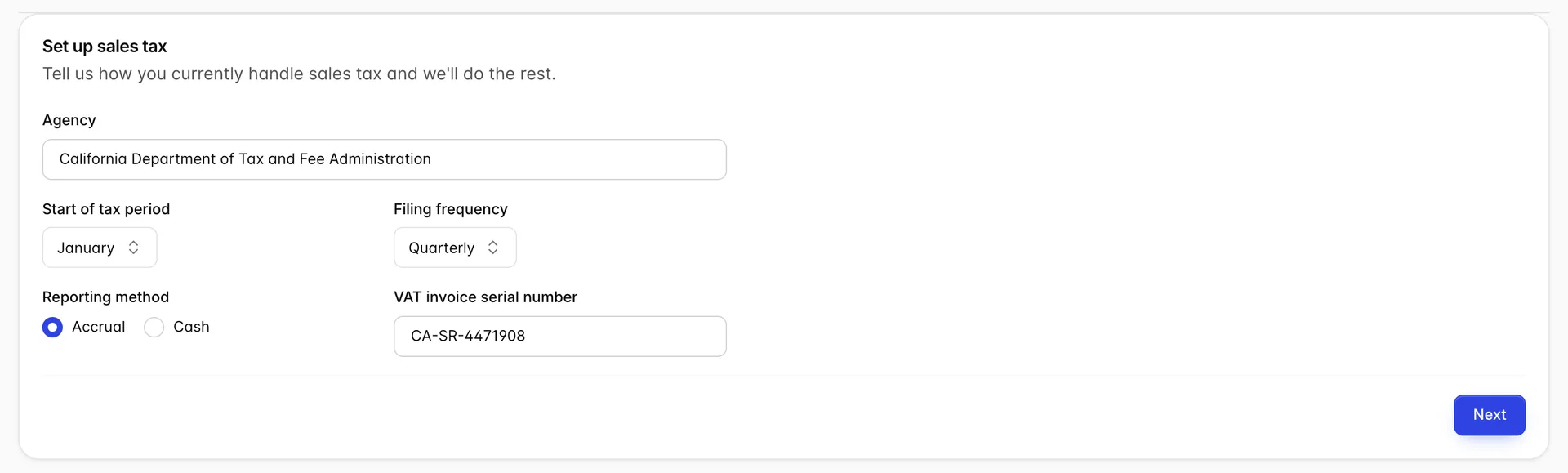
Taxes Öffnet eine kurze Seite, auf der erklärt wird, was die Steuerverfolgung bewirkt, mit einer Schaltfläche „Set up VAT“. Wenn Sie diese betätigen, erhalten Sie die fünf oben genannten Fragen: bei welcher Steuerbehörde (Agency) Sie Ihre Steuererklärung einreichen, die Steuerklasse (Start of tax period), wie oft Sie eine Steuererklärung einreichen, ob Sie nach dem Periodenabgrenzungsprinzip oder nach dem Kassaprinzip abrechnen und Ihre Umsatzsteuer-Identifikationsnummer (VAT invoice serial number), falls Ihr Land eine solche vergibt.
Beantworten Sie die Frage zur Berichtsmethode genauso, wie Sie die Frage zur Bilanzierungsmethode in „Advance“ beantwortet haben. Es handelt sich um dieselbe Frage, die zweimal gestellt wird, und ein Objekt, bei dem diese Fragen unterschiedlich beantwortet werden, weist eine Steuererklärung auf, die nicht mit der eigenen Buchhaltung übereinstimmt.
Sobald die Eingaben gespeichert sind, öffnet sich der Bildschirm stattdessen beim letzten Schritt, mit der Option „ Edit Configuration“, um zurückzugehen und eine Antwort zu ändern. Das ist es, was das obige Bild zeigt.
Was eine Änderung einer Einstellung nicht bewirkt
Nichts auf diesen sechs Bildschirmen wirkt rückwirkend. Ändern Sie die bevorzugten Zahlungsbedingungen von „netto 30“ auf „netto 15“, und jede bereits ausgestellte Rechnung behält die Zahlungsbedingungen sowie das Fälligkeitsdatum bei, an dem sie ausgestellt wurde, da ein Dokument diese Angaben selbst speichert. Gleiches gilt für die E-Mail-Vorlagen, den Aufschlag und die Steuerbemessungsgrundlage: Sie gelten für das, was Sie als Nächstes tun.
Das ist das gewünschte Verhalten, und es lohnt sich, dies auch in die andere Richtung zu beachten. Wenn Sie einen Monat lang mit falschen Zahlungsbedingungen bei der Rechnungsstellung gearbeitet haben, korrigiert die Änderung der Einstellung die nächste Rechnung und lässt den vergangenen Monat unberührt.
Wie geht es weiter?
Die Konditionen und benutzerdefinierten Felder, die Sie soeben festgelegt haben, erscheinen in den Formularen der Kunden und in den darauf basierenden Verkaufsdokumenten. Der Aufschlag und die Rechnungsbedingungen werden bei der Erfassung Ihrer Ausgaben angezeigt. Sollten die Konten in den beiden „Advance“-Auswahlfeldern nicht Ihren Vorstellungen entsprechen, können Sie diese im Kontenplan ändern.