Was dieser Bildschirm festlegt
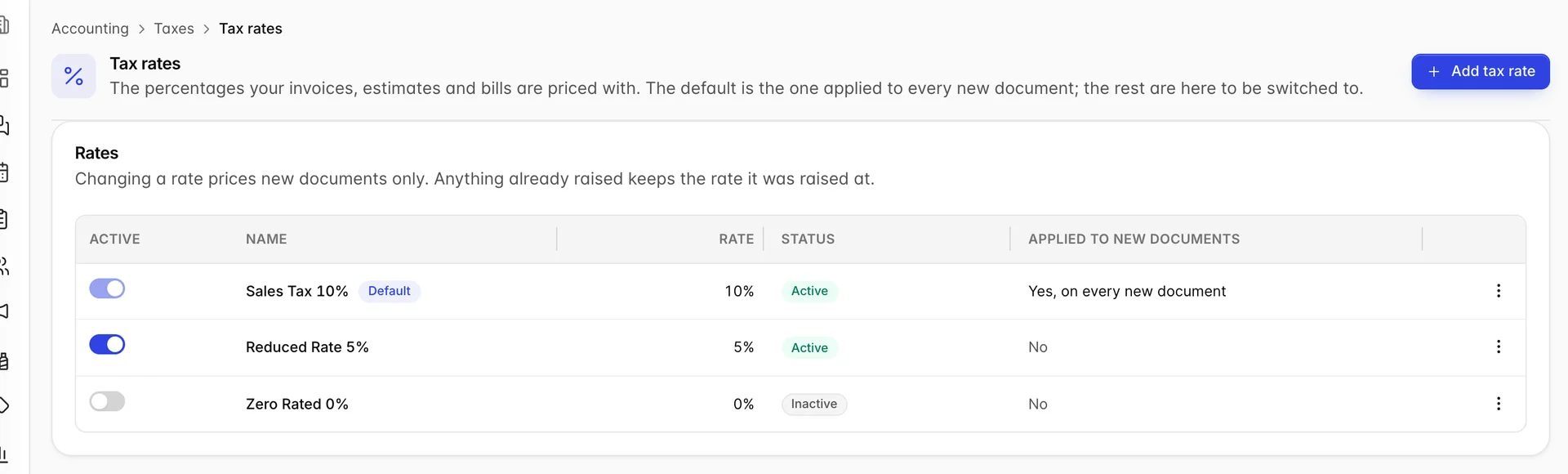
Jedes von Ihnen erstellte Buchhaltungsdokument wird mit einem Steuersatz versehen: eine Rechnung, ein Kostenvoranschlag, ein Verkaufsbeleg, eine Abrechnung. Dieser Bildschirm enthält die für Ihr Objekt verfügbaren Steuersätze und kennzeichnet einen davon als denjenigen, der bei der Erstellung eines neuen Dokuments tatsächlich verwendet wird.
Er befindet sich neben dem Assistenten für Steuern , und es lohnt sich, den Unterschied zwischen beiden vor allem anderen zu klären, da sie wie ein und derselbe Bildschirm klingen. Der Assistent erfasst, wie Sie Ihre Steuererklärungen einreichen: bei welcher Behörde, wie oft und auf welcher Grundlage. Dieser Bildschirm erfasst, was Sie in Rechnung stellen. Bei einem Objekt können die Einstellungen für die Steuererklärung perfekt konfiguriert sein, und dennoch wird jede Rechnung mit dem falschen Prozentsatz berechnet – und auf diesen beiden Bildschirmen können Sie jeweils entsprechende Korrekturen vornehmen.
Die Standardeinstellung ist die Gesamtangabe
Ein Objekt mit drei Sätzen auf diesem Bildschirm berechnet nicht drei Sätze. Es berechnet einen, und zwar den, der die blaue Markierung „ Default “ trägt. Die Spalte „Applied to new documents “ dient dazu, dies deutlich zu machen, da eine Tabelle mit drei plausiblen Prozentsätzen Ihnen sonst keine Möglichkeit bietet, zu erkennen, welcher Satz für eine Rechnung herangezogen wird.
Um den Standardtarif zu ändern, öffnen Sie das Zeilenmenü des gewünschten Tarifs und wählen Sie „Make default“ aus. Der Chip wird verschoben, und das nächste Dokument, das Sie erstellen, wird nach dem neuen Tarif berechnet. Nichts anderes auf dem Bildschirm ändert sich, und auch bereits erstellte Dokumente bleiben unverändert.
Einen Tarif hinzufügen
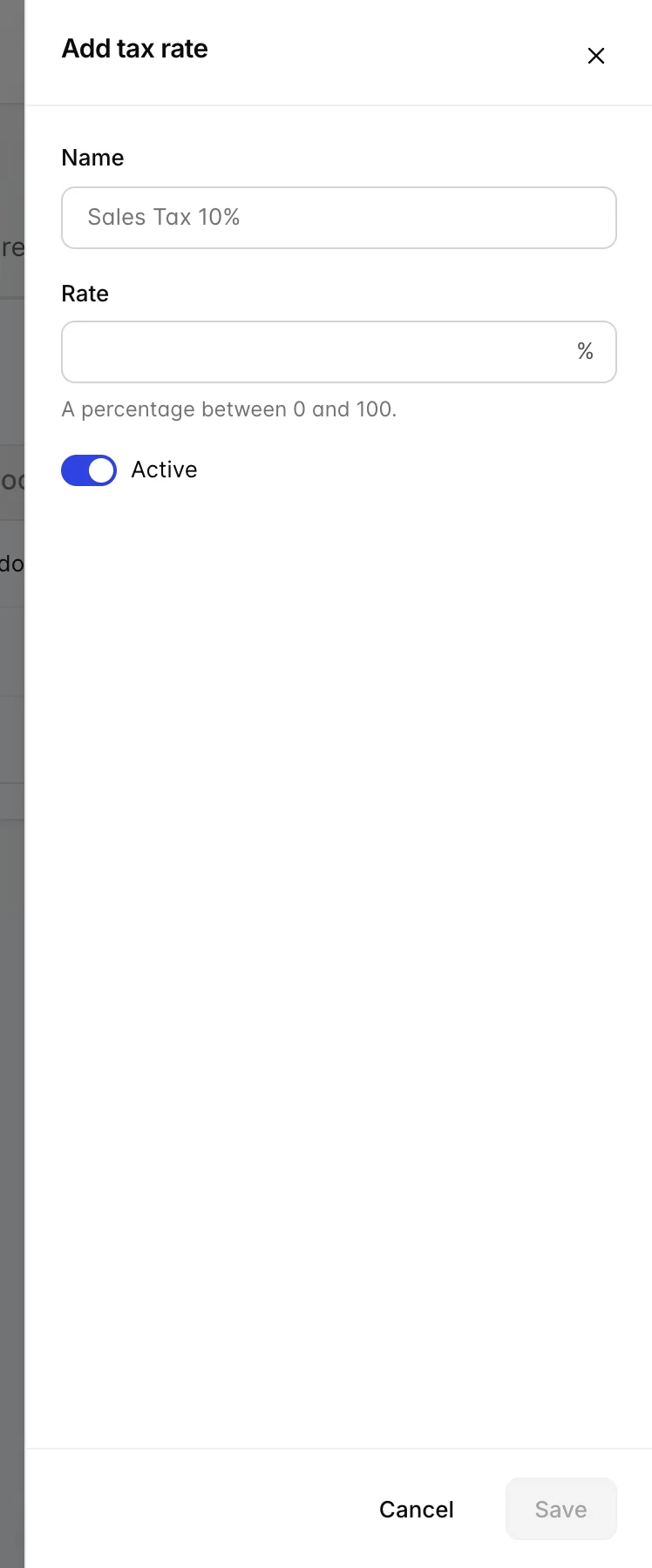
Ein Tarif besteht aus einem Namen und einem Prozentsatz. Geben Sie ihm einen Namen, den Sie auch in einem Jahr noch in einer Liste erkennen werden: Der vorinstallierte Tarif heißt „Sales Tax 10%“, wodurch die Zahl im Namen enthalten ist, und diese Vorgehensweise sollten Sie beibehalten, da der Name angezeigt wird, wenn Sie zwischen Tarifen wählen, anstatt diese Tabelle zu lesen.
Der Schalter „Active“ steuert, ob ein Tarif überhaupt verwendet werden kann. Ein inaktiver Tarif bleibt in der Liste erhalten und behält seinen Verlauf, kann jedoch nicht zum Standardtarif werden. Das Deaktivieren ist die schonendere Alternative zum Löschen, wenn ein Tarif nicht mehr gilt, Sie die Aufzeichnungen darüber jedoch lieber nicht verlieren möchten.
Das Hinzufügen eines Tarifs macht diesen nicht automatisch zum Standardtarif. Dies ist bewusst eine zweite, separate Entscheidung, damit das vorzeitige Hinzufügen des Tarifs für das nächste Jahr nicht stillschweigend zu einer Neubewertung aller Artikel führt, die Sie zwischen jetzt und dem nächsten Jahr einstellen.
Die beiden Dinge, die Ihnen nicht gestattet sind
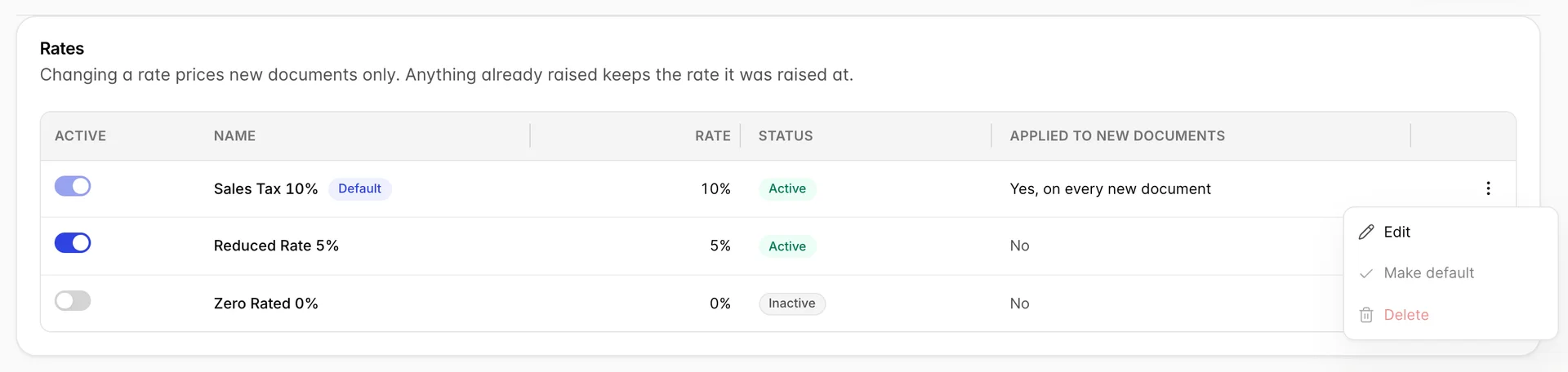
Beim Standardtarif sind sowohl „Make default“ als auch „Delete“ ausgegraut, und die Umschaltfunktion „Active“ ist fest aktiviert. Der erste Punkt dient lediglich der Übersichtlichkeit; die beiden anderen sind von entscheidender Bedeutung.
Sie können den Standardtarif nicht löschen. Jedes neue Dokument greift darauf zurück; ein Löschen würde daher dazu führen, dass die Verkaufsformulare keinen Tarif mehr für die Preisberechnung hätten. Wenn Sie einen Tarif wirklich entfernen möchten, legen Sie zunächst einen anderen Tarif als Standard fest und löschen Sie ihn dann erst danach.
Sie können keinen inaktiven Tarif als Standard festlegen. Ein Tarif, der auf dem Bildschirm als deaktiviert angezeigt wird, sollte nicht stillschweigend auf jede von Ihnen erstellte Rechnung angewendet werden; dies zuzulassen würde dazu führen, dass die Tabelle zwei widersprüchliche Angaben zur selben Zeile macht.
Beide Ablehnungen erfolgen bereits bei der Eingabe und nicht erst im Nachhinein als Warnung, sodass es keinen Zustand gibt, in dem das Objekt Dokumente vorübergehend mit einem Preis von null berechnet.
Das Ändern eines Tarifs führt nicht zu einer Anpassung Ihrer Historie
Dies ist der Teil, den Sie zweimal lesen sollten, da es die Frage ist, die ein Buchhalter als Erstes stellen wird. Das Bearbeiten eines Tarifs, das Ändern des Standardtarifs oder das Löschen eines Tarifs beeinflusst die Preisberechnung Ihres nächsten Dokuments. Es wirkt sich nicht rückwirkend aus. Eine Rechnung, die Sie im letzten Monat ausgestellt haben, behält den Steuerbetrag bei, mit dem sie erstellt wurde – auf der Rechnung selbst, im Saldo des Kunden und in jedem Bericht, der diesen berücksichtigt.
Das ist das gewünschte Verhalten, und es lohnt sich, dies auch in die andere Richtung zu beachten. Wenn Sie einen Monat lang mit dem falschen Prozentsatz bei der Rechnungsstellung angewandt haben, korrigiert die Anpassung des Steuersatzes hier nur die Zukunft und lässt den vergangenen Monat unberührt. Diese Dokumente müssen einzeln korrigiert oder gutgeschrieben und neu ausgestellt werden.
Der Bildschirm „Sonstige Steuern“
Prostay verfügt über einen zweiten Bildschirm, der ebenfalls eine Liste von Steuern mit Prozentsätzen enthält, unter Integrations › Tax & Fees Settings. Es handelt sich nicht um dasselbe und keiner der beiden Bildschirme speist den anderen.
- Unter Tax rates, diesem Bildschirm, werden die Preise in Buchhaltungsdokumenten festgelegt: Rechnungen, Kostenvoranschläge, Abrechnungen, Kaufbelege.
- Tax and Fees ermittelt die Preise für Reservierungen und verkaufte Artikel: die Steuer auf eine Übernachtung, eine Kurtaxe pro Person und Nacht, eine Resortgebühr.
Ein Hotel benötigt in der Regel beides, und die Zahlen stimmen normalerweise nicht überein, da eine Übernachtung und eine Beratungsrechnung an den meisten Orten nicht auf dieselbe Weise besteuert werden. Wenn Sie versuchen herauszufinden, warum sich ein von Ihnen geänderter Prozentsatz nicht angepasst hat, lautet die wahrscheinlichste Antwort, dass Sie ihn auf dem anderen Bildschirm geändert haben.
Wer darf einen Tarif ändern?
Dieser Bildschirm und der Assistent für Steuern teilen sich eine Berechtigung, „ Tax filing configuration and tax rates“, die unter „ Users › User Roles“ gewährt wird. Es handelt sich um eine einzige Berechtigung statt um zwei, da die beiden Bildschirme zwei Ansichten desselben Datensatzes darstellen: Die Stelle, die den Prozentsatz festlegt, ist dieselbe, an die die Abrechnung gesendet wird.
Ohne diese Berechtigung öffnet sich der Bildschirm mit einer Erläuterung anstelle der Tabelle, in der die fehlende Berechtigung genannt wird. Anzeigen und Bearbeiten sind getrennte Rechte, sodass einer Rolle gestattet werden kann, die von dem Objekt erhobenen Gebühren einzusehen, ohne diese ändern zu können – was die übliche Regelung für alle ist, die die Bücher lesen, diese aber nicht führen.
Wie geht es weiter?

- Buchhaltungseinstellungen, deren Abschnitt „Steuern“ den Assistenten abdeckt, neben dem sich dieser Bildschirm befindet: die Agentur, der Steuerzeitraum, die Häufigkeit der Einreichung sowie die periodengerechte oder die Kassenbuchführung.
- Erstellung eines Verkaufsbelegs, um zu sehen, wie der Tarif auf einer Rechnung erscheint und in die Gesamtsumme einfließt.
- „Tax and Fees“, falls Sie die Steuer auf eine Übernachtung und nicht auf eine Rechnung ändern wollten.