Der Kontenplan ist die Liste der Konten, in denen alle Zahlen in Prostay Buchhaltung landen. Eine Rechnungsposition landet auf einem Ertragskonto, eine Ausgabe auf einem Aufwandskonto und das Geld selbst auf einem Bankkonto. Nichts anderes in diesem Modul funktioniert, solange diese Liste nicht der Art und Weise entspricht, wie Ihr Hotel tatsächlich über seine Finanzen denkt. Aus diesem Grund ist dies der erste Bildschirm, den Sie einrichten müssen, und der Grund, warum die meisten anderen Artikel hierher verweisen.
Prostay liefert einen Standard-Kontenplan mit. Dieser ist eher allgemein gehalten als speziell auf Hotels ausgerichtet; rechnen Sie daher damit, ihn zu ergänzen: Zimmer, Verpflegung, Wellness und Veranstaltungen benötigen alle ihre eigenen Ertragskonten, wenn Sie diese später separat ausweisen möchten.
Wozu dient der Kontenplan?
Zwei Dinge, die in unterschiedliche Richtungen weisen.
Der erste ist die Buchhaltung. Jedes Dokument, das Sie erstellen, muss irgendwo verbucht werden, und das von Ihnen gewählte Konto entscheidet, in welche Gesamtsumme es einfließt. Der zweite Grund ist die Berichterstattung an sich selbst. Wenn Zimmerumsätze und Wellnessumsätze ein gemeinsames Einnahmenkonto nutzen, lässt sich diese Spaltung später durch keinen noch so großen Aufwand mehr vornehmen, da die Details nie erfasst wurden. Eine nachträgliche Aufteilung eines Kontos wirkt sich nicht rückwirkend auf die Dokumente aus, die bereits auf dem alten Konto verbucht wurden.
Die sinnvolle Frage, wenn Sie entscheiden, ob Sie ein Konto anlegen sollen, lautet daher nicht „Handelt es sich hierbei um eine andere Art von Einnahmen?“, sondern „Möchte ich diese jemals in einer eigenen Zeile sehen?“. Wenn die Antwort „Ja“ lautet, benötigt diese Position bereits jetzt ein eigenes Konto.
Die Liste lesen
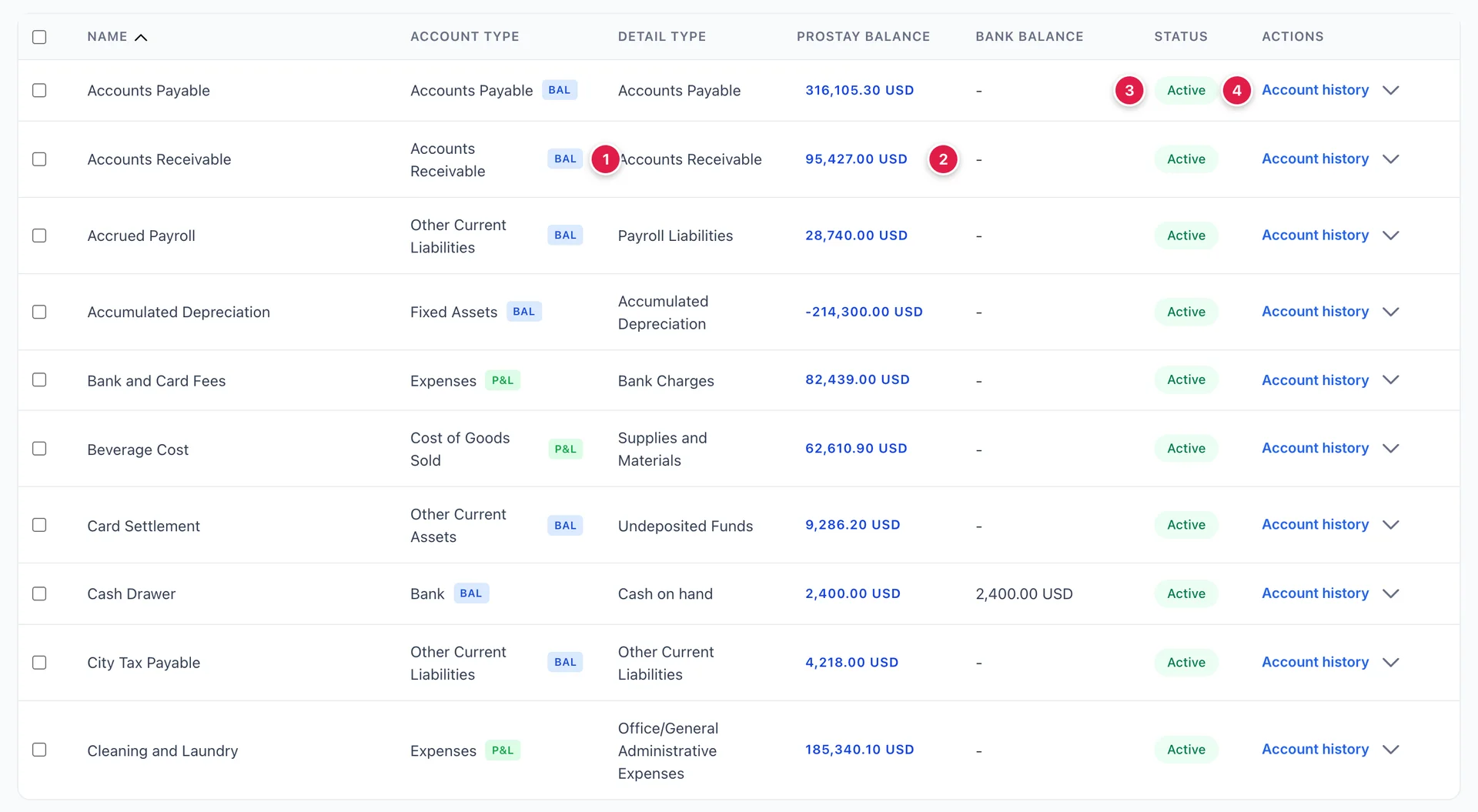
- Das Symbol neben dem Kontotyp, entweder „BAL“ oder „P&L“. Dies wird im nächsten Abschnitt erläutert.
- Der Saldo. Es handelt sich um einen Link, nicht nur um eine Zahl, und er öffnet jede Buchung, die zu diesem Saldo geführt hat.
- Der Status: „Active“ oder „Inactive“. Inaktive Konten werden in dieser Liste ausgeblendet, bis Sie sie anzeigen lassen.
- „Account history“, das das gleiche Fenster wie der Saldo öffnet, sowie ein Pfeil, hinter dem sich „Edit“, „ Run report“ und „Make inactive“ verbergen.
Die Liste ist alphabetisch nach Namen sortiert, nicht nach Kontonummer, und die Nummer gehört nicht zu den Spalten, die standardmäßig angezeigt werden. Wenn Sie es gewohnt sind, einen Kontenplan in numerischer Reihenfolge zu lesen, aktivieren Sie die Spalten „ Account number“ über das Einstellungssymbol am Ende der Symbolleiste und sortieren Sie nach dieser Spalte.
| Spalte | Was sie Ihnen verrät |
|---|---|
| Name | Was Sie aus jedem Dropdown-Menü im Modul auswählen werden. Es lohnt sich, genau zu sein: „Room Revenue “ ist besser als „Sales “, wenn die Liste sechs Ertragskonten enthält. |
| Account type | Die Kategorie, zu der das Konto gehört, und das Kriterium, das darüber entscheidet, ob es in der Bilanz oder in der Gewinn- und Verlustrechnung erscheint. Wird in der Praxis bei der Erstellung festgelegt; siehe unten. |
| Detail type | Eine genauere Bezeichnung innerhalb des Kontotyps. Sie hat keinen Einfluss auf die Berechnung. Sie dient dazu, dass ein Buchhalter zwei ähnliche Konten voneinander unterscheiden kann und dass der ausgedruckte Bericht sinnvoll gruppiert wird. |
| Prostay Balance | Was das Konto gemäß den in Prostay erstellten Dokumenten enthält. Klicken Sie darauf, um diese anzuzeigen. |
| Bank balance | Nur Bankkonten verfügen über einen solchen Eintrag, daher wird in allen anderen Zeilen ein Strich angezeigt. Wenn bei einem Bankkonto Abweichungen zwischen beiden Einträgen bestehen, dient die Kontenabstimmung dazu, diese zu erklären. |
| Status | Ob das Konto noch ausgewählt werden kann, wenn Sie einen Beleg erstellen. Inaktive Konten behalten ihren Verlauf bei. |
Bilanz und Gewinn- und Verlustrechnung
Das Symbol neben jedem Kontotyp ist das nützlichste Element auf dem Bildschirm, sobald Sie wissen, was es bedeutet.
BAL bedeutet, dass das Konto in der Bilanz geführt wird. Es trägt seinen Saldo so lange vor, wie das Hotel besteht. Ihr Bankkonto, was Gäste Ihnen schulden, was Sie Lieferanten schulden, das Gebäude, das darauf lastende Darlehen. Ein Bilanzkonto beantwortet die Frage: „Was haben wir und was schulden wir gerade jetzt?“
P&L bedeutet, dass das Konto in der Gewinn- und Verlustrechnung geführt wird. Es erfasst einen Berichtszeitraum und beginnt im nächsten wieder bei Null. Zimmererlöse, Wäschereikosten, Gehälter. Ein Konto der Gewinn- und Verlustrechnung beantwortet die Frage: „Wie haben wir uns in diesen Monaten geschlagen?“
Die Kennzeichnung wird anhand des Kontotyps ermittelt und nicht separat gespeichert, sodass sie stets mit dem daneben stehenden Typ übereinstimmt. Bank, Forderungen aus Lieferungen und Leistungen (Accounts Receivable), Guthaben aus Lieferungen und Leistungen ( Accounts Payable), Kreditkarte (Credit Card), Verbindlichkeiten aus Lieferungen und Leistungen (Fixed Assets), die beiden Familien „Sonstige kurzfristige Posten“, langfristige Verbindlichkeiten und Eigenkapital sind alle vom Typ „BAL“. Erträge, Wareneinsatz, Ausgaben, sonstige Erträge und sonstige Ausgaben sind alle P&L.
Das Hinzufügen eines Kontos
New Account oben rechts öffnet das Formular. Das Chevron-Symbol daneben enthält „Import“ (Konten aus anderen Systemen importieren), um einen Kontenplan aus einem anderen System zu übernehmen.
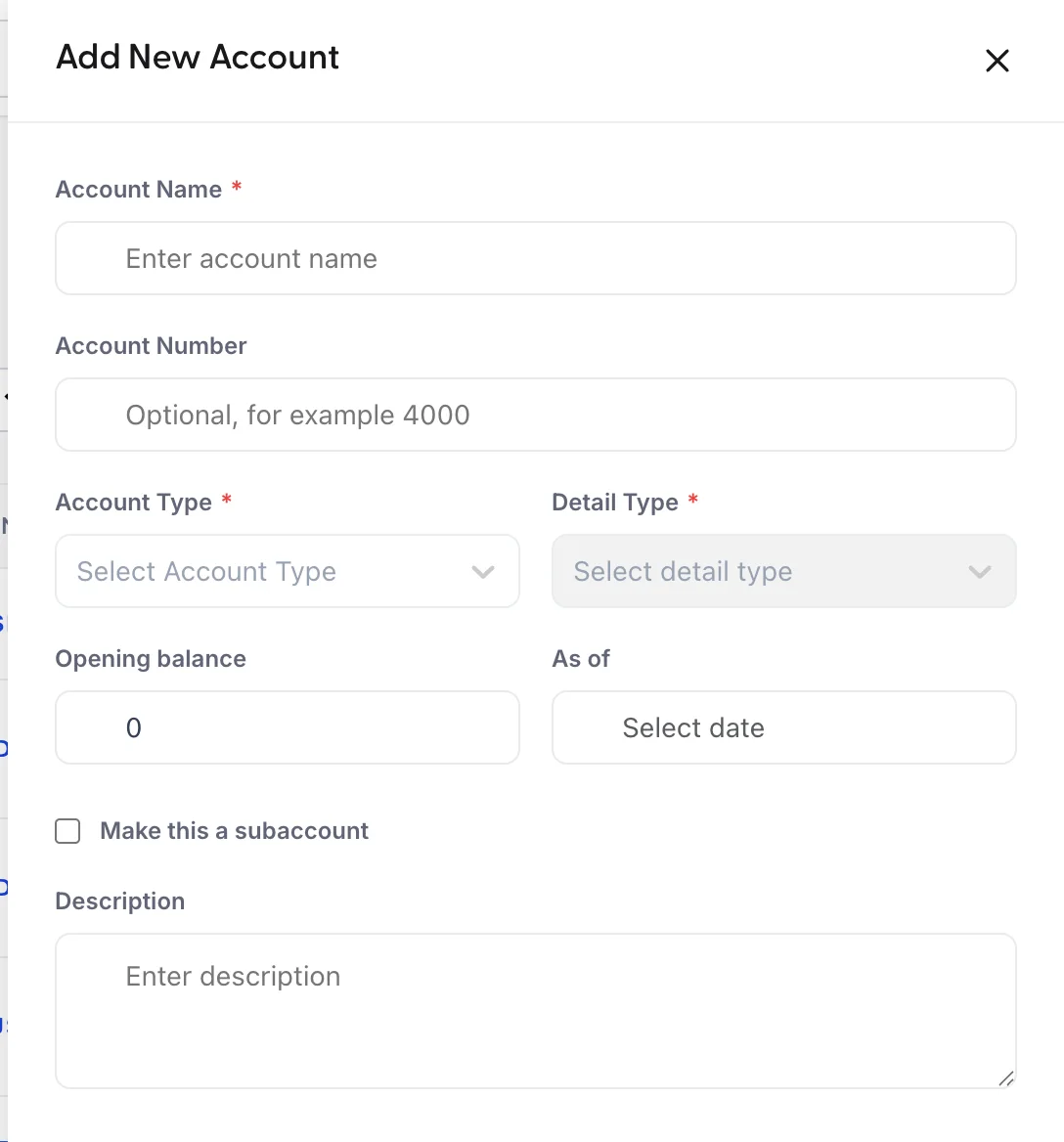
- Geben Sie eine „Account Name“ ein. Dies ist das einzige Feld, das das Formular neben den beiden Typen zwingend verlangt.
- Geben Sie eine „Account Number“ an, falls Ihr Hotel seine Konten nummeriert. Dies ist optional; sollten Sie eine verwenden, halten Sie sich an folgende Konvention: Vermögenswerte in den 1000ern, Verbindlichkeiten in den 2000ern, Eigenkapital in den 3000ern, Erträge in den 4000ern, Kosten im 5000er-Bereich und Ausgaben im 6000er-Bereich – das ist die übliche Konvention.
- Wählen Sie das „Account Type“ aus. Lesen Sie zuvor den nächsten Abschnitt, bevor Sie dies tun.
- Wählen Sie den „Detail Type“ aus. Er ist ausgegraut, bis der Typ darüber festgelegt ist, da die angezeigte Liste davon abhängt.
- Lassen Sie das Feld „Opening balance“ auf Null, es sei denn, Sie übernehmen einen tatsächlichen Saldo aus einem anderen System.
- Aktivieren Sie das Kontrollkästchen „Make this a subaccount“ nur, wenn dieses Konto einem anderen Konto untergeordnet ist.
- Save.
Auswahl des Kontotyps
Es stehen vierzehn Arten zur Auswahl, die jeweils zwischen einer und zehn Detailarten umfassen. Diejenigen, auf die ein Hotel am häufigsten zurückgreift:
| Kontotyp | Verwenden Sie ihn für |
|---|---|
| Bank | Überall dort, wo echtes Geld vorliegt: das Girokonto, das Einlagenkonto und die Kassenschublade an der Rezeption. Dies sind die Konten, auf denen die Kontenabstimmung durchgeführt wird. |
| Accounts Receivable | Was Kunden Ihnen schulden. Sie werden so gut wie nie ein neues anlegen: Rechnungen werden automatisch darauf verbucht, und eines reicht aus. |
| Other Current Assets | Vermögenswerte, die Sie halten, die weder Bargeld noch Gebäude sind. Ausstehende Kartenabrechnungen, Vorauszahlungen, Lagerbestände. |
| Fixed Assets | Das Gebäude, die Fahrzeuge, die Küchenausstattung. Gekoppelt mit einem Konto für kumulierte Abschreibungen, das einen negativen Saldo aufweist. |
| Accounts Payable und Credit Card | Was Sie Ihren Lieferanten schulden und was auf der Karte des Unternehmens verbucht ist. |
| Other Current Liabilities | Geld, das Sie verwahren, das Ihnen aber nicht zusteht: eingezogene Umsatzsteuer, Gemeindesteuer, Kautionen von Gästen, ungenutzte Geschenkgutscheine, geschuldete Löhne, die noch nicht ausgezahlt wurden. |
| Income | Was Sie verkaufen. Unterteilen Sie es so, wie Sie es später lesen möchten: Zimmer, Speisen und Getränke, Spa, Veranstaltungen, Parkplätze. |
| Cost of Goods Sold | Was Sie ein Verkauf direkt kostet. Kosten für Speisen und Getränke, Spa-Produkte, die Wäsche, die Sie waschen lassen, weil in einem Zimmer übernachtet wurde. |
| Expenses | Der Betrieb des Hotels, unabhängig davon, ob Gäste übernachten oder nicht. Gehälter, Nebenkosten, Versicherungen, Marketing, Provisionen. |
Eröffnungssalden
Opening balance und „As of“ sind für einen Fall vorgesehen: Sie wechseln von einem anderen System zu Prostay und das Konto enthält bereits Geld. Der von Ihnen eingegebene Betrag entspricht dem Kontostand zum von Ihnen angegebenen Datum.
Lassen Sie diesen Wert für jedes Konto, das Sie von nun an anlegen, auf Null stehen. Ein Konto, das seine Existenz innerhalb von Prostay beginnt, baut seinen Saldo aus den Dokumenten auf, die darauf gebucht werden; wenn Sie zusätzlich einen Eröffnungssaldo eingeben, erhalten Sie einen Betrag, der durch keinen Beleg erklärt wird – dies ist die Art von Unstimmigkeit, die später am schwierigsten zu klären ist.
Unterkonten
Wenn Sie „Make this a subaccount “ ankreuzen, wird eine Auswahl für das übergeordnete Konto angezeigt. Ein Unterkonto ist eine Detailzeile unter einer Überschrift: „Utilities “ als übergeordnetes Konto, darunter „Strom“, „Wasser“ und „Gas“. Sie verbuchen auf den Unterkonten, und das übergeordnete Konto zeigt die Gesamtsumme an.
Das Formular lässt es nicht zu, ein Unterkonto zu speichern, ohne ein übergeordnetes Konto anzugeben. Verwenden Sie eine Ebene und belassen Sie es dabei. Dreifach verschachtelte Übersichten sind auf einem Bildschirm schwer zu lesen und noch schwieriger, bei der Erstellung einer Rechnung die richtige Auswahl zu treffen.
Ein Konto suchen

Das oben gezeigte Demo-Hotel verfügt über 46 Konten auf fünf Seiten, und ein echtes Hotel wird noch mehr haben. Vier Steuerelemente helfen bei der Eingrenzung.
- Das Dropdown-Menü „All“ filtert nach einem Kontenart. Dies ist der schnellste Weg, um die Frage „Welche Ertragskonten haben wir?“ zu beantworten.
- Das Suchfeld sucht nach dem Namen.
- Das Dropdown-Menü „Seitengröße“ ermöglicht die Anzeige einer ganzen Seite mit Konten auf einmal, was oft einfacher ist als das Blättern.
- Das Einstellungssymbol ganz rechts öffnet die Spaltenliste, in der Sie die Spalte „Account number“ aktivieren, nicht benötigte Spalten ausblenden, die BAL- und P&L-Anzeigen deaktivieren, die Zeilenhöhe auf „Compact“ oder „Cozy“ einstellen und „Include inactive“ aktivieren können, um stillgelegte Konten wieder anzuzeigen.
Über das Stiftsymbol wird die Liste in einen Inline-Bearbeitungsmodus versetzt, in dem Sie mehrere Konten direkt umbenennen und gemeinsam speichern können. Dies dient der Bereinigung von Namen, nicht der Änderung von Kontotypen.
Ein Konto deaktivieren
Sie können ein Konto nicht löschen, und das ist richtig so: Das Löschen eines Kontos würde jedes Dokument, das dort veröffentlicht wurde, verwaist lassen. Stattdessen setzen Sie es auf „inaktiv“, wodurch es aus allen Auswahllisten entfernt wird, während sein Verlauf erhalten bleibt.
Es gibt zwei Möglichkeiten. Bei einem einzelnen Konto führt das Chevron-Symbol am Ende der Zeile zu „ Make inactive“. Bei mehreren Konten aktivieren Sie deren Kontrollkästchen und wählen Sie „ Mark inactive“ aus „Batch actions“, wobei diese Option so lange ausgegraut bleibt, bis mindestens eine Zeile markiert ist, und keine weiteren Aktionen enthält.
Was verbirgt sich hinter einem Saldo?
Jeder Saldo in der Spalte „Prostay Balance“ ist ein Link, und „Account history“ am Ende der Zeile öffnet dasselbe: alle Buchungen, aus denen sich dieser Betrag zusammensetzt, mit Datum, dem zugehörigen Dokument, einer Soll- oder Haben-Spalte und einem laufenden Saldo. Sie können die Anzeige auf einen Datumsbereich eingrenzen und als CSV- oder PDF-Datei exportieren.
Dies ist der Bildschirm, den Sie öffnen sollten, wenn ein Wert falsch erscheint. Die Buchhaltung erfolgt nach dem Prinzip der doppelten Buchführung, daher hat jede Buchung, die Sie hier sehen, irgendwo anders eine entsprechende Gegenbuchung: Eine Rechnung über 500 führt im selben Moment zu einem Zuwachs von 500 in den Forderungen und von 500 in einem Ertragskonto . Sollte Sie eine Gesamtsumme überraschen, zeigt Ihnen der Verlauf, welches Dokument dafür verantwortlich ist, anstatt Sie im Unklaren zu lassen.
Die Funktion „Bericht erstellen“
„Run report“ (Kontenübersicht) oben auf dem Bildschirm erzeugt eine druckbare Aufstellung der gesamten Kontenübersicht zum von Ihnen gewählten Datum: jedes Konto mit seinem Typ, Detailtyp und Saldo, gruppiert und mit Zwischensummen, sowie eine Zusammenfassung der Gesamtaktiva, Passiva und des Eigenkapitals sowie des Gesamtergebnisses und des Nettoergebnisses. Die Liste wird in einem neuen Tab druckfertig geöffnet und kann exportiert werden.
Die gleiche Funktion finden Sie im Chevron-Menü jeder Zeile für ein einzelnes Konto.
Wie geht es weiter?
Nachdem die Tabelle eingerichtet ist, sind die beiden Listen, die sie am häufigsten nutzen, die Kundenliste – also diejenigen, denen Sie Rechnungen stellen – und der Katalog für Produkte und Dienstleistungen – also das, wofür Sie ihnen Rechnungen stellen und wodurch jeder Posten einem der soeben angelegten Ertragskonten zugeordnet wird.
Wissenswert, falls Sie auch den PMS-Bereich betreiben: Die Konten, auf denen Ihre Abrechnung Zimmererlöse, Steuern und Zahlungen verbucht, werden in der Abrechnungskonfiguration und der Rechnungsstellung ausgewählt und stammen aus derselben Liste. Dies ist der einzige Punkt, an dem sich die beiden Bereiche von Prostay eine Einstellung teilen; daher kann ein Konto, das Sie hier deaktivieren, dort aus einer Folio-Zuordnung verschwinden.