Ein Lieferant ist jeder, den Ihr Hotel bezahlt: der Lebensmittelgroßhändler, das Unternehmen für Wäscherei-Dienstleistungen, der Energieversorger, die Agentur, die Ihnen Gäste vermittelt und eine Provision erhält, der Buchhalter, der Ihre vierteljährliche Steuererklärung erstellt. Jede Rechnung, jede Ausgabe, jeder Scheck und jede Bestellung im Modul bezieht sich auf einen von ihnen.
Wer gehört in diese Liste?
Jeder, dem Sie Geld schulden, und sei es nur einmal. Wenn die Zahlung vom Bankkonto des Hotels ausgeht und es sich nicht um Gehaltszahlungen handelt, gehört sie hier zu einem Lieferanten .
Zwei Dinge ist diese Liste nicht. Es handelt sich nicht um die Kundenliste aus dem Verkauf, selbst wenn dasselbe Unternehmen in beiden Listen aufgeführt ist: Ein Reisebüro, das Ihnen Gäste vermittelt und eine Provision einbehält, ist Kunde für das, was es bucht, und Lieferant für das, was es in Rechnung stellt – und es muss auf beiden Seiten erfasst werden. Und es ist kein Adressverzeichnis. Das Hinzufügen eines Lieferanten, bei dem Sie nie einkaufen, schadet nicht weiter, außer dass die Auswahlliste auf jedem Bestellformular länger wird, was einen echten Aufwand darstellt, wenn jemand in Eile eine Rechnung erfasst.
Die vier Zahlen über der Liste

Diese vier Zahlen beziehen sich auf alle Lieferanten, nicht nur auf die zehn, die Sie gerade vor sich haben, und sie ändern sich nicht, wenn Sie eine Suche durchführen oder eine Seite umblättern. Jede Zahl steht für etwas anderes, und diese Unterschiede sind von Bedeutung.
| Kachel | Was sie erfasst |
|---|---|
| Purchase orders | Nur offene Aufträge, und zwar in voller Höhe. Dies ist Geld, zu dessen Ausgabe Sie sich verpflichtet haben und das Ihnen noch nicht in Rechnung gestellt wurde; daher erscheint es in keiner der anderen drei Spalten. |
| Overdue | Der unbezahlte Teil jeder Rechnung, deren Fälligkeitsdatum bereits verstrichen ist. Dies ist die Zahl, die Sie als Erstes beachten sollten, da es sich um den Betrag handelt, den Ihre Lieferanten bereits einfordern. |
| Open Bills | Der unbezahlte Teil jeder Rechnung, unabhängig davon, ob sie überfällig ist oder nicht. Überfällige Beträge sind eine Untergruppe davon, daher werden die beiden Beträge niemals addiert. |
| Paid Last 30 Days | Was in den letzten dreißig Tagen tatsächlich gegen Rechnungen das Hotel verlassen hat. Es ist die einzige rückblickende Zahl unter den vier. |
Lesen der Liste
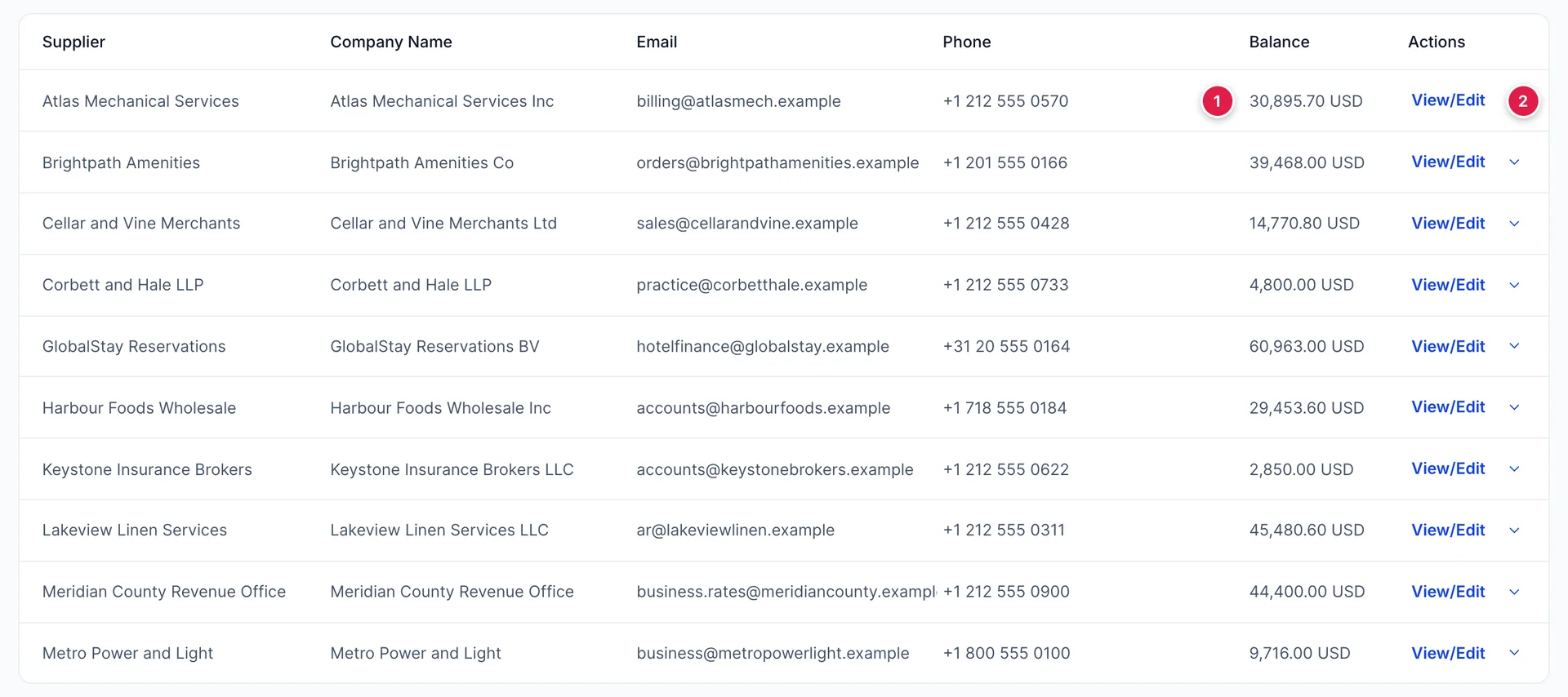
- Balance Dies ist der Betrag, der diesem Lieferanten noch aus allen unbezahlten Rechnungen zusteht. Es handelt sich nicht um den Betrag, den Sie bei ihm ausgegeben haben, und er sinkt auf Null, sobald Sie bezahlen. Ein Lieferant, bei dem Sie wöchentlich einkaufen und wöchentlich bezahlen, steht das ganze Jahr über bei Null.
- View/Edit Öffnet die Seite der Lieferanten, und das Chevron-Symbol daneben enthält die übrigen Aktionen.

Die Liste ist nach Namen sortiert und lässt sich nach Name, Firma, E-Mail oder Telefonnummer durchsuchen. „ Include inactive“ (Inaktive einbeziehen) zeigt die Lieferanten an, die Sie deaktiviert haben; lassen Sie diese Option deaktiviert, sind deaktivierte Lieferanten nicht sichtbar – dies ist der häufigste Grund, warum jemand einen zweiten Eintrag für ein bereits vorhandenes Unternehmen hinzufügt.
Über die beiden Schaltflächen auf der rechten Seite können Sie die Liste als PDF oder als Tabellenkalkulation exportieren. Dabei wird der aktuelle Inhalt der Liste exportiert; eine Suche schränkt somit auch den Exportumfang ein.
Das Hinzufügen eines Lieferanten
New supplier öffnet ein Fenster mit sechs Registerkarten. Ein Feld ist in allen sechs Registerkarten Pflichtfeld.
Wenn „New supplier“ nicht auf Ihrem Bildschirm angezeigt wird und in keiner Zeile „Edit“ angeboten wird, umfasst Ihre Rolle keine Berechtigung hierfür. Beides kann derzeit auch nicht über „Users“ in den Systemeinstellungen hinzugefügt werden, da der Bildschirm nach Rechten prüft, für die der Rolleneditor keine Einstellungen vorsieht; daher ist das Hinzufügen und Bearbeiten von Lieferanten nur für Konten mit uneingeschränktem Zugriff möglich. Das Anzeigen der Liste, ihrer Kacheln und der Transaktionen eines Lieferanten ist davon nicht betroffen.
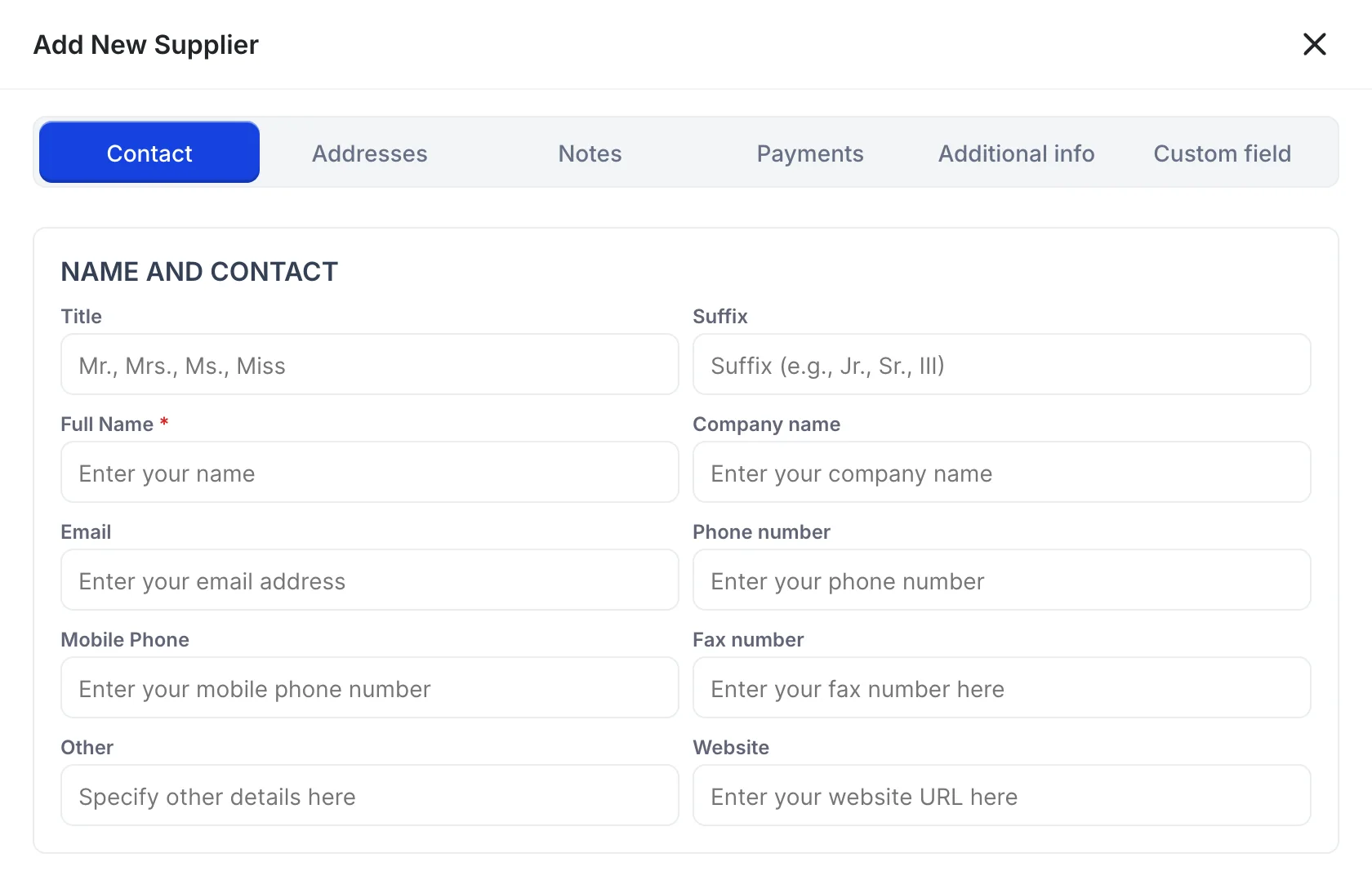
| Registerkarte | Inhalt und Bedeutung |
|---|---|
| Contact | Namen, Unternehmen und alle Kontaktmöglichkeiten. „Full Name“ (Firmenname), das einzige Pflichtfeld, wird in jeder Liste und jeder Auswahlliste angezeigt; geben Sie daher bitte den Firmennamen anstelle des Namens Ihres Kundenbetreuers ein. |
| Addresses | Eine Rechnungsadresse und eine Lieferadresse. Die Rechnungsadresse wird auf der Bestellung ausgedruckt; geben Sie diese daher für jeden ein, an den Sie eine Bestellung senden werden. |
| Notes | Freitext zum Konto. Beachten Sie den Abschnitt „Anmerkungen“ weiter unten, denn dies ist die nützlichste Registerkarte hier und wird am seltensten genutzt. |
| Payments | Die üblichen Modalitäten der Zahlungen, die Zahlungsbedingungen und die Sprache. Alle drei Angaben werden gespeichert und auf der Seite der Lieferanten angezeigt. Keine dieser Angaben wird automatisch in ein Bestellformular übernommen. |
| Additional info | Umsatzsteuer-Registrierung, ein Stundensatz für Ausgaben, die Kontonummer, unter der man Sie kennt, sowie ein Eröffnungssaldo mit dem Datum, an dem dieser gültig war. Geben Sie den Eröffnungssaldo nur dann ein, wenn Sie einen bestehenden Lieferanten im Laufe des Jahres in Prostay übernehmen. |
| Custom field | Je nachdem, was an Objekten eingerichtet ist. Lassen Sie das Feld leer, bis jemand in den Buchhaltungseinstellungen einen Wert festlegt. |
Ein Dokument aus einer Zeile erstellen
Über das Chevron-Symbol neben „View/Edit“ erstellen Sie jedes Einkaufsdokument, das bereits an diesen Lieferanten adressiert ist: Create Bill, Create Expense, Create Cheque, Create Purchase Order, Create Supplier Credit und Create CC Credit. Hier zu beginnen statt mit einem leeren Formular ist den zusätzlichen Klick wert, da dies die einzige Möglichkeit ist, sicherzustellen, dass Sie eine Rechnung nicht an das falsche Unternehmen ausgestellt haben.
Im selben Menü finden Sie außerdem „View supplier“, „Edit supplier“ und „Deactivate“.
Die Seite der Lieferanten
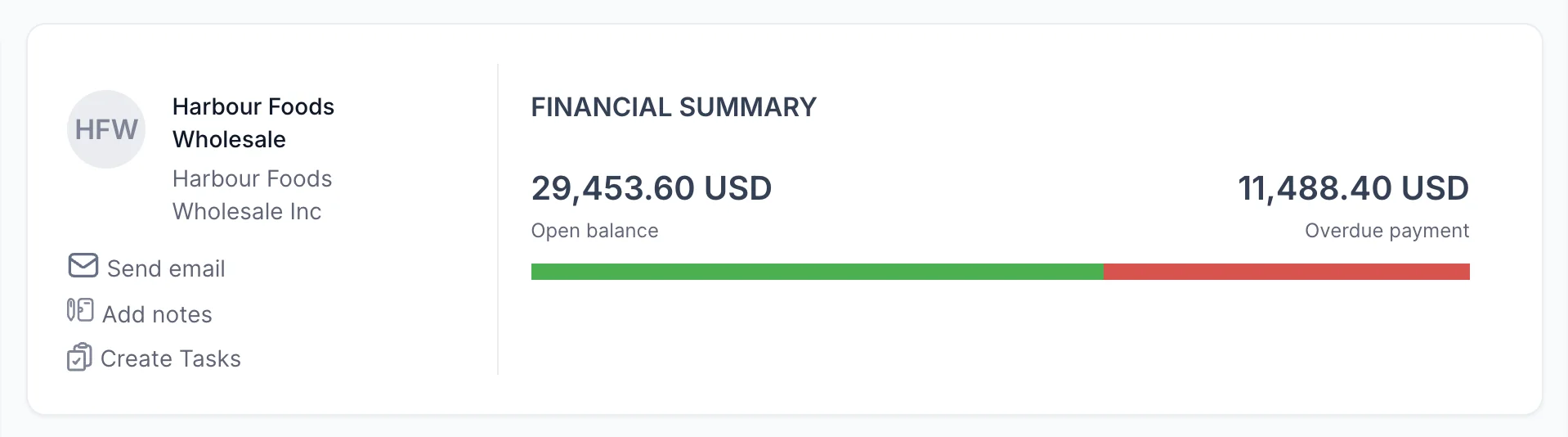
Zwei Zahlen, und die Differenz zwischen ihnen sagt alles aus. „Open balance“ umfasst alle ausstehenden Beträge, unabhängig davon, ob sie bereits fällig sind oder nicht. „Overdue payment“ ist der Teil, dessen Fälligkeitsdatum bereits überschritten ist. Ein Lieferant mit einem hohen offenen Saldo und keinen überfälligen Beträgen ist ein Lieferant, den Sie ordnungsgemäß gemäß den Zahlungsbedingungen bezahlen. Wenn beide Beträge übereinstimmen, wurde keine Ihrer Verbindlichkeiten rechtzeitig beglichen.
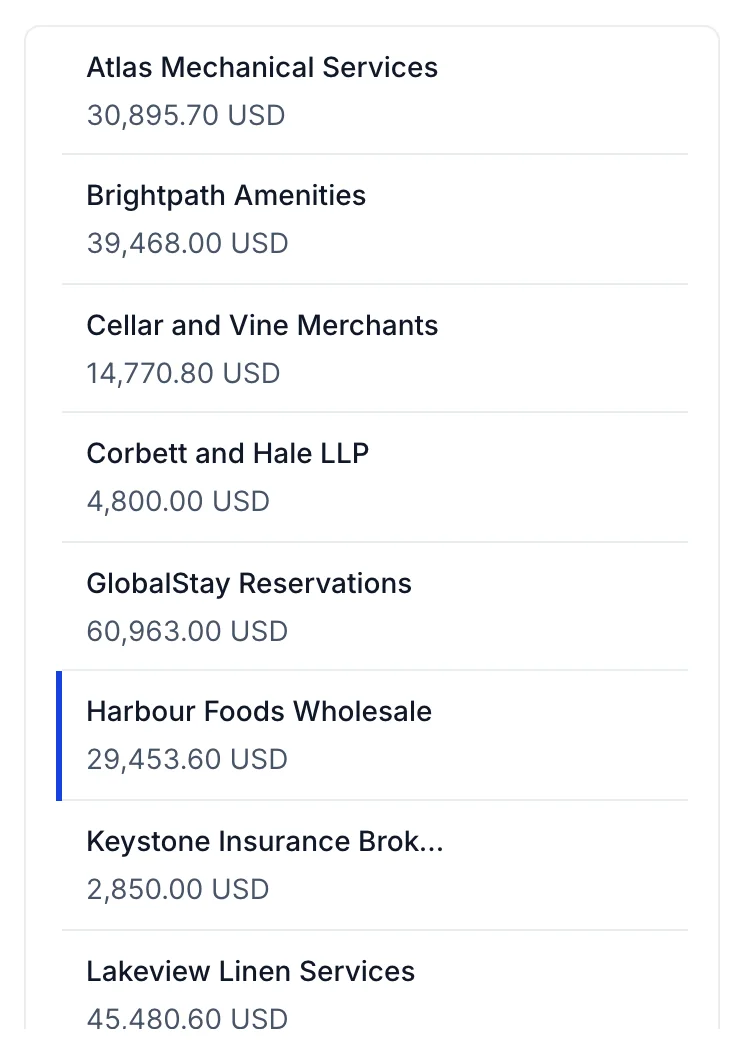
Die Leiste auf der linken Seite zeigt die gesamte Liste der Lieferanten mit den Salden an, und durch Anklicken eines Namens wechselt die darunter liegende Seite, ohne dass Sie zurückblättern müssen. Sie verfügt über eine eigene Suchfunktion und ein „Sort by name“-Steuerelement, das standardmäßig die höchsten Salden ganz oben anzeigt. Diese Standardeinstellung ist genau das, was Sie benötigen, wenn Sie überlegen, wen Sie diese Woche bezahlen sollen.

New transaction Oben auf der Seite können Sie eines der sechs Einkaufsdokumente für diesen Lieferanten aufrufen, und unter „Edit“ finden Sie „Edit“, „Deactivate“ und „Merge contacts“.
Die Transaktionsliste
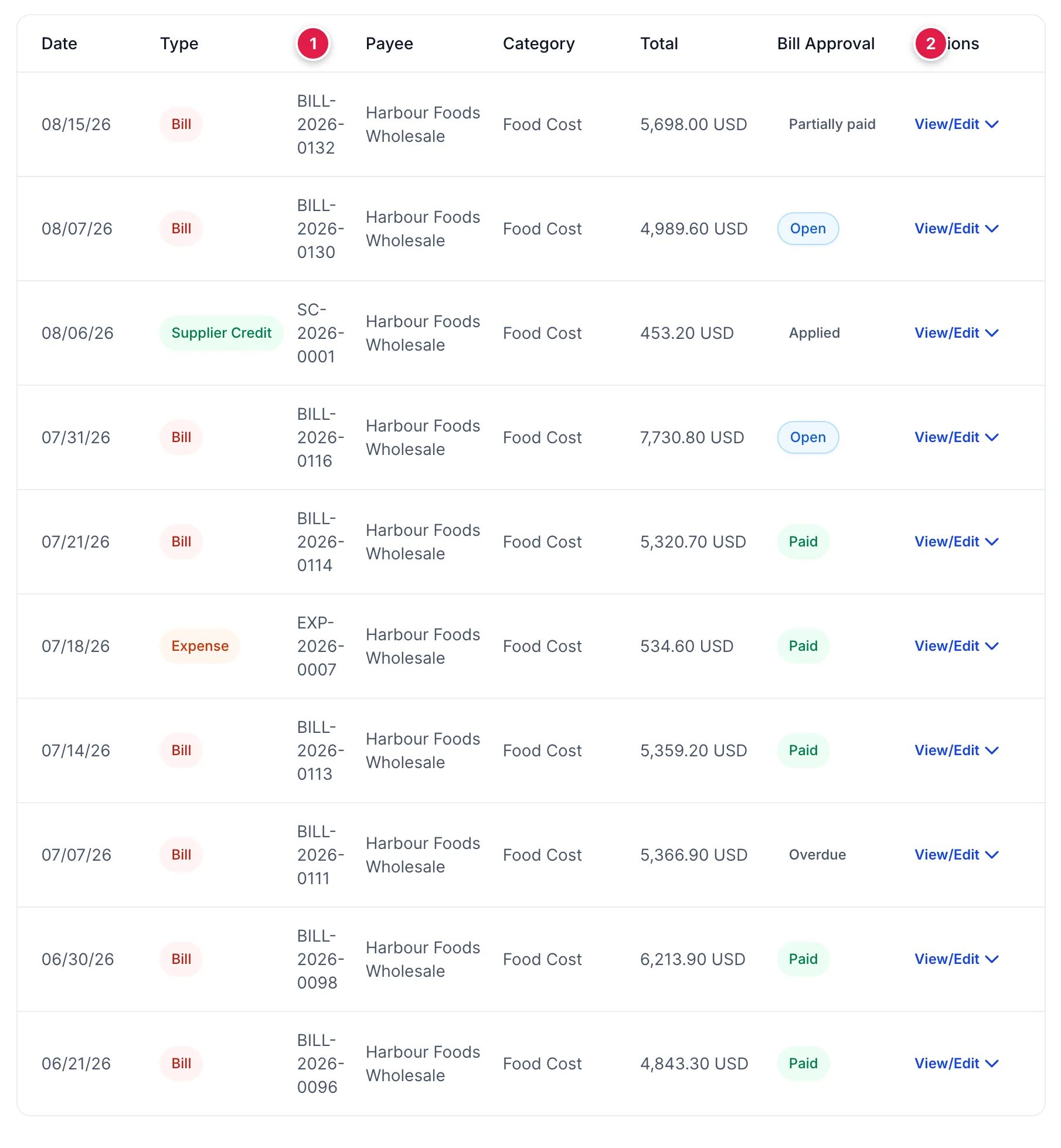
- Type – so lassen sich Rechnungen, Ausgaben, Schecks, Bestellungen und Gutschriften von Lieferanten übersichtlich in einer Liste darstellen. Eine Bestellung in dieser Spalte hat Sie bisher noch nichts gekostet.
- Bill Approval, der Status. „Open“ bedeutet „unbezahlt und noch nicht überfällig“, „Overdue“ „unbezahlt und überfällig“, „Partially paid“ „teilweise beglichen“, „Paid“ „abgeschlossen“ und „Applied“ bezieht sich auf eine Gutschrift, die zur Verrechnung mit einer Rechnung verwendet wurde.
Der Datumsfilter oberhalb der Liste reicht von Last day bis All, und jede Zeile verfügt über dasselbe Aktionsmenü wie die Ausgabenliste, sodass Sie ein Dokument öffnen, drucken, duplizieren oder stornieren können, ohne die Seite der Lieferanten zu verlassen.
Diese Registerkarte sollten Sie öffnen, bevor Sie einen Lieferanten wegen einer Rechnung anrufen. Sie enthält alle Dokumente, die mit der Angelegenheit in Zusammenhang stehen: die Rechnung, die Gutschrift, die der Lieferant ausgestellt hat, und die von Ihnen geleistete Zahlung.
Notizen und Anhänge
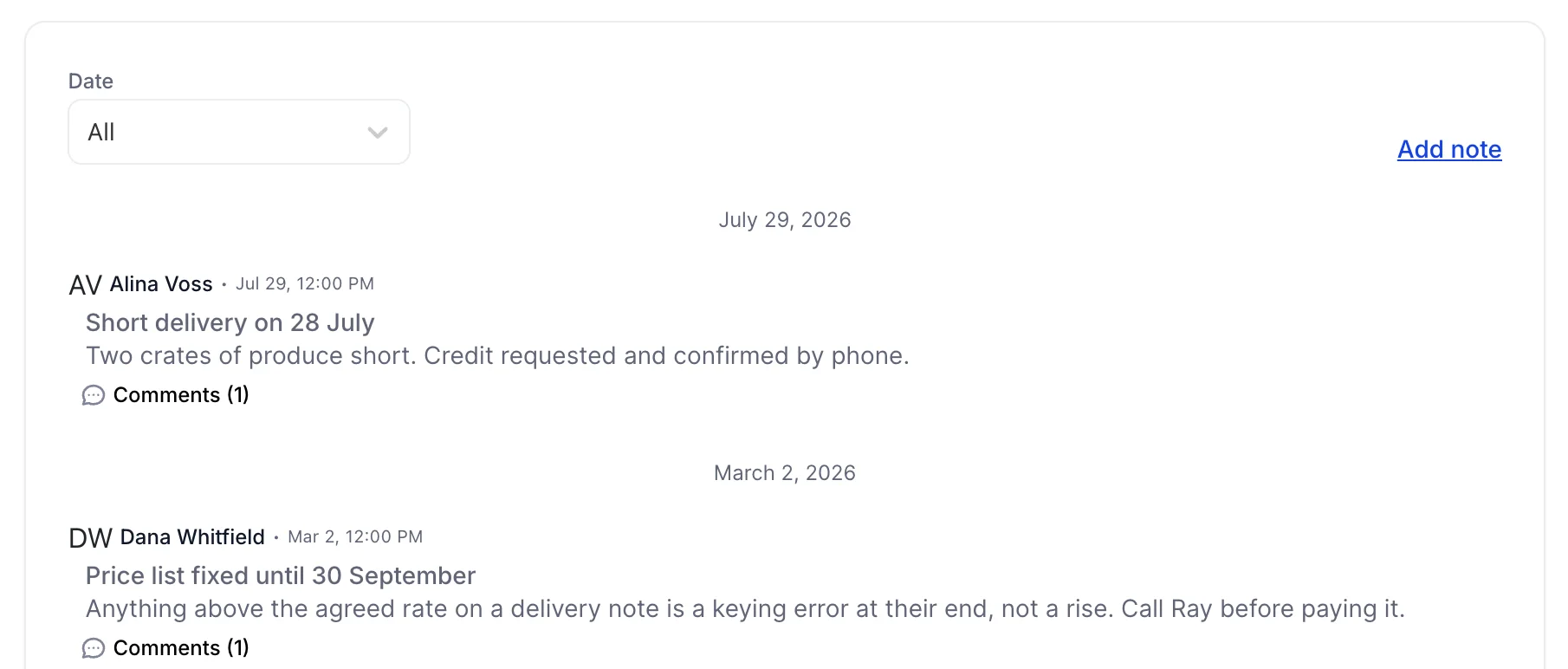
Eine Notiz besteht aus einer Überschrift und einem Textkörper, vermerkt, wer sie wann verfasst hat, und kann nachträglich kommentiert werden. Gerade dieser letzte Aspekt macht ihre Nutzung lohnenswert: Eine im März gestellte und im Juni beantwortete Anfrage lässt sich so als eine einzige Konversation lesen, anstatt als zwei voneinander getrennte Notizen.
Notieren Sie die Informationen, die für den Lieferanten gelten, und nicht für ein einzelnes Dokument. Vereinbarte Preise und deren Gültigkeitsdauer. Wen Sie anrufen müssen, wenn eine Lieferung unvollständig ist. An welchem Tag die Abrechnung eintrifft und welchen Zeitraum sie abdeckt. Die Kontonummer, die bei einer Zahlung angegeben werden soll. All dies ist im Hauptbuch nicht ersichtlich und lässt sich nur mühsam von Grund auf neu ermitteln.
Die Registerkarte „Attachments“ (Lieferanten) erfasst Dateien, die sich auf den Lieferanten und nicht auf ein Dokument beziehen: die unterzeichnete Preisvereinbarung, die Versicherungsbescheinigung , den Vertrag. Eine PDF-Datei der Lieferantenrechnung gehört stattdessen in die Rechnung selbst, wo jeder, der sie hinterfragt, danach suchen wird.
Zusammenführung von Duplikaten
Dasselbe Unternehmen zweimal hinzugefügt – einmal als „Harbour Foods“ und einmal als „Harbour Foods Wholesale“, wobei jeweils nur die Hälfte der Historie vorhanden ist – ist das häufigste Problem in dieser Liste. „Merge contacts“ unter „Edit“ auf der Seite der Lieferanten verschiebt die Transaktionen von dem Lieferanten, den Sie gerade betrachten, in einen von Ihnen ausgewählten Lieferanten und deaktiviert anschließend denjenigen, aus dem Sie die Transaktionen verschoben haben.
Deaktivieren und Wiederherstellen
Lieferanten können nicht gelöscht werden, was richtig ist, da ein Löschvorgang die zugehörigen Rechnungen mit sich nehmen und die Buchhaltung des letzten Jahres verändern würde. Deactivateentfernt sie aus allen Auswahllisten und belässt jedes Dokument genau dort, wo es ist.
Falls der Lieferant Ihnen zwar nichts mehr schuldet, Sie ihm aber noch etwas schulden, wird dies in der Bestätigungsmeldung angegeben und der ausstehende Saldo genannt, anstatt Sie stillschweigend weitergehen zu lassen. Beachten Sie diesen Betrag. Durch die Deaktivierung wird die Schuld nicht abgeschrieben und nicht aus Ihren Verbindlichkeiten entfernt; sie verhindert lediglich, dass Sie neue Rechnungen erstellen, wodurch ein vergessener Saldo schwerer zu erkennen ist. Begleichen Sie die Rechnung zuerst, deaktivieren Sie den Lieferanten danach.
Um einen Lieferanten wiederzufinden, setzen Sie in der Liste ein Häkchen bei „Include inactive“. Ein deaktivierter Lieferant wird ausgegraut angezeigt, wobei anstelle der üblichen Aktionen „Activate“ steht, und durch die Reaktivierung wird er mit seinem unveränderten Verlauf wieder in die Auswahllisten aufgenommen.
Wie geht es weiter?
Ein Lieferant an sich kostet nichts. Die Erfassung Ihrer Ausgaben umfasst die sechs Formulare, die aus einem einzelnen Posten einen zu zahlenden Betrag machen, und jede Zeile dieser Formulare verweist auf ein Konto aus dem Kontenplan . Wenn es an der Zeit ist, die Rechnungen zu begleichen, ist die Seite „Rechnungen bezahlen“ der Bildschirm, auf dem mehrere Vorgänge gleichzeitig abgewickelt werden können.