Dies ist der Bildschirm für einen Zahlungslauf. Er listet alle Rechnungen mit noch offenen Beträgen auf, beginnend mit der ältesten fälligen Rechnung, und ermöglicht es Ihnen, so viele davon wie Sie möchten auf einmal, von einem Bankkonto aus und zu einem bestimmten Datum zu begleichen.
Was auf diesem Bildschirm beglichen wird
Rechnungen und ausschließlich Rechnungen. Ausgaben und Schecks wurden bereits zum Zeitpunkt ihrer Erfassung beglichen, daher erscheinen sie hier nie. Ebenso wenig wie alles, was Sie bereits beglichen haben: Eine Rechnung verschwindet aus dieser Liste, sobald ihr Saldo Null erreicht, was der schnellste Weg ist, um zu überprüfen, ob eine Zahlung erfolgreich war.
Sie gelangen hierher über „Pay bill“ auf dem Bildschirm „Ausgaben“ oder über „Mark as paid“ bei einer offenen Rechnung, wodurch sich der Bildschirm öffnet, auf dem diese eine Rechnung bereits angekreuzt und ihr Saldo eingetragen ist.
Ein Datum und ein Konto für den gesamten Durchlauf

Alles, was Sie unten ankreuzen, wird an diesem Datum von diesem Konto bezahlt. Wenn die Hälfte des Durchlaufs vom Girokonto und die andere Hälfte von einer Karte bezahlt wird, handelt es sich um zwei Durchläufe, nicht um einen.
| Feld | Funktion |
|---|---|
| Payment Date | Das Datum, an dem das Geld abgebucht wird. Stellen Sie es auf das Datum auf dem Kontoauszug ein und nicht auf den Tag, an dem Sie die Daten eingeben; andernfalls wird das Spätreconciliation-Prozedere zu einem Ratespiel. |
| Payment account | Von welchem Bank- oder Kreditkartenkonto das Geld abgebucht wird. Erforderlich: Der Zahlungslauf wird ohne diese Angabe nicht gespeichert, da eine Zahlung, die den Saldo nicht verringert, nicht wirklich stattgefunden hat. |
| Ref. no | Ihre Referenz für den gesamten Durchlauf, nicht pro Rechnung. Eine Chargennummer oder eine Überweisungsreferenz an dieser Stelle stellt die Verbindung zwischen der Zeile auf dem Kontoauszug und den verschiedenen bezahlten Rechnungen her. |
Lesen der Tabelle
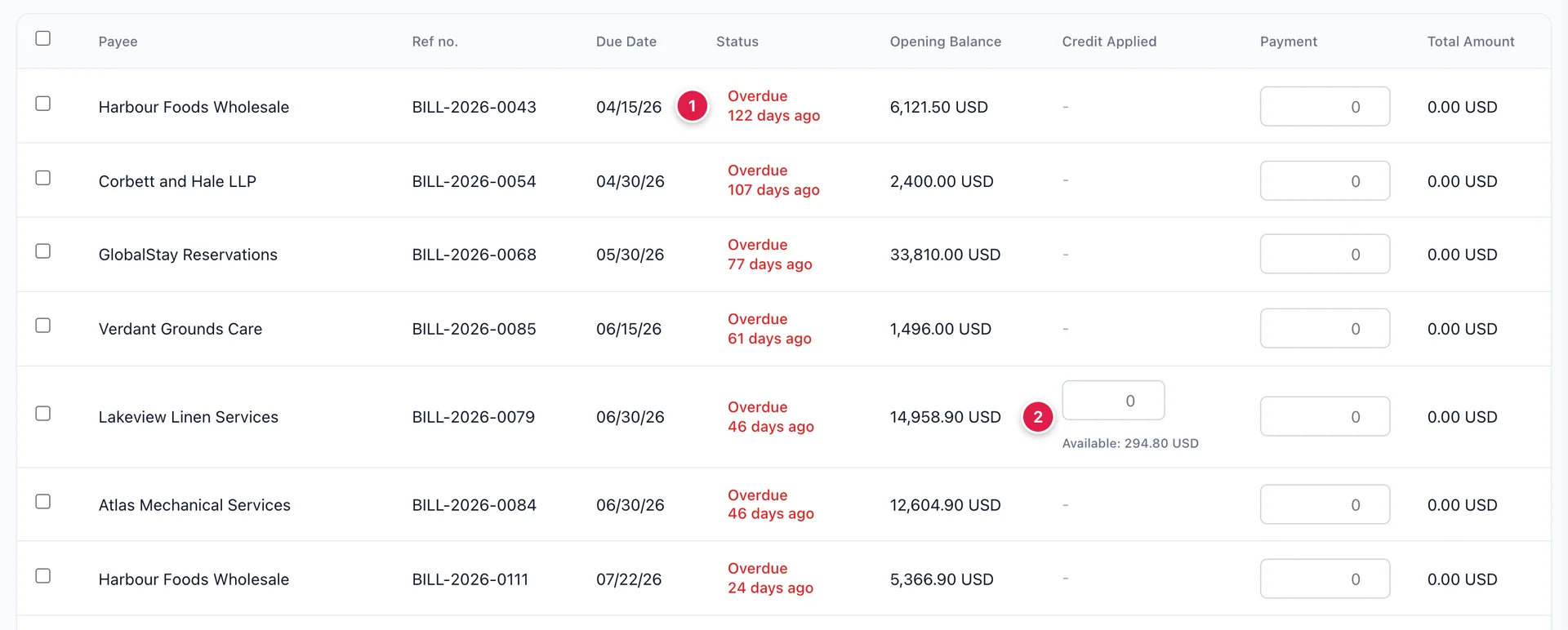
- „Status“ (Fälligkeitsstatus), der die Tage zählt, anstatt nur eine Bezeichnung anzugeben. „ Overdue 122 days ago“ (Zahlungsstatus) ist ein anderes Thema als „Due in 6 days“ (Fälligkeitsstatus), und die Zahl ist der Teil, der darüber entscheidet, welcher Lieferant Sie diese Woche anruft.
- „Credit Applied“, das als Feld mit der Unterzeile „ Available“ in jeder Zeile erscheint, in der der Lieferant über ein ungenutztes Guthaben verfügt. In Zeilen ohne Guthaben muss nichts eingegeben werden.
Opening Balance ist der noch ausstehende Betrag dieser Rechnung, der bei einer teilweise beglichenen Rechnung geringer ist als der ursprüngliche Rechnungsbetrag. Die Sortierung erfolgt nach Fälligkeitsdatum, sodass ganz oben in dieser Liste die älteste Forderung des Hotels steht.
Teilweise Begleichung einer Rechnung

Geben Sie einen beliebigen Betrag in das Feld „Payment“ ein. Durch die Eingabe wird die Zeile automatisch markiert, sodass kein separater Schritt erforderlich ist; heben Sie die Markierung wieder auf, und der Betrag wird gelöscht.
Zahlen Sie weniger als den Anfangssaldo, bleibt die Differenz weiterhin fällig: Die Rechnung behält ihr Fälligkeitsdatum bei, wird auf „Partially paid“ gesetzt und erscheint beim nächsten Mal mit dem geringeren Saldo wieder in dieser Liste. Es erscheint keine Warnung, da eine Teilzahlung eine übliche Vorgehensweise und kein Fehler ist.
Anrechnung einer Gutschrift des Lieferanten
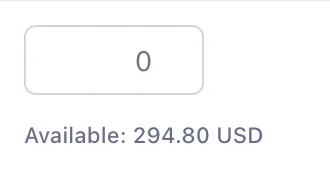
Wenn Ihnen ein Lieferant Geld schuldet – beispielsweise aufgrund einer Unterlieferung oder einer überhöhten Abrechnung –, bleibt die Gutschrift, die Sie über das Lieferantengutschriftsformular erstellt haben, so lange ungenutzt, bis Sie sie verwenden. Hier wird sie verbucht.
Der Betrag unter „Available“ umfasst alle noch nicht verwendeten Gutschriften für diesen Lieferanten, über alle Gutschriften hinweg, die Sie gegenüber diesem Lieferanten haben; daher kann er größer sein als jede einzelne Gutschrift. „Apply“ füllt das Feld mit so viel davon, wie die Rechnung aufnehmen kann – das ist der Restbetrag abzüglich aller Beträge, die Sie bereits unter „Payment“ eingegeben haben. Sie können stattdessen einen geringeren Betrag eingeben und den Rest für eine spätere Rechnung aufbewahren.
Angewandte Gutschriften begleichen die Rechnung genau wie Barzahlung, und sie werden von keinem Bankkonto abgebucht, da kein Geld fließt. Um diesen Unterschied geht es im nächsten Abschnitt.
Was die Gesamtsumme oben bedeutet

TOTAL PAYMENT AMOUNT Sie addiert die Spalte „Payment“ und nichts anderes. Es handelt sich nicht um den Betrag, den Sie schulden, und „Angewandtes Guthaben“ wird bewusst nicht berücksichtigt.
Das ist die richtige Reihenfolge, denn diese Zahl entspricht dem Geld, das das von Ihnen oben ausgewählte Konto verlassen wird. Ein Vorgang, der Rechnungen in Höhe von 5.000,00 begleicht unter Verwendung von 1.000,00 Gutschrift zeigt hier 4.000,00 an, und 4.000,00 ist der Betrag, der auf dem Kontoauszug erscheinen wird. Die Spalte „Total Amount “ pro Zeile ist diejenige, die die Gutschrift einbezieht; deshalb können die beiden Werte voneinander abweichen und dennoch beide korrekt sein.
Eingrenzen der Liste
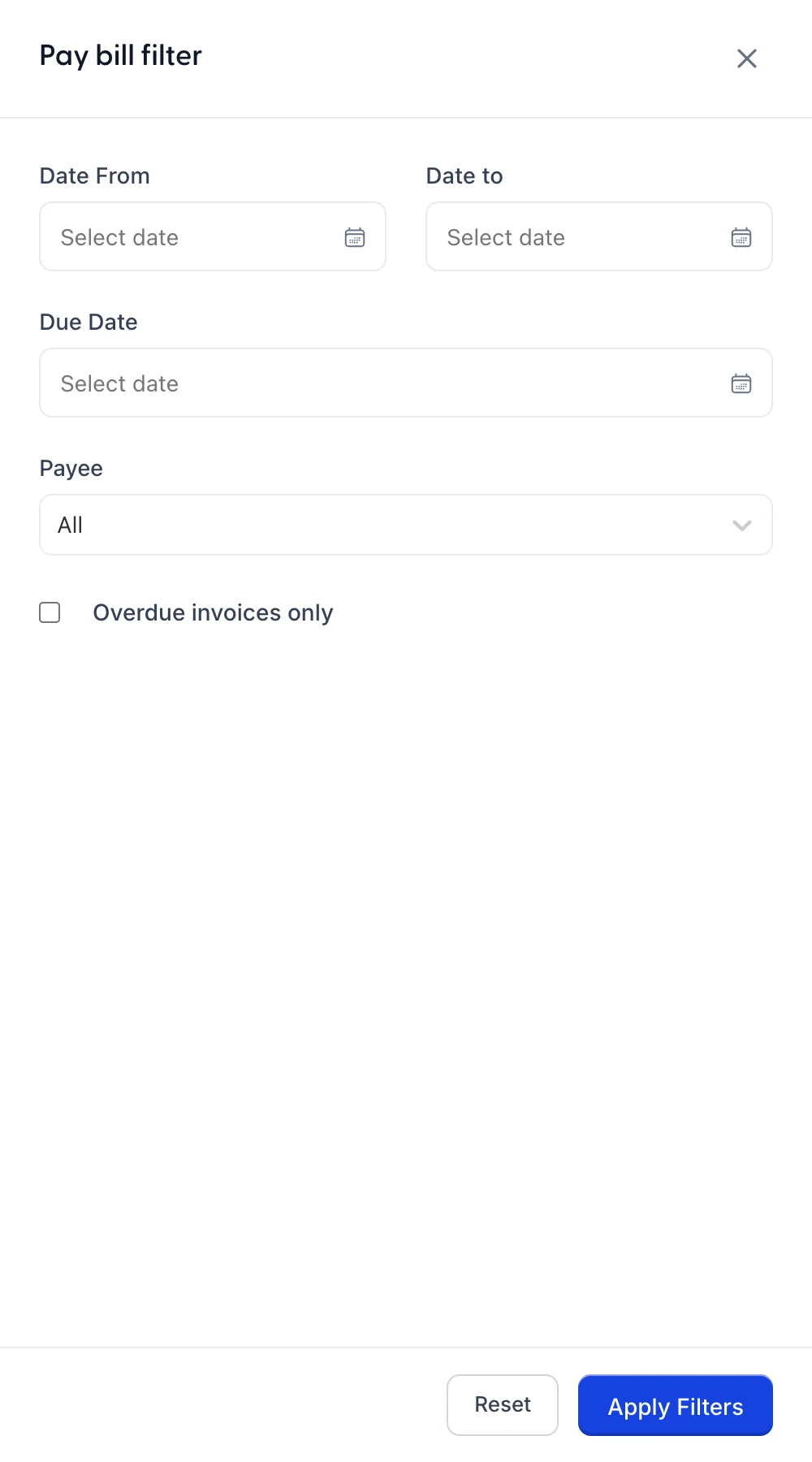
Zwei Filter übernehmen den Großteil der Arbeit. „Payee“ (Rechnungsnummer) reduziert die Liste auf einen Lieferanten – genau das, was Sie wünschen, wenn Sie die Rechnung des Lieferanten begleichen. „Overdue invoices only“ (Überfällig) reduziert die Liste auf die bereits überfälligen Posten – genau das, was Sie wünschen, wenn das Guthaben auf dem Konto nicht ausreicht, um alle Rechnungen zu begleichen.
Durch das Filtern werden Zeilen ausgeblendet; die Markierung wird dadurch nicht aufgehoben und die von Ihnen eingegebenen Daten bleiben erhalten. Eine Zahlung, die eingegeben und anschließend aus dem Blickfeld gefiltert wurde, ist weiterhin im Durchlauf enthalten und wird dennoch gespeichert.
Beim Speichern des Durchlaufs
Save wird jede markierte Zeile erfasst: Jede Rechnung erhält ihre Zahlung und die darauf angerechnete Gutschrift, ihr Saldo verringert sich, und sie erhält den Status „Partially paid“ oder „Paid“. Über das Chevron-Symbol daneben gelangen Sie zu „Save and close“ und „Save and new“ – letzteres für den Fall, dass der nächste Durchlauf von einem anderen Konto aus erfolgt.
Der Bildschirm verweigert das Speichern, wenn keine Rechnung markiert ist, kein Zahlungskonto ausgewählt wurde oder wenn Zeilen markiert sind, in denen jedoch keine Eingaben vorgenommen wurden, und zeigt an, welcher der drei Gründe den Vorgang verhindert hat.
Vor dem Speichern erstellen die Schaltflächen „Drucken“ und „Herunterladen“ eine Kopie des Zahlungslaufs in seiner aktuellen Form. Bei einem umfangreichen Zahlungslauf lohnt es sich, diese Kopie aufzubewahren, da anschließend die bezahlten Rechnungen aus der Liste entfernt werden und der Zahlungslauf nur noch als einzelne Zahlungen auf den jeweiligen Rechnungen sichtbar ist.
Kreditkarte begleichen
Die Begleichung der Kreditkartenabrechnung selbst erfolgt hier nicht, da ein Kreditkartensaldo keine Rechnung eines Lieferanten darstellt. „Pay down credit card“ (Kreditkarte begleichen) im Menü „New Transaction“ (Neue Transaktion) ist das entsprechende Formular: welche Karte, wie viel, von welchem Bankkonto , zu welchem Datum.
Es werden keine Kosten erfasst. Alles, was mit der Karte gekauft wurde, war bereits eine Ausgabe, als es erfasst wurde, und hier wird lediglich Geld von der Bank auf die Karte übertragen, um den durch diese Einkäufe entstandenen Saldo auszugleichen. Dies als Ausgabe zu behandeln, ist der klassische Weg, dieselbe Ausgabe doppelt zu verbuchen.
Wie es weitergeht
Die Rechnungen, die auf diesem Bildschirm angezeigt werden, entstehen bei der Erfassung Ihrer Ausgaben, und die Gesamtsummen, die den einzelnen Lieferanten zustehen, finden Sie auf deren jeweiligen Seiten. Um zu sehen, von wo das Geld abgeflossen ist, sehen Sie bitte im Kontenplan nach.