„Alle Verkäufe“ umfasst alle Verkaufsdokumente, die Sie jemals erstellt haben, in einer Liste: Rechnungen, Kostenvoranschläge, Kundenaufträge, Quittungen, Gutschriften, Rückerstattungen, nachträgliche Belastungen und Gutschriften, eingegangene Zahlungen sowie versandte Kontoauszüge. Zudem sind es fünf Zahlen, die Ihnen anzeigen, welche davon Ihre Aufmerksamkeit erfordern, und genau das ist der Grund, warum Sie die Liste morgens öffnen sollten, anstatt erst dann, wenn Sie nach etwas suchen.
Eine Liste, zehn Dokumentarten
Alles aus den neun Dokumenten landet hier, dazu kommen Zahlungen. Die neuesten zuerst. Da sich zehn Dokumente eine Tabelle teilen, sind die Spalten diejenigen, die alle gemeinsam haben: ein Datum, eine Art, eine Nummer, ein Kunde, eine Notiz, ein Betrag und ein Status. Alles, was spezifisch für eine bestimmte Art ist – wie ein Ablaufdatum oder eine Zahlungsart –, steht auf dem Beleg selbst und nicht in der Liste.
Die fünf Karten

Jede Karte enthält eine Anzahl und eine Gesamtsumme; wenn Sie auf eine Karte klicken, wird die darunterliegende Liste auf genau das gefiltert, was dort aufgeführt ist:
- Estimates – noch gültige Angebote. Ihre Pipeline: Geld, das Ihnen noch nicht gehört, aber vielleicht gehören wird.
- Unbilled income: verspätete Zahlungen, die noch niemand in einer Rechnung ausgewiesen hat. Geld, das Sie verdient, aber noch nicht eingefordert haben.
- Overdue invoices, deren Fälligkeitsdatum bereits überschritten ist und die noch ausstehen.
- Open invoices and credits: alles, was Ihnen geschuldet wird, unabhängig davon, ob es überfällig ist oder nicht. Dies entspricht dem Posten „ Accounts Receivable“ in Ihrem Kontenplan – eine wichtige Information, da sich die beiden Posten somit gegenüberprüfen lassen.
- Recently paid: kürzlich beglichene Rechnungen. Kein Geld, um das Sie sich kümmern müssen, aber ein nützlicher Anhaltspunkt dafür, ob sich das Konto bewegt.
Was die Karten Ihnen sagen, was Sie tun sollen
Zwei der fünf Karten stellen Arbeitswarteschlangen dar und keine Statistiken, und genau diese beiden werden oft ignoriert:
Unbilled income sollten normalerweise nahe Null liegen. Alles, was dort steht, ist eine Leistung, die Sie erbracht, aber nie in Rechnung gestellt haben, und sie bleibt in allen Ihren Umsatzzahlen unsichtbar, bis jemand eine Rechnung dafür ausstellt. Klicken Sie einmal im Monat auf die Karte und löschen Sie den Eintrag.
Estimates ist eine andere Art der Vernachlässigung. Ein Angebot, das seit drei Wochen als „ausstehend“ markiert ist, wartet nicht auf Sie, sondern auf einen Anruf . Die Angebotskarte ist der kürzeste Weg zu dieser Liste.
Die vier Filter

Die Filter lassen sich kombinieren, daher sind die interessanten Abfragen die Kombinationen: Rechnungen, dieses Quartal, überfällig. Ein Kunde, alle Arten, alle Daten – das ist seine gesamte Historie bei Ihnen.
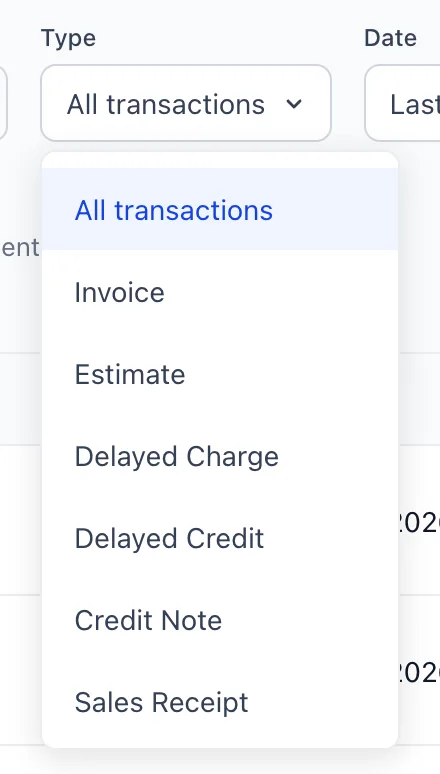
- Type ist der Filter, den Sie zuerst nutzen sollten, denn er ist es, der eine Liste mit allem in eine Liste mit einer bestimmten Art von Einträgen verwandelt.
- Date Standardmäßig sind die letzten 12 Monate eingestellt, was Sie bedenken sollten: Ein Dokument von vor zwei Jahren fehlt nicht, es liegt lediglich außerhalb des Filters. Die Optionen reichen von diesem Monat bis zum letzten Jahr, mit Quartalen und gleitenden Zeiträumen dazwischen.
- Customer beschränkt die Auswahl auf ein Konto.
- Status enthält neunzehn Werte, da zehn Arten von Dokumenten unterschiedliche Bezeichnungen für ihren jeweiligen Status haben. Ein Kostenvoranschlag ist „Ausstehend“, „Angenommen“, „Abgelehnt“, „Abgelaufen“ oder „Umgewandelt“; eine Rechnung ist „Offen“, „Versendet“, „Teilweise bezahlt“, „Bezahlt“, „Überfällig“ oder „Storniert“; eine verspätete Belastung ist „Nicht in Rechnung gestellt“ oder „In Rechnung gestellt“; eine Gutschrift ist „Nicht verrechnet“, „Teilweise verrechnet“ oder „Verrechnet“.
Eine Zeile lesen
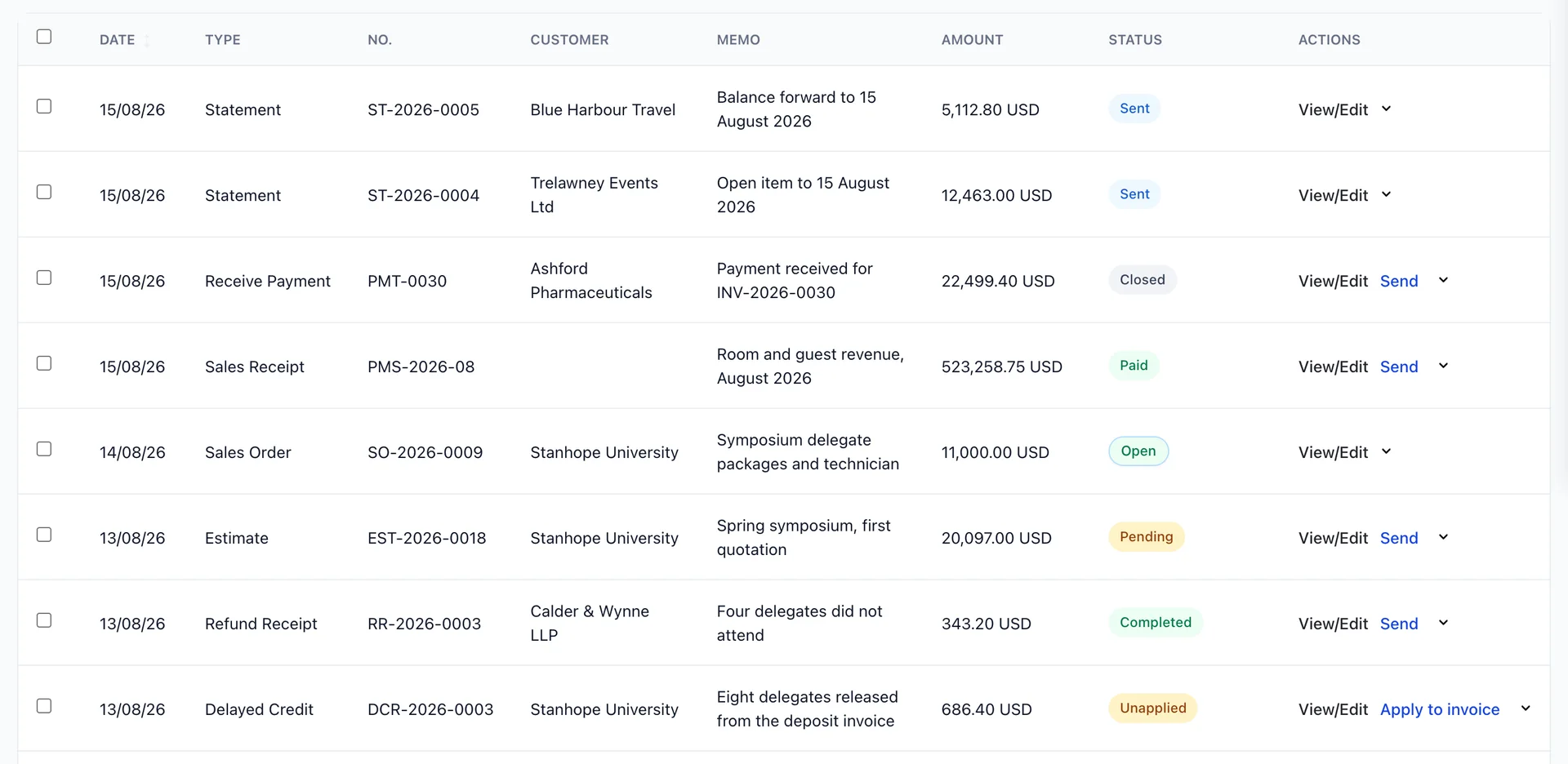
Zwei Spalten bedürfen einer Erläuterung.
Amount ist der Gesamtbetrag des Dokuments, nicht der noch ausstehende Betrag. Eine Rechnung über 6.820,00 USD, die vollständig beglichen wurde, weist hier weiterhin den Betrag von 6.820,00 USD aus, und erst der Status verrät Ihnen, dass sie beglichen ist. Wenn Sie die ausstehenden Beträge sehen möchten, finden Sie die offenen Salden auf den Karten und im Bildschirm für Zahlungen .
Memo ist die einzige Spalte, die Sie selbst erstellt haben, und diese Liste ist das Argument dafür, sie auszufüllen. Eine Zeile mit der Bezeichnung „Herbstkonferenz, Anzahlungsrechnung“ lässt sich auch ein Jahr später noch finden; elf Zeilen mit der Bezeichnung „Rechnung“ hingegen nicht.
Die Markierungen
Neunzehn Status sind zu viele, um sie im Kopf zu behalten, daher übernimmt die Farbe diese Aufgabe. Sie gruppiert sie danach, was Sie tun sollten, und nicht danach, zu welcher Art von Dokument sie gehören:
- Grün: nichts zu tun. Bezahlt, Offen, Akzeptiert, Umgewandelt, Abgeschlossen, Verrechnet, In Rechnung gestellt.
- Blau: In Bearbeitung. Gesendet, Teilweise bezahlt, Teilweise verbucht.
- Gelb: Warten auf eine Rückmeldung. Ausstehend, noch nicht in Rechnung gestellt, noch nicht verbucht.
- Grau: Abgeschlossen, keine weiteren Schritte erforderlich. Geschlossen, Storniert, Abgelaufen, Abgelehnt, Entwurf.
- Rot: verspätet. Überfällig – dies wird durch ein Warnsymbol und die Anzahl der Tage anstelle eines Kreises angezeigt.
Das bedeutet, dass ein Bildschirm ohne rote und gelbe Markierungen ein Bildschirm ist, auf dem nichts auf Sie wartet, und das ist eine Einschätzung, die Sie aus der Ferne vornehmen können, ohne eine einzige Zahl lesen zu müssen. Das ist auch der Grund, warum dasselbe Wort überall dieselbe Farbe hat: „Ausstehend“ auf der Grundlage eines Kostenvoranschlags in dieser Liste ist gelb, genau wie in der Kostenvoranschlagsliste, und sollten die beiden jemals voneinander abweichen, handelt es sich bei einem davon um einen Fehler.
Die Bearbeitung der Liste der überfälligen Aufgaben
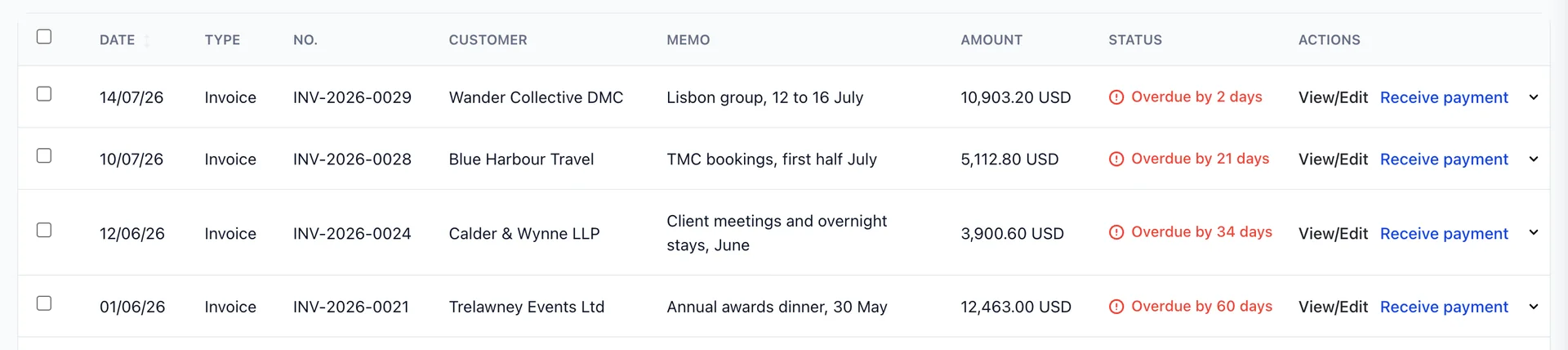
Filtern Sie nach „Überfällig“, und die Liste wird zu einer Arbeitswarteschlange in der richtigen Reihenfolge. Das Symbol gibt an, wie viele Tage jeder Eintrag überfällig ist – was wichtig ist, da die Anzahl der Tage die Maßnahme bestimmt: Zwei Tage bedeuten eine administrative Mahnung, sechzig Tage ein Gespräch mit einem Vorgesetzten.
Jede Zeile bietet neben „Anzeigen/Bearbeiten“ die Option „Receive payment“, die Sie direkt zum Zahlungsformular für diesen Kunden führt, wobei die betreffende Rechnung bereits vor Ihnen liegt. Bevor Sie Mahnungen versenden, lohnt es sich, das Konto auf eine nicht verbuchte Zahlung oder ein ungenutztes Guthaben zu überprüfen – dies ist der andere Grund, warum eine Rechnung hier als unbezahlt angezeigt wird.
Eine Aktion auf mehrere Dokumente anwenden
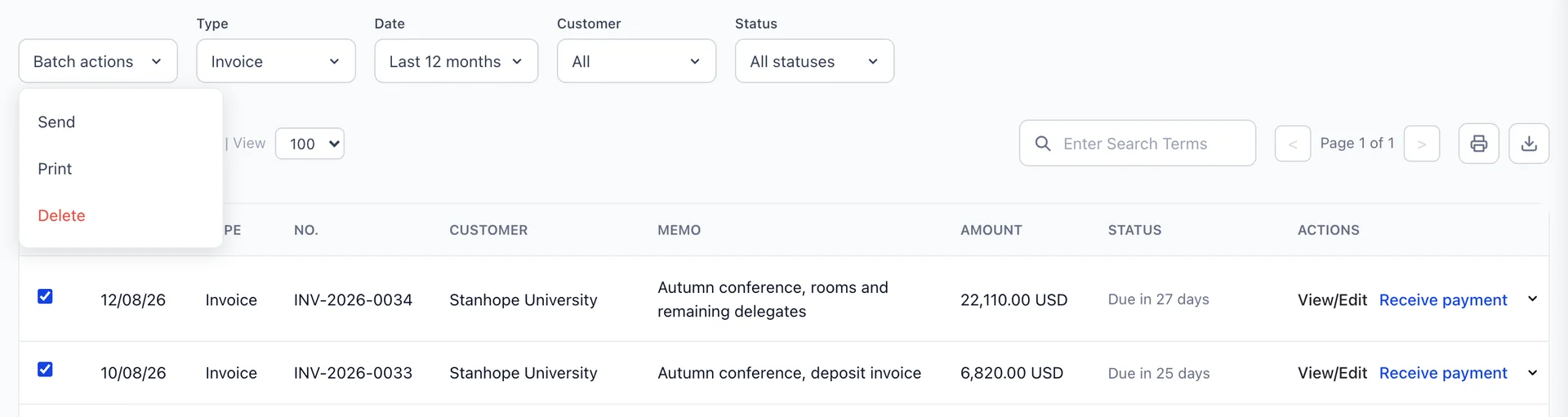
Die Kontrollkästchen auf der linken Seite speisen „Batch actions“ mit Daten, das grau bleibt, bis etwas markiert ist. Drei Aktionen: „Send“ versendet jedes Dokument per E-Mail an den jeweiligen Kunden, „Print“ stellt sie gemeinsam aus, und „Delete“ löscht sie.
Ein Menü, das nur Send und Print enthält, ist eher eine Berechtigung als ein Fehler: Ihre Rolle umfasst nicht die Berechtigung zum Löschen, die ein Administrator über Users in den Systemeinstellungen unter „Accounting“ › „Invoices“ hinzufügen kann.
Die Funktion „Senden“ macht sich besonders am Ende eines Monats bezahlt, wenn zwanzig Rechnungen versandfertig sind. Das Kontrollkästchen in der Kopfzeile wählt die gesamte gefilterte Seite aus, weshalb es sich lohnt, sich anzugewöhnen, die Filter zuerst festzulegen.
Exportieren und Drucken
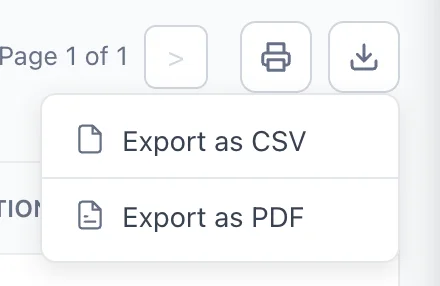
Der Export übernimmt den aktuellen Bildschirminhalt, einschließlich aller Filter. Wählen Sie CSV für alles, was Sie in einer Tabellenkalkulation bearbeiten möchten, und PDF für alles, was Sie an eine Person senden möchten. „Alle überfälligen Rechnungen für diesen Kunden als PDF“ erfordert zwei Filter und einen Klick – und eignet sich besser als Anhang für eine Mahn-E-Mail als ein Screenshot.
Was ist mit diesem Dokument geschehen?
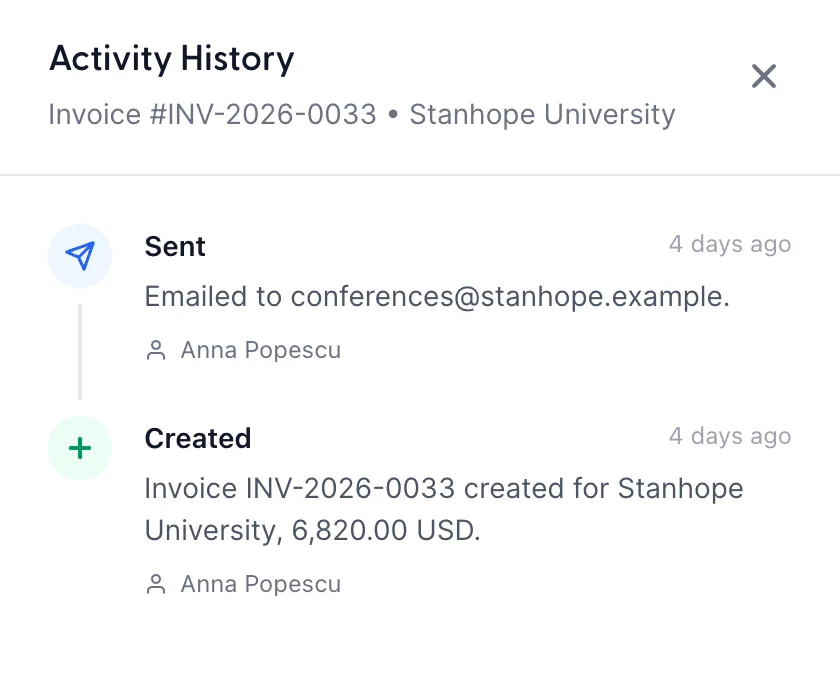
View activity Über das Menü in der Zeile öffnen Sie den Verlauf eines Dokuments, beginnend mit dem neuesten Eintrag, mit Angaben dazu, wer wann welche Aktion durchgeführt hat. Es werden die Erstellung, der Versand, das Öffnen des per E-Mail versendeten Links durch den Kunden sowie verbuchte Zahlungen erfasst.
Damit werden zwei Streitpunkte geklärt: Ob eine Rechnung tatsächlich jemals versendet wurde und wann, was die erste Frage bei jedem Streitfall über einen Zahlungsverzug ist. Und ob der Kunde sie geöffnet hat – was eine andere Tatsache ist als der Versand selbst und oft die nützlichere.
Wie geht es weiter?
Das ist die Vertriebsseite des Moduls: die Dokumente, die Auswahl zwischen ihnen, die Zahlungseingänge und die Liste, in der all dies erfasst ist. Die Einkaufsseite funktioniert auf die gleiche Weise, nur in umgekehrter Richtung, mit Rechnungen und Lieferanten anstelle von Rechnungen und Kunden.