Ogni costo sostenuto dal Suo hotel viene registrato qui, e l’unica vera decisione da prendere è quale dei sei moduli utilizzarlo per registrarlo. Una volta scelta la forma corretta, il resto rimane sempre lo stesso modulo: un beneficiario, alcune righe e un salvataggio.
Sei moduli e un unico formato
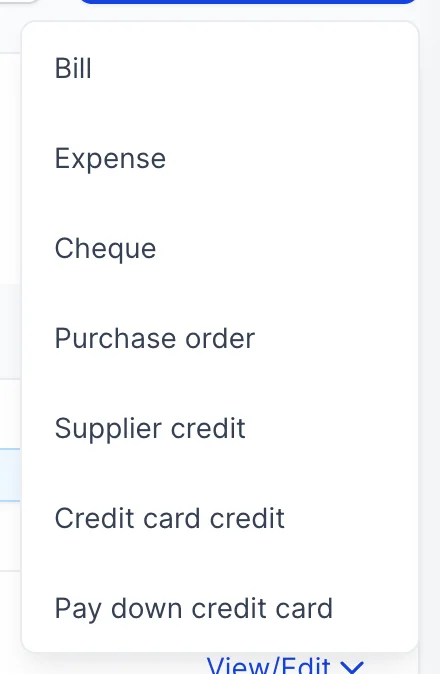
New Transaction La schermata «Spese» offre sette opzioni. Sei di esse sono trattate in questa sede; la settima, gli ordini di acquisto, ha un articolo a sé stante poiché un ordine non comporta alcun costo finché non diventa una fattura.
Tutte e sei condividono un selettore fornitori, due griglie di righe che attingono dallo stesso piano dei conti e dallo stesso catalogo prodotti, lo stesso trattamento dell’imposta sulle vendite, gli stessi allegati, la stessa numerazione e lo stesso salvataggio. Imparatene una e avrete imparato le altre.
L’unica cosa che differisce realmente è l’effetto che il documento ha sulla Sua contabilità, e le risposte possibili sono solo tre. Una fattura indica che ha un debito e che non ha ancora pagato. Una Spesa o un assegno indicano che il denaro è già stato erogato. Un accredito indica che un fornitore vi deve del denaro.
Quale modulo utilizzare in quale situazione
| Modulo | Quando utilizzarlo e a cosa serve |
|---|---|
| Bill | È arrivata una fattura e la pagherete in un secondo momento. Questo è l’unico dei sei moduli che crea un debito: aumenta il saldo del fornitore, compare nella ripartizione cronologica dei debiti e rimane aperto finché non lo regolarizzate in “Paga fatture”. |
| Expense | Il denaro è già stato prelevato da un conto e non c’è mai stata una fattura da registrare: un pagamento con carta, un addebito diretto, la piccola cassa. Registra il costo e il pagamento in un’unica operazione, quindi non rimane alcun debito. |
| Cheque | È come una spesa registrata su un assegno. La differenza sta nel numero dell’assegno, che consente di ricollegarla alla matrice e all’estratto conto bancario in un secondo momento. |
| Supplier credit | Il fornitore Le è debitore: una consegna incompleta, un addebito in eccesso, una cassa di vino restituita. Questo importo riduce quanto Lei gli deve e rimane in sospeso finché non lo applica a una fattura in “Pay Bills”. |
| Credit card credit | Un rimborso che viene accreditato su una carta aziendale. Riduce il saldo della carta anziché quello dei fornitori; per questo motivo viene richiesto un conto bancario anziché solo un beneficiario. |
| Pay down credit card | Ha pagato la fattura della carta. Il sistema trasferisce denaro da un conto bancario alla carta, e non si tratta di un costo: i costi sono stati registrati al momento dell’utilizzo della carta . |
La parte superiore del modulo
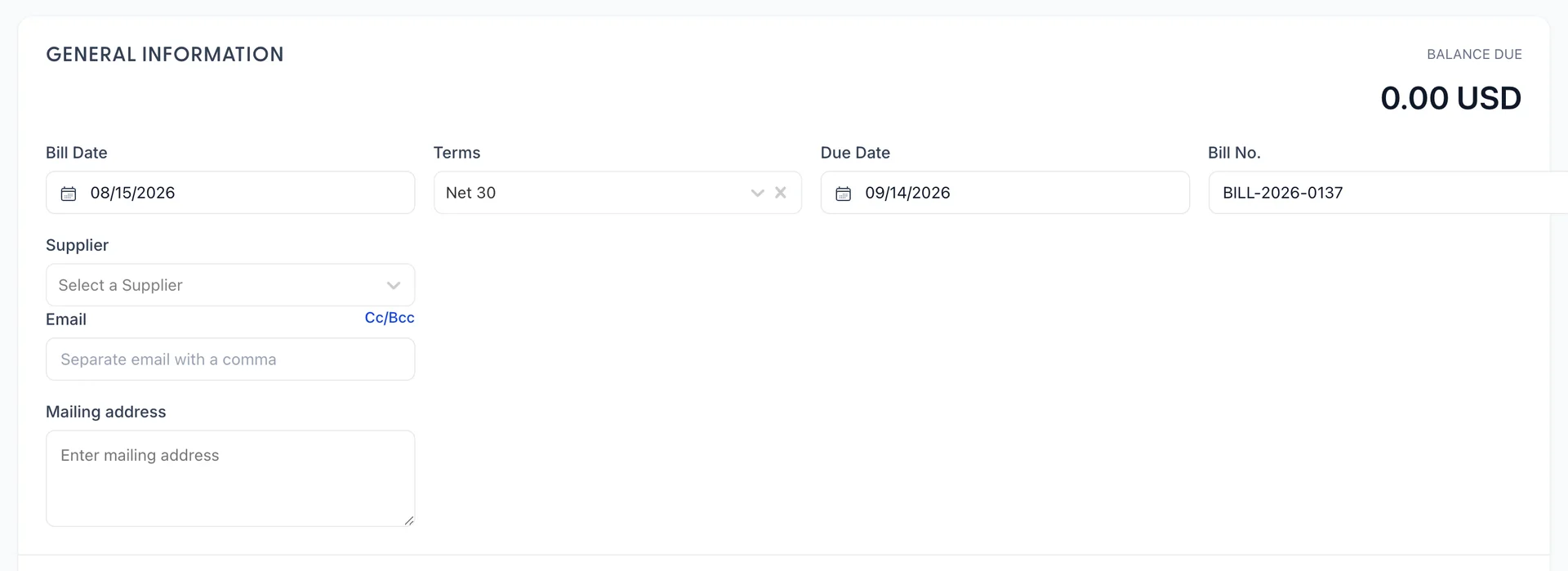
Tre dei campi presenti in una fattura meritano una spiegazione più approfondita rispetto a quanto suggerito dalle loro etichette .
| Campo | Cosa cambia |
|---|---|
| Bill Date | La data a cui si riferisce il costo, che corrisponde alla data della fattura del fornitore anziché al giorno in cui si sta digitando. Modificandola, la data di scadenza si sposta di conseguenza ogni volta che vengono stabiliti i termini di pagamento. |
| Terms | Due on Receipt, Net 15, Net 30 o Net 60. Scegliendone uno, il sistema ricalcola Due Datea partire dalla data della fattura. Lasciandolo vuoto, la data di scadenza viene fissata a trenta giorni, il che rappresenta una stima piuttosto che un accordo. |
| Bill No. | Precompilato con il numero successivo della propria serie. Sovrascrivetelo con il numero di fattura del fornitore se è quello che indicate quando lo contattate, e mantenete coerente la convenzione che sceglie. |
Selezionando un fornitore, il sistema inserisce automaticamente il suo indirizzo e-mail e postale presenti nella sua scheda, mentre il pulsante «+ Add new supplier» nella parte inferiore del selettore apre il pannello del fornitore senza perdere quanto digitato.
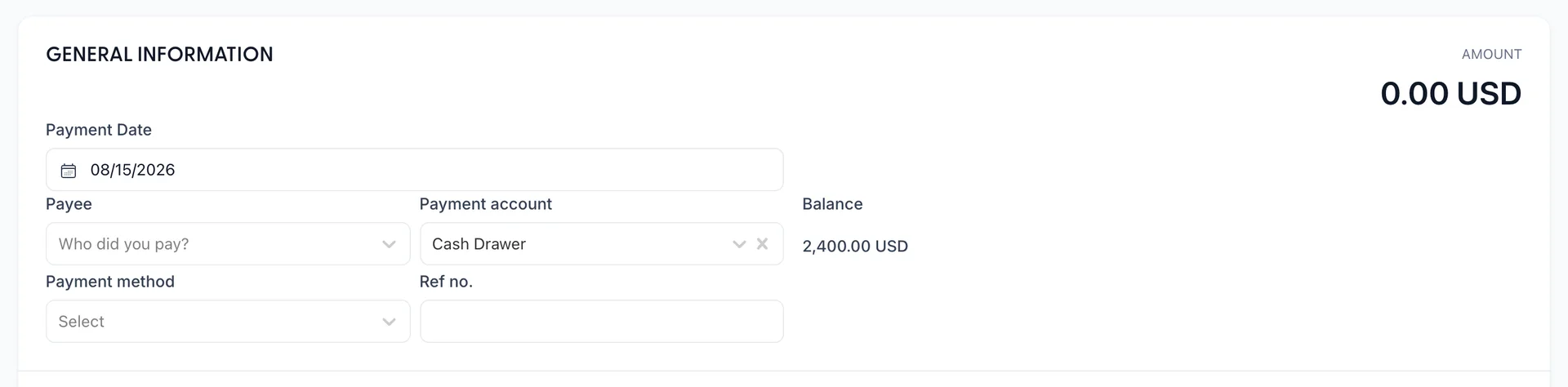
Il modulo delle spese sostituisce i termini e la data di scadenza, che non sono rilevanti in questo contesto, con «Payment account» e «Payment method». Il saldo sotto il conto è aggiornato in tempo reale ed è presente per impedire di registrare un pagamento da un conto che non avrebbe potuto effettuarlo.
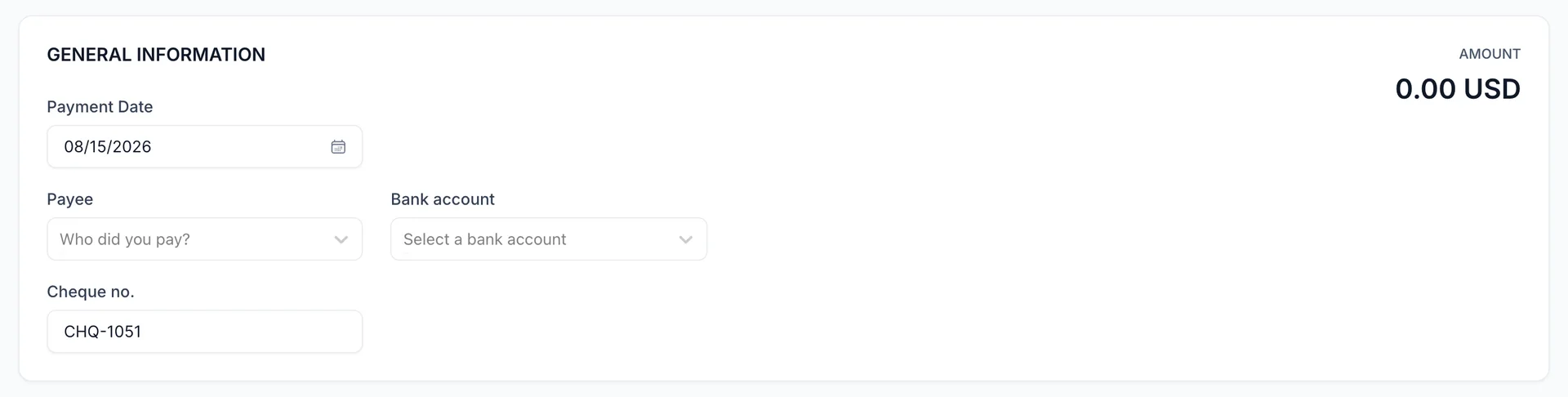
Cheque no. È il numero successivo della serie, ricavato dall’ ultimo assegno registrato anziché inventato, in modo che la colonna risulti in ordine quando si procede alla riconciliazione con la banca. Sovrascriva tale numero quando il registro da cui sta effettuando la registrazione è in anticipo.
Le due griglie di righe
Sotto l’intestazione si trovano due griglie, e la differenza tra loro è la differenza tra l’acquisto di un costo e l’acquisto di un bene.
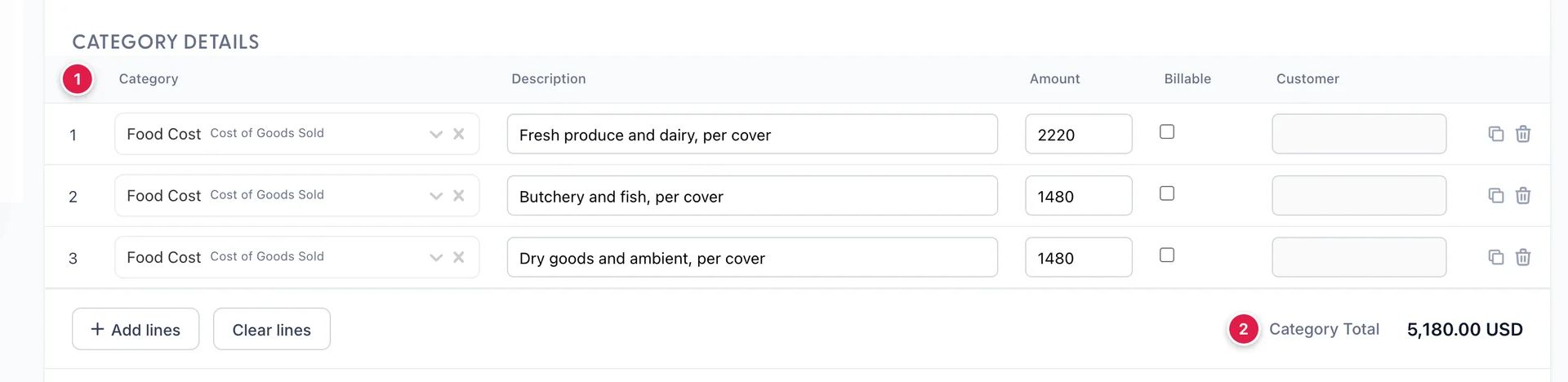
- Category, che è un conto del Suo Piano dei conti . Questo è il campo che determina dove il costo apparirà nel Suo conto economico, ed è su questo che deve soffermarvi.
- Category Total, ovvero il totale della griglia al lordo delle Imposte.
C’è una scelta di categoria su cui vale la pena soffermarsi più a lungo rispetto alle altre. Qualcosa che continuerete a utilizzare anche tra tre anni, come un veicolo, una ristrutturazione o una lavastoviglie professionale, non è un costo di questo mese: appartiene a un conto di immobilizzazioni e il suo costo si riflette gradualmente nel Suo conto economico, sotto forma di ammortamento. Registrarlo invece in un conto delle spese fa apparire questo mese molto peggiore di quanto non sia in realtà e esclude completamente la voce dai Suoi libri contabili. Consultate la sezione «Cespiti» per sapere come procedere con tali acquisti e utilizzate una riga di categoria collegata al conto cespite corrispondente quando registrate la fattura.

Una riga articolo fa riferimento a un elemento presente nella sezione “Prodotti e servizi”, ne riporta il costo e il conto spese corrispondente e moltiplica una quantità per una tariffa. Utilizzatela per le scorte che acquistate ripetutamente, poiché il catalogo mantiene la codifica coerente indipendentemente da chi digiti la fattura. Utilizzi una riga di categoria per tutto il resto, che per la maggior parte degli hotel rappresenta la parte più consistente: una bolletta dell’elettricità, una riparazione, un rendiconto delle commissioni.
Entrambe le griglie possono contenere righe nello stesso documento. «Add lines» aggiunge altre quattro righe, mentre «Clear lines» svuota la griglia; pertanto, verifichi a quale griglia appartiene il pulsante prima di premerlo.
Righe fatturabili e colonna del cliente
Ogni riga, in entrambe le griglie, presenta una casella di spunta Billable e un selettore Customer accanto. Spuntando la casella si contrassegna il costo come da addebitare, mentre l’indicazione del cliente consente di ritrovarlo successivamente al momento di emettere la fattura.
Questo vale per i costi sostenuti per conto di terzi: l’allestimento noleggiato da un cliente per un evento, i trasferimenti aeroportuali di un cliente aziendale, il fiorista specializzato per un matrimonio. Spuntando la casella non si crea di per sé una riga di fattura, pertanto il costo rimane contrassegnato finché qualcuno non lo fattura.
Imposta sulle vendite
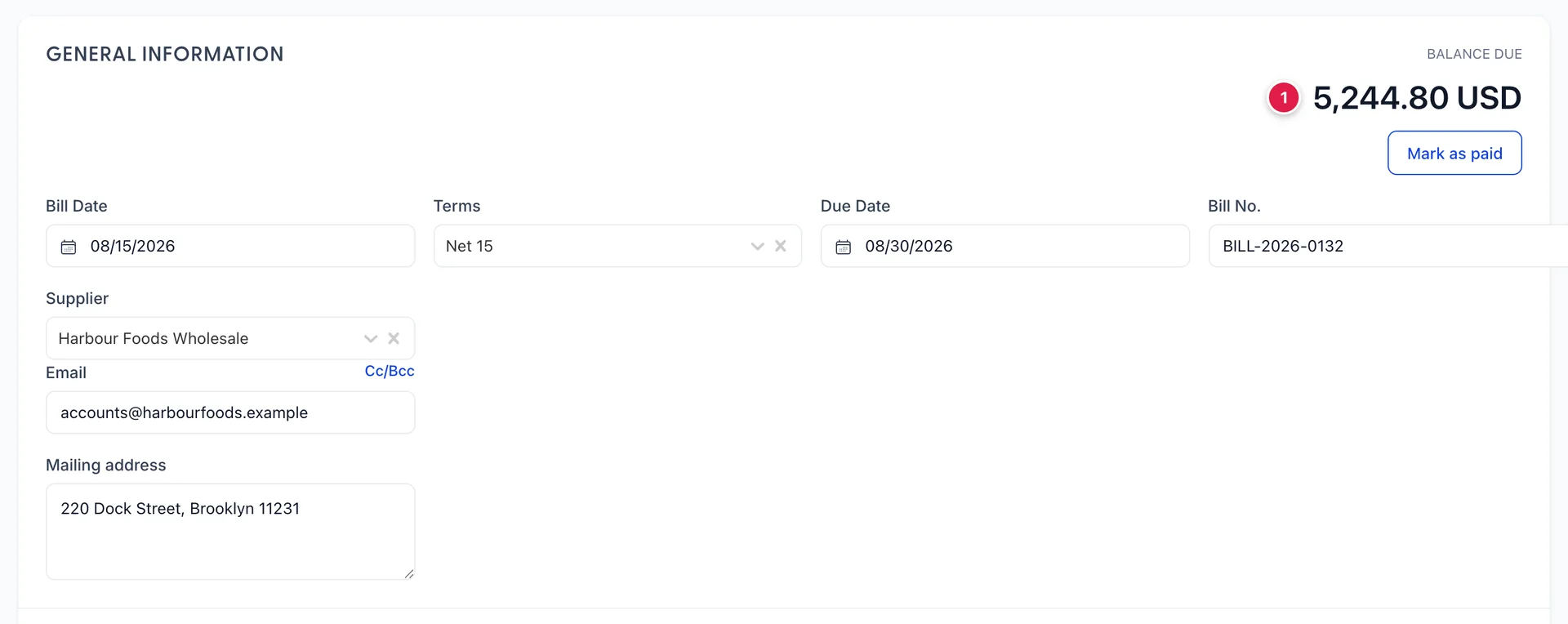
- BALANCE DUE, ovvero il totale del documento al netto di ogni pagamento e di ogni credito già applicato. Su una fattura di 5.698,00 con un credito di 453,20 a suo fronte, tale importo risulta pari a 5.244,80. È la cifra che Pay Bills proporrà di saldare.
Sotto le righe, il modulo riporta «Subtotal», l’imposta in base all’ aliquota applicabile alla Sua struttura, e «Total». L’imposta viene calcolata sulle righe contrassegnate come «taxable», all’aliquota impostata nelle Sue impostazioni fiscali contabili, ed è lo stesso strumento utilizzato dal reparto vendite, pertanto un acquisto e una vendita non presentano mai discrepanze riguardo all’aliquota applicabile.
Su una fattura, dal totale vengono quindi detratti i pagamenti e i crediti per ottenere il saldo dovuto. Su una spesa o su un assegno non vi è nulla da detrarre, pertanto il totale corrisponde all’importo che è stato addebitato sul conto.
Inserimento di un ordine di acquisto
Quando il fornitore selezionato su una fattura ha ordini di acquisto in sospeso, il modulo lo segnala e propone l’opziAdd from PO (Inserisci riga dall’ordine). Elenca gli ordini in sospeso con numero, data, importo e stato, e l’opziAdd (Inserisci riga dall’ordine) copia le righe dell’ordine sulla fattura.
Si consiglia di procedere in questo modo anziché digitare nuovamente le righe. Si tratta dell’unico collegamento tra un ordine e una fattura, ed è ciò che consente di verificare, in un secondo momento, che quanto vi è stato fatturato corrisponda effettivamente a quanto ha ordinato.
Memo, allegati e salvataggio
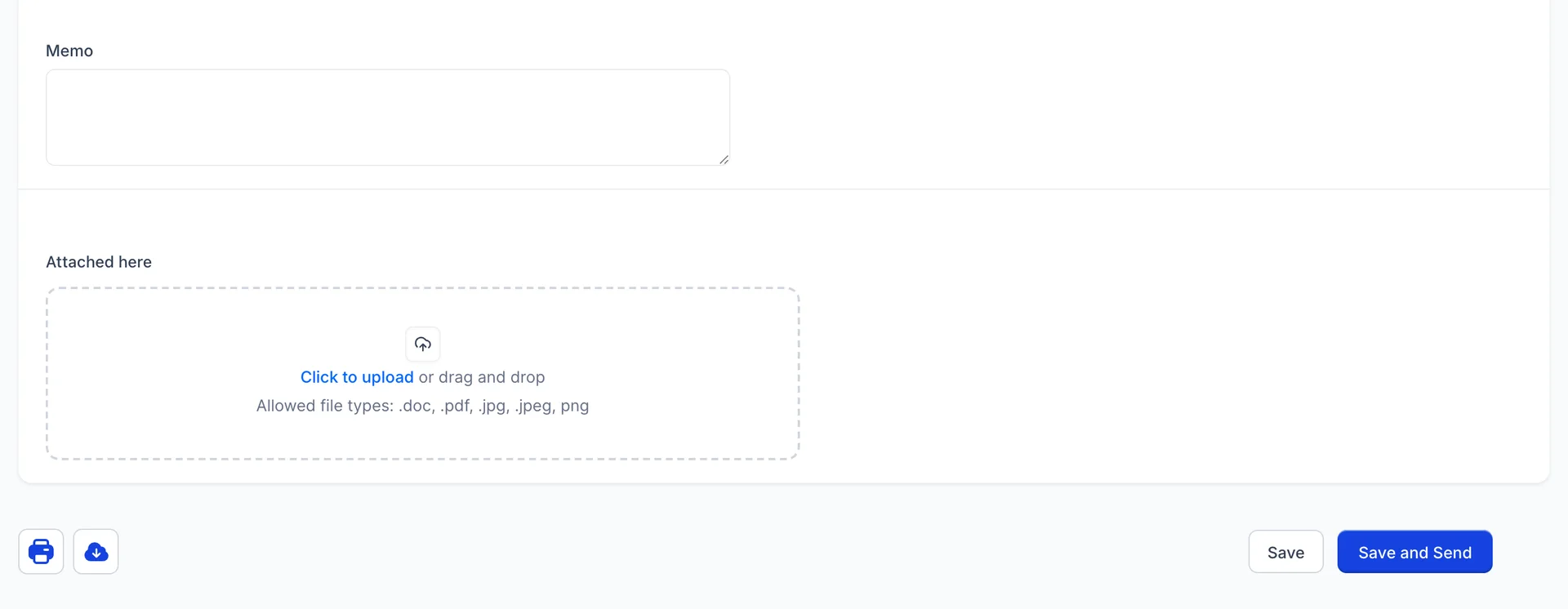
Memo Si tratta di testo libero relativo a questo documento. Qualsiasi informazione riguardante i fornitori in generale va inserita invece nella sua scheda, dove potrà essere consultata nuovamente.
Allegare la fattura del fornitore. Sono supportati i formati .doc, .pdf, .jpg, .jpeg e .png, e è possibile allegare più file contemporaneamente. Tra tre mesi, quando qualcuno chiederà a cosa corrispondesse l’importo di 5.698,00, l’allegato costituirà la risposta e la nota fornirà un’indicazione.
Save Conserva il documento e torna all’elenco. Save and Send lo conserva e lo invia via e-mail all’indirizzo riportato nell’ intestazione; ciò è utile per un ordine di acquisto, ma raramente per una fattura: il fornitore ha emesso la fattura, quindi ne è già in possesso.
Su una fattura salvata ma non ancora saldata, accanto al saldo compare la dicitura «Mark as paid» . Ciò non contrassegna nulla come pagato in quella sede: si apre Pay Bills con questa fattura già selezionata, in modo che il pagamento venga registrato a valere su un conto bancario come qualsiasi altro.
Tutto viene registrato nella voce “Spese”
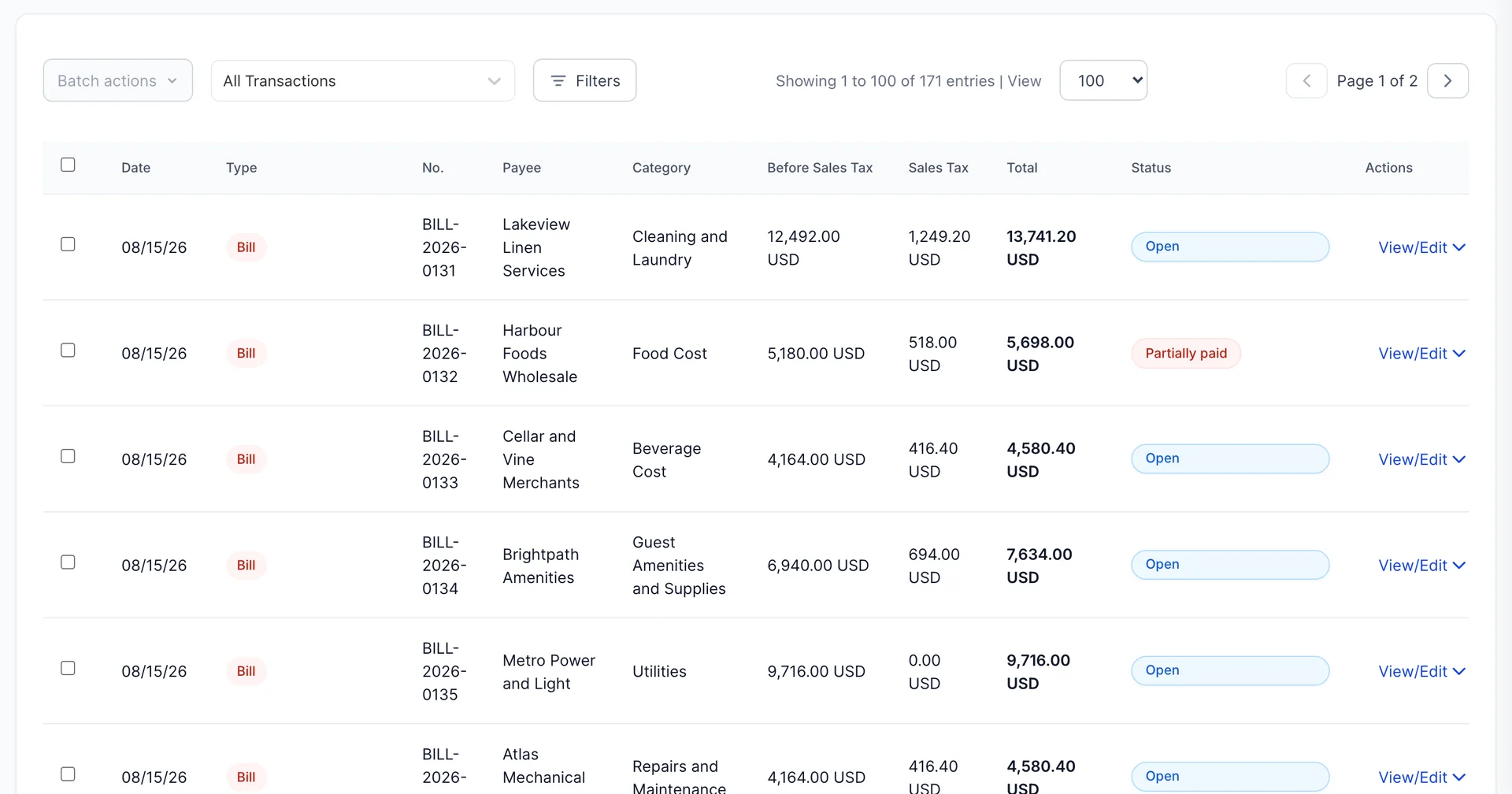
Un unico elenco contiene tutti e sette i tipi di documento, in ordine cronologico dal più recente al più vecchio. Il menu a tendina « All Transactions» restringe la selezione a un solo tipo, mentre «Filters» aggiunge lo stato, il beneficiario, la categoria e un intervallo di date. Insieme, queste opzioni rispondono alla maggior parte delle domande che vengono poste in questa schermata: quanto abbiamo speso in lavanderia in questo trimestre, quali sono le voci ancora aperte con un determinato fornitore, quali sono state le spese effettuate con le carte di credito il mese scorso.
Tre colonne meritano di essere menzionate. «Before Sales Tax» e «Sales Tax» suddividono il totale, il che permette di far quadrare l’elenco con l’estratto conto del Fornitore. «Status» indica ciò che significa in ogni altra parte del modulo: In sospeso, Scaduto, Parzialmente pagato, Pagato, Richiesta di credito già utilizzata e Annullato.
Il menu delle azioni di ogni riga consente di aprire, stampare, duplicare, annullare o eliminare il documento e offre le opzioni «Copy to Bill » (Modifica) su un ordine e «Apply to Bill » (Modifica) su un credito. L’opzione «Batch actions » (Elimina in blocco) consente di stampare o eliminare più voci contemporaneamente, dopo averle selezionate.
Prossimi passi
Una fattura emessa in questa sezione costituisce un credito fino a quando non viene saldata tramite la funzione “Pay Bills” (Pagamento fatture), ed è proprio in quella sezione che viene utilizzato anche un credito fornitore. La sezione “Purchase orders” (Fatture in sospeso) è il modulo che questo articolo non ha trattato, mentre la sezione “Fornitori” copre i registri a cui rimanda ciascuno di questi moduli.