Tutto quanto contenuto in questo articolo è predefinito. Nessuna di queste operazioni comporta movimenti di denaro, né modifica un documento che ha già emesso. Ciò che determina è quali dati appariranno già compilati sulla Sua schermata quando la prossima fattura, nota di addebito o ordine di acquisto verrà visualizzata, e cosa leggerà il cliente nell’e-mail che la contiene.
Ciò rende queste schermate degne di un’ora di lavoro iniziale e di quasi nessuna attenzione successivamente.
Sei schermate, da configurare una sola volta
Cinque di esse si trovano sotto “Account & Settings” (Modelli di fattura) nella parte inferiore del menu contabilità: “Company”, “ Sale”, “Expense”, “Time” e “Advance”. “Taxes” (Modello di nota di credito) si trova sopra di esse come voce di menu a sé stante, poiché si tratta di una breve procedura guidata piuttosto che di un modulo.
Ciascuna delle cinque schermate dispone di un pulsante «Save Changes» in alto a destra e salva l’intera schermata in un’unica operazione. Non è previsto il salvataggio per singola sezione, pertanto una modifica apportata e successivamente ritenuta errata viene annullata semplicemente uscendo dalla schermata, anziché premendo alcun pulsante.
Se il pulsante «Save Changes» non è presente sulla schermata, il Suo ruolo non include l’autorizzazione per tale funzione e Lei sta visualizzando le impostazioni anziché modificarle. Un amministratore può aggiungerlo da Users nelle Impostazioni di sistema, alla voce «Accounting» › «Account & company settings».
Azienda: da chi proviene la fattura
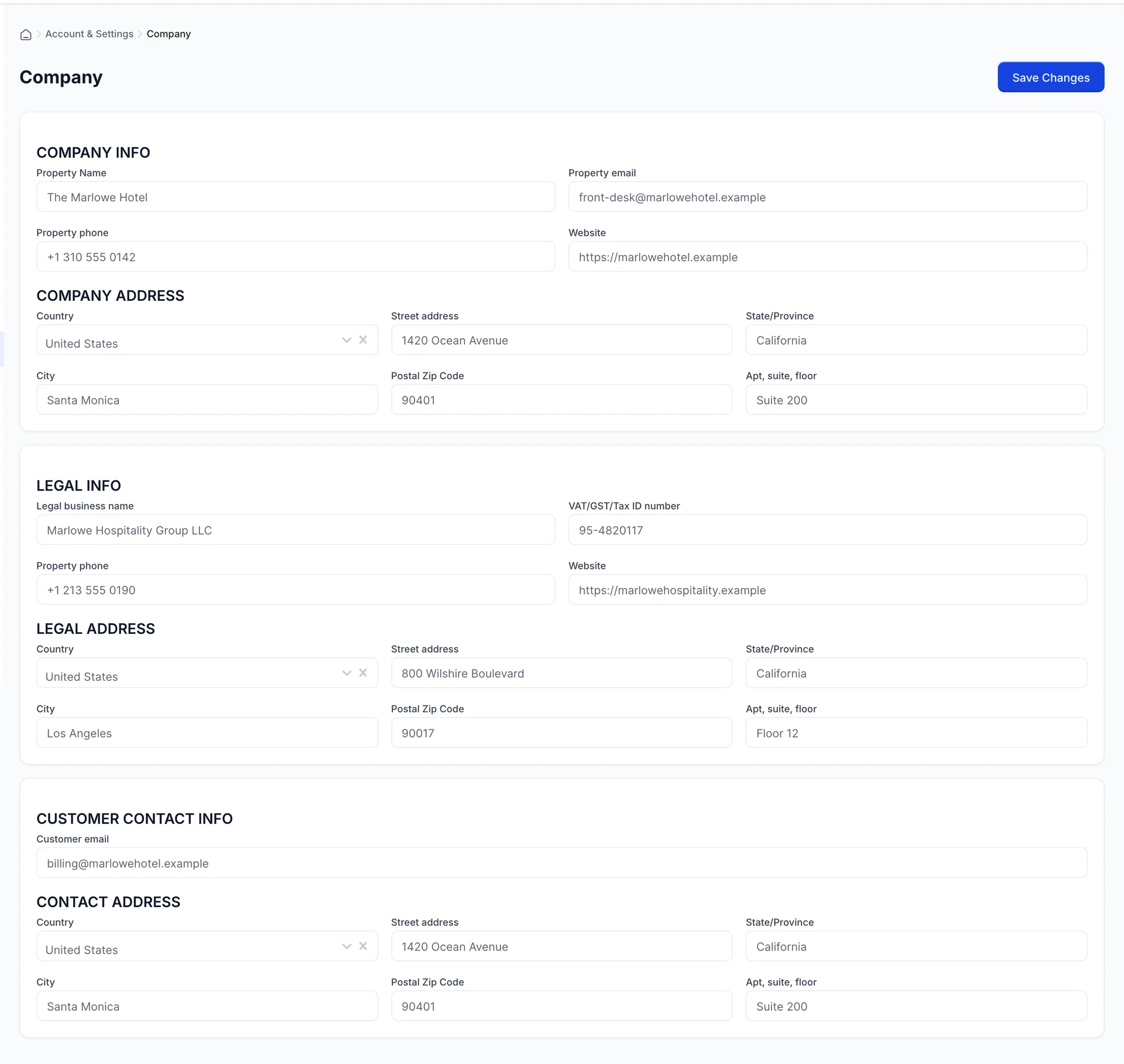
La schermata richiede l’inserimento di un indirizzo per tre volte, il che può sembrare una duplicazione finché non si dispone di una struttura a gruppi. Si tratta di rispondere a tre domande diverse.
Company address È la sede dell’hotel. È quella che un ospite riconosce. Legal address è la sede in cui è registrata l’Azienda proprietaria dell’hotel, insieme al suo Legal business name e al suo VAT/GST/Tax ID number; in una singola struttura indipendente questi dati coincidono con quelli dell’hotel, mentre in un gruppo si tratta di una sede centrale situata a duecento miglia di distanza. Customer contact info è l’indirizzo a cui la risposta di un cliente dovrebbe pervenire, che di norma è l’ufficio contabilità piuttosto che la reception.
Da cosa parte una nuova fattura
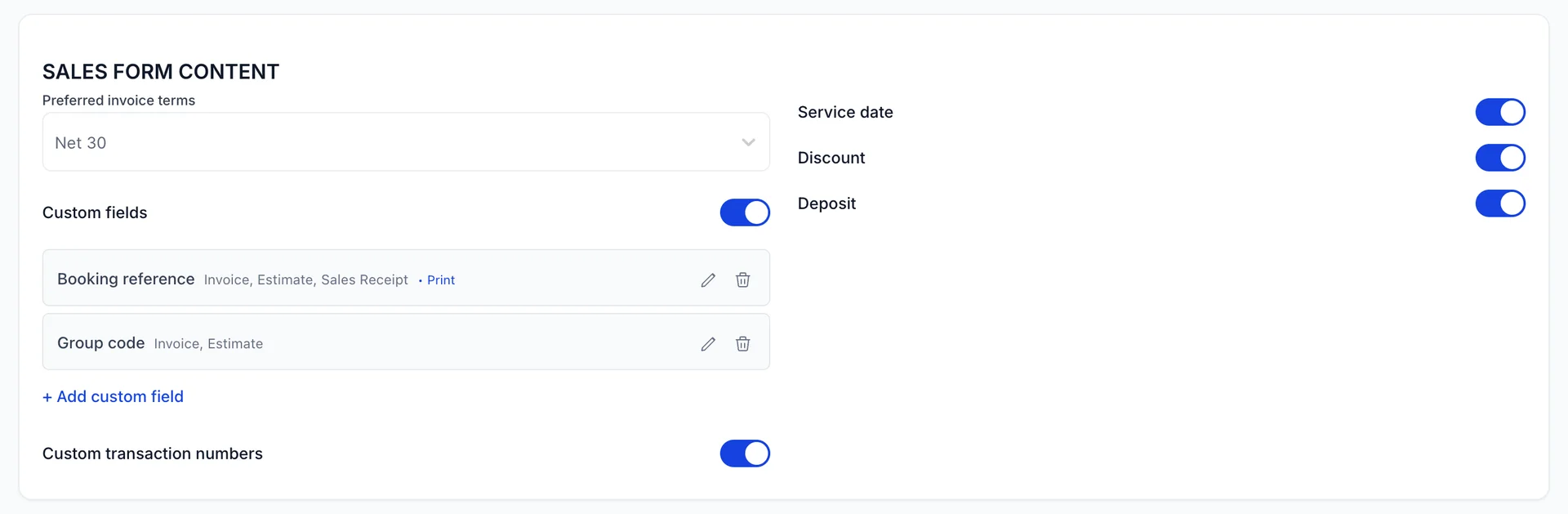
Preferred invoice terms È questo l’aspetto da curare con attenzione. È la pagina iniziale di ogni nuova fattura e sono i termini a stabilire la data di scadenza: «Net 30» significa che la fattura emessa oggi è esigibile entro trenta giorni, e tutto ciò che dipende da una data di scadenza, dalla colonna degli importi scaduti alla tabella di anzianità dei crediti, ne consegue. È comunque possibile modificare i termini su una singola fattura.
I pulsanti di attivazione/disattivazione sulla destra aggiungono o rimuovono campi dai moduli di vendita. « Service date» aggiunge una colonna relativa alla data di esecuzione del lavoro, il che è importante quando si emette una fattura a posteriori per un soggiorno terminato il mese scorso. «Discount» e «Deposit» aggiungono le due righe con lo stesso nome al blocco dei totali. Disattivate ciò che non utilizzate mai: i moduli sono già abbastanza lunghi.
Campi personalizzati
Un campo personalizzato aggiunge una casella ai moduli di vendita da Lei scelti e lo stesso valore viene poi riportato nel documento. I due presenti nell’immagine sono quelli di cui un hotel ha effettivamente bisogno: un «Booking reference» (Riferimento della prenotazione), affinché l’ufficio contabilità possa abbinare la Sua fattura alla prenotazione, e un «Group code» (Codice di gruppo) per il raggruppamento interno.
La differenza tra i due è Print. Il riferimento della prenotazione è contrassegnato per la stampa, quindi compare sul PDF che il cliente riceve. Il codice di gruppo non lo è, quindi è presente sul modulo e nei Suoi archivi interni e non esce mai dall’ edificio. Sceglie con attenzione: un campo che viene stampato rappresenta una garanzia per il cliente che il valore in esso contenuto sia corretto.
L’e-mail che il cliente apre
![La scheda MESSAGES nella schermata “Sale”. La casella di controllo “Use greeting” è spuntata sopra i menu a tendina “Dear” e “[Full Name]”. Sotto “SALES FORM (EMAIL)” sono presenti sei schede denominate “Invoice”, “Estimate”, “Credit Note”, “Sale”, “Receipt”, “Statement” e “Refund Receipt”, con “Invoice” selezionata. L’e-mail subject line recita «Fattura [<span translate="no">Invoice No.]</span> da The Marlowe Hotel» e il messaggio sottostante ringrazia l’ospite per il soggiorno e rimanda al pulsante “Paga online”. L’opzione “Email me a copy” su front-desk@marlowehotel.example è selezionata, “Bcc” riporta “accounts@marlowehotel.example”, mentre “Use standard email” e “Save Changes” si trovano in fondo alla pagina.](/images/help/prostay-accounting/accounting-settings/sale-email.webp)
Sei schede, sei modelli, e sono separati di proposito: la frase che è adatta a una fattura risulta errata su una ricevuta di rimborso. Scrivete ciascuna di esse con il tono che usereste allo sportello, poiché per un cliente aziendale questa e-mail rappresenta la maggior parte del contatto che ha con voi.
Le parole tra parentesi quadre vengono sostituite al momento dell’invio dell’e-mail. [Invoice No.]diventa il numero di fattura, [Full Name] nel saluto diventa il nome del cliente. Lasciatele esattamente come sono, comprese le parentesi: qualsiasi altra cosa viene inviata come testo letterale, ed è così che un cliente finisce per leggere «Fattura [Numero di fattura]».
Email me a copy invia una copia all’indirizzo della struttura. Cc e Bcc accettano indirizzi separati da virgole e si applicano a ogni e-mail di vendita; pertanto, l’uso abituale consiste nell’inserire un Ccn alla propria casella di posta piuttosto che a qualsiasi indirizzo visibile al cliente.
Richiedere una fattura senza doverlo fare personalmente
![La scheda "EMAIL DI PROMEMORIA" nella schermata "Sale". L’opzione "Enable automatic reminders" è attivata. L’opzione "Use greeting" è selezionata con "Dear" e "[Full Name]". Il valore di "Days before due date" è 3 e quello di "Days after due date" è 7. Il campo "subject line" riporta il testo "Promemoria: fattura [<span translate="no">Invoice No.]</span> da The Marlowe Hotel" e il messaggio indica che la fattura è in scadenza e può essere pagata online. L’opzione "Email me a copy" non è selezionata.](/images/help/prostay-accounting/accounting-settings/sale-reminders.webp)
Attivando l’opzione “Enable automatic reminders”, una fattura non pagata viene sollecitata secondo un calendario prestabilito: Days before due date è il promemoria cortese, Days after due date è la sollecitazione vera e propria. Tre e sette è una combinazione ragionevole per i clienti aziendali con pagamento a 30 giorni.
Scriva il promemoria in modo che possa essere inviato anche a chi ha già pagato, poiché prima o poi ciò accadrà. «Se ha già pagato, la preghiamo di ignorare questo messaggio» occupa una sola riga e le risparmia una telefonata.
Costi, ricarico e termini di fatturazione
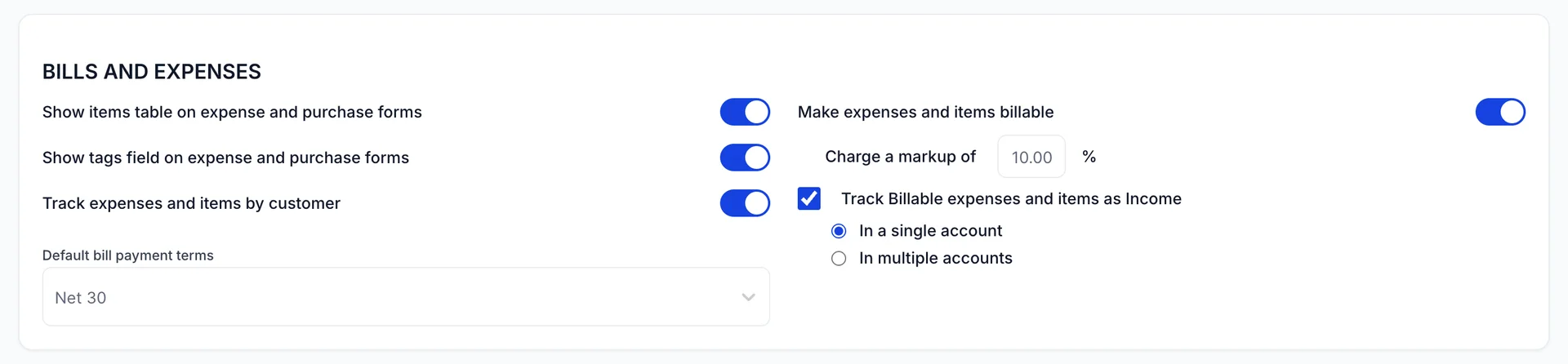
Default bill payment terms È il riflesso delle condizioni di fatturazione: l’importo iniziale su cui si apre la fattura di un nuovo fornitore e, di conseguenza, la data in cui il Suo sistema di pagamento ritiene che sia dovuta.
La colonna di destra riguarda la rifatturazione. Attivando l’opzione “ Make expenses and items billable” (Fatturabile al cliente), un costo può essere contrassegnato come fatturabile al cliente al momento dell’inserimento, il che lo inserisce nell’elenco delle voci in attesa di essere inserite nella sua prossima fattura. “Charge a markup of” (Margine) è la percentuale aggiunta durante il processo, ed è il motivo per cui un noleggio per il quale ha pagato 200,00 arrivi al cliente a 220,00.
Track Billable expenses and items as Income decide se tale addebito venga contabilizzato come ricavo o come riduzione del costo. Chieda al Suo commercialista quale delle due opzioni preferisce prima di apportare la modifica; la risposta è solitamente ricavo, e di norma su un unico conto.
Ordini di acquisto
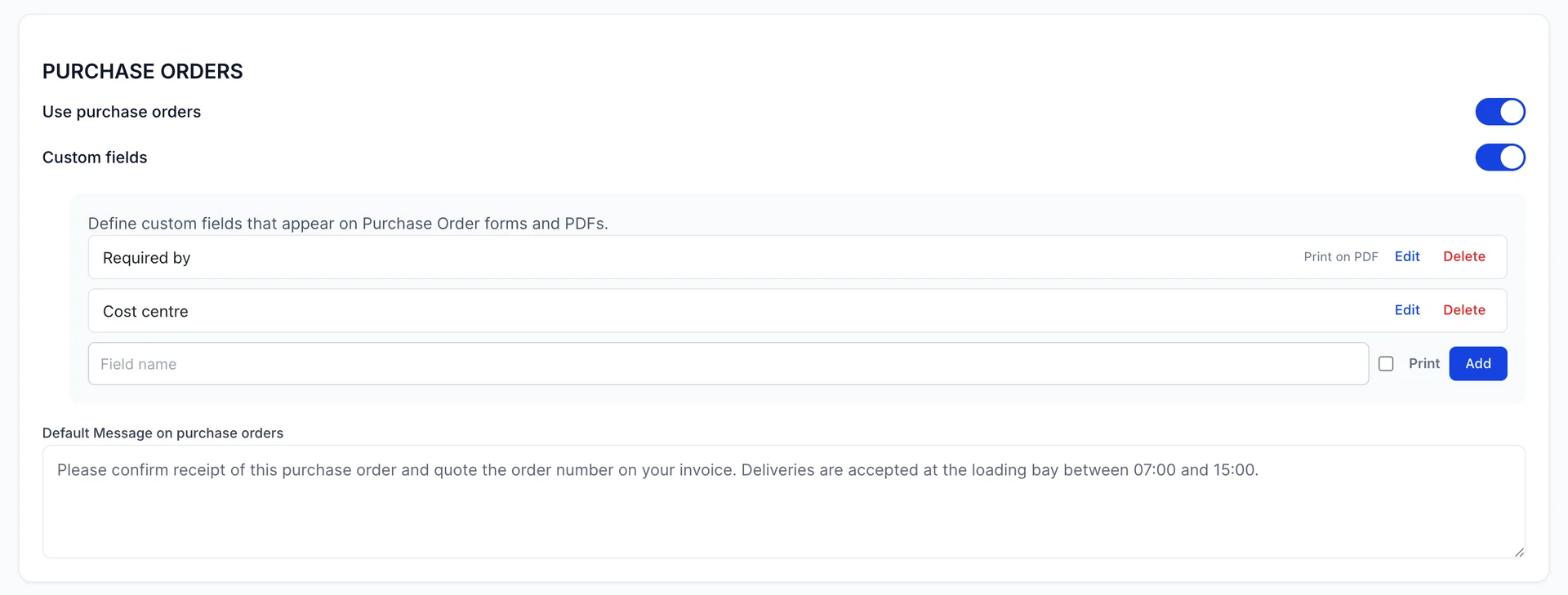
Use purchase orders è l’opzione che attiva o disattiva l’intera funzionalità. Se non emette mai ordini di acquisto, la disattivi e i moduli smetteranno di proporla.
I campi personalizzati degli ordini di acquisto funzionano come quelli delle vendite, e i due presenti nell’ immagine meritano di essere copiati: «Required by» (numero di riferimento), stampato, in modo che il fornitore possa vedere la data di consegna senza leggere l’e-mail di accompagnamento, e « Cost centre» (numero di riferimento), non stampato, in modo da poterlo utilizzare in seguito per la rendicontazione senza dover spiegare la Sua struttura interna a un fornitore.
Il campo Default Message on purchase orders è lo spazio dedicato alle istruzioni standard di cui ogni fornitore ha bisogno e che nessuno si ricorda di digitare: indicare il numero d’ordine, consegnare alla banchina di carico, questi sono gli orari.
Tempo: un unico pulsante che fa la differenza
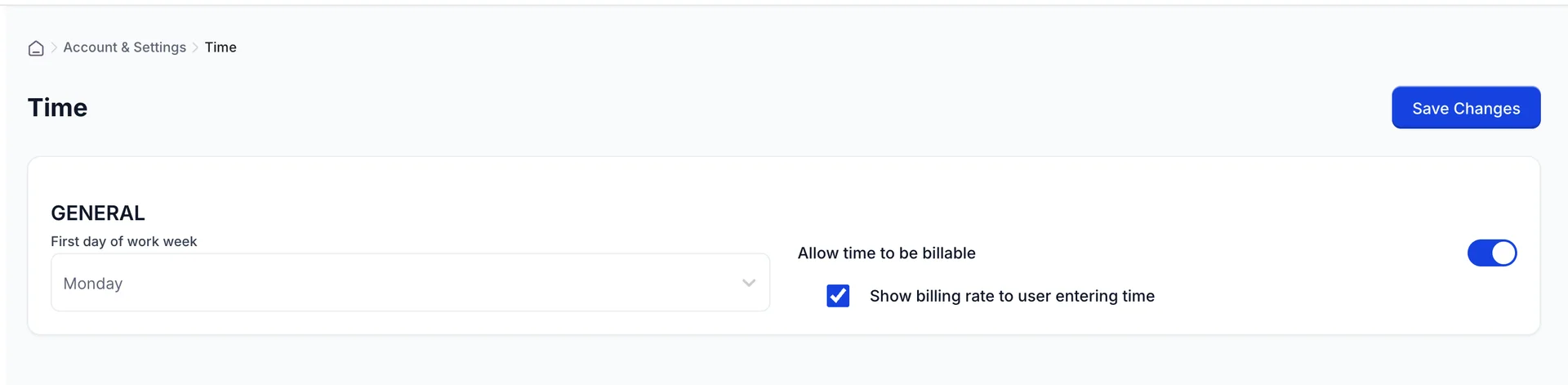
Allow time to be billable È ciò che rende le attività temporali fatturabili. Se disattivato, il tempo può comunque essere registrato, ma non c’è nulla con cui stabilirne il prezzo e nulla viene riportato in fattura.
Show billing rate to user entering time È una scelta discrezionale relativa al proprio personale. Lasciandolo attivato, chi compila le ore può vedere quanto viene addebitato al cliente per esse, il che va bene in un piccolo team finanziario ma risulta meno opportuno quando la persona che inserisce le ore è la stessa che le ha lavorate.
La base su cui viene tenuta la contabilità
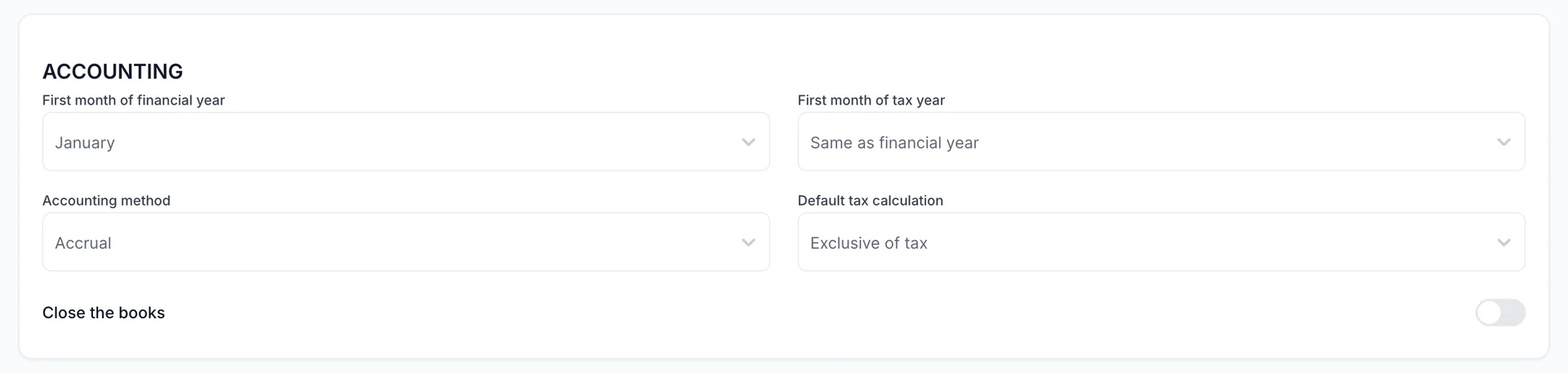
First month of financial year È il punto di partenza da cui ogni rapporto che riporta «quest’anno» effettua il conteggio. La maggior parte degli hotel opera da gennaio a dicembre; se il Suo opera da aprile a marzo, impostatelo qui per primo, prima ancora di consultare un singolo rapporto.
Accounting method è la vera scelta da compiere in questa schermata. Il metodo «Accrual» (emissione) contabilizza una fattura come ricavo nel giorno in cui viene emessa; il metodo «Cash» (incasso) la contabilizza nel giorno in cui il denaro viene incassato. I due metodi producono dati di profitto diversi a parità di dati contabili, e quale dei due vi è consentito utilizzare è una questione che riguarda il Suo commercialista e l’autorità fiscale, non una semplice preferenza.
Default tax calculation indica se i prezzi che inserite includono già l’imposta. Exclusive of tax significa che l’imposta viene aggiunta in seguito, ed è così che vengono calcolati i prezzi di tutti i documenti in Contabilità Prostay.
Dove vengono applicati gli sconti e i costi rifatturati
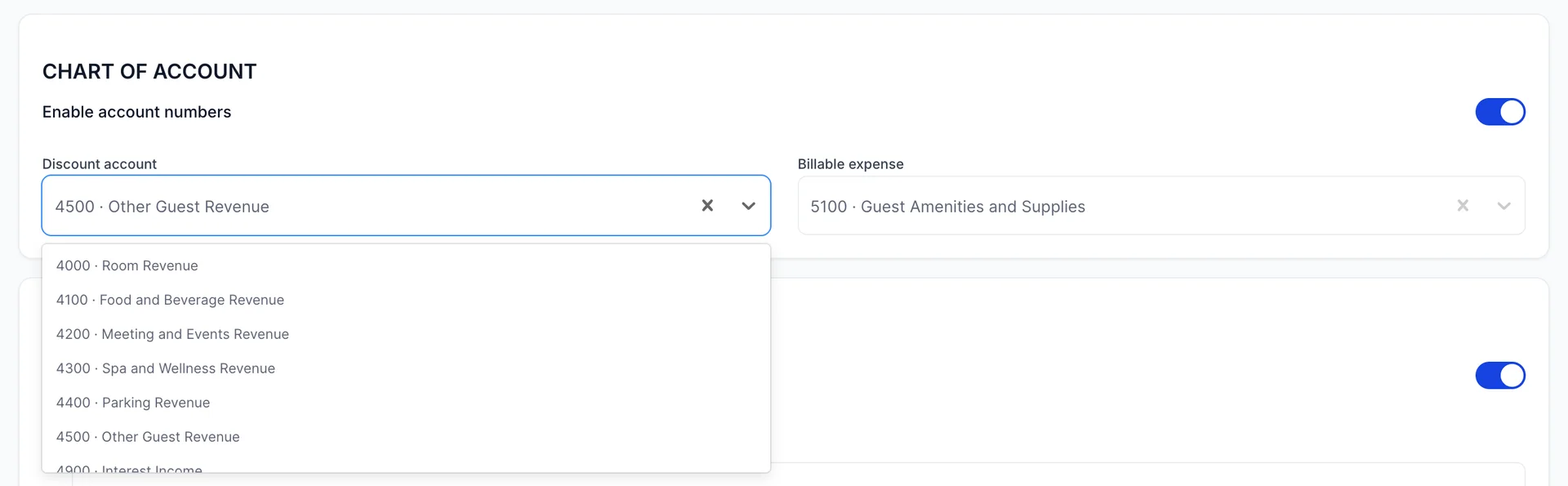
Due impostazioni, entrambe collegate al Piano dei conti. «Discount account» è la voce in cui vengono registrati gli sconti che concedete, e l’elenco propone i Suoi conti di ricavo, poiché uno sconto rappresenta un ricavo che ha scelto di non realizzare. «Billable expense» è la voce in cui viene registrato un costo che addebitate, e tale elenco propone i Suoi conti di Spesa.
Enable account numbers inserisce il numero davanti al nome ovunque compaia un conto, ed è ciò che fa sì che «4500 · Altri ricavi da ospiti» appaia come sopra. Lasciate questa opzione attiva se il Suo piano dei conti è numerato, come avviene per impostazione predefinita.
Imposte
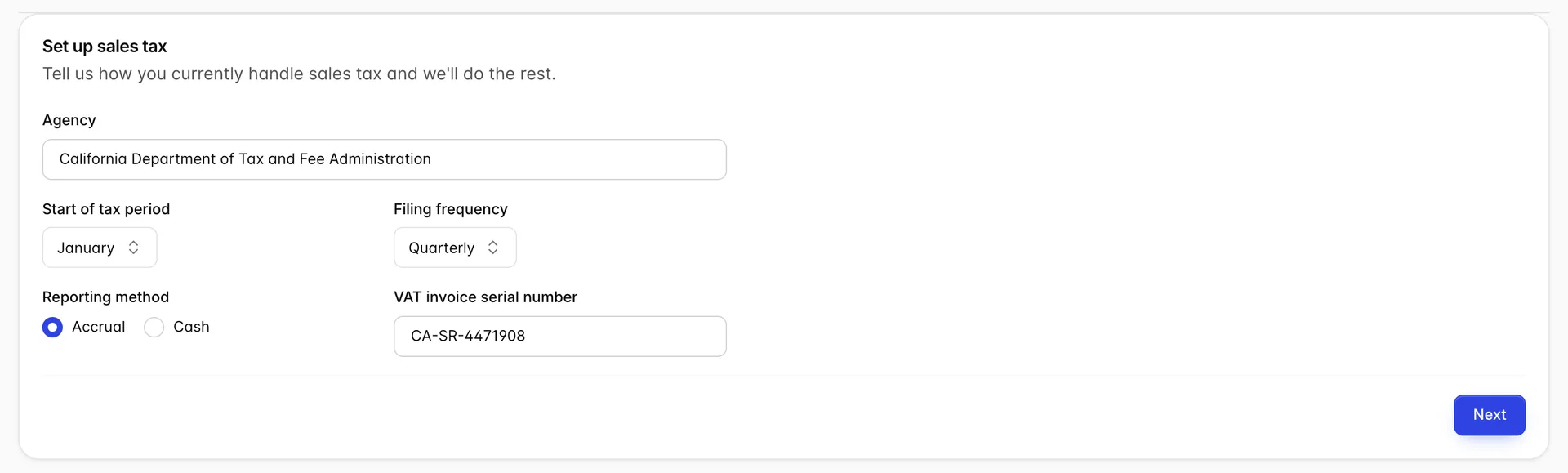
Taxes Si apre una breve pagina che spiega la funzione del monitoraggio fiscale , con un pulsante “Set up VAT”. Premendolo, vi verranno poste le cinque domande sopra indicate: l’Agencye presso cui presentate la dichiarazione, il Start of tax period, la frequenza di presentazione, se la rendicontazione avviene secondo il principio di competenza o di cassa e il Suo VAT invoice serial number, qualora il Suo Paese ne rilasci uno.
Risponda alla domanda sul metodo di rendicontazione nello stesso modo in cui ha risposto alla domanda sul metodo contabile su Advance. Si tratta della stessa domanda posta due volte, e una struttura per la quale si forniscono risposte diverse presenta una dichiarazione dei redditi non corrispondente alla propria contabilità.
Una volta salvato, la schermata si apre invece sull’ultimo passaggio, con l’ Edit Configuratione di tornare indietro e modificare una risposta. Questo è ciò che mostra l’immagine sopra.
Cosa non comporta la modifica di un’impostazione
Nessuna delle operazioni effettuate in queste sei schermate ha effetto retroattivo. Se modificate i termini di pagamento preferiti da “Net 30” a “Net 15”, tutte le fatture già emesse manterranno i termini e la data di scadenza originariamente impostati, poiché ogni documento memorizza le proprie impostazioni. Lo stesso vale per i modelli di e-mail, il ricarico e la base imponibile: si applicano a ciò che farete in seguito.
Questo è il comportamento desiderato, ed è bene saperlo anche nella direzione opposta. Se per un mese ha effettuato la fatturazione con termini errati, correggere l’impostazione sistemerà la fattura successiva, lasciando inalterato il mese precedente.
Prossimi passi
I termini e i campi personalizzati che ha appena impostato compaiono nei moduli relativi ai clienti e nei documenti di vendita emessi a loro nome. Il ricarico e i termini di fatturazione vengono visualizzati nella registrazione delle Sue spese. Se i conti presenti nei due menu di selezione di Advance non sono quelli che desiderate, può modificarli nel piano dei conti.