«Tutte le vendite» è l’elenco completo di tutti i documenti di vendita che ha mai emesso: fatture, preventivi, ordini di vendita, ricevute, note di credito, rimborsi, addebiti posticipati e accrediti, pagamenti ricevuti ed estratti conto inviati. Si tratta inoltre di cinque cifre che indicano quali di essi richiedono attenzione, e sono proprio queste il motivo per cui è opportuno aprirlo al mattino piuttosto che quando si sta cercando qualcosa.
Un unico elenco, dieci tipi di documento
Tutto ciò che proviene dai nove documenti arriva qui, oltre ai Pagamenti ricevuti. I più recenti per primi. Poiché dieci tipi di documenti condividono un’unica tabella, le colonne sono quelle comuni a tutti: una data, un tipo, un numero, un Cliente, una nota, un importo e uno stato. Qualsiasi informazione specifica relativa a un tipo, come una data di scadenza o un metodo di pagamento, si trova sul documento stesso piuttosto che nell’ elenco.
Le cinque schede

Ogni scheda riporta un conteggio e un totale; cliccandone una si filtra l’elenco sottostante in base esattamente a ciò che è stato conteggiato:
- Estimatesi, preventivi ancora validi. La Sua pipeline: denaro che non è ancora Suo, ma potrebbe diventarlo.
- Unbilled income, addebiti in ritardo che nessuno ha ancora inserito in una fattura. Denaro che ha guadagnato e di cui non ha ancora richiesto il pagamento.
- Overdue invoices, oltre la data di scadenza e ancora da riscuotere.
- Open invoices and credits, tutto ciò che vi è dovuto, sia esso scaduto o meno. Si tratta della stessa cifra riportata alla voce “ Accounts Receivable” nel Suo Piano dei conti, cosa che vale la pena sapere poiché significa che i due dati possono essere verificati a vicenda.
- Recently paid: fatture saldate di recente. Non si tratta di importi per i quali deve intraprendere alcuna azione, ma fornisce un’indicazione utile per capire se il conto è in movimento.
Cosa vi suggeriscono di fare le schede
Due delle cinque schede rappresentano code di lavoro piuttosto che statistiche, e sono proprio quelle che le persone tendono a ignorare:
Unbilled income dovrebbero di norma essere vicine allo zero. Qualsiasi importo che vi rimanga è un servizio che ha fornito e mai fatturato, e rimane invisibile in ogni dato relativo al fatturato fino a quando qualcuno non lo fattura. Una volta al mese, cliccate sulla scheda e azzeratela.
Estimates Si tratta di un altro tipo di negligenza. Un preventivo che rimane in sospeso da tre settimane non sta aspettando voi, ma una telefonata . La scheda dei preventivi è la via più breve per arrivare a quell’elenco.
I quattro filtri

I filtri sono combinabili, quindi le combinazioni più interessanti sono: fatture, questo trimestre, scadute. Un cliente, tutti i tipi, tutte le date: questa rappresenta la sua intera cronologia con voi.
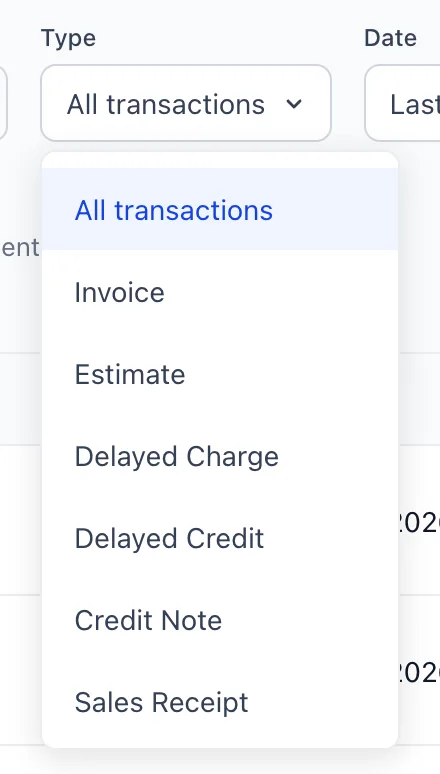
- Type È quello da utilizzare per primo, poiché è ciò che trasforma un elenco completo in un elenco di un solo tipo di voce.
- Date L’impostazione predefinita è degli ultimi 12 mesi, cosa che vale la pena tenere a mente: un documento di due anni fa non è mancante, ma è al di fuori del filtro. Le opzioni vanno da questo mese all’anno scorso, con trimestri e periodi scorrevoli nel mezzo.
- Customer Restringe la ricerca a un unico conto.
- Status contiene diciannove valori, poiché dieci tipi di documento presentano terminologie diverse a seconda dello stato in cui si trovano. Una stima può essere In sospeso, Accettata, Rifiutata, Scaduta o Convertita; una fattura può essere Aperta, Inviata, Parzialmente pagata, Pagata, Scaduta o Annullata; un addebito ritardato può essere Non fatturato o Fatturato; un accredito può essere Non applicato, Parzialmente applicato o Applicato.
Lettura di una riga
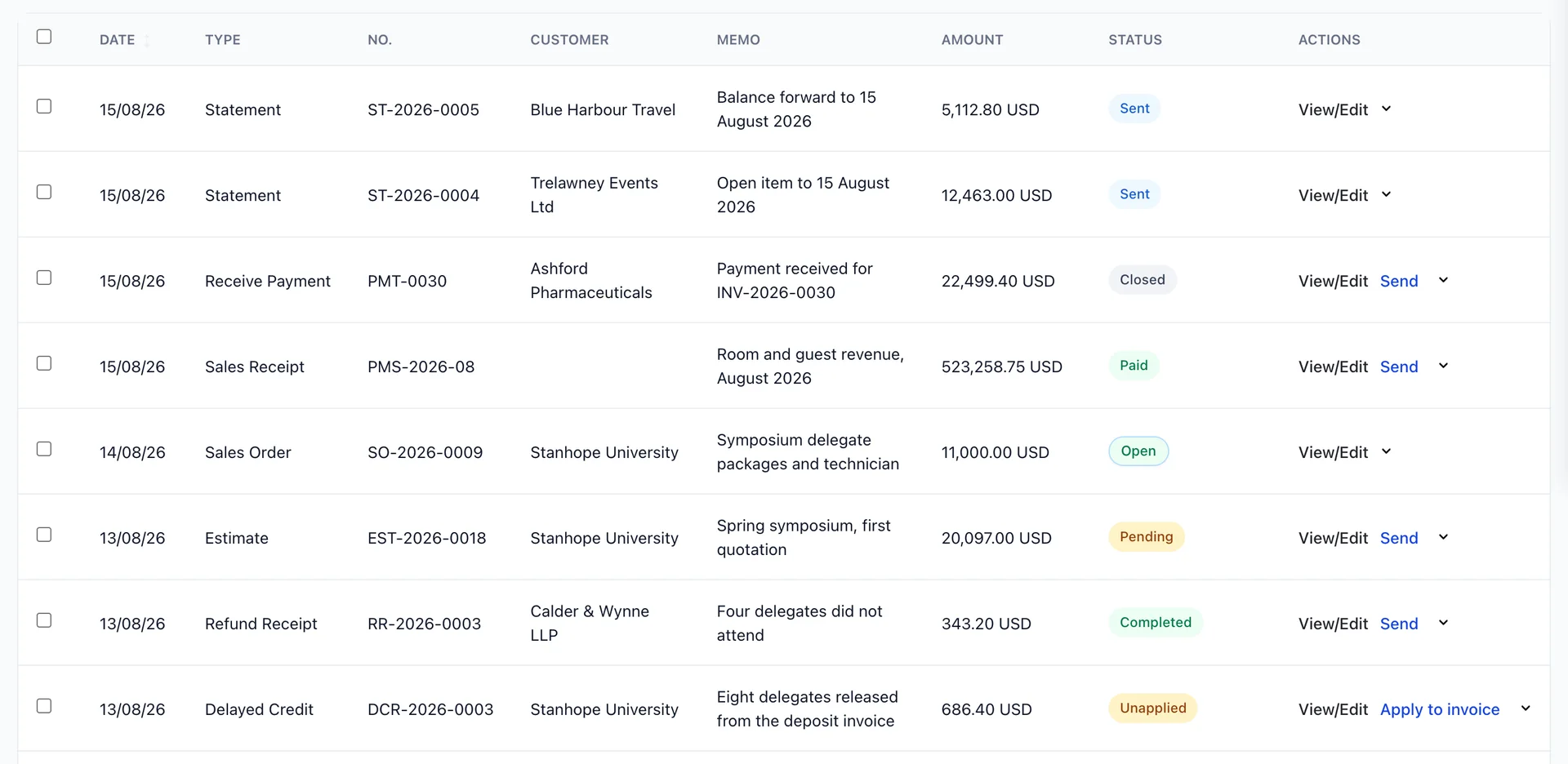
Due colonne richiedono una breve spiegazione.
Amount Si tratta del totale del documento, non dell’importo ancora dovuto. Una fattura di 6.820,00 USD che è stata pagata per intero riporta comunque qui l’importo di 6.820,00 USD, ed è lo stato a indicare che è stata saldata. Se desiderate conoscere gli importi in sospeso, le schede e la schermata dei Pagamenti sono le sezioni in cui sono riportati i saldi aperti.
Memo è l’unica colonna che ha compilato voi stessi, e questo elenco rappresenta il motivo per cui è opportuno compilarla. Una riga con la dicitura «Conferenza autunnale, fattura di acconto» è rintracciabile anche un anno dopo; undici righe con la dicitura «Fattura» non lo sono.
I simboli
Diciannove stati sono troppi da tenere a mente, quindi è il colore a svolgere il compito. Li raggruppa in base a ciò che deve fare piuttosto che al tipo di documento a cui appartengono:
- Verde: nulla da fare. Pagato, Aperto, Accettato, Convertito, Completato, Applicato, Fatturato.
- Blu: in corso. Inviato, Parzialmente pagato, Parzialmente applicato.
- Giallo, in attesa di qualcuno. In sospeso, Non fatturato, Non applicato.
- Grigio: concluso, senza ulteriori sviluppi. Chiuso, Annullato, Scaduto, Rifiutato, Bozza.
- Rosso: in ritardo. Scaduto, contrassegnato da un’icona di avviso e dal numero di giorni anziché da un cerchio.
Ciò significa che una schermata priva di rosso e di ambra è una schermata in cui non c’è nulla che La attende, e questa è una valutazione che può effettuare a distanza senza leggere un solo numero. È anche il motivo per cui la stessa parola ha lo stesso colore ovunque: “In attesa di preventivo” in questo elenco è di colore ambra, proprio come nell’ elenco dei preventivi, e se i due non coincidono, uno dei due è un errore.
Lavorare sull’elenco delle attività in ritardo
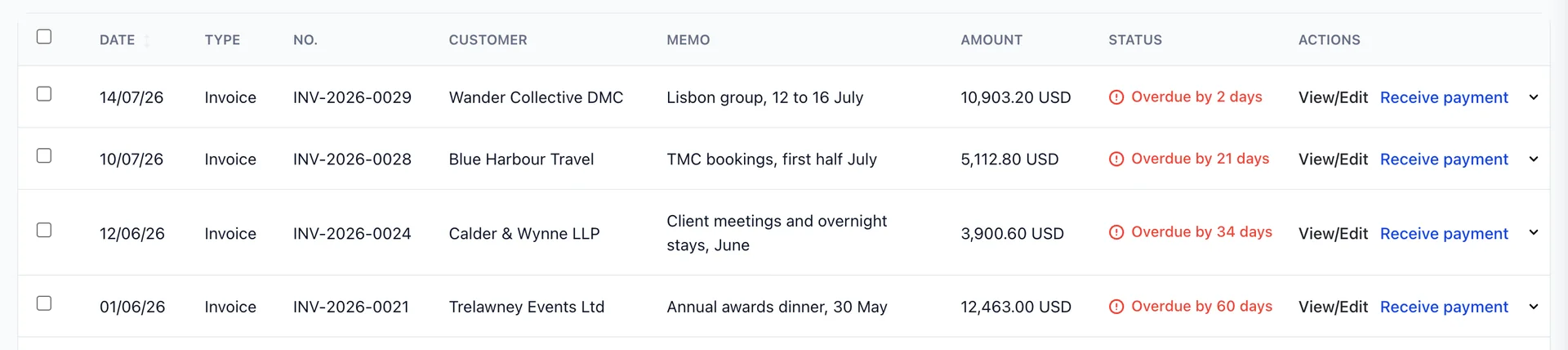
Filtrate per “Scaduti” e l’elenco diventa una coda di lavoro nell’ordine corretto. Il simbolo indica di quanti giorni è in ritardo ciascuna voce, il che è importante perché i giorni determinano l’azione da intraprendere: due giorni corrispondono a un promemoria amministrativo, sessanta giorni a un colloquio con un superiore.
Ogni riga offre l’opziReceive paymente accanto a Visualizza/Modifica, che La porta direttamente al modulo di pagamento per quel cliente con la fattura già aperta davanti a Lei. Prima di intraprendere qualsiasi azione, è opportuno verificare il conto alla ricerca di un pagamento non contabilizzato o di un credito non utilizzato, che è l’altro motivo per cui una fattura rimane qui in sospeso come non pagata.
Eseguire un’operazione su più documenti
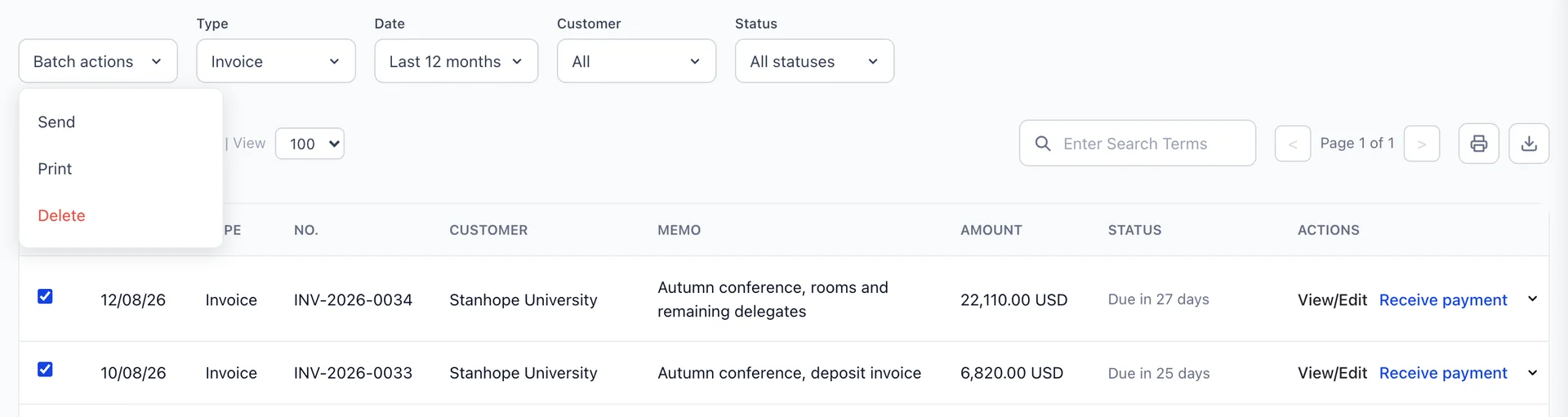
Le caselle di selezione in basso a sinistra alimentano Batch actions, che rimane in grigio finché non viene selezionata alcuna voce. Tre azioni: Send invia via e-mail ciascun documento al proprio cliente, Print li produce tutti insieme e Delete li elimina.
Un menu che contiene solo Send e Print è una autorizzazione piuttosto che un errore: il Suo ruolo non include quella che consente l’eliminazione, che un amministratore può aggiungere da Users nelle Impostazioni di sistema, alla voce Accounting › Invoices.
La funzione “Invia” dimostra tutta la sua utilità alla fine del mese, quando venti fatture sono pronte per essere inviate. La casella di selezione nell’intestazione seleziona l’intera pagina filtrata; ecco perché impostare prima i filtri è un’abitudine che vale la pena adottare.
Esportazione e stampa
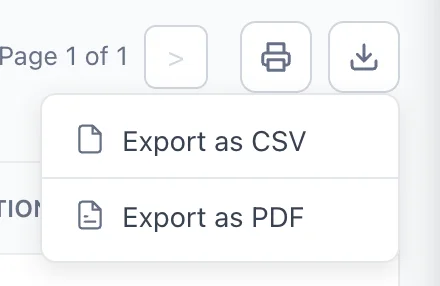
L’esportazione riprende ciò che appare sullo schermo, filtri compresi. Formato CSV per tutto ciò su cui intende lavorare in un foglio di calcolo, PDF per tutto ciò che intende inviare a una persona. «Tutte le fatture scadute per questo cliente in formato PDF» richiede due filtri e un clic, e costituisce un allegato migliore per un’e-mail di sollecito rispetto a uno screenshot.
Cosa è successo a questo documento
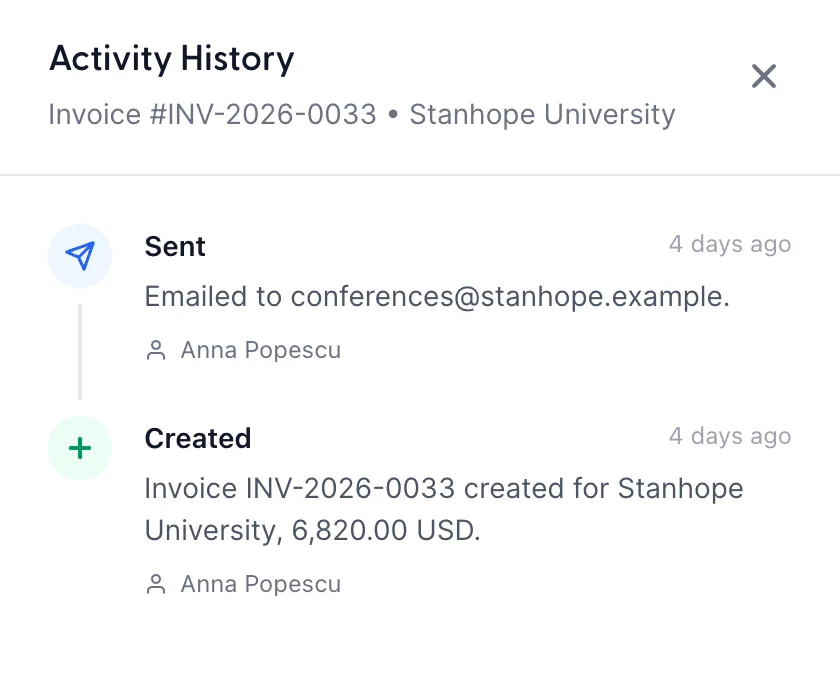
View activity Nel menu della riga si apre la cronologia di un documento, con i dati più recenti per primi, indicando chi ha eseguito ciascuna operazione e quando. Registra la creazione, l’invio, l’apertura da parte del cliente del link inviato via e-mail e i Pagamenti effettuati.
Questo chiarisce due questioni. Se una fattura sia mai stata effettivamente inviata e quando, che è la prima domanda in qualsiasi controversia relativa a un ritardo di pagamento. E se il cliente l’abbia aperta, il che è un fatto diverso dall’averla inviata e spesso quello più utile.
Quali sono i prossimi passi
Questa è la parte dedicata alle vendite del modulo: i documenti, la scelta tra di essi, i pagamenti in entrata e l’elenco in cui tutto ciò è riportato. La parte dedicata agli acquisti funziona allo stesso modo ma in senso inverso, con le fatture emesse e i Fornitori al posto delle fatture e dei Clienti.