Una regola bancaria è un’istruzione permanente per la contabilizzazione delle transazioni che pervengono sul Suo conto corrente: quando arriva un’operazione che corrisponde a questa descrizione, la classifichi in questo modo, a nome di questo beneficiario. Essa esiste affinché lo stesso pagamento ricorrente non venga mai contabilizzato in tre modi diversi da tre persone diverse.
A cosa serve una regola
Gli hotel gestiscono molti pagamenti ricorrenti. Gli addebiti sulle carte di credito arrivano quotidianamente. Le commissioni dell’acquirente vengono addebitate mensilmente. Le utenze, le buste paga, la fattura delle telecomunicazioni, l’estratto conto delle commissioni dell’agenzia. Ognuna di queste voci appare sempre uguale sull’estratto conto bancario, il che corrisponde esattamente alla condizione richiesta da una regola.
Il pannello lo indica in una sola riga nella parte superiore: le regole si applicano solo alle transazioni non ancora verificate . Una regola agisce sulle transazioni che sono pervenute e non sono ancora state registrate nei Suoi libri contabili, e non modifica mai una transazione che è già stata elaborata. Impostarne una oggi non comporta la ricodifica retroattiva del trimestre scorso.
Lettura dell’elenco
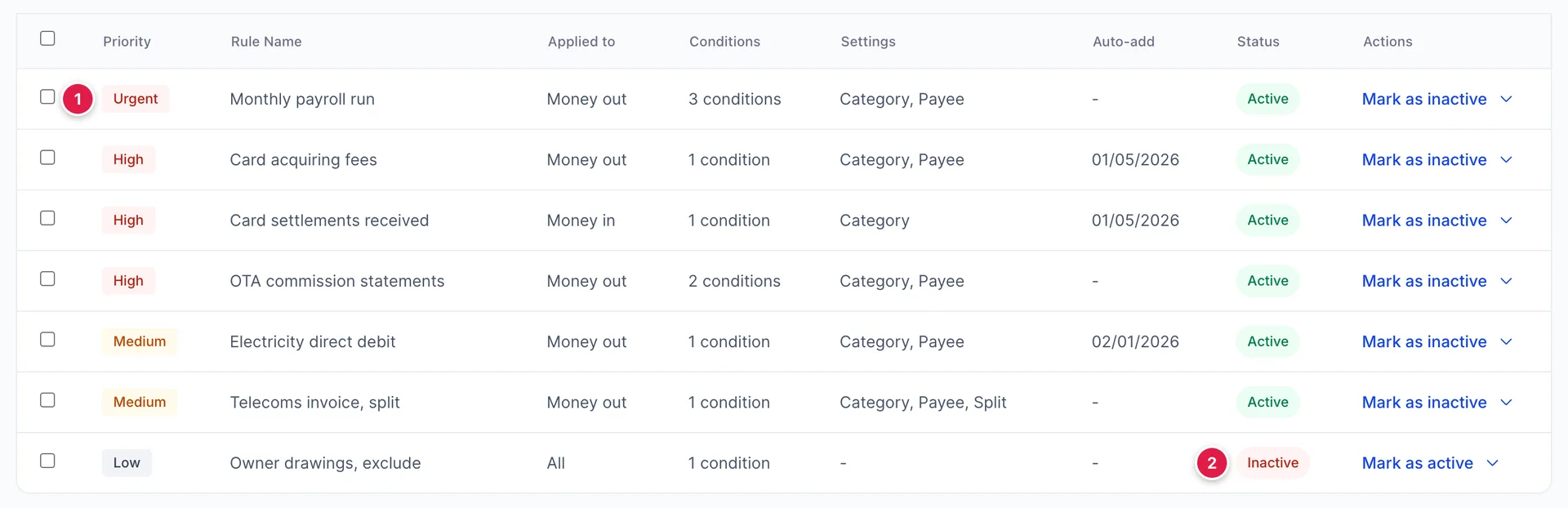
- Priority, da “Urgente” a “Bassa”. L’elenco è ordinato in base a questo criterio, pertanto la regola che verrà applicata per prima si trova in cima.
- Status. Una regola inattiva rimane nell’elenco e non compie alcuna azione, il che è proprio ciò che desiderate mentre valutate se sia stata la regola a codificare erroneamente qualcosa.
Se il menu di una riga non offre le opzioni “Edit rule” o “Delete rule”, il Suo ruolo non include l’autorizzazione per tali operazioni e potrà leggere le Regole senza poter modificarne il funzionamento. Al momento, nessuna delle due opzioni può essere aggiunta da Users nelle Impostazioni di sistema: la schermata verifica l’esistenza di diritti per i quali l’editor dei ruoli non dispone di impostazioni, pertanto la modifica di una regola è disponibile solo per gli account con accesso illimitato. Si tratta di un problema che spetta a noi risolvere, piuttosto che di una soluzione alternativa da adottare.
| Colonna | Cosa vi sta indicando |
|---|---|
| Applied to | Entrate, Uscite o Tutto. La direzione su cui la regola opera. |
| Conditions | Quanti controlli effettua la regola. Non specifica di cosa si tratti, quindi si tratta di una misura di quanto sia restrittiva la regola piuttosto che di ciò a cui corrisponde. |
| Settings | Quale tra «Categoria», «Beneficiario», «Cliente» e «Ripartizione» la regola compila quando viene attivata. |
| Auto-add | La data in cui la regola ha iniziato a registrare autonomamente, oppure un trattino. Un trattino in questo contesto indica che la regola formula un suggerimento anziché agire. |
Columns sopra la tabella nasconde eventuali voci relative a Priorità, Condizioni, Impostazioni, Aggiunta automatica e Stato. Il nome della regola, l’oggetto a cui si applica e le azioni rimangono sempre visibili.
Definizione dell’ambito di applicazione di una regola
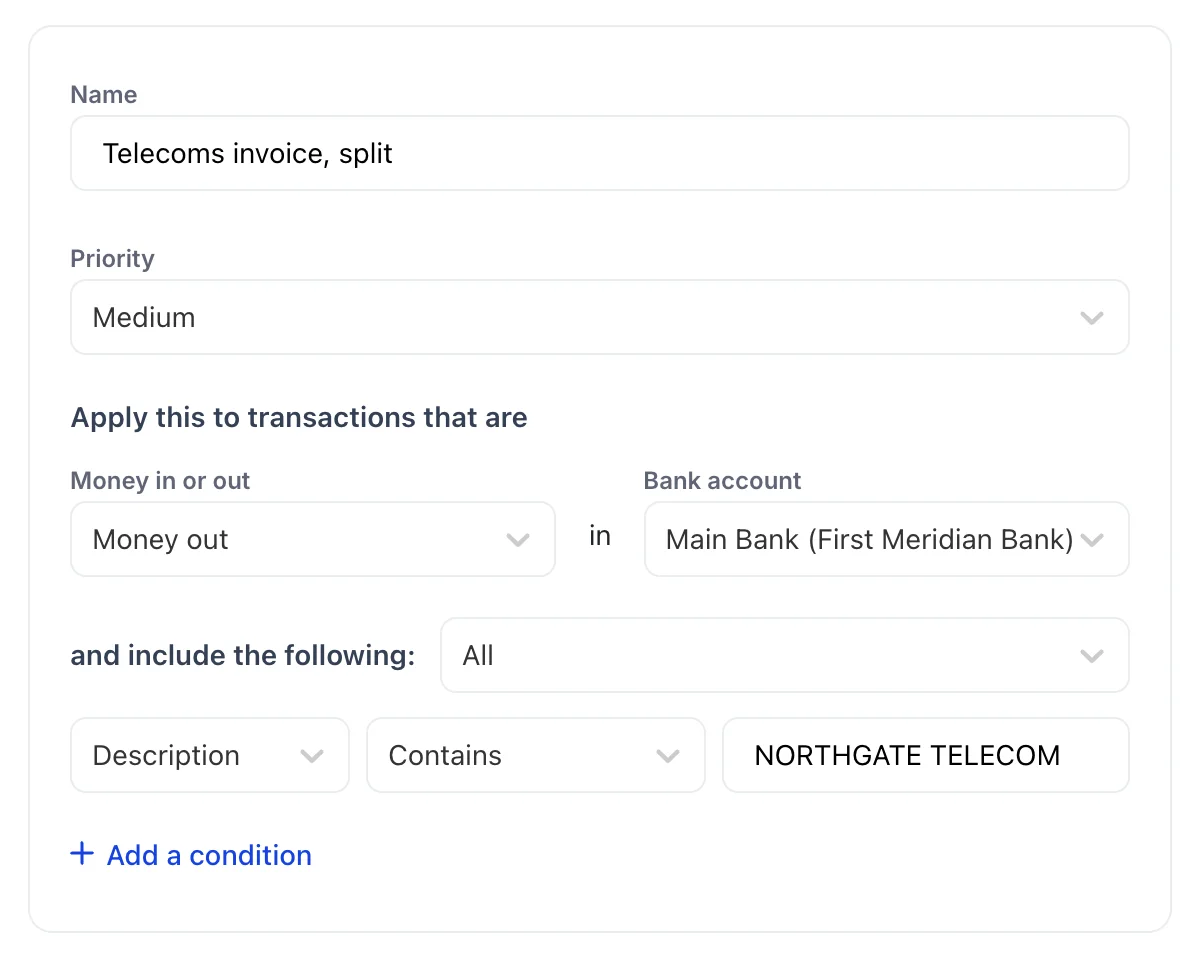
Prima che venga verificata qualsiasi condizione, due impostazioni determinano se la regola prenda in considerazione una transazione.
- Money in or out (In uscita/In entrata). «Money out» per qualsiasi pagamento effettuato, «Money in» per le ricevute, «All» per entrambi. Vale la pena impostare correttamente questa opzione anche quando la descrizione da sola sarebbe inequivocabile, poiché dimezza ciò che le Regole devono prendere in considerazione ed evita che un rimborso venga codificato come costo.
- Bank account. Un solo conto o tutti i conti. Utilizzatelo quando la stessa dicitura assume significati diversi a seconda dei conti, cosa che accade spesso quando sia un conto carta che un conto corrente riportano il nome di un acquirente.
Assegnate alla regola un nome che sarà in grado di riconoscere tra sei mesi. Saverimane disabilitato finché non lo farete, poiché una regola senza nome in un elenco di venti è una regola che nessuno osa eliminare.
Condizioni
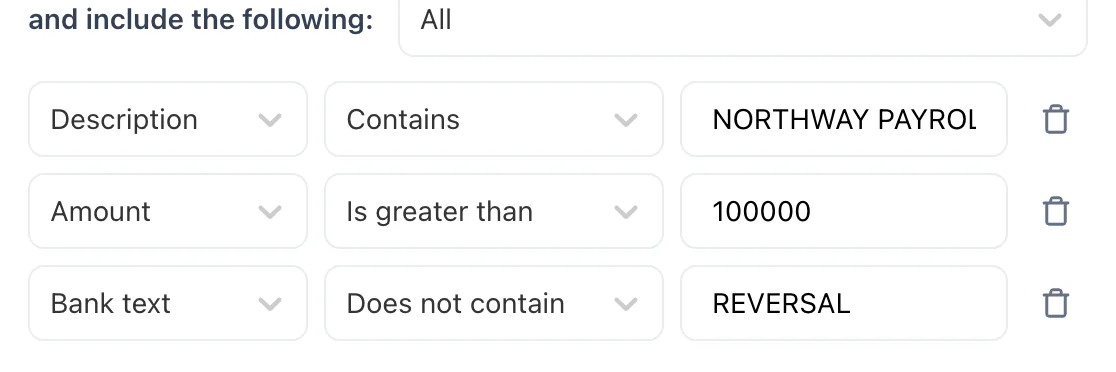
Una condizione è composta da tre parti: un campo, un operatore e un valore. Al di sopra di essi, « All» o «Any» stabilisce se tutte le condizioni debbano essere vere o se sia sufficiente che lo sia una sola.
| Campo | Cosa verifica |
|---|---|
| Description | La descrizione della transazione così come risulta dai Suoi registri contabili. Questo è il campo su cui si basano la maggior parte delle Regole. |
| Bank text | Il testo grezzo inviato dalla banca, che spesso contiene un numero di terminale, un riferimento o una parola come «REVERSAL» che la descrizione rielaborata ha omesso. Utilizzatelo quando la descrizione è troppo sintetica per distinguere due elementi distinti. |
| Amount | Il valore. Il campo diventa numerico e gli operatori utili in questo caso sono Is greater than e Is less than. |
Gli operatori sono Contains, Does not contain, Equals, Is exactly, Is greater thane Is less than. Containssvolge la maggior parte del lavoro sul testo, poiché le descrizioni bancarie contengono date e numeri di riferimento che cambiano ogni mese intorno a una parte fissa che rimane invariata.
Add a condition aggiunge una riga, mentre l’icona del cestino accanto a una riga la rimuove. L’ultima condizione rimanente non può essere rimossa, il che è voluto: una regola priva di condizioni corrisponderebbe a tutto ciò che viene inserito.
Cosa fa la regola quando trova una corrispondenza
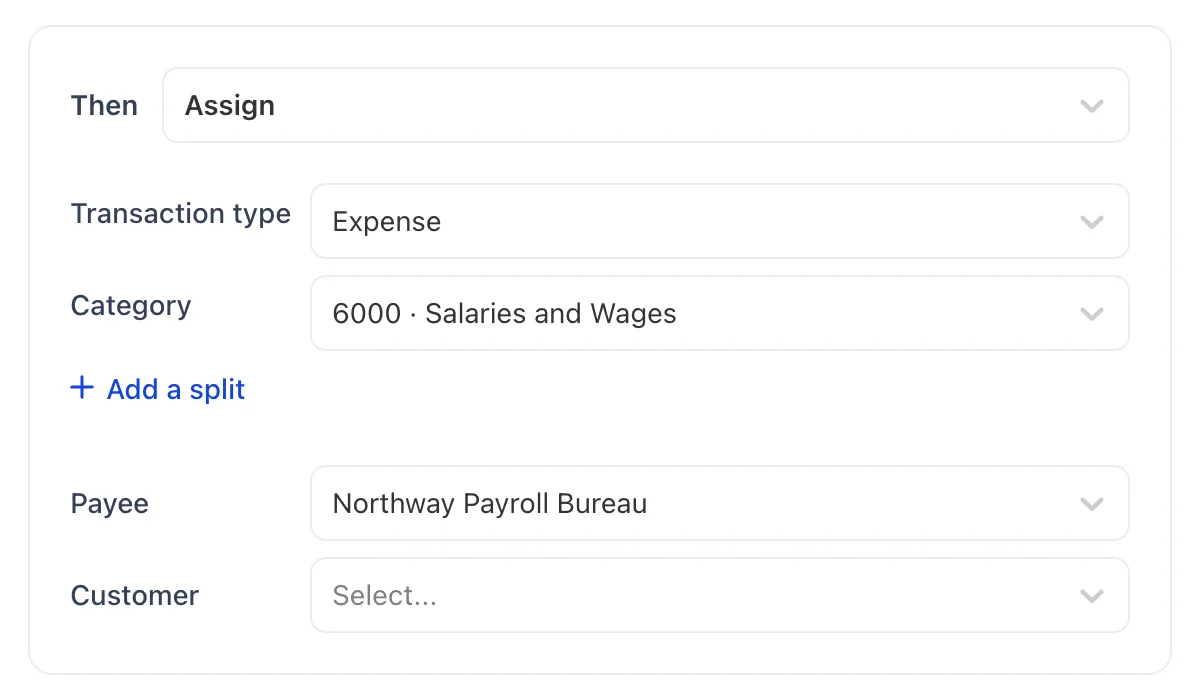
Ci sono due operazioni che una regola può eseguire.
Assign Assegna un codice alla transazione. Imposta il tipo di transazione — Spesa, Entrata o Trasferimento — e la categoria, che corrisponde a un conto del Suo Piano dei conti. Assign more indica un beneficiario e un cliente, ed è opportuno compilare entrambi i campi: il beneficiario consente di individuare la transazione in relazione a un fornitore, mentre il cliente la contrassegna come addebitabile.
Exclude esclude del tutto la transazione dalla Sua contabilità . È destinata al denaro che transita sul conto senza costituire un ricavo o un costo: un prelievo del titolare, un trasferimento tra due dei Suoi conti già registrati nella contropartita, una registrazione duplicata.
Ripartizione di un unico pagamento su due conti
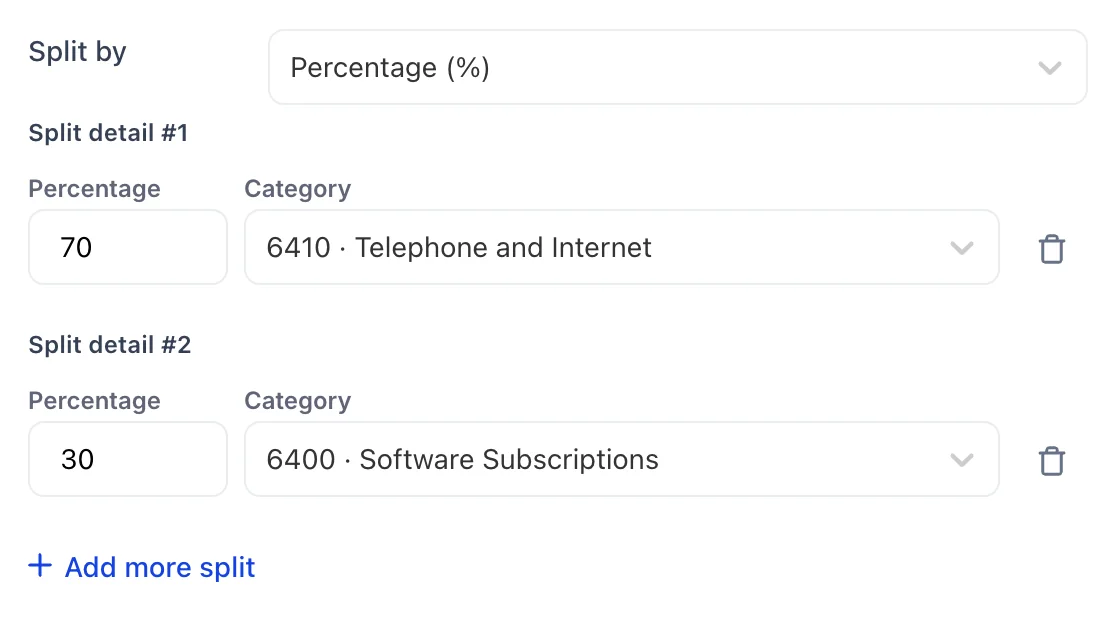
Add a split Suddivide una transazione su più conti. Sceglie l’opzione «Percentage (%)» per qualcosa il cui totale cambia ogni mese ma la cui composizione rimane invariata, come una fattura delle telecomunicazioni che è sempre composta per circa il settanta per cento dal canone di linea e per il trenta per cento dal software. Sceglie l’opzione «Amount» quando una parte è fissa e il resto varia.
Le percentuali devono sommare cento. Novanta codificate e dieci silenziosamente omesse sono esattamente il tipo di situazione che emerge un anno dopo come un divario inspiegabile.
Aggiunta automatica
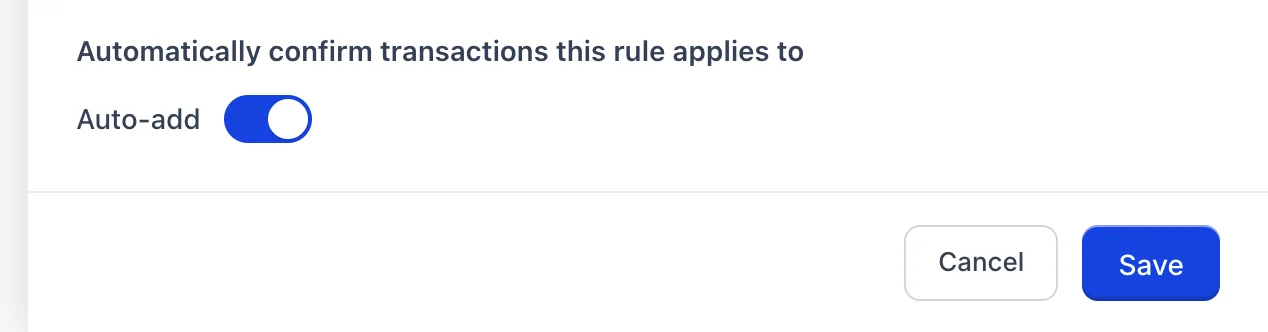
Con l’aggiunta automatica disattivata, una transazione corrispondente viene registrata e rimane in attesa che qualcuno la approvi. Con essa attivata, la transazione viene accettata e contabilizzata senza che nessuno la esamini.
Attivatela per le transazioni che approvereste ogni volta senza pensarci due volte: regolamenti con carta, commissioni di acquisizione, lo stesso addebito diretto delle utenze. Lasciatela disattivata nei casi in cui l’importo vari abbastanza da meritare un’occhiata, o laddove una corrispondenza errata sarebbe costosa da correggere. Una procedura utile consiste nell’applicare una nuova regola con l’aggiunta automatica disattivata per un mese, verificare quali transazioni vengono individuate e solo allora attivarla .
Priorità e regole che si sovrappongono
Le priorità sono Bassa, Media, Alta, Urgente, e l’elenco è ordinato in base a esse. Quando due regole potrebbero entrambe corrispondere alla stessa transazione, prevale quella con la priorità più alta.
Utilizzatela per le eccezioni. Una regola generica che codifica tutte le transazioni provenienti da un determinato fornitore verso un conto generale viene impostata su “Bassa”, mentre una regola più specifica che individua l’unico pagamento di quel fornitore che deve essere destinato altrove viene posizionata al di sopra di essa. Se impostata al contrario, la regola generica “ingloba” l’eccezione e non la vedrà mai.
Modifica, disattivazione ed eliminazione
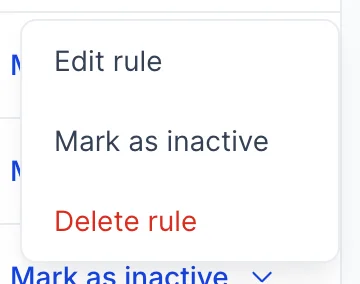
Il pulsante visibile su ogni riga modifica immediatamente lo stato della regola, mentre la freccia accanto ad esso contiene le opzioni «Edit rule» e «Delete rule». La disattivazione lascia la regola attiva ma ne blocca l’applicazione. L’eliminazione è definitiva e non vi è motivo di ricorrervi finché è disponibile l’opzione di disattivazione.
La modifica di una regola ne altera il comportamento futuro. Non vengono rielaborate le transazioni già elaborate dalla regola; pertanto, se una regola ha elaborato qualcosa in modo errato, si corregga la regola e poi si rettifichino le transazioni che ha già modificato.
Importazione ed esportazione
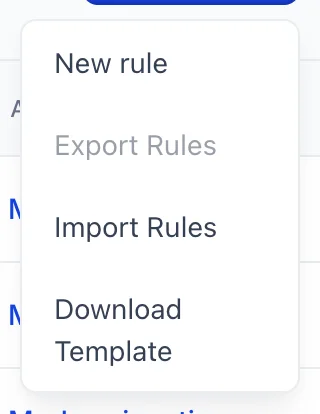
Export Rules Salva le regole selezionate in un file CSV, motivo per cui rimane disattivata finché non ne ha selezionata almeno una. Import Rules consente di reimportare un file CSV, mentre Download Template fornisce il file con le colonne corrette e senza righe.
Due strutture dello stesso gruppo richiedono solitamente lo stesso insieme di regole, e questo è il modo per trasferirlo piuttosto che digitare venti regole due volte. Verifichi le categorie dopo un’importazione: una regola che punta a un conto non presente nel grafico della struttura ricevente non ha alcun codice a cui fare riferimento.
Riconciliazione di un conto
La riconciliazione consiste nel confrontare i propri registri contabili con la documentazione della banca relativa allo stesso conto, un estratto conto alla volta. È ciò che consente di individuare i pagamenti registrati due volte, gli assegni che nessuno ha mai incassato e le commissioni di cui nessuno era a conoscenza. Si trova accanto alla sezione “Regole”, sotto “Transactions”.
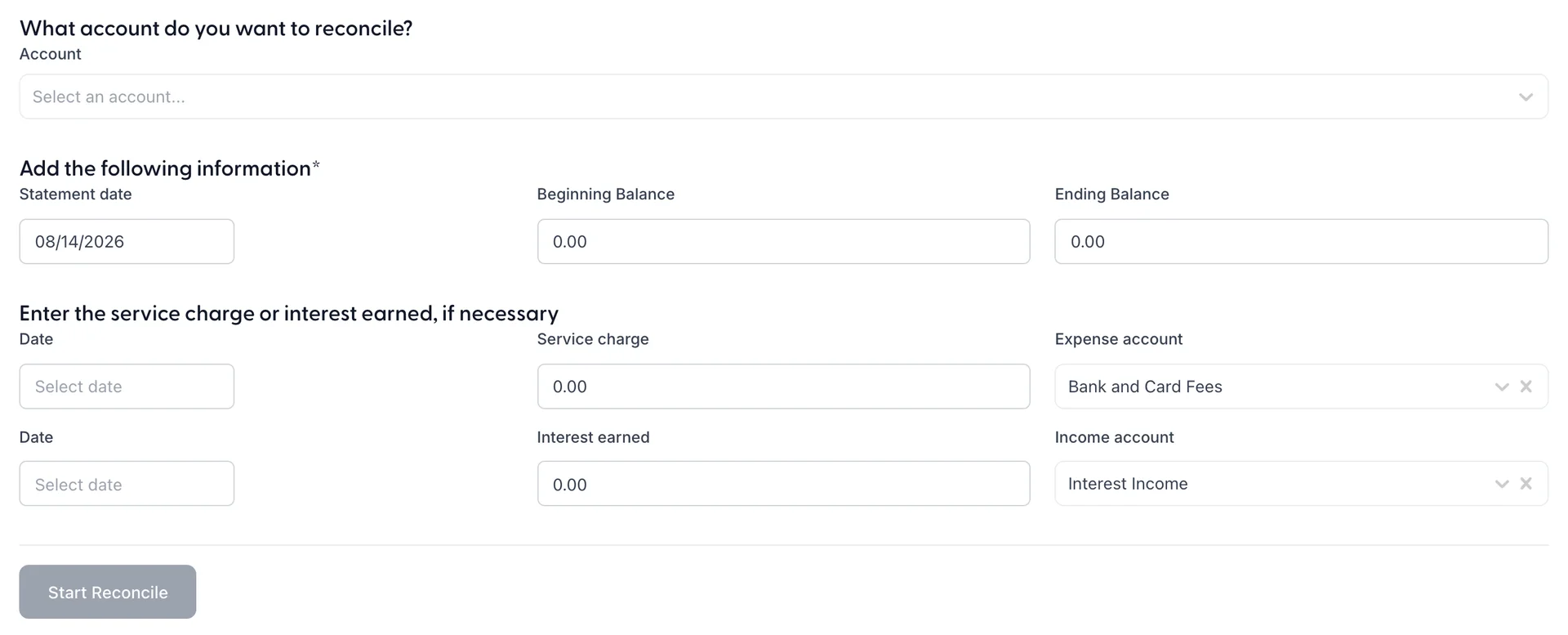
Get Started apre il modulo di configurazione. Tutto ciò che vi è riportato viene copiato dall’estratto conto che ha tra le mani.
| Campo | Cosa inserire |
|---|---|
| Account | A quale dei Suoi conti bancari o delle Sue carte di credito si riferisce questo estratto conto. È l’ unico campo obbligatorio e il pulsante rimane disabilitato finché non viene selezionato. |
| Statement Date | La data di chiusura dell’estratto conto, non la data odierna. |
| Beginning Balance e Ending Balance | Gli importi di apertura e chiusura riportati dalla banca. Il saldo iniziale dovrebbe corrispondere al saldo finale dell’ultimo estratto conto che ha riconciliato; qualora non fosse così, significa che è stata apportata una modifica a Sua insaputa e che vale la pena individuarla prima di procedere oltre. |
| Service charge e Interest earned | Le commissioni bancarie e gli interessi riportati sull’estratto conto ma non nei Suoi registri , ciascuno con la relativa data e il conto su cui registrarli. Inserirli qui Le evita di doverli registrare separatamente. |

Il flusso si interrompe a questo modulo. Start Reconcile segnala che la funzione di abbinamento delle transazioni con l’estratto conto non è ancora disponibile e che non è stato salvato nulla, il che corrisponde alla realtà piuttosto che a un salvataggio parziale che scoprirebbe in seguito. Finché non sarà implementata, il sostituto pratico è la cronologia delle transazioni del conto confrontata con l’estratto conto riga per riga.
Se l’opzione «Start Reconcile» (Visualizza l’estratto conto) risulta disattivata prima di premerla, si tratta di una questione di autorizzazioni piuttosto che di una funzionalità non ancora completata. Un amministratore può aggiungerla da Users nelle Impostazioni di sistema, alla voce «Accounting» (Gestione account) › «Reconcile» (Modifica autorizzazioni).
Prossimi passi
I conti in cui una regola effettua la registrazione sono configurati nel piano dei conti, mentre i beneficiari indicati provengono dai Fornitori. Per la registrazione manuale delle spese, che è il modo in cui attualmente tutto viene inserito nella contabilità, consulti la sezione relativa alla registrazione delle spese.