In Contabilità Prostay, per “cliente” si intende chiunque riceva una fattura. Per un hotel, solitamente non si tratta della persona che alloggia nella camera: è l’azienda che ha prenotato la camera, l’agenzia che l’ha inviata, l’università che organizza una conferenza, i genitori della coppia che pagano il matrimonio.
I clienti non sono ospiti
Questa è la cosa più importante da comprendere prima di aggiungere qualsiasi dato, e quasi tutti finiscono per confondersi su questo punto.
L’elenco degli ospiti nel Sistema di Gestione Proprietà e l’elenco dei clienti qui sono distinti. Non vi è alcuna sincronizzazione tra i due. Il check-in di un ospite non crea un cliente, e l’aggiunta di un cliente qui non fornisce un profilo ospite, una prenotazione o un folio. I due elenchi non cercano nemmeno di contenere la stessa cosa: un ospite è qualcuno che pernotta in una camera, un cliente è qualcuno che regola un conto.
La maggior parte degli ospiti non dovrebbe mai comparire qui. Un ospite che paga il proprio conto al momento del check-out viene gestito interamente nel conto di soggiorno, dal lato del PMS, e aggiungerlo qui comporterebbe la creazione di un secondo record relativo a una persona di cui si tiene già traccia.
Come interpretare l’elenco
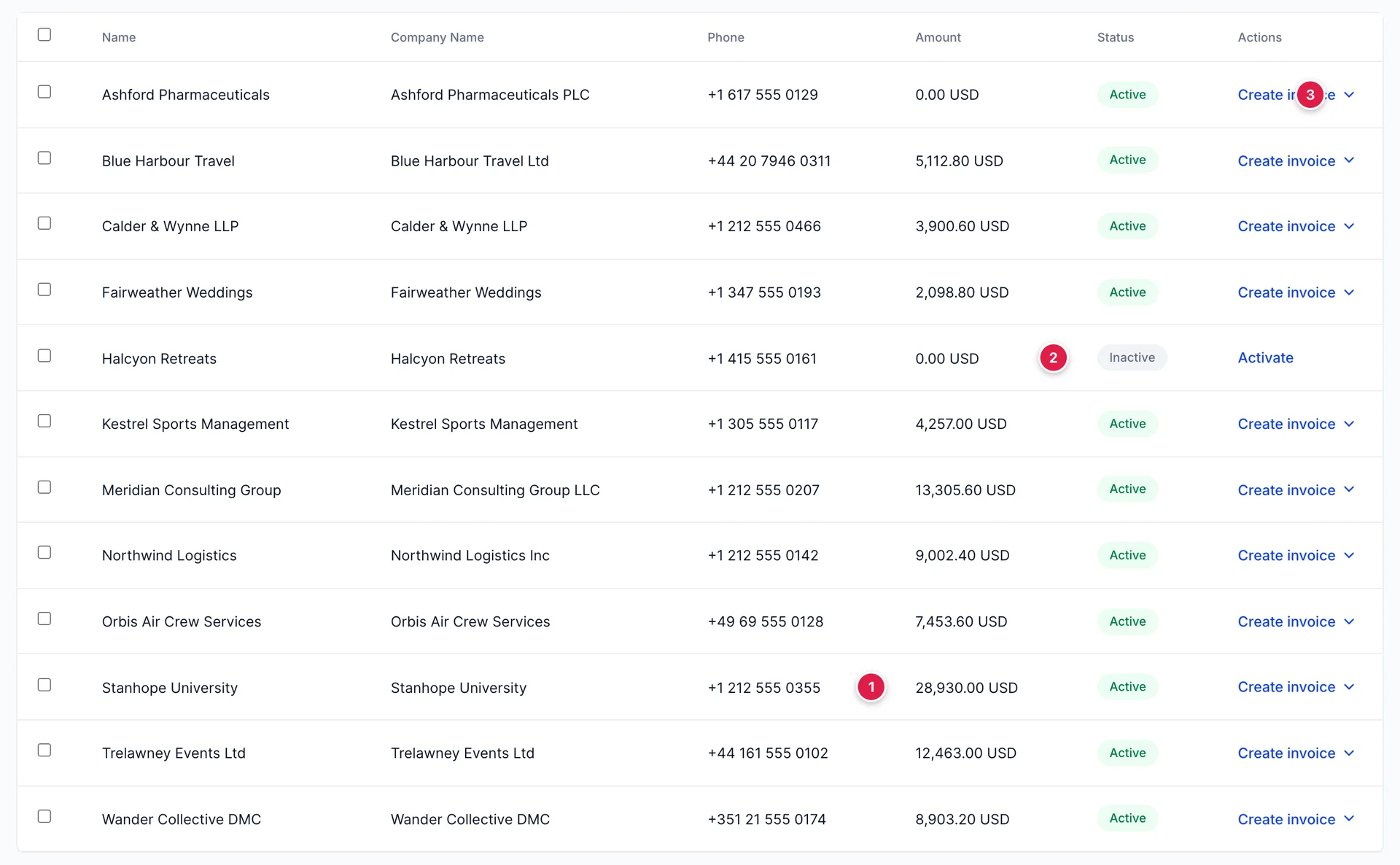
- Amount, ovvero quanto questo cliente deve ancora per tutte le fatture non pagate. Non si tratta di quanto ha mai speso presso di voi e si azzerano al momento del pagamento.
- Lo stato. Un cliente inattivo rimane nell’elenco, visualizzato in grigio, e presenta la voce « Activate» (Importo dovuto) laddove gli altri offrono azioni.
- La freccia accanto a «Create invoice», che contiene altre dieci azioni che può avviare per questo cliente.
L’elenco è ordinato per nome e la ricerca può essere effettuata per nome, Azienda, e-mail o numero di telefono. Non esiste un filtro per «ci deve qualcosa», quindi se state sollecitando un pagamento, la classificazione cronologica dei crediti nel Cruscotto contabile rappresenta il punto di partenza migliore: raggruppa i crediti in base al ritardo di pagamento, cosa che questa schermata non fa.
L’aggiunta di un cliente
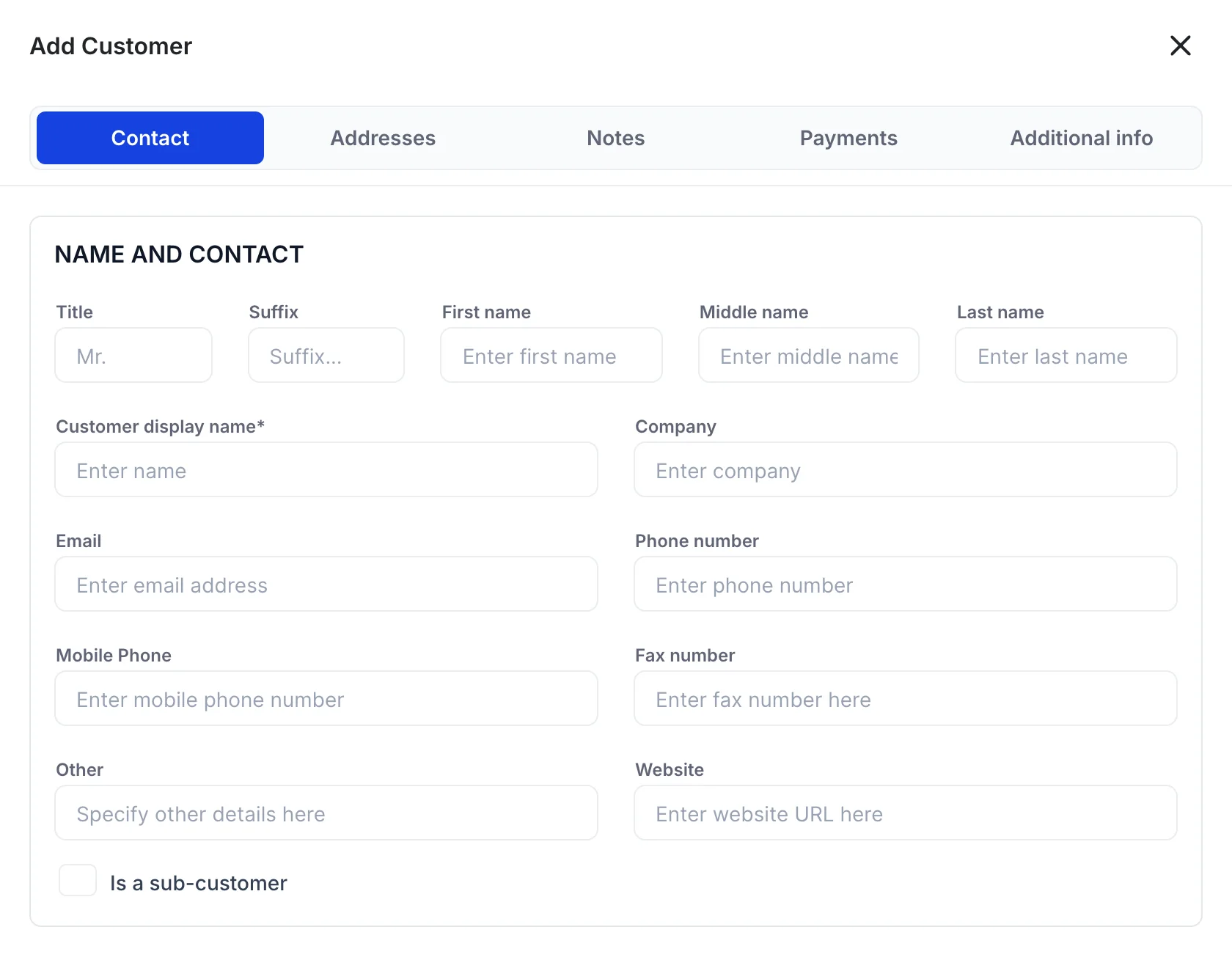
New Customer apre un pannello con cinque schede. Solo un campo tra tutti e cinque è obbligatorio.
| Scheda | Cosa contiene e se è rilevante |
|---|---|
| Contact | Nomi, Azienda e tutti i recapiti. Il campo obbligatorio , “Customer display name”, si trova qui. |
| Addresses | Un indirizzo di fatturazione e un indirizzo di spedizione. L’indirizzo di fatturazione è quello che viene stampato sulla fattura, pertanto lo si deve compilare per chiunque ne riceverà una. |
| Notes | Campo di testo libero per l’account, oltre agli allegati. Utile per il numero d’ordine di acquisto richiesto da un cliente aziendale, o per sapere a chi rivolgersi in caso di mancato pagamento di una fattura. |
| Payments | Quattro preferenze. Legga la sezione sottostante prima di fare affidamento su di esse. |
| Additional info | Dati fiscali ed eventuali campi personalizzati configurati dalla Sua struttura. |
Nome visualizzato del cliente
Questo è il nome che verrà utilizzato in ogni elenco, fattura, estratto conto e menu a tendina, ed è l’unico campo che il pannello richiede obbligatoriamente. Non viene generato automaticamente dai campi del nome situati sopra di esso, pertanto un pannello in cui siano stati inseriti nome e cognome e questo campo sia lasciato vuoto non verrà salvato.
Digiti il nome che desidera vedere sulla fattura. Per un’azienda, si tratta del nome dell’azienda, non del nome del contatto, anche se ha compilato un contatto sopra. Dovrà scegliere da questo elenco sotto pressione mentre emette un documento, quindi un nome visualizzato come «Meridian Consulting Group» è più utile di uno che si legge come «Sarah».
La scheda «Pagamenti» registra le preferenze e nient’altro
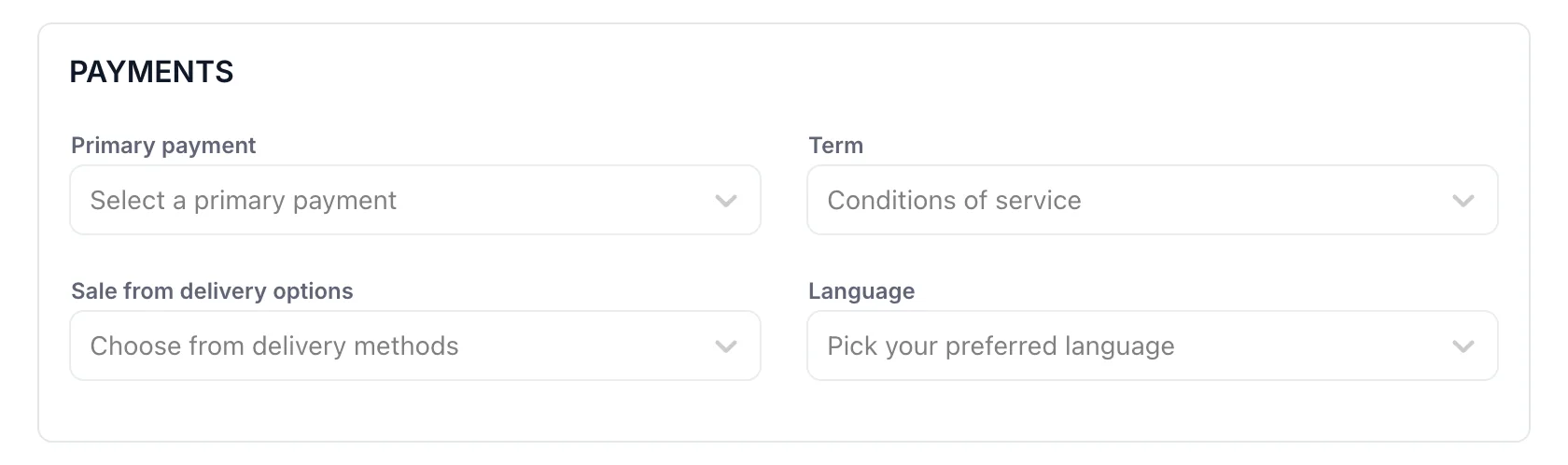
Quattro menu a tendina e le relative etichette promettono più di quanto il prodotto attualmente offra. Tutte e quattro le impostazioni vengono salvate in relazione al cliente e visualizzate nuovamente nella pagina dedicata al cliente. Nessuna di esse modifica il funzionamento delle altre schermate.
| Campo | Cosa fa effettivamente |
|---|---|
| Primary payment | Registra le modalità di pagamento abituali di questo cliente: contanti, assegno, carta di credito o addebito diretto. Nessuna opzione viene preselezionata al momento dell’incasso. |
| Term | Registra le condizioni di credito del cliente, da “scadenza alla ricezione” a “Net 60”. Non imposta la data di scadenza sulle fatture del cliente; si veda l’avviso riportato di seguito. |
| Sale from delivery options | Registra se i documenti relativi a questo cliente vengono solitamente stampati o inviati via e-mail. Non modifica il comportamento al momento del salvataggio di un documento. |
| Language | Registra la lingua preferita. I documenti vengono comunque generati nella lingua della Struttura. |
Sottoclienti
L’opzione «Is a sub-customer», in fondo alla scheda «Contatti», colloca questo cliente sotto un altro. È utile per un gruppo di aziende fatturate separatamente ma riportate insieme, oppure per un unico cliente che organizza diversi eventi che richiedono ciascuno le proprie fatture e il proprio saldo.
Ogni sub-cliente mantiene le proprie fatture e il proprio saldo. Utilizzi questa funzione solo quando desidera realmente separare le due voci, poiché ricongiungerle in un secondo momento è possibile ma non ottimale.
Avviare un’operazione da una riga
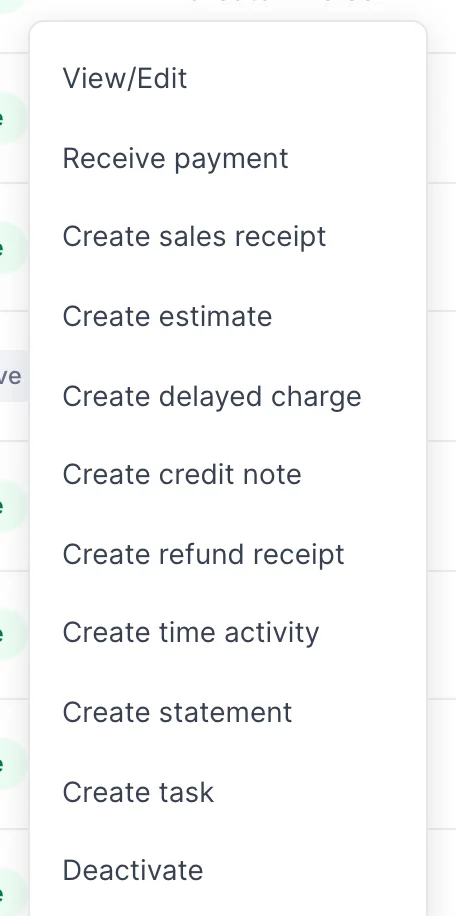
Il link blu «Create invoice» (Fattura per questo cliente) genera una fattura già indirizzata a quel cliente. La freccia accanto ad esso apre le altre opzioni, e il vantaggio rispetto all’inizio da un modulo vuoto è che non si rischia mai di selezionare il cliente sbagliato.
- View/Edit apre la pagina del cliente.
- Receive payment È l’opzione da utilizzare quando perviene un pagamento a fronte di una fattura già inviata.
- Create sales receipt È da utilizzare per i pagamenti incassati al momento della Vendita, senza fattura intermedia.
- Create estimate, Create delayed charge, Create credit note e Create refund receipt generano ciascuno un proprio tipo di documento.
- Create statement genera un riepilogo di tutti i crediti in sospeso, che viene inviato quando diverse fatture sono in ritardo, anziché dover sollecitare ciascuna di esse singolarmente.
- Create task Aggiunge un promemoria relativo a questo cliente.
- Deactivate chiude il conto. Vedi sotto.
Se il menu presente sulle Sue righe non contiene l’opzione «Deactivate», il Suo ruolo non include l’autorizzazione necessaria. Attualmente questa opzione non può essere aggiunta da Users nelle Impostazioni di sistema, poiché la schermata verifica un’autorizzazione per la quale l’editor dei ruoli non dispone di alcuna impostazione; pertanto, la chiusura del conto di un cliente è disponibile solo per gli account con accesso illimitato. Tutto il resto del menu non subisce alcuna modifica.
La pagina del cliente

Cliccando sul nome di un cliente si apre la sua pagina. Il riepilogo finanziario in alto mostra due cifre, e la differenza tra di esse è il punto cruciale.
Open balance rappresenta l’ammontare totale non pagato, indipendentemente dal fatto che sia già scaduto o meno. «Overdue payment» (In arretrato) indica la parte di tale importo che ha superato la data di scadenza. Un cliente con un saldo aperto elevato e nessun importo in arretrato si sta comportando in modo impeccabile. Un cliente le cui due cifre coincidono, come sopra, non ha pagato nulla di quanto dovuto, e la barra sottostante diventa rossa per segnalarlo.
Sotto il riepilogo si trovano quattro schede.
| Scheda | Cosa mostra |
|---|---|
| Transaction List | Tutti i documenti emessi per questo cliente, filtrabili per tipo, per stato e per data. È qui che si verifica a cosa si riferiva una fattura prima di contattare il cliente in merito. |
| Statements | Estratti conto già generati per questo cliente. |
| Customer Details | Tutte le informazioni contenute nelle cinque schede del pannello, in sola lettura, comprese le condizioni e la modalità di pagamento da Lei registrate. |
| Notes | Le note relative al conto. |
New transaction Nella parte superiore della pagina è possibile avviare uno qualsiasi degli otto tipi di documento relativi a questo cliente, mentre Edit contiene Edit customer e Merge contacts.
Unione dei duplicati
Può capitare di avere clienti duplicati: la stessa agenzia aggiunta due volte con nomi leggermente diversi, ciascuna delle quali contiene metà della cronologia. L’opzione “Merge contacts”, disponibile sotto “Edit” nella pagina del cliente, risolve il problema. Si selezionano una fonte e una destinazione, e tutti i dati appartenenti alla fonte vengono trasferiti alla destinazione.
Disattivazione di un cliente
I clienti non possono essere eliminati, ma solo disattivati, il che è corretto: l’eliminazione di uno comporterebbe la perdita delle relative fatture. L’opzione «Deactivate», accessibile dal menu di riga o dalla pagina del cliente, li rimuove da tutti i selettori, lasciando tuttavia ogni documento in cui sono mai comparsi esattamente dove si trova.
Un cliente disattivato rimane nell’elenco, contrassegnato come « Inactive», con «Activate» al posto delle solite azioni. Nulla viene nascosto e nulla va perso.
Prostay verifica prima di agire. La conferma richiede il Suo consenso specificando il nome e, se il cliente è ancora in debito, lo segnala indicando l’importo. Legga attentamente tale cifra anziché ignorarla: la disattivazione non cancella il debito né impedisce che l’importo continui a essere conteggiato tra i Suoi crediti. Si limita a impedirvi di emettere nuovi documenti a suo nome, il che significa che un cliente che vi deve denaro ed è stato disattivato è facile da perdere di vista. Incassate prima, disattivate dopo.
Prossimi passi
A un cliente di per sé non può essere addebitato nulla. Il catalogo dei prodotti e dei servizi è ciò a cui fa riferimento una riga di fattura, e ogni voce in esso contenuta rimanda a uno dei conti di ricavo del piano dei conti, ed è proprio questo che fa sì che una vendita venga registrata nella voce corretta.