Un bene è qualcosa che ha acquistato una volta e che utilizzerete per anni: i letti, i forni, i terminali alla reception. La contabilità lo tratta in modo diverso da una cassa di vino, poiché non ha speso il denaro quanto piuttosto scambiato denaro contante con un bene. Il registro in questa schermata è il luogo in cui ciascuna di queste cose viene elencata e in cui il sistema calcola quanta parte di essa è stata consumata finora .
Cosa va inserito nel registro
Il criterio è il tempo, non il prezzo. Tutto ciò che prevedete di utilizzare ancora tra un anno o più va inserito qui: mobili, attrezzature da cucina, computer, veicoli, una ristrutturazione. Tutto ciò che viene consumato entro l’anno non va inserito, per quanto costoso fosse, e viene invece registrato in fattura come un costo ordinario.
La maggior parte delle strutture stabilisce inoltre una soglia minima, in modo che un ventilatore da scrivania da 90 USD non venga monitorato per sei anni. Qualunque sia la soglia minima scelta, la applichi in modo coerente: un registro che contiene dodici beni reali è utile, mentre uno che ne contiene quattrocento di piccola entità è un onere che nessuno riesce a tenere aggiornato.
Come leggere il registro
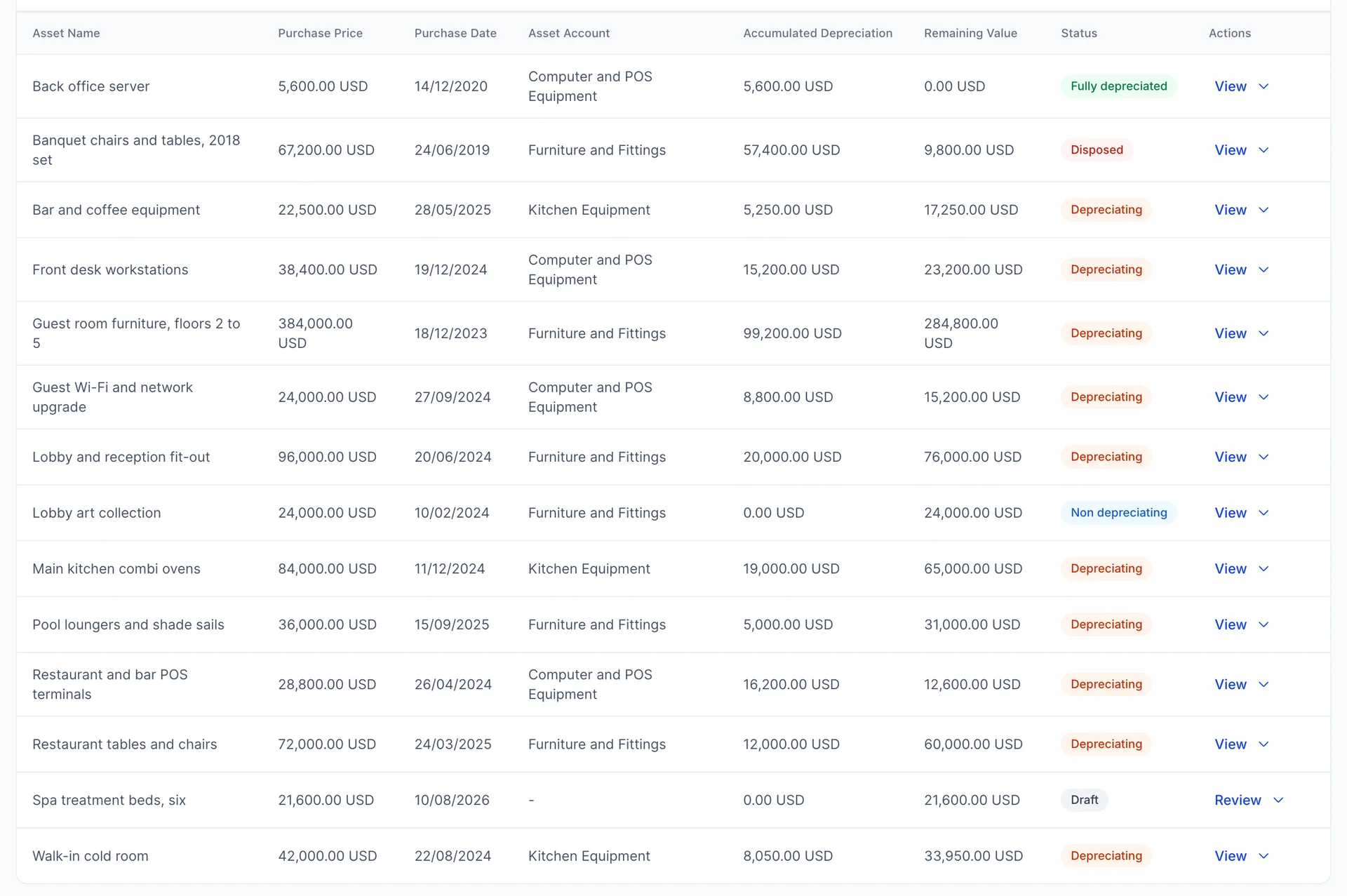
Le tre colonne costituiscono un unico calcolo aritmetico. Purchase Priceindica quanto ha pagato e non cambia mai. Accumulated Depreciation indica quanto di tale importo è stato ammortizzato da quando il bene è entrato in servizio, e cresce ogni mese. Remaining Value è il primo importo meno il secondo, ed è il valore che il bene ha oggi nei Suoi libri contabili.
Interpreti la riga relativa agli arredi della camera degli ospiti in questo modo: 384.000,00 USD pagati, 99.200,00 USD ammortizzati finora, 284.800,00 USD ancora da ammortizzare nel corso del resto della sua vita utile. La cifra centrale non è affatto una stima. Deriva dal metodo, dalla vita utile e dalla data di inizio del bene, motivo per cui quei tre campi smettono di essere modificabili nel momento stesso in cui il bene viene registrato.
Asset Account è il conto del Suo bilancio in cui è iscritto il costo. Sommi l’Purchase Pricee di ogni bene che fa capo alla voce «Mobili e arredi», escludendo le bozze e tutto ciò che è già stato ceduto, e otterrà esattamente l’importo riportato in quel conto nel Piano dei conti: 612.000,00 USD in questo caso. Il registro rappresenta il dettaglio alla base di tali saldi, motivo per cui è fondamentale mantenerlo accurato.
I cinque stati
L’indicatore nell’ultima colonna non è una semplice decorazione. Indica in quale dei cinque stati si trova il bene, e tre di essi derivano dalle cifre piuttosto che essere impostati manualmente.
- Draft Si tratta di un bene inserito manualmente e non registrato. Non figura in nessun conto né in alcun totale. Nulla al riguardo è ancora definito.
- Depreciating È lo stato normale: contabilizzato, all’interno della sua vita utile, con un leggero ammortamento mensile.
- Fully depreciated indica che la vita utile è terminata. Il bene è ancora di proprietà e ancora registrato, non ha alcun valore contabile e non verrà più ammortizzato. Il server di back office nella foto ha raggiunto questo stato.
- Non depreciating È un bene detenuto al costo che non viene mai svalutato. I terreni e le opere d’arte ne sono esempi tipici.
- Disposed È un bene che ha venduto o rottamato. Esso rimane nel registro come dato storico ed esce completamente dal Suo bilancio .
L’aggiunta di un bene
Add an asset in alto a destra consente di inserire un singolo bene o di effettuare un’ importazione. Il pannello dedicato al singolo bene si apre sulla destra e richiede innanzitutto un nome e una descrizione.
Dedicate un momento a entrambi. Il nome è ciò che cercherete in un lungo registro tra tre anni, quindi «Arredamento delle camere degli ospiti, dal 2° al 5° piano» è preferibile a "Mobili". La descrizione è lo spazio giusto per inserire un numero di serie, una targhetta, un codice fornitore o l’indicazione delle stanze in cui l’oggetto si trova effettivamente.
Dettagli sull’ammortamento
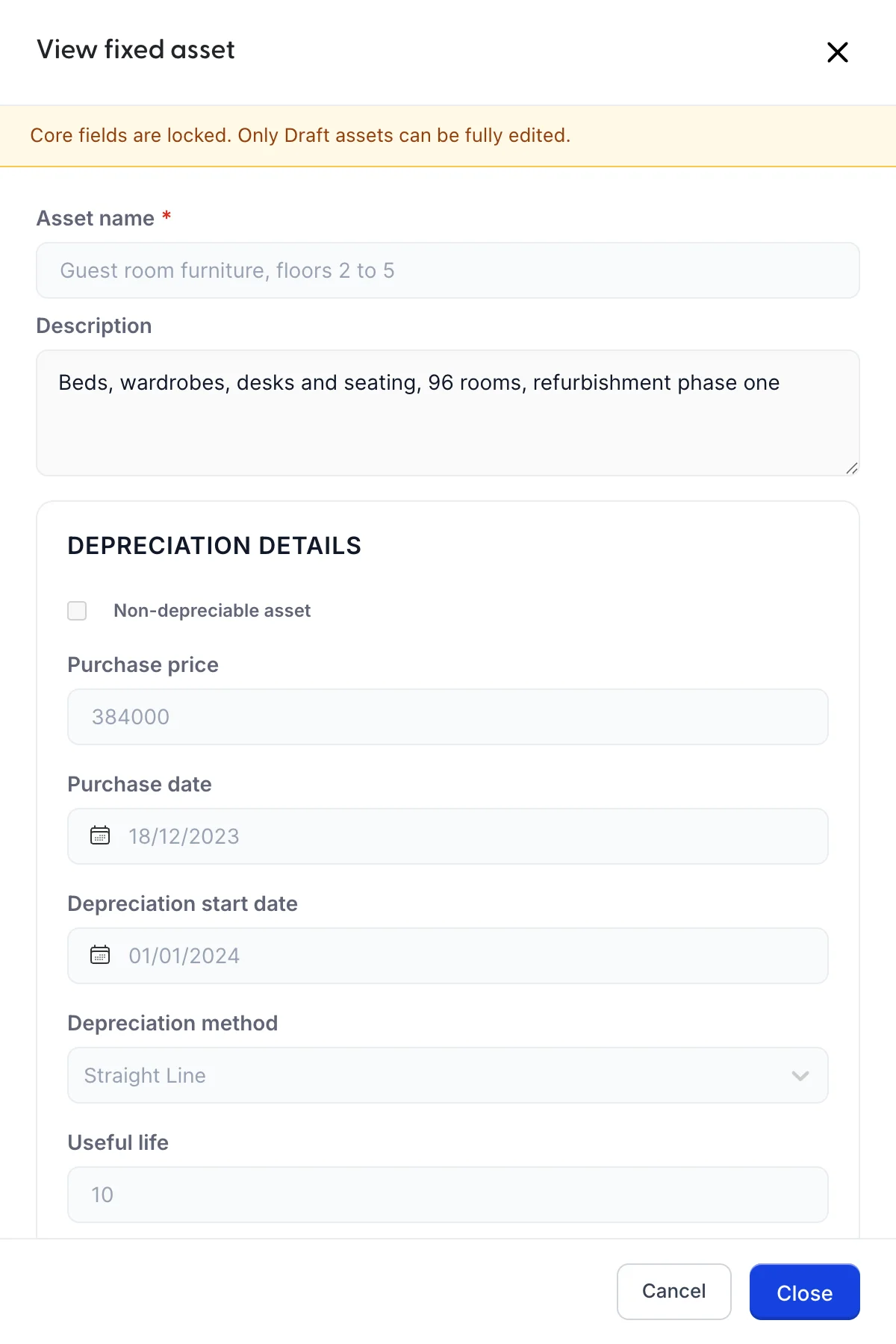
Purchase price e Purchase date indicano quanto ha pagato e quando ha effettuato l’acquisto. Depreciation start date è una data diversa e spesso successiva: corrisponde al momento in cui il bene è stato messo in servizio. I forni consegnati a dicembre e messi in servizio a gennaio iniziano ad ammortizzarsi a gennaio.
Useful life Si esprime in anni ed è una valutazione relativa alla durata utile del bene, non alla sua durata fisica. I computer hanno solitamente una durata di tre o quattro anni, le attrezzature da cucina da sette a dieci, gli arredi da otto a dieci, mentre gli allestimenti interni di un edificio hanno una durata maggiore. Utilizzi il periodo che il Suo commercialista applica già, poiché la coerenza nel corso degli anni è più importante della cifra esatta.
Salvage value È il valore che si aspetta di ricavarne alla fine di tale vita utile. Viene sottratto prima di qualsiasi ammortamento, quindi un bene acquistato per 20.000 USD con un valore residuo di 2.000 USD viene ammortizzato per 18.000 USD nel corso della sua vita utile e non scende mai al di sotto dei 2.000 USD. La maggior parte dei beni alberghieri non vale nulla alla fine e zero è una risposta corretta.
Depreciation method Ne offre cinque. Il metodo lineare ripartisce il costo in modo uniforme lungo la vita utile ed è quello che la maggior parte delle strutture utilizza per la maggior parte dei beni. I metodi a quote decrescenti prevedono un ammortamento maggiore nei primi anni, il che è adatto a beni che perdono rapidamente valore, come veicoli e computer. Il metodo della somma delle cifre degli anni fa la stessa cosa in modo più graduale. Il metodo delle unità di produzione lega l’ammortamento all’ uso piuttosto che al tempo. Sceglierne uno per ogni bene e mantenerlo: cambiare metodo a metà percorso è una decisione che spetta al Suo commercialista, non una semplice rettifica.
I tre conti
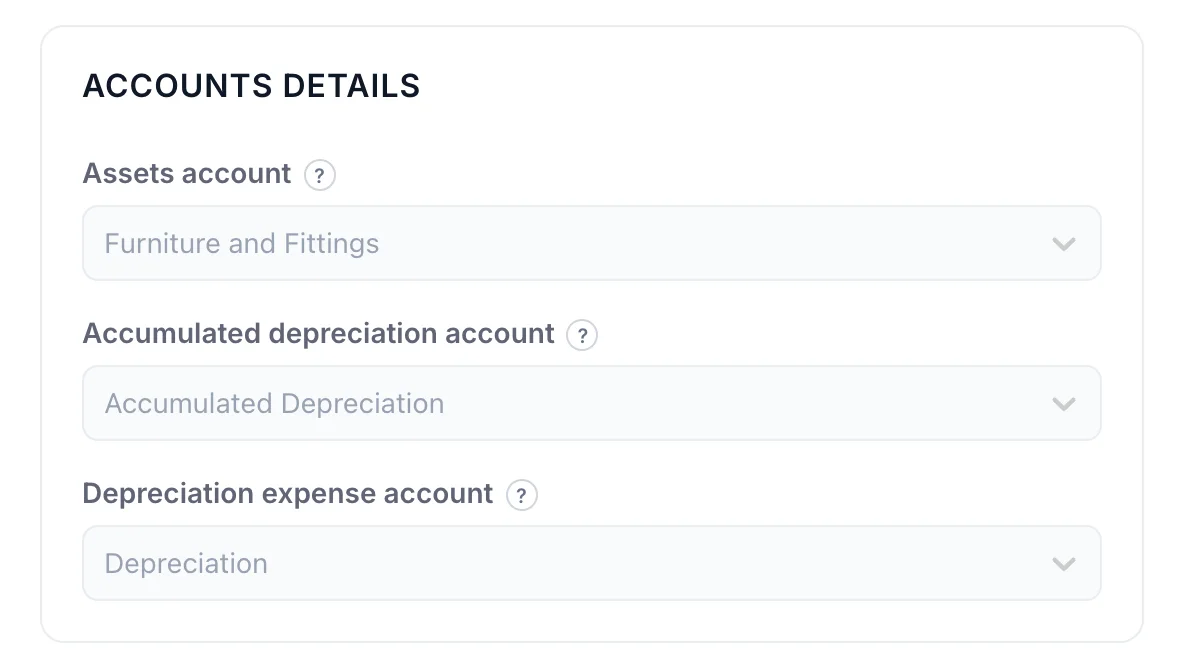
Questa sezione è quella che determina il contenuto dei Suoi conti, e ogni responsabile della selezione richiede un tipo diverso di conto.
Assets account È qui che risiede il costo, e l’elenco riguarda la sezione “Cespiti” del Suo piano dei conti. Raggruppi le voci simili, in modo che tutti i mobili vadano in un conto e tutte le attrezzature da cucina in un altro. Tre o quattro conti di cespiti sono più che sufficienti per un hotel.
Accumulated depreciation account rappresenta il totale progressivo di tutto ciò che è stato ammortizzato, ed è un saldo negativo che figura accanto ai conti di attività piuttosto che come Spesa. Questo è il motivo per cui il bilancio può mostrarLe sia ciò che ha pagato sia ciò che rimane. Il programma offre solo conti il cui tipo di dettaglio è «Accumulated Depreciation», e un unico conto di questo tipo per l’intera Struttura è la configurazione usuale.
Depreciation expense account È qui che viene registrato l’addebito di quest’anno , e si tratta di un costo come qualsiasi altro. È l’unico dei tre che influisce sul Suo conto economico.
Bozze e cosa viene bloccato quando si conferma
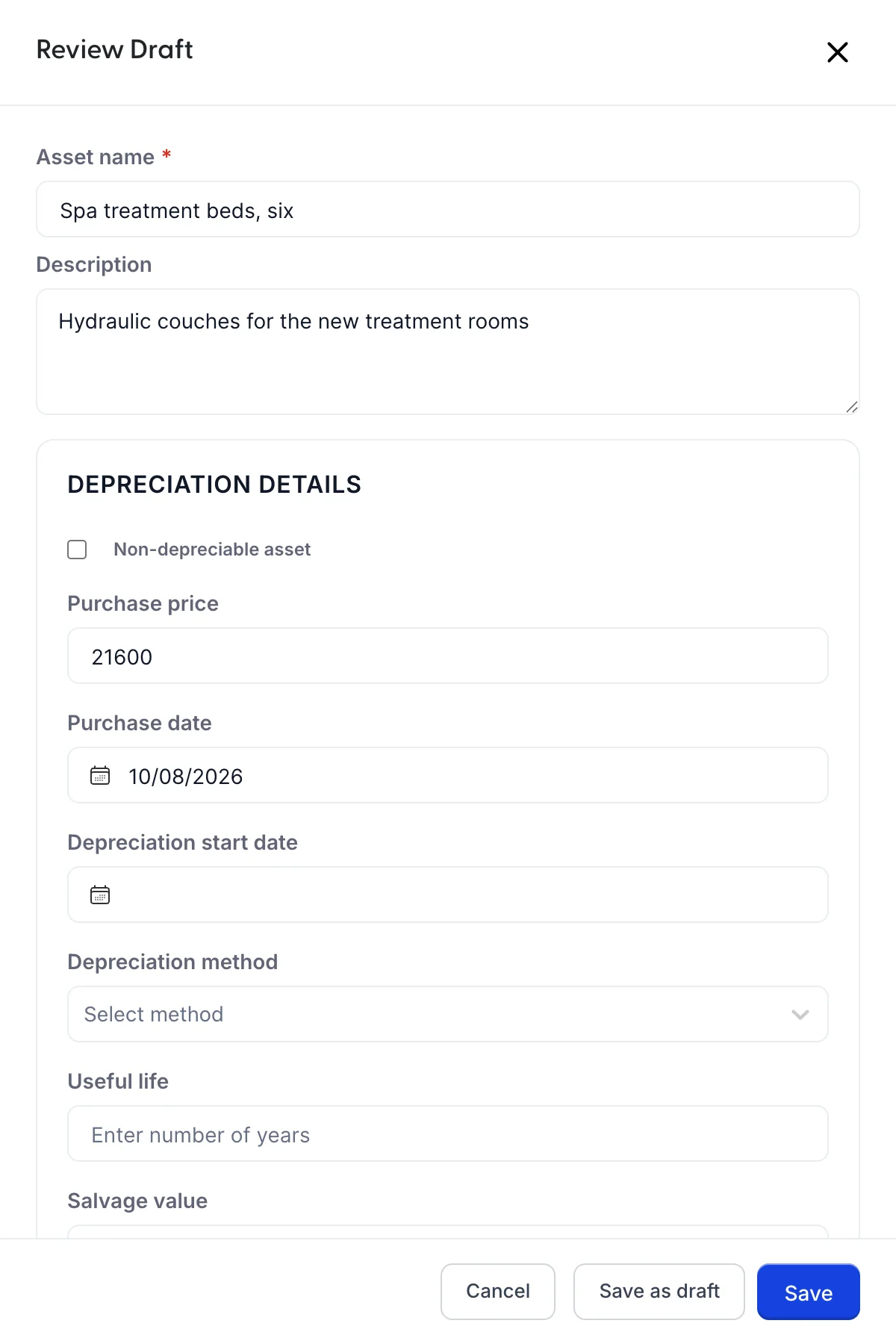
Il pannello presenta due pulsanti di salvataggio che svolgono funzioni molto diverse.
Save as draft Salva ciò che ha digitato e non richiede nient’altro. È richiesto solo il nome, quindi una bozza è il luogo ideale in cui depositare un bene mentre state ancora aspettando la fattura o decidendo la vita utile. Una bozza non influisce su alcun conto e non compare in alcun totale.
Save Conferma il bene, e a quel punto diventano obbligatori tutti gli elementi da cui dipende l’ammortamento: prezzo, data di inizio, metodo, vita utile e tutti e tre i conti. Se ne manca uno, il pannello indica quale. Viene richiesta una conferma per verificare se si intende salvarlo come bene ammortizzabile o non ammortizzabile, poiché tale scelta è quella più difficile da annullare.
Successivamente, il pannello si apre come «View fixed asset» con un banner giallo e i campi principali disabilitati. Si tratta di una scelta deliberata: quelle cifre costituiscono la base di calcolo dell’ammortamento e modificarle senza avvisare altererebbe la cronologia. Una bozza che non è stata ancora confermata si riapre come «Review Draft», completamente modificabile; questo è il significato del pulsante « Review» presente nella riga della bozza.
Ricerca di un bene
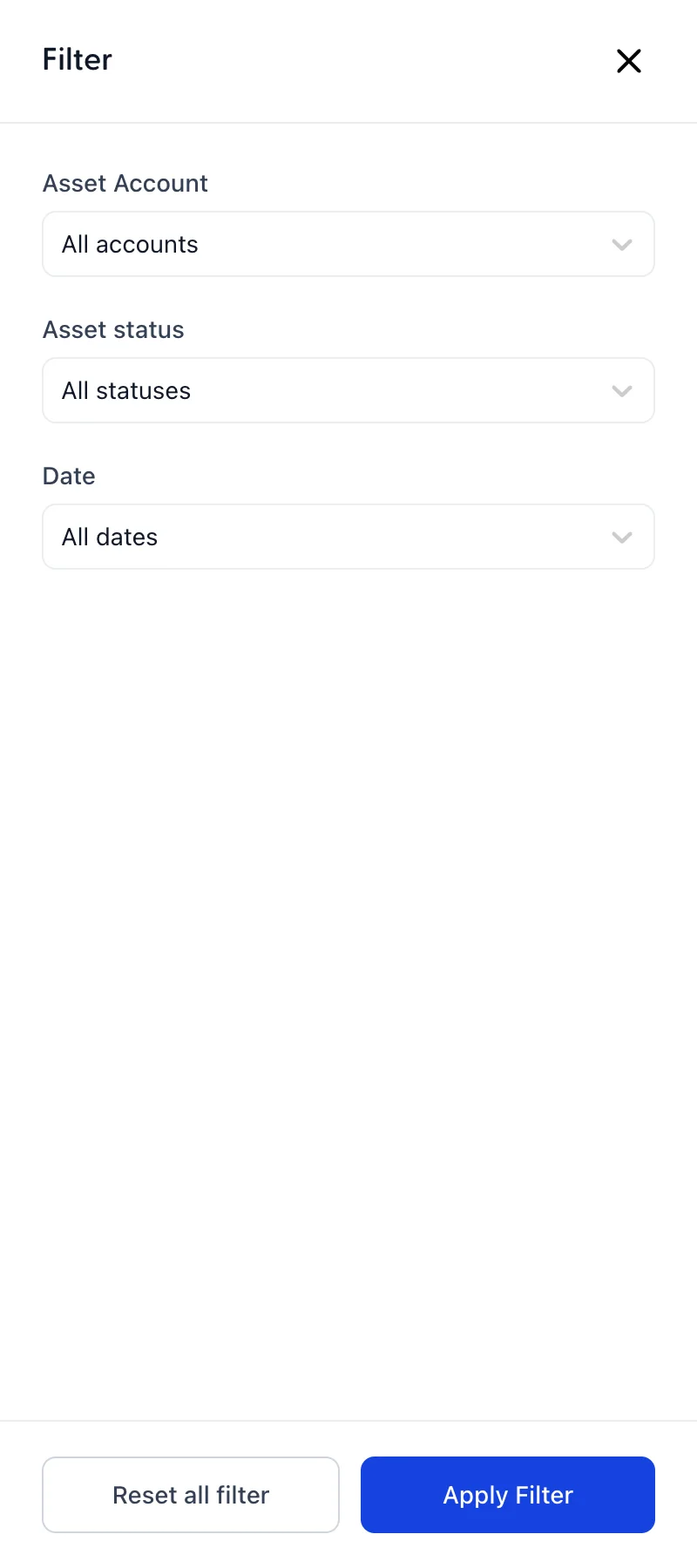
La casella di ricerca sopra la tabella effettua la ricerca in base al nome del bene e alla descrizione: ecco perché è opportuno inserire lì il numero di serie. Search filtersaggiunge altri tre criteri: il conto di cespite, lo stato e un intervallo di date che include la data di acquisto. Questi criteri sono combinabili, quindi «Attrezzature da cucina» più «Ammortizzabile» più «Quest’anno» risponde a una domanda a cui una semplice casella di ricerca non può rispondere.
Duplicazione ed eliminazione

Duplicate copia il bene come nuova bozza, il che rappresenta il modo più rapido per inserire sei lettini per trattamenti identici o un secondo lotto degli stessi terminali. La copia parte senza alcuna svalutazione, indipendentemente dall’età del bene da cui proviene, e l’utente ne imposta le date di acquisto e di inizio prima di confermarla.
Vendita o rottamazione di un bene
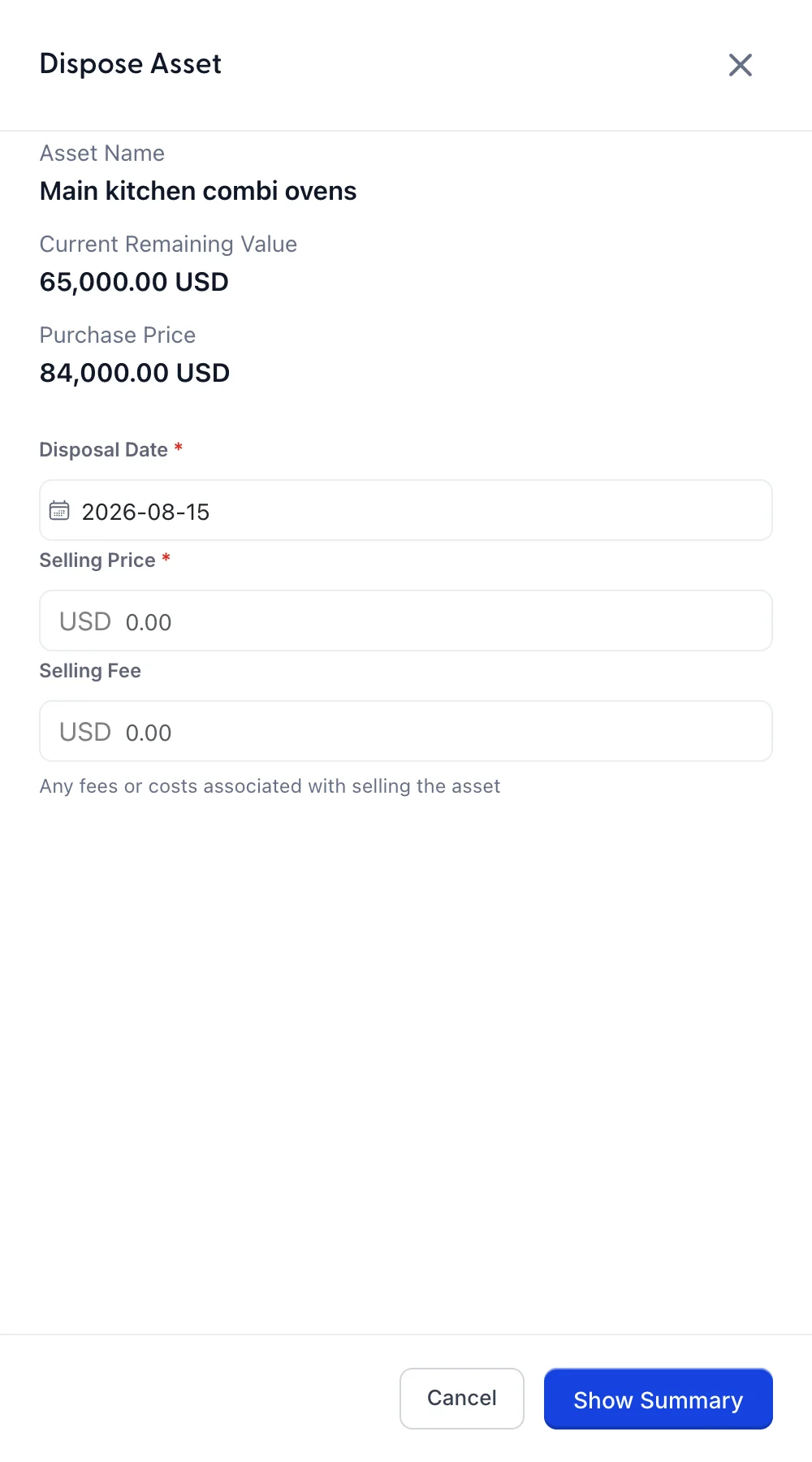
Dispose Vengono richieste tre informazioni: la data di vendita, il prezzo di vendita ed eventuali costi di vendita, quali commissioni o spese di ritiro . Anche la rottamazione di un bene costituisce una cessione, con un prezzo di vendita pari a zero.
Esiste un secondo motivo per cui l’opzione «Dispose» (Cestino) potrebbe non essere presente, oltre ai casi di «bozza» e «già venduto» sopra indicati, e lo stesso vale per «Delete» (Cestino) su una riga e «Save template» (Cestino) nella schermata di gestione in blocco: il Suo ruolo non include l’autorizzazione necessaria. Al momento questa autorizzazione non può essere aggiunta da «Users» (Gestione ruoli) nelle Impostazioni di sistema, poiché il registro verifica l’esistenza di un diritto per il quale l’editor dei ruoli non dispone di alcuna impostazione; pertanto, la dismissione di una risorsa è disponibile solo per gli account con accesso illimitato. Se mantiene il registro e non riesce a dismettere nulla al suo interno, questo è il motivo, ed è un problema che spetta a noi risolvere, non a Lei.
Show Summary quindi esegue i calcoli prima che qualsiasi operazione venga confermata.
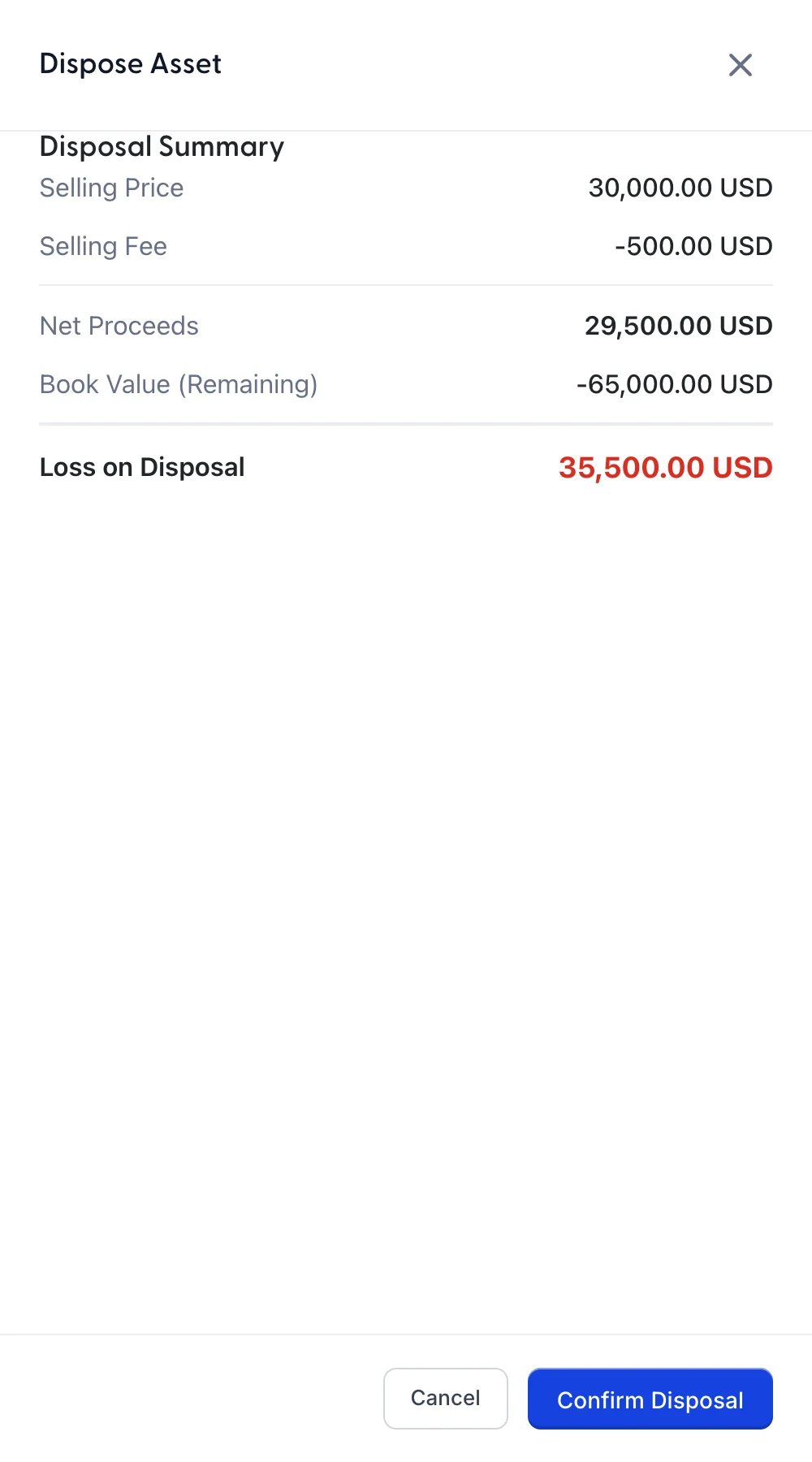
Il prezzo di vendita al netto della commissione di vendita costituisce il Suo ricavo netto. Confronti tale importo con il valore contabile residuo del bene e la differenza rappresenta un utile o una perdita derivante dalla dismissione. Nell’immagine, un ricavo di 29.500,00 USD a fronte di un contabile di 65.000,00 USD, ciò equivale a una perdita di 35.500,00 USD, anche se i forni sono stati venduti a un prezzo discreto, poiché era stato ammortizzato appena un anno e mezzo di una vita utile di sette anni.
È importante comprenderlo, piuttosto che lasciarsi sorprendere. Una perdita da cessione di solito indica che la vita utile era stata stimata in modo ottimistico, non che abbia venduto a un prezzo sfavorevole. Confirm Disposal contrassegna quindi il bene come «Ceduto» e elimina sia il suo costo che l’ammortamento accumulato dal Suo bilancio.
Aggiunta di più voci contemporaneamente
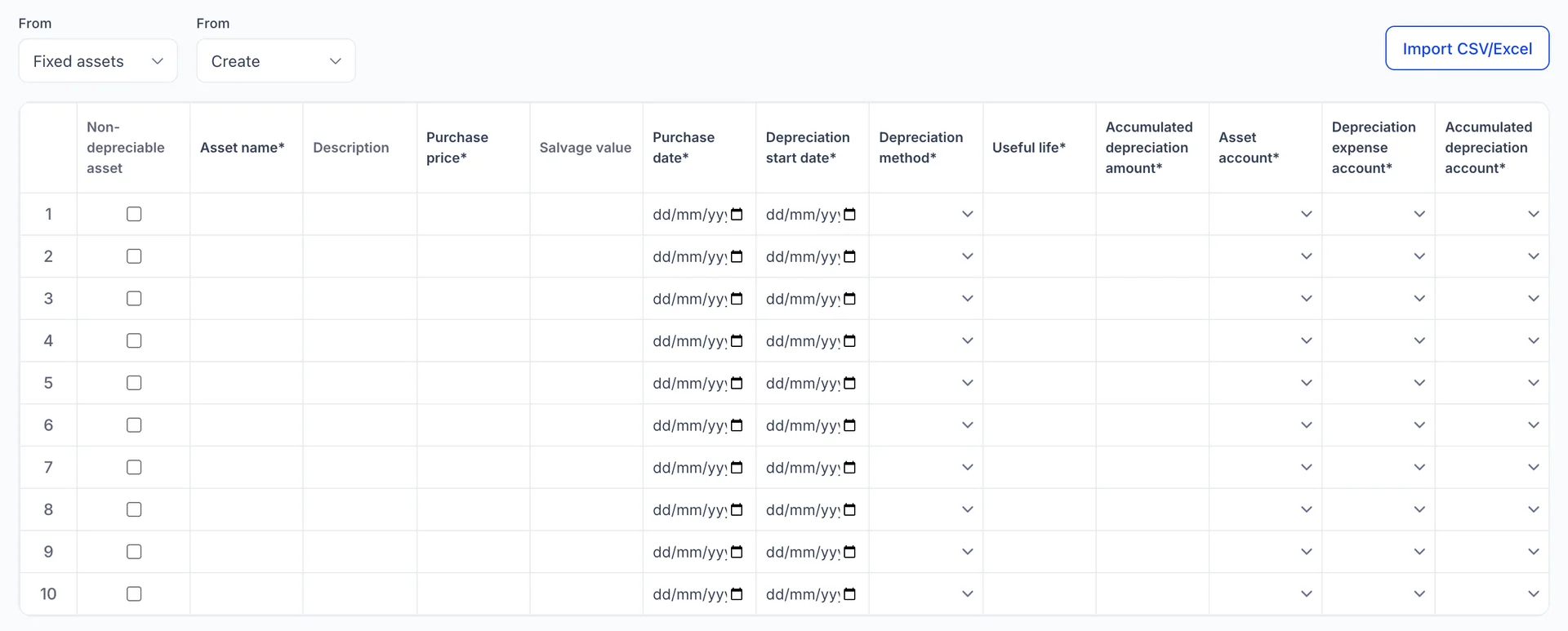
"Import assets", la seconda opzione disponibile in " Add an asset", apre una griglia con gli stessi campi del pannello, disposti in colonne. Inserite i dati manualmente oppure utilizzate " Import CSV/Excel" per importare un foglio di calcolo: è così che la maggior parte delle strutture inserisce un registro esistente fin dal primo giorno.
L’unica colonna che non ha un equivalente nel pannello è « Accumulated depreciation amount». È presente perché un bene che state trasferendo è solitamente in fase di ammortamento già da anni e qui è dove indicate al sistema l’importo che è stato ammortizzato fino ad oggi.
Tutto ciò che viene salvato qui viene registrato come bozza, quindi nulla viene contabilizzato finché non avrà aperto ogni riga, verificato i dati e confermato l’inserimento. Questo è lo scopo della griglia: completare l’inserimento dei dati in un’unica sessione, per poi rivederli in un secondo momento.
Quali sono i passi successivi
I quattro saldi generati da questo registro si trovano tutti nel piano dei conti: un conto per ciascun gruppo di beni al costo e l’ ammortamento accumulato a fronte di essi. Se un saldo appare errato, la risposta si trova in questo registro, poiché è da lì che proviene ciascuna di quelle cifre.