Cosa determina questa schermata
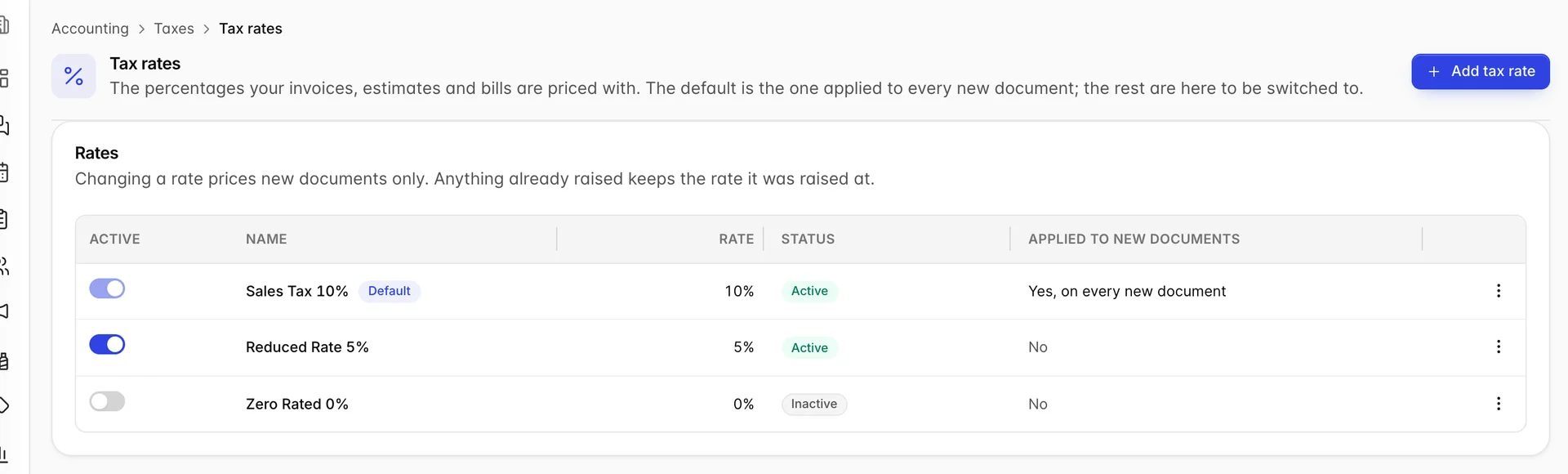
Ogni documento contabile che emette è soggetto a un’aliquota fiscale: una fattura, un preventivo, uno scontrino, un conto. Questa schermata contiene le aliquote disponibili per la Sua Struttura e ne contrassegna una come quella effettivamente utilizzata per un nuovo documento.
Si trova accanto alla procedura guidata «Imposte» e vale la pena chiarire la differenza tra le due prima di qualsiasi altra cosa , poiché potrebbero sembrare la stessa schermata. La procedura guidata registra le modalità di dichiarazione: a quale ente, con quale frequenza, su quale base. Questa schermata registra gli importi addebitati. Una struttura può avere le impostazioni relative alle dichiarazioni perfettamente configurate e tuttavia applicare a ogni fattura una percentuale errata, e sono proprio queste due schermate quelle in cui è possibile correggere ciascuna di queste situazioni.
L’impostazione predefinita è la risposta completa
Una struttura con tre aliquote in questa schermata non applica tre aliquote. Ne applica una sola, ovvero quella corrispondente alla riga contrassegnata dal chip blu « Default ». La colonna «Applied to new documents » serve proprio a indicarlo chiaramente, poiché una tabella con tre percentuali plausibili non offre altrimenti alcun modo per distinguere quale verrà applicata a una fattura .
Per modificare la tariffa predefinita, apra il menu della riga relativa alla tariffa desiderata e selezioni «Make default». Il segnalino si sposta e il prossimo documento che emetterà verrà calcolato in base alla nuova tariffa. Nulla altro sulla schermata cambia, né cambia nulla di quanto sia già stato emesso in precedenza.
Aggiunta di un'aliquota
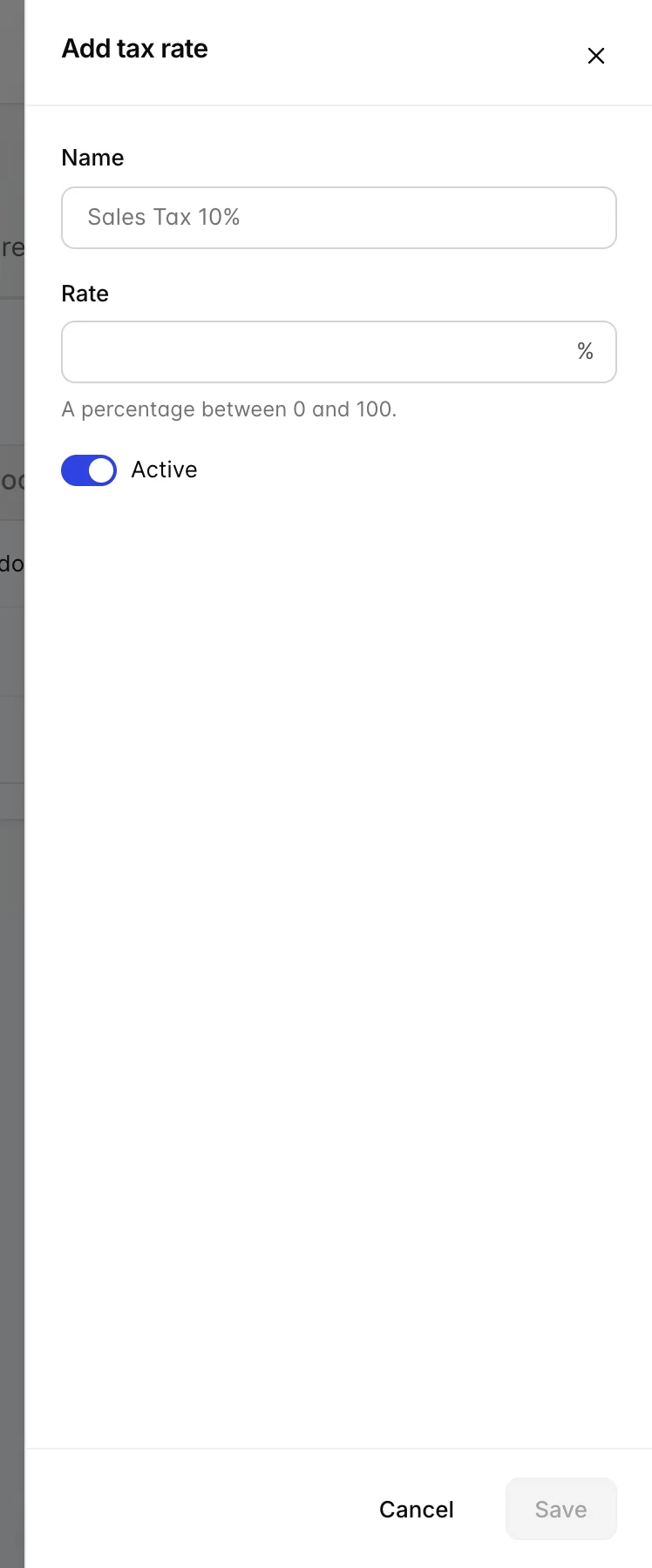
Una tariffa è costituita da un nome e da una percentuale. Assegnatele un nome che potrà riconoscere in un elenco tra un anno: quella predefinita si chiama «Sales Tax 10%», che include il numero nel nome, ed è un’abitudine che vale la pena mantenere poiché il nome è ciò che appare quando si sceglie tra le tariffe, piuttosto che leggere questa tabella.
L’opzione «Active» determina se un tasso è disponibile per l’utilizzo. Un tasso inattivo rimane nell’elenco e conserva la propria cronologia, ma non può diventare predefinito. La disattivazione rappresenta l’alternativa più moderata alla cancellazione quando un tasso ha cessato di essere applicabile, ma si preferisce non perderne la traccia .
L’aggiunta di una tariffa non la rende predefinita. Si tratta deliberatamente di una seconda decisione distinta, in modo che l’aggiunta anticipata della tariffa dell’anno prossimo non possa modificare automaticamente i prezzi di tutto ciò che si imposta da ora fino al prossimo anno.
Le due operazioni che non vi consentirà di effettuare
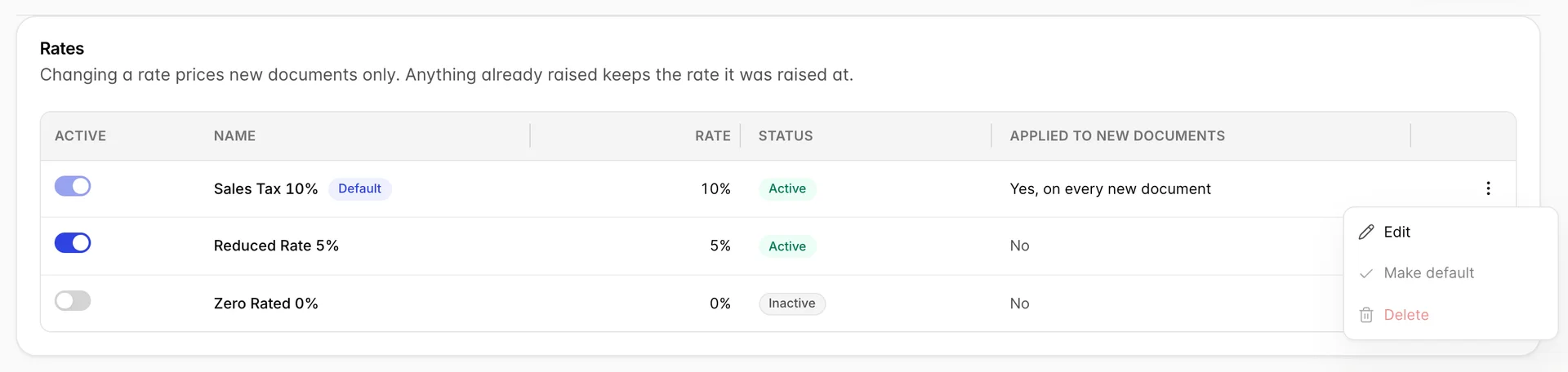
Per quanto riguarda la tariffa predefinita, le opzioni «Make default» e «Delete» sono entrambe disattivate, mentre l’opzione «Active» è fissata su «On». La prima riguarda solo l’ordine; le altre due sono fondamentali.
Non è possibile eliminare la tariffa predefinita. Ogni nuovo documento la utilizza, pertanto la sua eliminazione lascerebbe i moduli di vendita privi di una tariffa su cui basare il prezzo. Se desiderate davvero eliminare una tariffa, impostatene prima un’altra come predefinita, quindi eliminatela.
Non è possibile impostare come predefinita una tariffa inattiva. Una tariffa che la schermata mostra come disattivata non dovrebbe essere quella applicata silenziosamente a ogni fattura emessa, e consentirlo metterebbe la tabella nella posizione di affermare due cose contraddittorie riguardo alla stessa riga.
Entrambi i rifiuti avvengono al momento dell’inserimento, anziché essere segnalati in un secondo momento, pertanto non esiste alcuna situazione in cui la Struttura attribuisca temporaneamente ai documenti un prezzo pari a zero.
La modifica di una tariffa non modifica la cronologia
Questa è la parte che vale la pena leggere due volte, poiché è la domanda che un commercialista porrà per prima. Modificare un'aliquota, cambiare l'impostazione predefinita o eliminare un' aliquota modifica il prezzo del Suo prossimo documento. Non ha effetto retroattivo. Una fattura emessa il mese scorso mantiene l’aliquota con cui è stata emessa, sulla fattura stessa, sul saldo del cliente e in ogni rapporto che la tiene in conto.
Questo è il comportamento desiderato, ed è importante comprenderlo anche nell’ altro senso. Se per un mese ha effettuato la fatturazione con una percentuale errata, correggere l’aliquota in questa sede agisce solo sul futuro e lascia invariato il mese in questione. Tali documenti devono essere corretti uno per uno, oppure stornati e riemessi.
La schermata delle altre imposte
Prostay dispone di una seconda schermata che rappresenta anch’essa un elenco di imposte con relative percentuali, all’indirizzo Integrations › Tax & Fees Settings. Non si tratta della stessa cosa e nessuna delle due alimentano l’altra.
- Tax rates, questa schermata, applica le imposte ai documenti contabili: fatture, preventivi, bollette, scontrini di vendita.
- Tax and Fees definisce i prezzi delle prenotazioni e degli articoli venduti: l’imposta su un pernottamento, una tassa comunale a persona per notte, un supplemento turistico.
Un hotel avrà normalmente bisogno di entrambe le schermate, e di solito i valori riportati non saranno gli stessi, poiché un pernottamento e una fattura di consulenza non sono tassati allo stesso modo nella maggior parte dei casi. Se sta cercando di capire perché una percentuale che ha modificato non si è aggiornata, la risposta più probabile è che l’abbia modificata nell’altra schermata.
Chi può modificare una tariffa
Questa schermata e la procedura guidata «Imposte» condividono un’unica autorizzazione, « Tax filing configuration and tax rates», concessa nell’ambito di « Users › User Roles». Si tratta di un unico diritto anziché di due poiché le due schermate rappresentano due viste dello stesso record: l’agenzia che imposta la percentuale è la stessa a cui viene inviata la dichiarazione.
In assenza di tale autorizzazione, la schermata si apre su una spiegazione anziché sulla tabella, indicando l’autorizzazione che Le manca. La visualizzazione e la modifica sono diritti distinti, pertanto a un ruolo può essere consentito di vedere gli addebiti relativi alla Struttura senza poterli modificare, il che rappresenta la configurazione usuale per chiunque legga i libri contabili ma non se ne occupi della tenuta.
Dove proseguire

- Impostazioni contabili, la cui sezione «Imposte» riguarda la procedura guidata accanto alla quale si trova questa schermata: l’agenzia, il periodo d’imposta, la frequenza di dichiarazione e il regime contabile per competenza o per cassa.
- Emissione di un documento di vendita, per vedere la tariffa riportata su una fattura e diventare parte del totale.
- Tax and Fees (Modifica imposta), se ciò che intendeva modificare era l’imposta su un pernottamento piuttosto che su una fattura.