Il piano dei conti è l’elenco delle categorie in cui ogni dato in Contabilità Prostay viene classificato. Una riga di fattura viene inserita in un conto di ricavo, una spesa viene inserita in un conto di spesa e il denaro stesso viene inserito in un conto bancario. Nessun’altra funzione del modulo è operativa finché questo elenco non corrisponde al modo in cui il Suo hotel gestisce effettivamente i propri fondi; ecco perché è la prima schermata da configurare e il motivo per cui la maggior parte degli altri articoli rimanda a questa pagina.
Prostay fornisce un piano dei conti di base. Si tratta di un piano generale piuttosto che specifico per il settore alberghiero, quindi è necessario integrarlo: camere, ristorazione, spa ed eventi richiedono tutti i propri conti di ricavo se desiderate distinguerli in seguito.
A cosa serve il piano dei conti
Due cose, che vanno in direzioni diverse.
La prima è la contabilità. Ogni documento che emettete deve essere registrato da qualche parte, e il conto che sceglie determina a quale totale verrà assegnato. La seconda è la rendicontazione interna. Se i ricavi delle camere e quelli della spa condividono un unico conto di ricavi, nessun lavoro successivo potrà separarli, poiché i dettagli non sono mai stati registrati. La suddivisione di un conto a posteriori non ha effetto retroattivo su i documenti già registrati nel vecchio conto.
Pertanto, la domanda utile quando si decide se aggiungere un conto non è «si tratta di una tipologia di entrate diversa?», bensì «avrò mai bisogno di vederla su una riga a sé stante?». Se la risposta è sì, è necessario creare un conto dedicato fin da subito.
Lettura dell’elenco
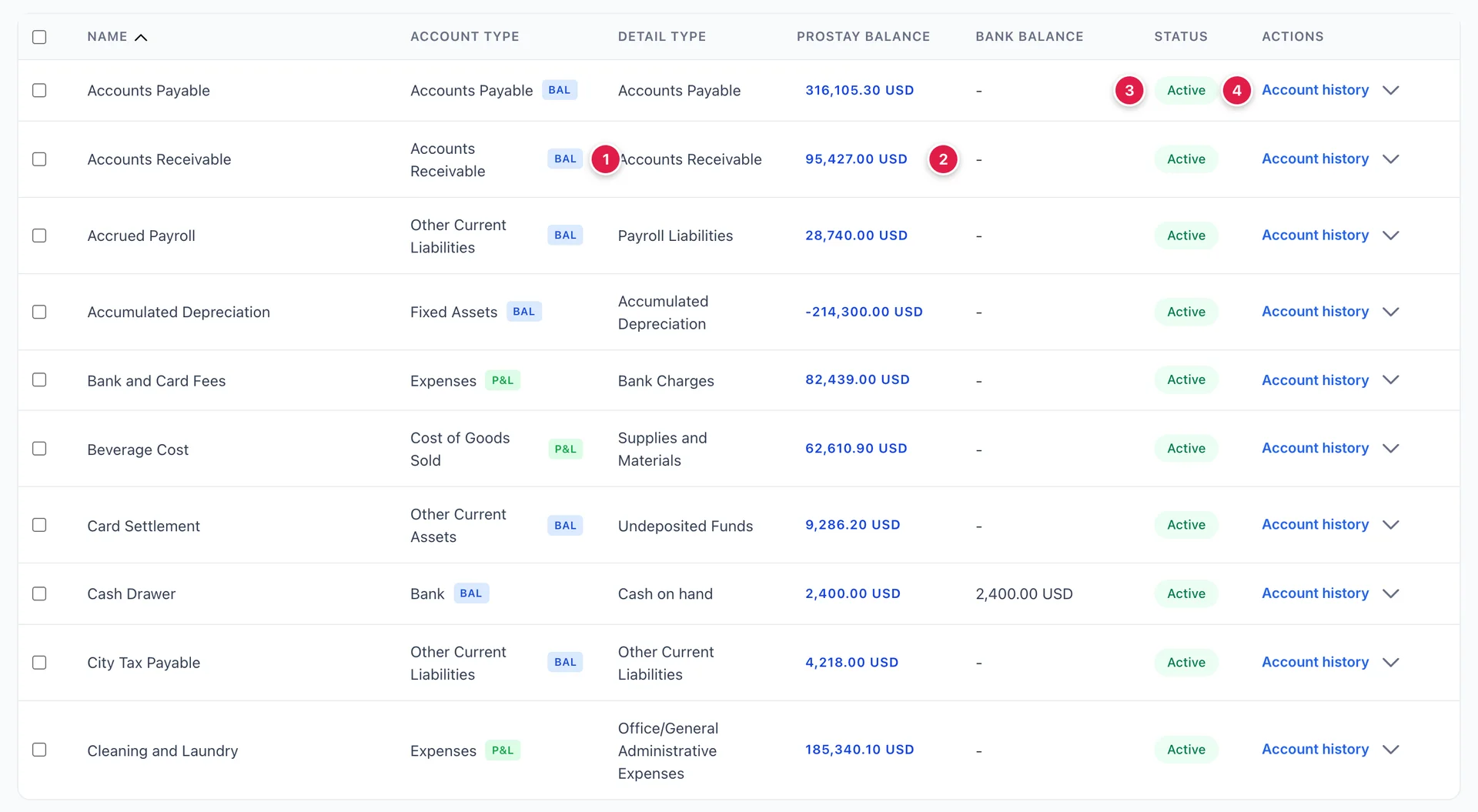
- Il simbolo accanto al tipo di conto, che può essere BAL o P&L. Verrà spiegato nella sezione successiva.
- Il saldo. Si tratta di un link, non solo di una cifra, e consente di visualizzare ogni registrazione che lo ha generato.
- Lo stato: «Active» o «Inactive». I conti inattivi rimangono nascosti in questo elenco finché non ne richiedete la visualizzazione.
- Account history, che apre lo stesso pannello dei Saldi, e una freccia che contiene Edit, Run reporte Make inactive.
L'elenco è ordinato in ordine alfabetico per nome, non per numero di conto, e il numero non è una delle colonne visualizzate per impostazione predefinita. Se è abituato a consultare un piano dei conti in ordine numerico, attivate la colonna " Account number" tramite l'icona delle impostazioni situata alla fine della barra degli strumenti e ordinate i dati in base a essa.
| Colonna | Cosa indica |
|---|---|
| Name | Cosa selezionerete da ogni menu a tendina nel modulo. Vale la pena essere precisi: “Room Revenue ” è preferibile a “Sales ” quando nell’elenco sono presenti sei conti di ricavo. |
| Account type | La categoria a cui appartiene il conto e l’elemento che determina se esso compaia nel bilancio o nel conto economico. Fissa al momento della creazione in pratica; si veda di seguito. |
| Detail type | Un’etichetta più specifica all’interno della tipologia. Non modifica alcun calcolo. Serve a consentire al contabile di distinguere due conti simili e a garantire che il report stampato li raggruppi in modo sensato. |
| Prostay Balance | Il contenuto del conto in base ai documenti emessi in Prostay. Cliccateci sopra per visualizzarli. |
| Bank balance | Solo i conti bancari ne dispongono, pertanto ogni altra riga riporta un trattino. Quando i due valori differiscono in un conto bancario, tale differenza è proprio ciò che la riconciliazione si propone di spiegare. |
| Status | Se il conto può ancora essere selezionato quando si emette un documento. I conti inattivi mantengono la loro cronologia. |
BAL e P&L
L’icona accanto a ciascun tipo di conto è l’elemento più utile presente sullo schermo, una volta compreso il suo significato.
BAL significa che il conto figura nel bilancio. Il suo saldo viene riportato per tutto il tempo in cui l’hotel esiste. Il Suo conto corrente, quanto vi devono gli ospiti, quanto deve ai Fornitori, l’immobile, il mutuo su di esso. Un conto di bilancio risponde alla domanda «cosa abbiamo e cosa dobbiamo, in questo momento».
P&L indica che il conto rientra nel conto economico. Esso misura un periodo contabile e riparte da zero in quello successivo. Ricavi delle camere, costi di lavanderia, stipendi. Un conto economico risponde alla domanda: «Come siamo andati in questi mesi?».
Il codice viene calcolato in base al tipo di conto, non viene memorizzato separatamente, quindi non è mai in disaccordo con il tipo che lo affianca. Conto corrente (Bank), Crediti (Accounts Receivable), Crediti da regolamento ( Accounts Payable), Carta di credito (Credit Card), Debiti da regolamento (Fixed Assets), le due famiglie “Altre voci correnti” (Other Current), Passività a lungo termine (Long Term Liabilities) e Patrimonio netto (Equity) sono tutti BAL. Ricavi, Costo delle merci vendute, Spese, Altri ricavi e Altre spese sono tutti P&L.
L’aggiunta di un conto
New Account in alto a destra apre il modulo. La freccia accanto ad esso contiene l’opzione “Import”, per importare un piano dei conti da un altro sistema.
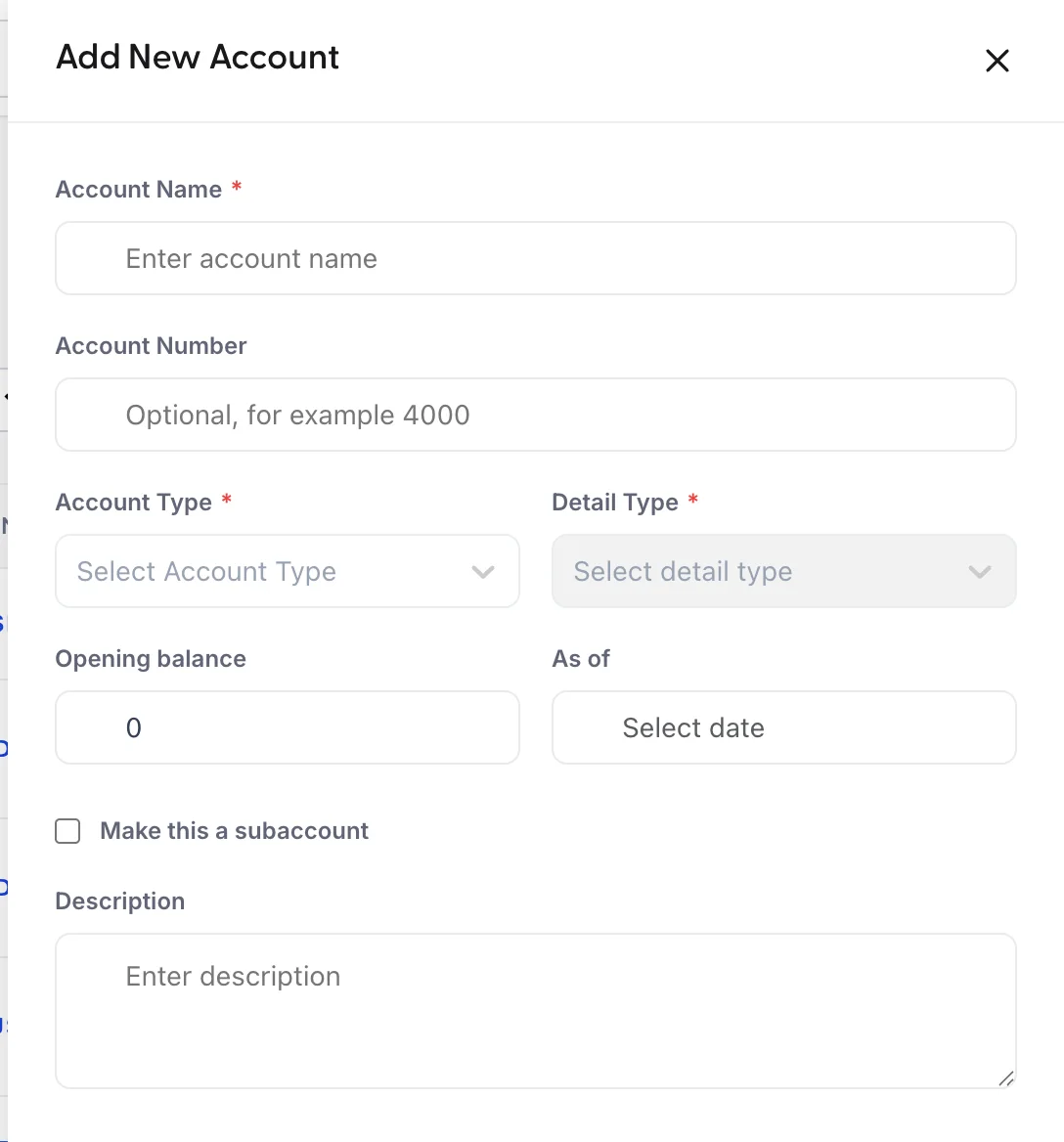
- Digiti un «Account Name». Questo è l’unico campo che il modulo richiede obbligatoriamente oltre ai due tipi.
- Assegnategli un «Account Number» se il Suo hotel numerifica i propri conti. È facoltativo e, se ne utilizzate uno, attenetevi a una convenzione: attività nella serie 1000, passività nella serie 2000, patrimonio netto nella serie 3000, ricavi nella serie 4000, costi nella serie 5000 e le Spese nella serie 6000; questa è la convenzione usuale.
- Selezioni l’Account Typee. Legga la sezione successiva prima di procedere.
- Selezionate l’Detail Type. Risulterà disattivato finché non sarà impostato il tipo sopra di esso, poiché l’elenco proposto dipende da quest’ultimo.
- Lasci il campo “Opening balance” a zero a meno che non stia trasferendo un saldo effettivo da un altro sistema.
- Selezionate «Make this a subaccount» solo se questo conto fa parte di un altro conto.
- Save.
Scelta del tipo di conto
Sono disponibili quattordici tipi, che comprendono da uno a dieci tipi di dettaglio. Quelli più utilizzati dagli hotel sono:
| Tipo di conto | Utilizzatelo per |
|---|---|
| Bank | Ovunque si trovino fondi reali: il conto corrente, il conto di deposito , il cassetto della cassa alla reception. Questi sono i conti su cui opera la riconciliazione. |
| Accounts Receivable | Ciò che i clienti Le devono. Non ne aggiungerà quasi mai uno: le fatture vengono registrate automaticamente su di esso e uno è sufficiente. |
| Other Current Assets | Valori in Suo possesso che non sono né contanti né immobili. Saldo delle carte in transito, pagamenti anticipati, scorte. |
| Fixed Assets | L’immobile, i veicoli, le attrezzature da cucina. Abbinato a un conto di ammortamento accumulato che registra valori negativi. |
| Accounts Payable e Credit Card | Ciò che deve ai fornitori e quanto è a credito sulla carta dell'azienda. |
| Other Current Liabilities | Il denaro che detenete ma che non vi appartiene: l’imposta sulle vendite riscossa, la tassa comunale, i depositi degli ospiti, i buoni regalo non utilizzati, gli stipendi dovuti ma non ancora pagati. |
| Income | Ciò che vende. Suddividetelo nel modo in cui desiderate consultarlo in seguito: camere, cibo e bevande, spa, eventi, parcheggio. |
| Cost of Goods Sold | Quanto vi costa direttamente una vendita. Costo di cibi e bevande, prodotti per la spa, la biancheria che lavate perché qualcuno ha dormito in quella camera. |
| Expenses | La gestione dell’hotel, indipendentemente dal fatto che ci siano ospiti o meno. Stipendi, utenze, assicurazioni, marketing, commissioni. |
I saldi iniziali
Opening balance e l’As ofe sono previsti per un’unica situazione: si sta passando a Prostay da un altro sistema e il conto contiene già del denaro. L’importo che si inserisce corrisponde al saldo del conto alla data specificata.
Lasciatelo a zero per ogni conto che creerete d’ora in poi. Un conto che viene creato all’interno di Prostay costruisce il proprio saldo a partire dai documenti registrati al suo interno, e inserire un saldo iniziale in aggiunta a ciò vi fornirà una cifra che nessun documento giustifica, il che rappresenta il tipo di discrepanza più difficile da risolvere in seguito.
Sottoconti
Selezionando «Make this a subaccount » (Aggiungi conto secondario) si apre un menu a tendina per la scelta del conto principale. Un conto secondario è una riga di dettaglio sotto una voce principale: ad esempio, «Utilities » (Bollette) come conto principale, con «elettricità», «acqua» e «gas» al di sotto. Si registrano le operazioni sui conti secondari e il conto principale mostra il totale.
Il modulo non consente di salvare un sottoconto senza specificarne il conto principale. Utilizzi un solo livello e si fermi lì. I grafici annidati su tre livelli sono difficili da leggere sullo schermo e ancora più difficili da selezionare correttamente nel momento in cui si emette una fattura.
Ricerca di un conto

L’hotel di esempio sopra riportato presenta 46 conti distribuiti su cinque pagine, mentre uno reale ne avrà di più. Quattro controlli consentono di restringere la ricerca.
- Il menu a tendina «All» (Tipo di conto) filtra in base a un unico tipo di conto. Questo è il modo più rapido per rispondere alla domanda «quali conti di entrata abbiamo?».
- La casella di ricerca effettua la ricerca in base al nome.
- Il menu a tendina «Dimensione pagina» consente di visualizzare un’intera pagina di conti in una sola volta, il che spesso risulta più semplice rispetto alla navigazione a pagine.
- L’icona delle impostazioni all’estrema destra apre l’elenco delle colonne, dove è possibile attivare la colonna “Account number”, nascondere le colonne che non utilizzate, disattivare i badge “BAL” e “P&L”, scegliere l’altezza delle righe “Compact” o “Cozy” e spuntare “Include inactive” per riportare in visione i conti inattivi.
L’icona a forma di matita attiva la modalità di modifica in linea, che consente di rinominare più conti contemporaneamente e salvarli insieme. Questa funzione serve per riordinare i nomi, non per modificare i tipi.
Disattivazione di un account
Non è possibile eliminare un account, ed è giusto che sia così: eliminarne uno renderebbe orfani tutti i documenti che vi sono stati pubblicati. È invece possibile renderlo inattivo, il che lo rimuove da tutti i selettori lasciando intatta la sua cronologia.
Due modalità. Per un singolo account, la freccia a fine riga consente di eseguire l' Make inactive. Per più account, spuntate le relative caselle di selezione e sceglie « Mark inactive» (Inattiva) da «Batch actions» (Azioni in blocco), opzione che rimane disattivata finché non viene spuntata almeno una riga e che non prevede altre azioni.
Cosa si nasconde dietro un saldo
Ogni saldo nella colonna «Prostay Balance» è un link, e cliccando su «Account history» alla fine della riga si apre la stessa schermata: ogni registrazione che ha determinato quella cifra, con la data, il documento da cui proviene, una colonna di addebito o accredito e un saldo progressivo. È possibile restringere la ricerca a un intervallo di date ed esportare i dati in formato CSV o PDF.
Questa è la schermata da aprire quando un importo sembra errato. La contabilità è a partita doppia, quindi ogni registrazione che vede qui ha una corrispondenza altrove: una fattura di 500 inserisce 500 nei crediti e 500 in un conto di ricavi nello stesso momento. Se un totale vi sorprende, la cronologia vi indica quale documento ne è responsabile, anziché lasciarvi a fare supposizioni.
La funzione «Esegui report»
La voce Run report (Stampa prospetto), nella parte superiore dello schermo, genera un elenco stampabile dell’intero prospetto contabile alla data da Lei scelta: ogni conto con il relativo tipo, tipo di dettaglio e saldo, raggruppato e con i subtotali, insieme a un riepilogo che mostra il totale dell’attivo, del passivo e del patrimonio netto, nonché il totale dei ricavi e l’utile netto. Si apre in una nuova scheda pronta per la stampa e può essere esportato.
La stessa azione è disponibile nel menu a freccia di ogni riga relativa a un singolo conto.
Prossimi passi
Una volta impostato il prospetto, i due elenchi che lo utilizzano maggiormente sono quello dei clienti, ovvero coloro a cui emette le fatture, e il catalogo dei prodotti e servizi, ovvero ciò per cui li fattura e che associa ogni voce a uno dei conti di ricavo che ha appena creato.
È utile sapere, se gestite anche il lato PMS: i conti su cui il folio registra i ricavi delle camere, le imposte e i Pagamenti vengono selezionati nella configurazione del folio e nella Fatturazione, e vengono scelti proprio da questo stesso elenco. Questo è l’unico punto in cui le due parti di Prostay condividono un’impostazione, pertanto un conto che rendete inattivo qui può scomparire da una mappatura del folio in quella sezione.