Il sistema contabile mantiene un proprio elenco delle persone che lavorano per voi. Non si tratta dell’ elenco delle persone autorizzate all’accesso, né di un sistema di gestione delle buste paga. Esiste per due scopi ben precisi: fungere da archivio dei dati relativi all’impiego e da registro per registrare le ore che un membro del personale ha dedicato al lavoro che verrà addebitato a un cliente.
I dipendenti non sono utenti
Questo è il punto da chiarire per primo, poiché i due elenchi appaiono simili e si sovrappongono nella realtà. Un «user» è un account di accesso: un indirizzo e-mail, un ruolo e una serie di autorizzazioni in Prostay. Un «employee» è una scheda personale: una data di assunzione, un reparto, un documento d’identità, un contatto di emergenza.
La maggior parte dei Suoi addetti alle camere non sarà mai un utente. Il Suo direttore generale sarà entrambe le cose e apparirà due volte, una in ciascun elenco, senza alcun collegamento tra le due voci. Aggiungere qualcuno qui non gli conferisce alcun accesso a nulla, e rimuoverlo non gli toglie alcun diritto.
Come leggere l’elenco
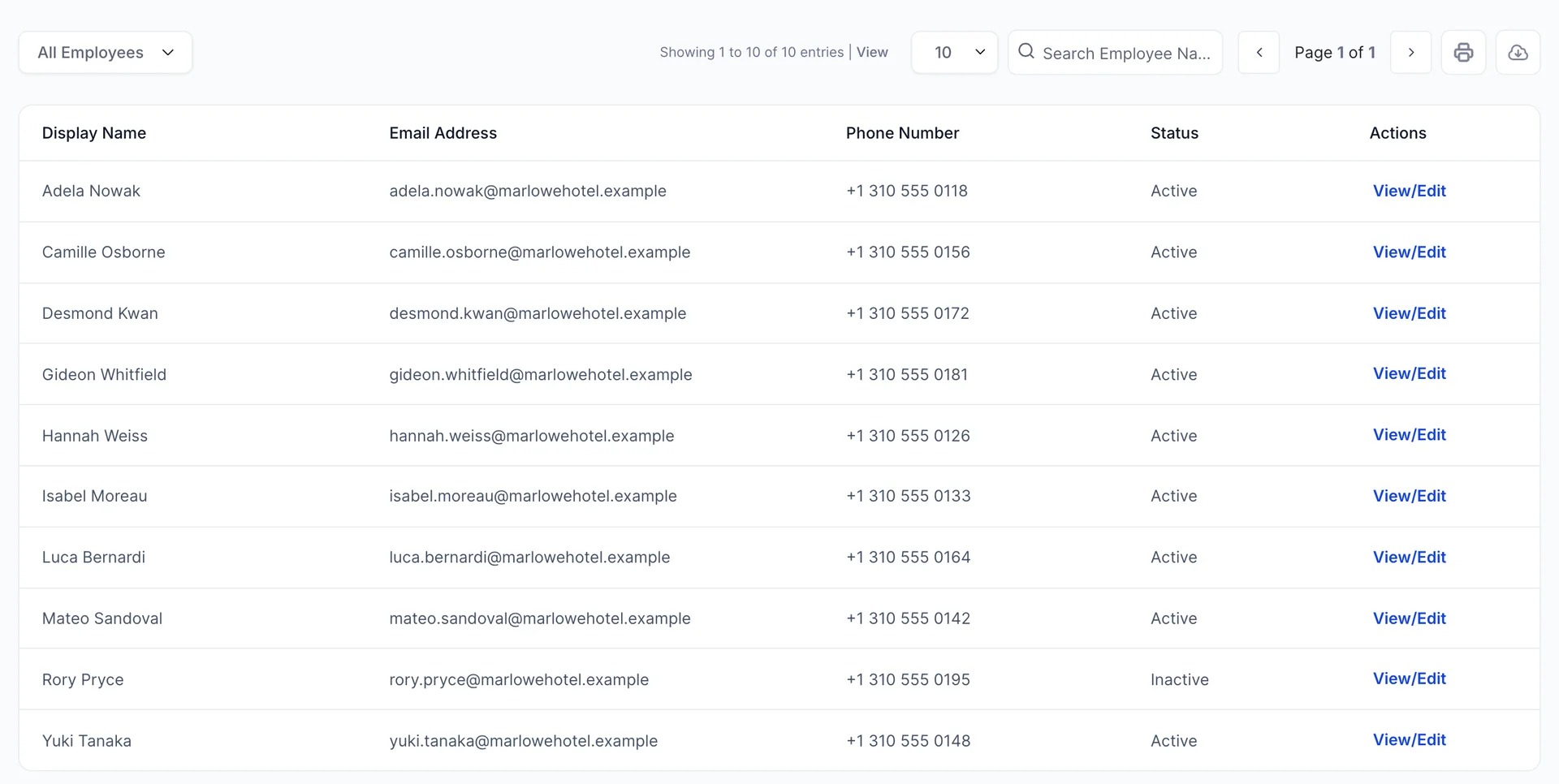
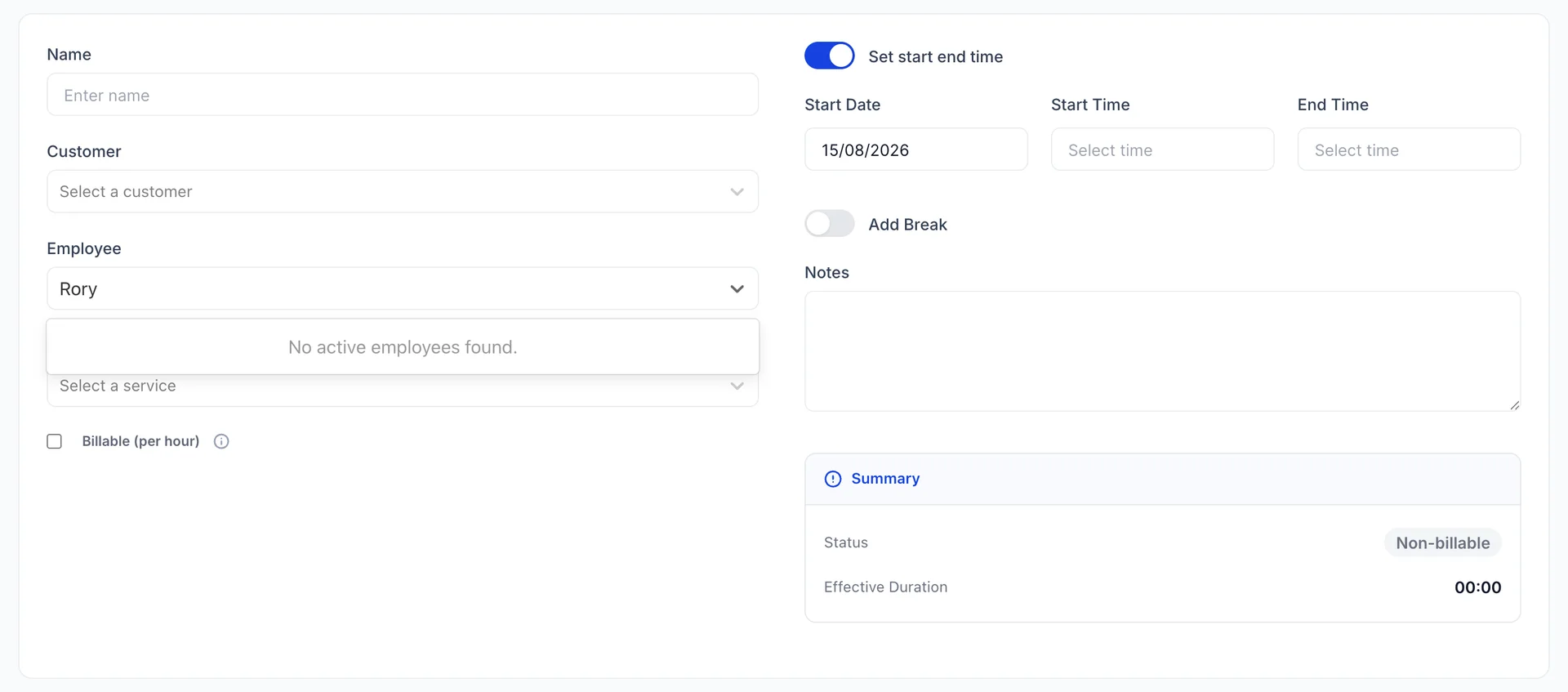
Cinque colonne, e solo una di esse necessita di una spiegazione. Lo stato « Status» (Stato) può essere «Attivo» o «Inattivo», e determina se a una persona possano essere assegnati nuovi incarichi: solo i dipendenti attivi vengono proposti nel modulo delle attività orarie. Tutto il resto della riga riguarda i dettagli di contatto.
Il menu a tendina in alto a sinistra consente di passare da “ All Employees ” a “Active Employees ” e a “Inactive Employees ”. La funzione “Search Employee Name ” accanto ad esso consente di cercare i nomi, mentre l’impostazione della dimensione della pagina adiacente permette di visualizzare 2, 10, 50 o 100 righe alla volta.
View/Edit Alla fine di ogni riga si apre un piccolo menu: View employee per la scheda completa, Edit employee per il pannello e Delete employee. I due pulsanti con le icone sopra la tabella consentono di stampare l’elenco ed esportarlo in formato PDF o in un foglio di calcolo.
Aggiunta di una persona
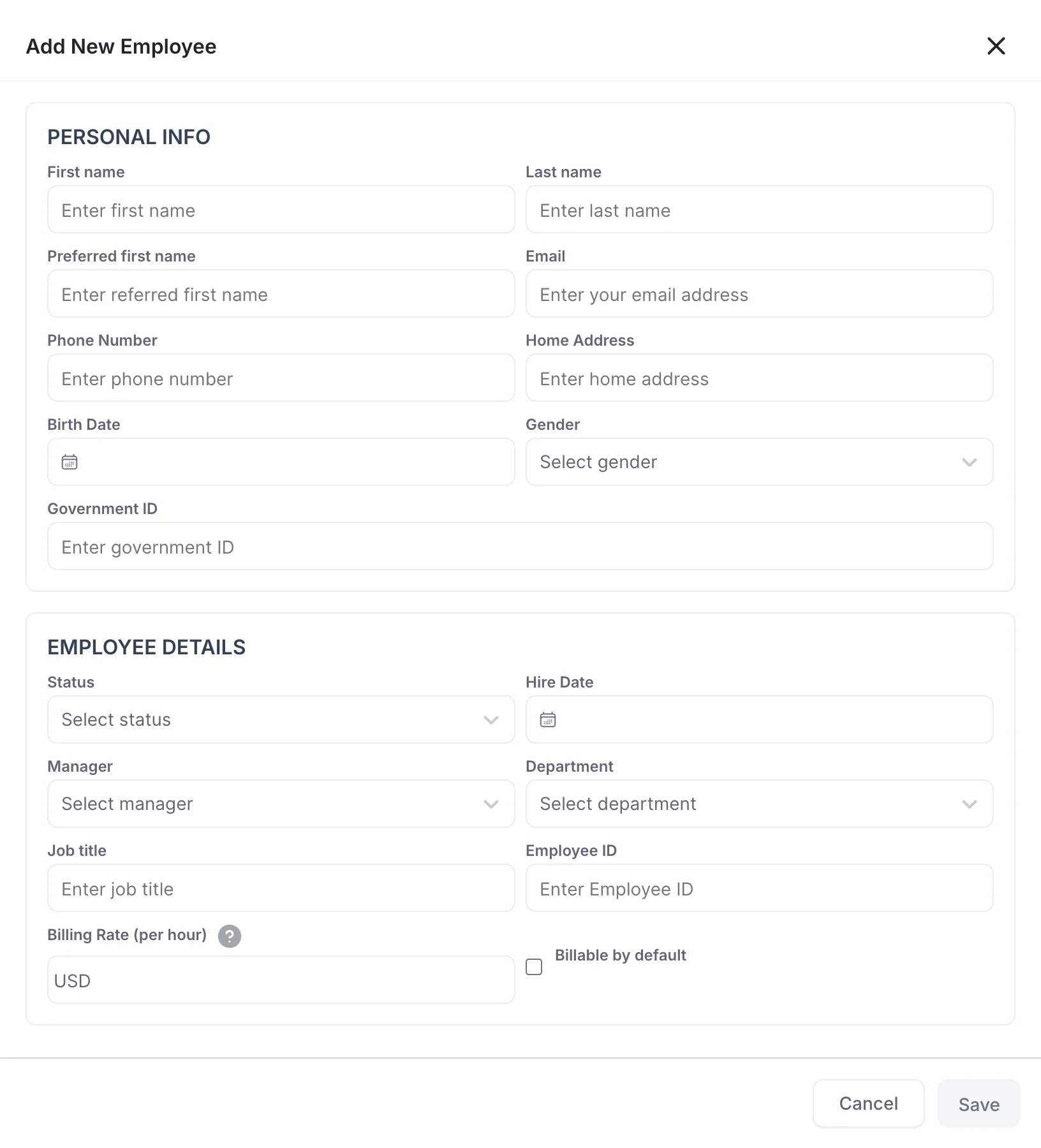
Add an employee apre un pannello con tre sezioni. Personal information, dettagli sull’impiego e un contatto di emergenza sotto la linea di piegatura. Save rimane in grigio finché la scheda non è sufficientemente completa da risultare utile: entrambi i nomi, e-mail, numero di telefono, indirizzo di residenza, data di nascita, sesso, documento d’identità, stato, data di assunzione, reparto, qualifica e matricola.
Employee ID spetta a voi decidere. Si tratta del riferimento utilizzato dalla Sua propria documentazione, e il prodotto non lo genera né lo verifica, pertanto qualunque schema già in uso nei Suoi archivi è quello corretto da inserire qui.
Il responsabile, la tariffa di fatturazione e il contatto di emergenza sono tutti campi facoltativi. Lo stesso vale per il campo « Preferred first name», che vale comunque la pena compilare quando una persona utilizza un nome diverso da quello riportato sui propri documenti, poiché è l’unico campo in cui tale differenza viene registrata.
Reparti e responsabili
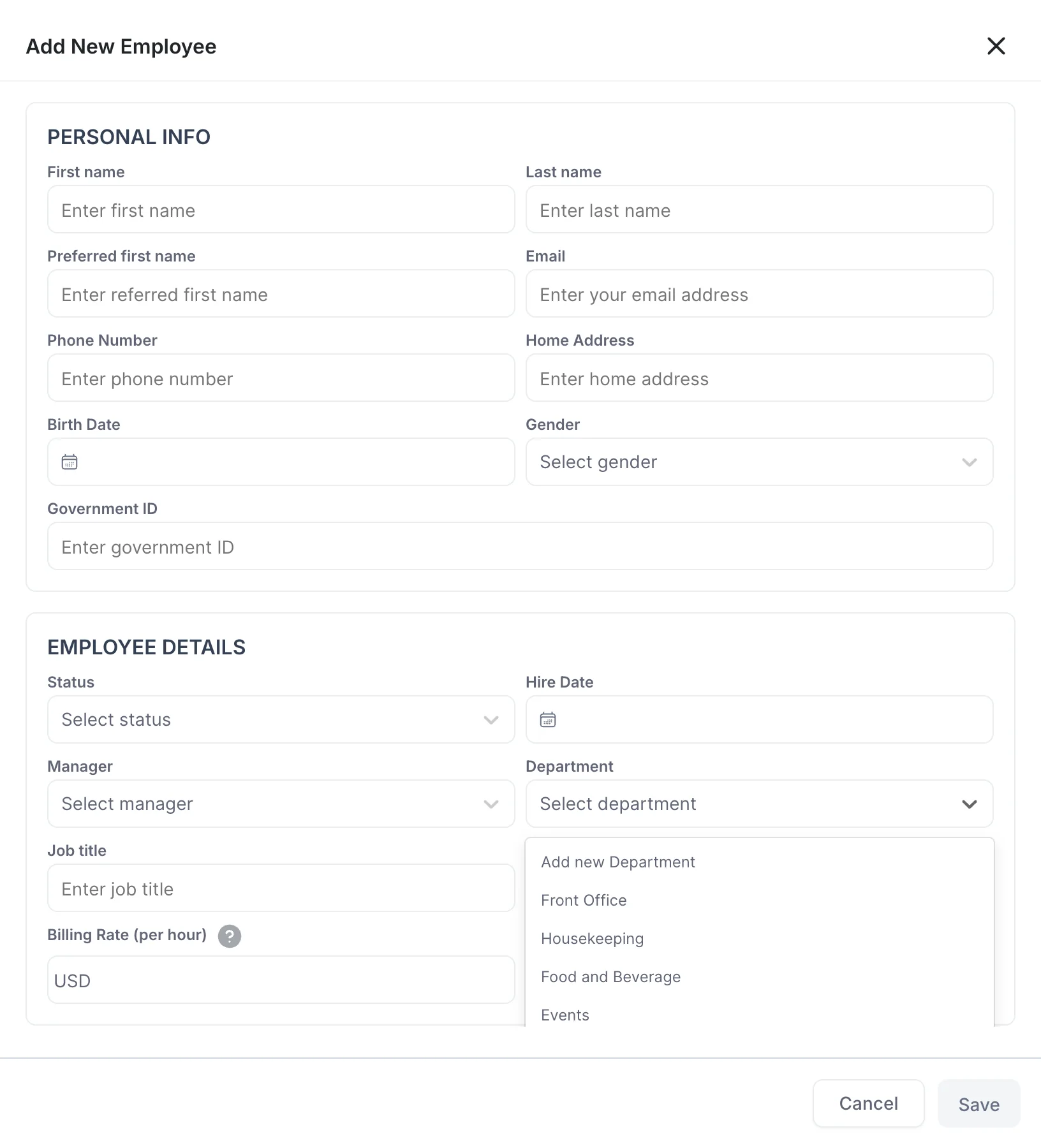
Department Il sistema attinge da un elenco gestito dalla Struttura, e l’opzione «Add new Department» (Aggiungi alla Struttura) nella parte superiore del menu a tendina aggiunge voci a tale elenco piuttosto che a quello specifico dipendente. Si tratta dello stesso elenco ogni volta in seguito, pertanto è opportuno concordare i nomi una volta per tutte. La presenza di voci separate come «Front Office» e «Reception» è il tipo di dettaglio che nessuno nota finché qualcuno non ordina i dati per reparto.
Manager elenca i Suoi utenti Prostay, poiché la persona a cui qualcuno fa riferimento è solitamente quella che effettua l’accesso. Si tratta di un’etichetta sul record e nessun altro la legge: impostarla non conferisce diritti di approvazione e non invia notifiche a nessuno.
La tariffa di fatturazione
Billing Rate (per hour) è l’importo addebitato al cliente per un’ora di lavoro di questa persona. Non la sua retribuzione. Un tecnico AV pagato 85,00 USD all’ora potrebbe costarvi un terzo di tale importo; la differenza è il motivo per cui si addebita il lavoro.
Billable by default spunta automaticamente la casella «fatturabile» ogni volta che questa persona viene selezionata in un’attività oraria. Spuntatela per le persone il cui lavoro è normalmente fatturabile, come il personale addetto agli eventi e all’audiovisivo, e lasciatela selezionata per tutti coloro le cui ore rappresentano un costo interno.
Il record di una persona
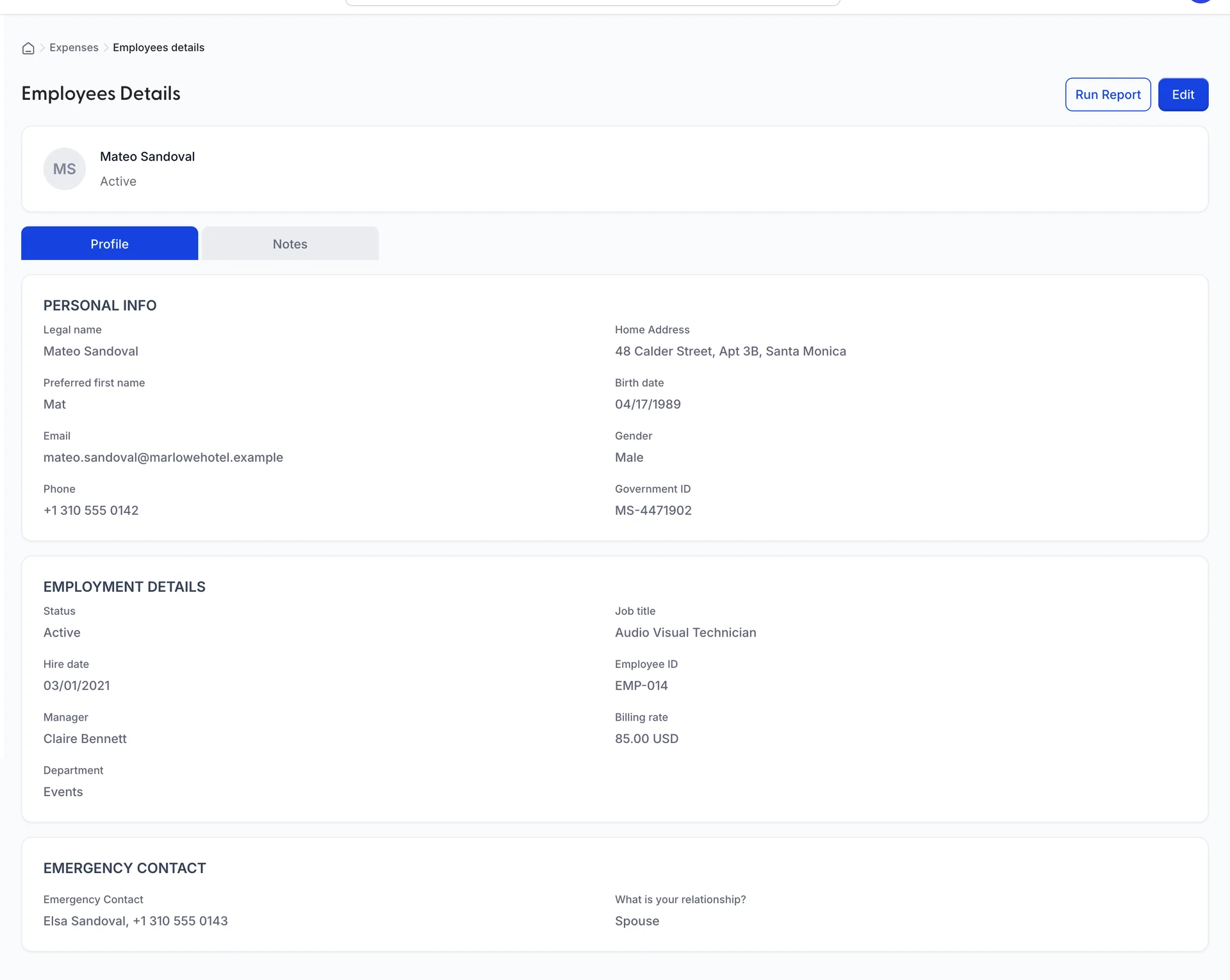
View employee apre l’intero record su un’unica schermata, suddivisa in una scheda «Profile» e una scheda «Notes». La scheda «Profile» contiene tutte le informazioni raccolte dal pannello, disposte in modo da essere lette piuttosto che modificate, mentre il pulsante «Edit» in alto a destra riapre il pannello corrispondente sopra di essa.
Note e commenti
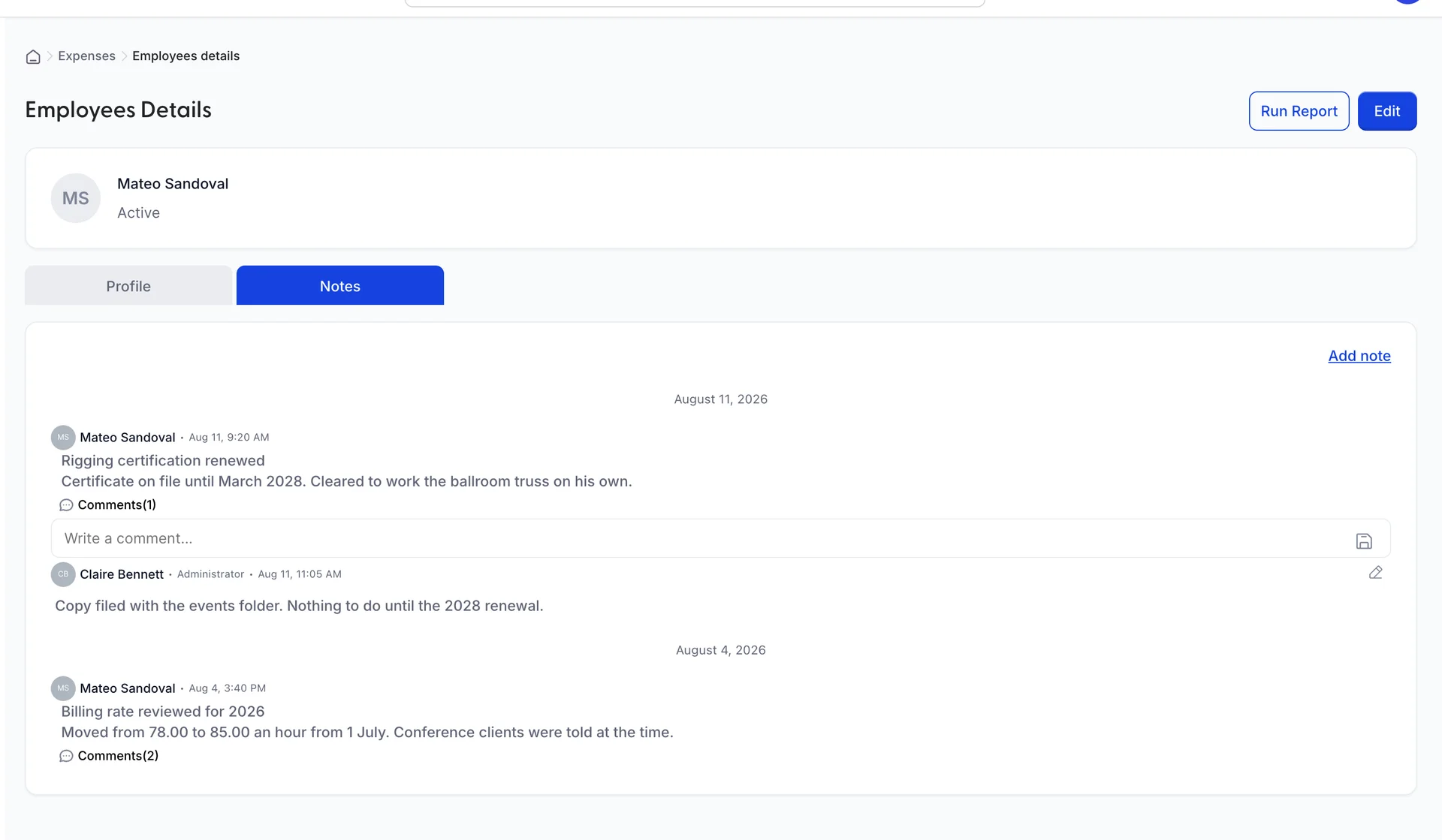
Una nota è composta da un titolo e da un corpo di testo, ed è il luogo ideale per le informazioni che si accumulano nel corso di un rapporto di lavoro: un certificato in scadenza, una tariffa che è cambiata a luglio, una conversazione sugli orari. Cliccando su «Add note» se ne crea una e le note si accumulano sotto la data in cui sono state scritte.
Comments Sotto una nota si apre un thread relativo ad essa. Ogni commento riporta il nome e il ruolo di chi lo ha pubblicato e da quanto tempo, ed è possibile modificare il proprio in un secondo momento utilizzando la matita accanto ad esso. I commenti altrui non possono essere modificati, ed è proprio questo che rende il thread degno di essere conservato.
Quando un dipendente lascia l’azienda
Impostate il suo stato su “Inattivo” anziché eliminarlo. Un dipendente inattivo viene rimosso dal menu a tendina nel modulo delle attività orarie, quindi non è possibile registrare nuove ore a suo nome, mentre tutte le ore già lavorate rimangono sulle fatture su cui sono state addebitate.
Delete employee elimina definitivamente il record, operazione che vale la pena eseguire solo per una riga creata per errore. L’eliminazione di una persona che ha lavorato ore fatturabili la rimuove dall’elenco, mentre il tempo lavorato rimane sulle fatture dei Suoi clienti, e la persona che in seguito chiederà chi abbia svolto quel lavoro non sarà in grado di scoprirlo.
Attività orarie
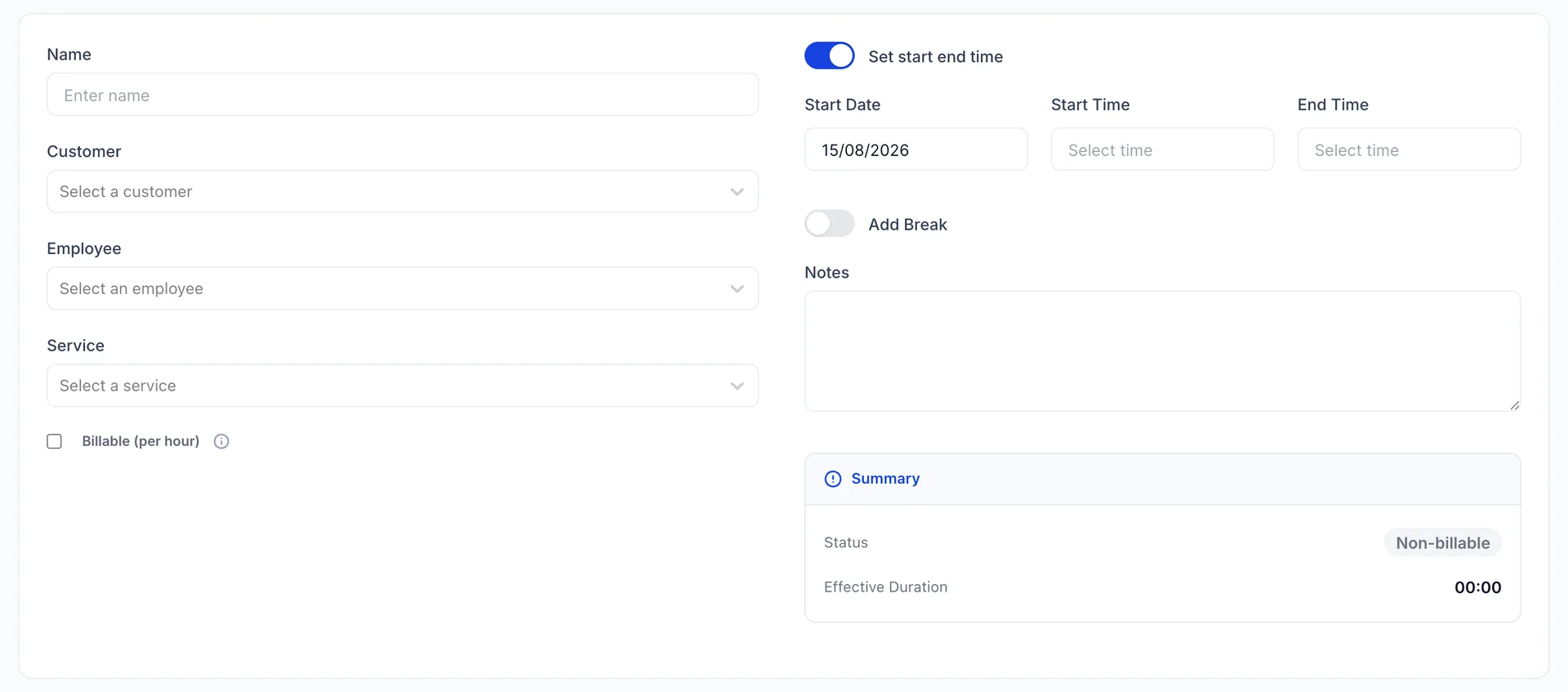
Un’attività oraria è il lavoro svolto da una persona in un giorno, registrato in modo da poter essere fatturato. È accessibile da «New» nella barra superiore, sotto «Create time activity», e la schermata che si apre si chiama « Single day entry».
Si tratta dello strumento adeguato per le prestazioni che vende a ore anziché a prestazione: un tecnico audiovisivo impegnato in una conferenza, uno chef che organizza una cena privata, un terapeuta impegnato in una seduta di gruppo. Le prestazioni che vende come pacchetto devono invece essere inserite in una riga della fattura a fronte di un servizio presente nel Suo catalogo, senza alcuna registrazione del tempo.
Registrazione di una giornata
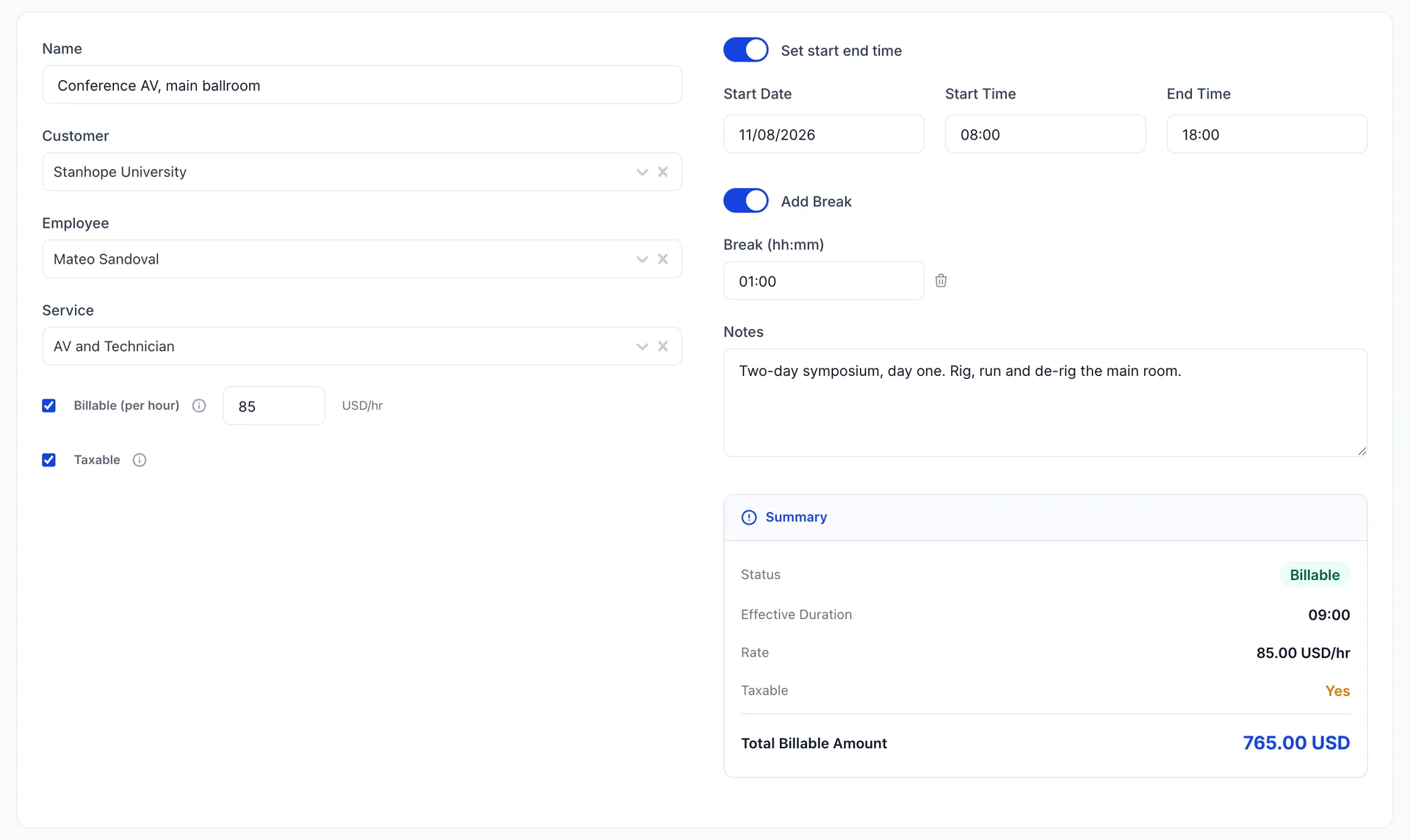
Cinque elementi rendono un’attività degna di essere registrata. Un «Name» che indichi in cosa consisteva il lavoro, poiché è ciò che compare sulla riga della fattura. Un «Customer» da addebitare. Un «Employee» che l’ha svolto. Un «Service» dal proprio catalogo, che indica alla contabilità a quale voce di entrata appartiene il ricavo. E il tempo stesso.
Con l’opzione “Set start end time” attivata, si specificano l’ora di inizio e quella di fine. “Add Break” aggiunge un campo per il tempo non pagato nel mezzo, in ore e minuti, e il Riepilogo lo esclude prima di effettuare qualsiasi calcolo. Dieci ore in sede meno un’ora per il pranzo equivalgono a nove ore a 85,00 USD, ovvero i 765,00 USD indicati nell’immagine.
Taxable Determina se l’imposta sulle vendite venga aggiunta quando l’ attività viene inserita in una fattura. Segue la stessa regola di qualsiasi altra riga: dipende da cosa viene venduto e dove, non da chi ha svolto il lavoro.
Quando non l’ha registrata
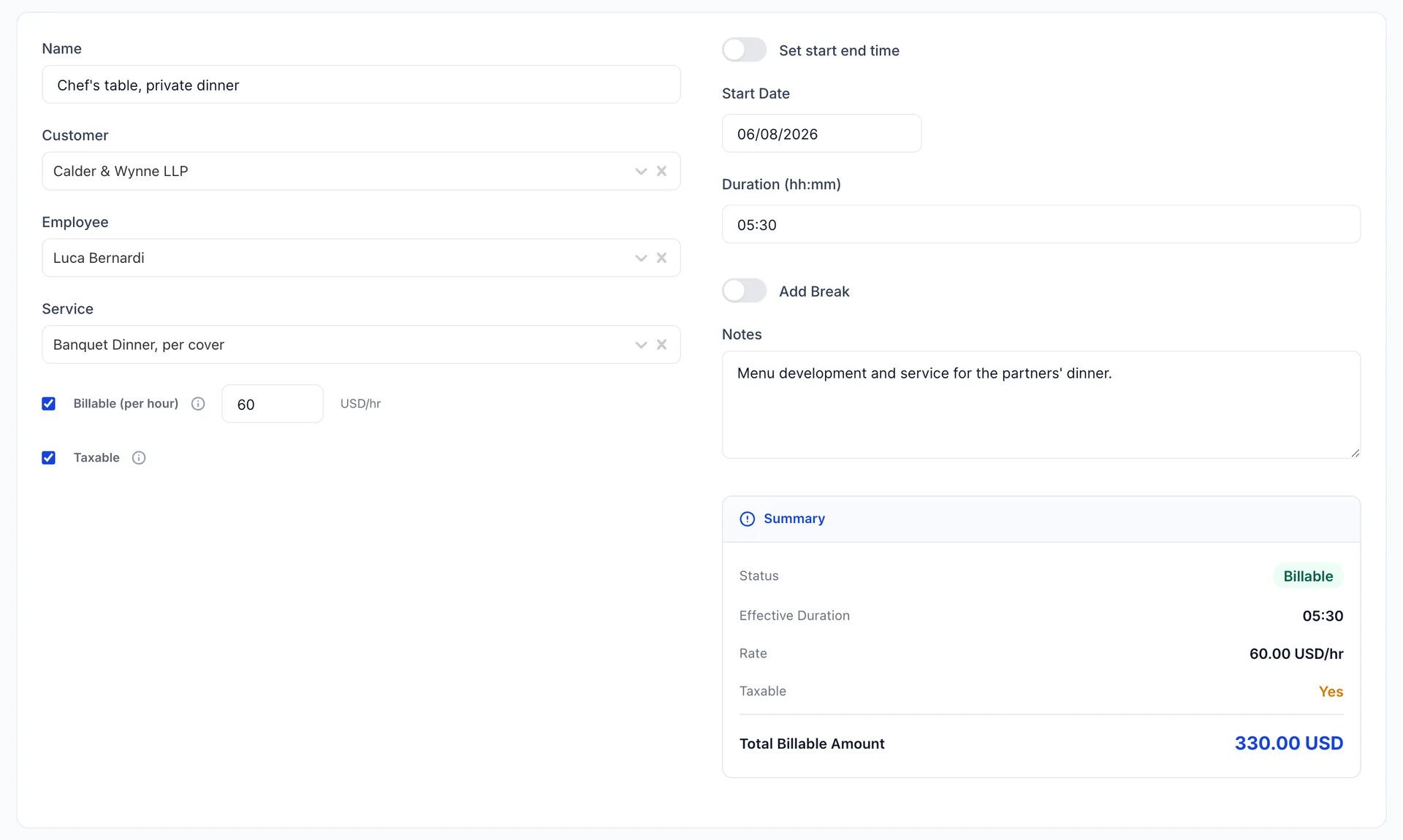
Disattivate l’opzione “Set start end time” e i due campi relativi all’orologio saranno sostituiti da un unico campo “Duration” in ore e minuti. Utilizzatelo quando registrate il lavoro a posteriori e nessuno ha annotato l’ora di inizio, il che accade nella maggior parte dei casi.
Entrambe le modalità hanno lo stesso costo: cinque ore e mezza a 60,00 USD equivalgono a 330,00 USD, sia che abbia digitato 05:30 sia che abbia indicato un’ora di inizio e una di fine distanti un’ora l’una dall’altra. La versione con l’orologio giustifica lo sforzo di digitazione aggiuntivo solo quando gli orari stessi potrebbero essere messi in discussione.
Inserire le ore in una fattura di fatturazione
Il salvataggio di un’attività fatturabile non comporta alcun addebito. Essa viene inserita nell’ elenco delle voci in attesa di fatturazione, ed è l’emissione della fattura che la trasforma in denaro. Fino a quel momento, le ore rimangono a carico del cliente, con il prezzo indicato e pronte per essere fatturate.
Un’attività non fatturabile non diventa mai nulla. È questo il motivo per cui va registrata: vale la pena sapere che sono state impiegate quattro ore per individuare un guasto all’impianto di trattamento dell’aria della sala da ballo, anche se nessuno le pagherà, e lasciare l’ Billable (per hour)a libera è il modo per comunicarlo.
Dove proseguire
Il catalogo accessibile dal menu a tendina “Servizio” si trova nella sezione “Prodotti e servizi” e vale la pena consultarlo se il servizio per il quale si desidera fatturare un’ora non esiste ancora: solo i servizi possono essere fatturati a ore. Il cliente a cui si addebita il costo proviene dall’elenco dei clienti.
La possibilità di fatturare il tempo e la visualizzazione della tariffa da parte di chi lo inserisce sono due opzioni presenti nella schermata “Tempo” nelle impostazioni di contabilità .