Per fornitore si intende chiunque riceva un pagamento dal Suo hotel: il grossista alimentare, l’azienda di fornitura della biancheria, l’azienda fornitrice di energia elettrica, l’agenzia che Le invia gli ospiti e prende una commissione, il commercialista che si occupa della Sua dichiarazione trimestrale. Ogni fattura, spesa, assegno e ordine di acquisto presente nel modulo si riferisce a uno di essi.
Chi rientra in questo elenco
Chiunque a cui dovrete del denaro, anche solo una volta. Se il pagamento viene effettuato dal conto corrente dell’hotel e non si tratta di stipendi, rientra in questa categoria di fornitori .
Ci sono due cose che questo elenco non è. Non è l’elenco dei clienti dal punto di vista della Vendita, anche quando la stessa azienda figura in entrambi: un’agenzia di viaggi che vi invia ospiti e trattiene una commissione è un cliente per le prenotazioni effettuate e un fornitore per gli addebiti, e deve essere registrata in entrambe le sezioni. Inoltre, non è un elenco di contatti. Aggiungere un fornitore dal quale non si acquista mai non comporta alcun danno, se non quello di allungare l’elenco di selezione su ogni modulo d’acquisto, il che rappresenta un costo reale quando qualcuno deve registrare una fattura in fretta.
Le quattro cifre sopra l’elenco

Queste quattro cifre riguardano tutti i fornitori, non solo i dieci che ha davanti, e non cambiano quando effettuate una ricerca o voltate pagina. Ciascuna indica qualcosa di diverso, e le differenze sono rilevanti.
| Riga | Cosa indica |
|---|---|
| Purchase orders | Solo gli ordini aperti, al loro valore totale. Si tratta di denaro che si è impegnati a spendere e per il quale non è ancora stata emessa fattura, pertanto non compare in nessuna delle altre tre voci. |
| Overdue | La parte non pagata di ogni fattura la cui data di scadenza è già trascorsa. Questa è la cifra da controllare per prima, poiché è quella che i Suoi fornitori stanno già sollecitando. |
| Open Bills | La parte non pagata di ogni fattura, in ritardo o meno. Gli importi scaduti ne costituiscono un sottoinsieme, pertanto i due non vengono mai sommati. |
| Paid Last 30 Days | Ciò che è effettivamente uscito dall’hotel negli ultimi trenta giorni a fronte delle fatture. È l’unica cifra retrospettiva tra le quattro. |
Come leggere l’elenco
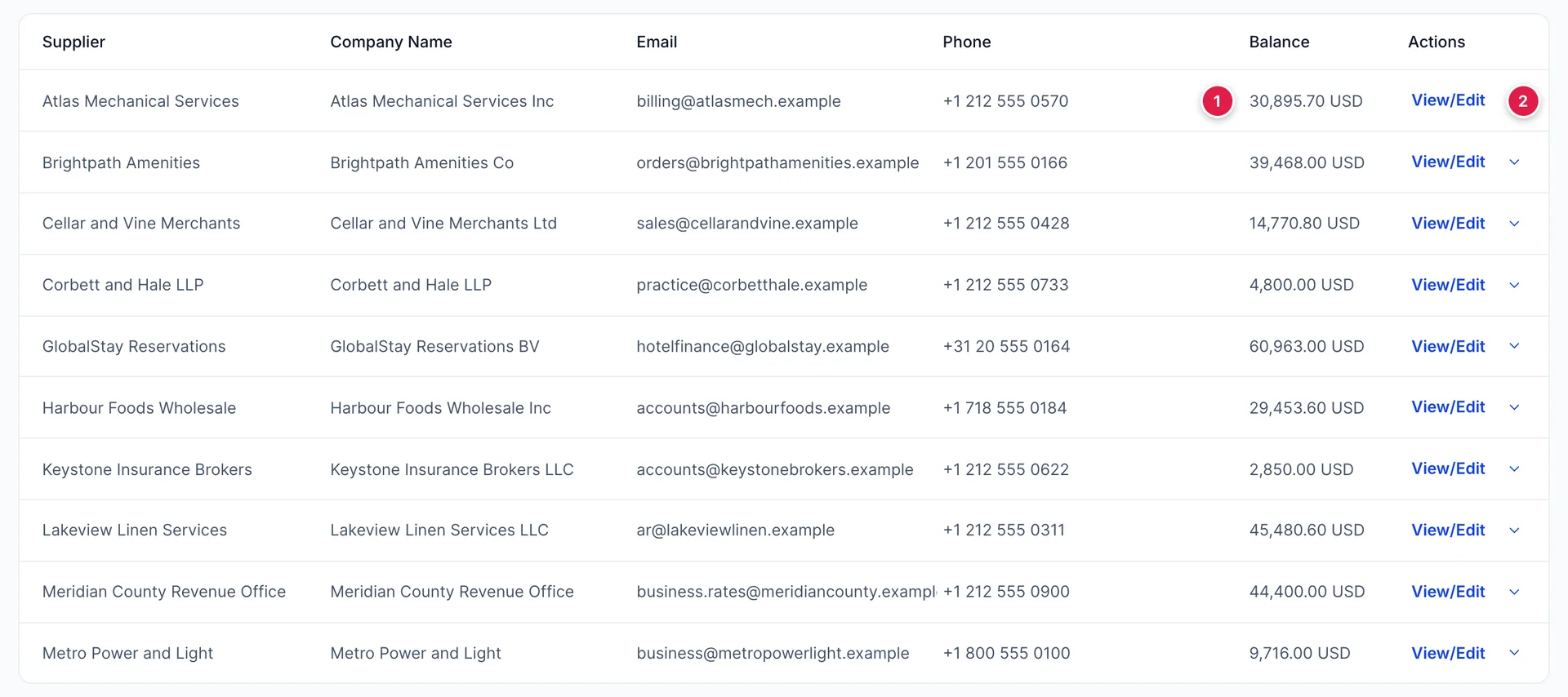
- Balance è l’importo che si deve ancora a questo fornitore per tutte le fatture non pagate. Non corrisponde a quanto ha speso presso di lui e si azzererà al momento del pagamento. Un fornitore dal quale effettuate acquisti settimanalmente e al quale pagate settimanalmente rimarrà a zero per tutto l’anno.
- View/Edit apre la pagina dei Fornitori, mentre la freccia accanto ad essa contiene il resto delle azioni.

L’elenco è ordinato per nome e la ricerca può essere effettuata per nome, azienda, e-mail o numero di telefono. L’opzione “ Include inactive” (Includi fornitori inattivi) mostra i fornitori che ha disattivato; se non la selezionate, un fornitore disattivato rimane invisibile, il che è il motivo più comune per cui qualcuno aggiunge un secondo record per un’azienda già presente.
I due pulsanti sulla destra consentono di esportare l’elenco in formato PDF o in un foglio di calcolo. Essi esportano il contenuto attuale dell’elenco; pertanto, una ricerca restringe anche i risultati dell’esportazione.
L’aggiunta di un fornitore
New supplier apre un pannello con sei schede. Un campo è obbligatorio in tutte e sei le schede.
Se l’opzione «New supplier» non è visibile sullo schermo e nessuna riga presenta la voce «Edit», il Suo ruolo non include l’autorizzazione per tali operazioni. Al momento non è possibile aggiungerli nemmeno da "Users" nelle Impostazioni di sistema, poiché la schermata verifica diritti per i quali l’editor dei ruoli non dispone di impostazioni; pertanto, l’aggiunta e la modifica dei Fornitori sono disponibili solo per gli account con accesso illimitato. La visualizzazione dell’elenco, delle relative schede e delle transazioni di un fornitore non subisce alcuna modifica.
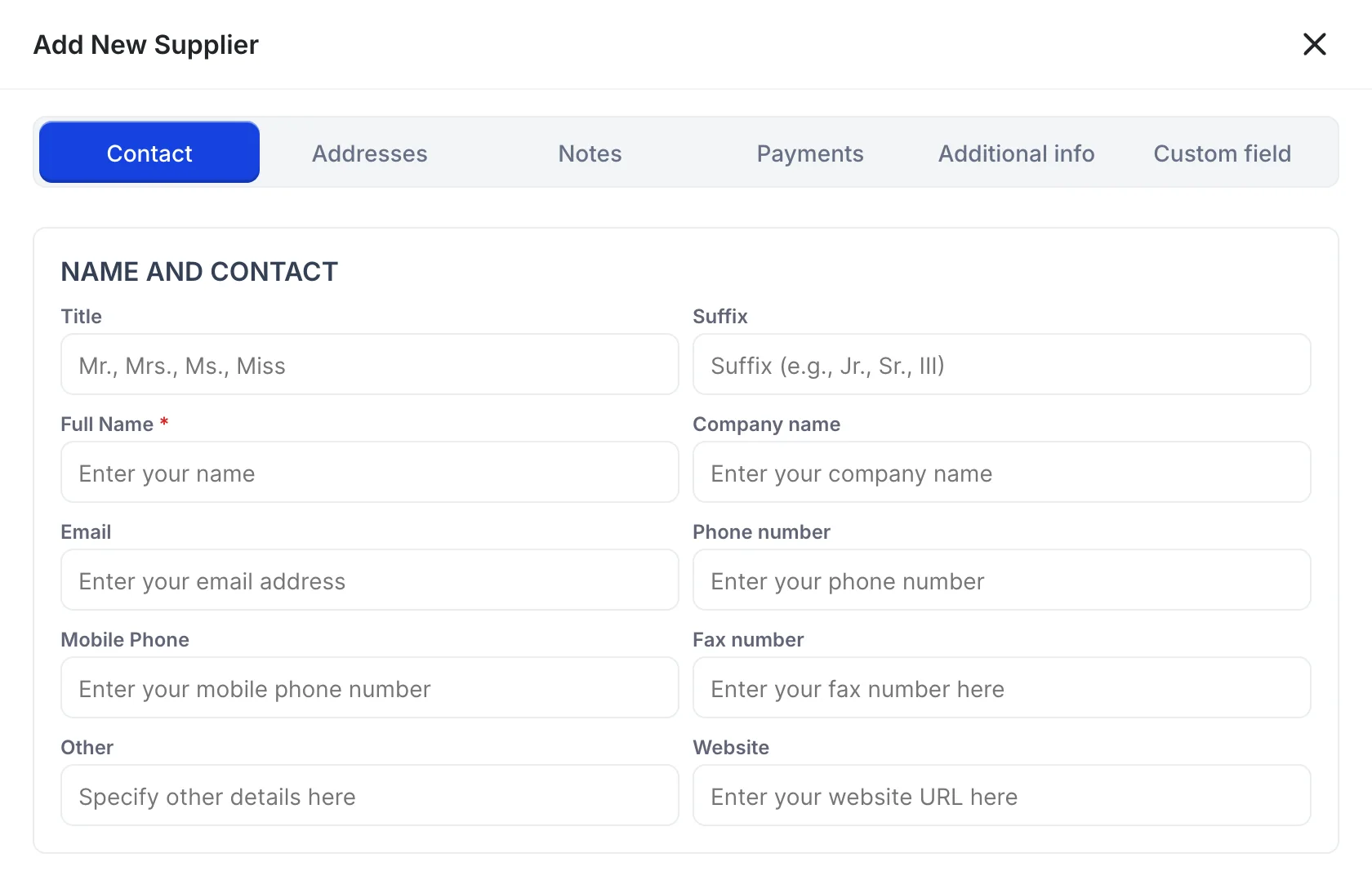
| Scheda | Cosa contiene e se è rilevante |
|---|---|
| Contact | Nomi, Azienda e ogni modalità per contattarli. “Full Name”, l’unico campo obbligatorio, è ciò che ogni elenco e ogni selettore mostrerà, pertanto digiti la ragione sociale anziché il nome del Suo account manager. |
| Addresses | Un indirizzo di fatturazione e un indirizzo di spedizione. L’indirizzo di fatturazione è quello che viene stampato sull’ordine di acquisto, pertanto lo compili per chiunque a cui intenda inviarne uno. |
| Notes | Testo libero relativo all’account. Si veda la sezione delle note qui sotto, poiché questa è la scheda più utile in questa sezione e quella meno utilizzata. |
| Payments | Le modalità di pagamento abituali, i termini di credito e la lingua. Tutti e tre questi dati vengono registrati e riportati nella pagina del fornitore. Nessuno di essi viene precompilato nel modulo d’acquisto. |
| Additional info | Registrazione ai fini dell’imposta sulle vendite, tariffa oraria delle spese, numero di conto con cui è identificato e saldo iniziale con la data di riferimento. Inserite il saldo iniziale solo quando trasferite un fornitore esistente su Prostay nel corso dell’anno. |
| Custom field | Qualunque sia la configurazione della Sua struttura. Lasciare vuoto finché qualcuno non ne definisce uno nelle impostazioni contabili. |
Creazione di un documento da una riga
La freccia accanto a View/Edit avvia qualsiasi documento di acquisto già indirizzato a quel fornitore: Create Bill, Create Expense, Create Cheque, Create Purchase Order, Create Supplier Credit e Create CC Credit. Iniziare da qui anziché da un modulo vuoto vale il clic in più, poiché è l’unico modo per garantire di non aver emesso una fattura a nome dell’azienda sbagliata.
Lo stesso menu contiene i link View supplier, Edit supplier e Deactivate.
La pagina dei fornitori
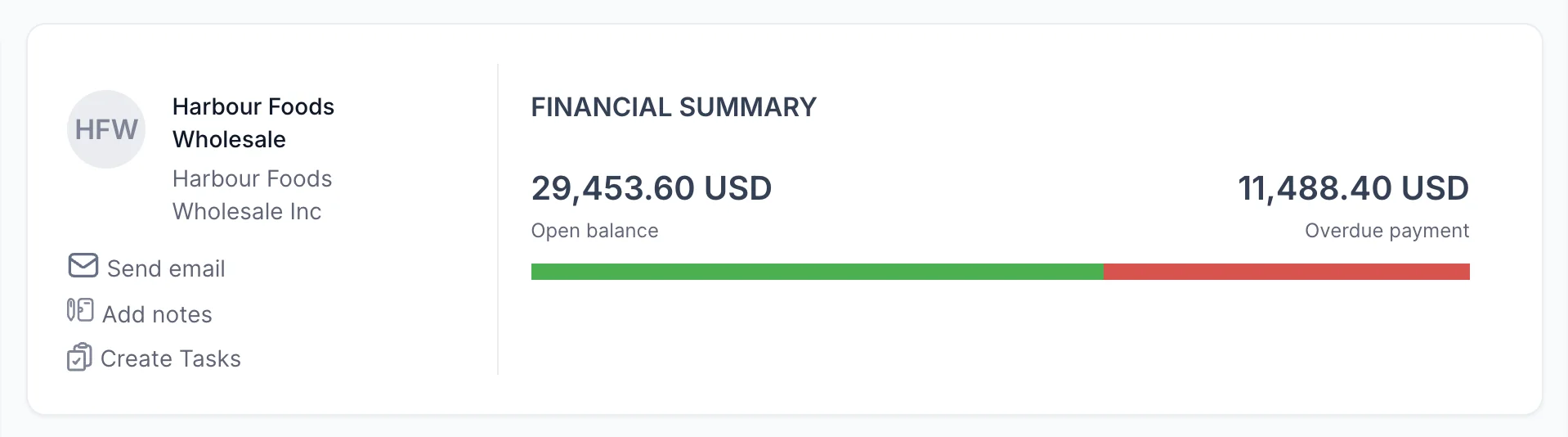
Due cifre, e la differenza tra di esse racconta la situazione. «Open balance» (Saldo aperto) indica l’ammontare totale non pagato, indipendentemente dal fatto che sia già scaduto o meno. «Overdue payment» (Scaduto) indica la parte che ha superato la data di scadenza. Un fornitore con un saldo aperto elevato e nessun importo scaduto è un fornitore che state pagando correttamente nei tempi previsti. Quando le due cifre coincidono, significa che nessun importo dovuto è stato pagato in tempo.
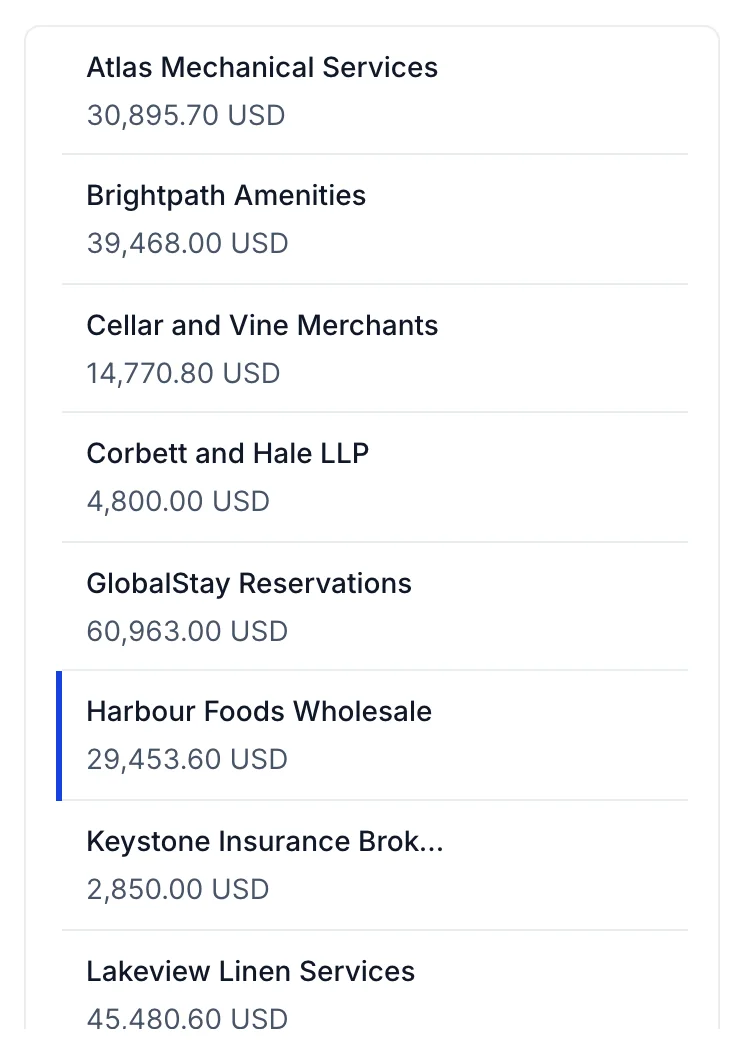
La barra a sinistra rappresenta l’elenco completo dei fornitori con i relativi saldi, e facendo clic su un nome si passa alla pagina corrispondente senza dover tornare indietro. Dispone di una propria funzione di ricerca e di un controllo “Sort by name”, che per impostazione predefinita mostra i saldi più elevati in cima. Tale impostazione predefinita è quella desiderata quando si sta decidendo chi pagare questa settimana.

New transaction Nella parte superiore della pagina è possibile avviare uno qualsiasi dei sei documenti di acquisto relativi a questo fornitore, mentre “Edit” contiene “Edit”, “Deactivate” e “Merge contacts”.
L’elenco delle transazioni
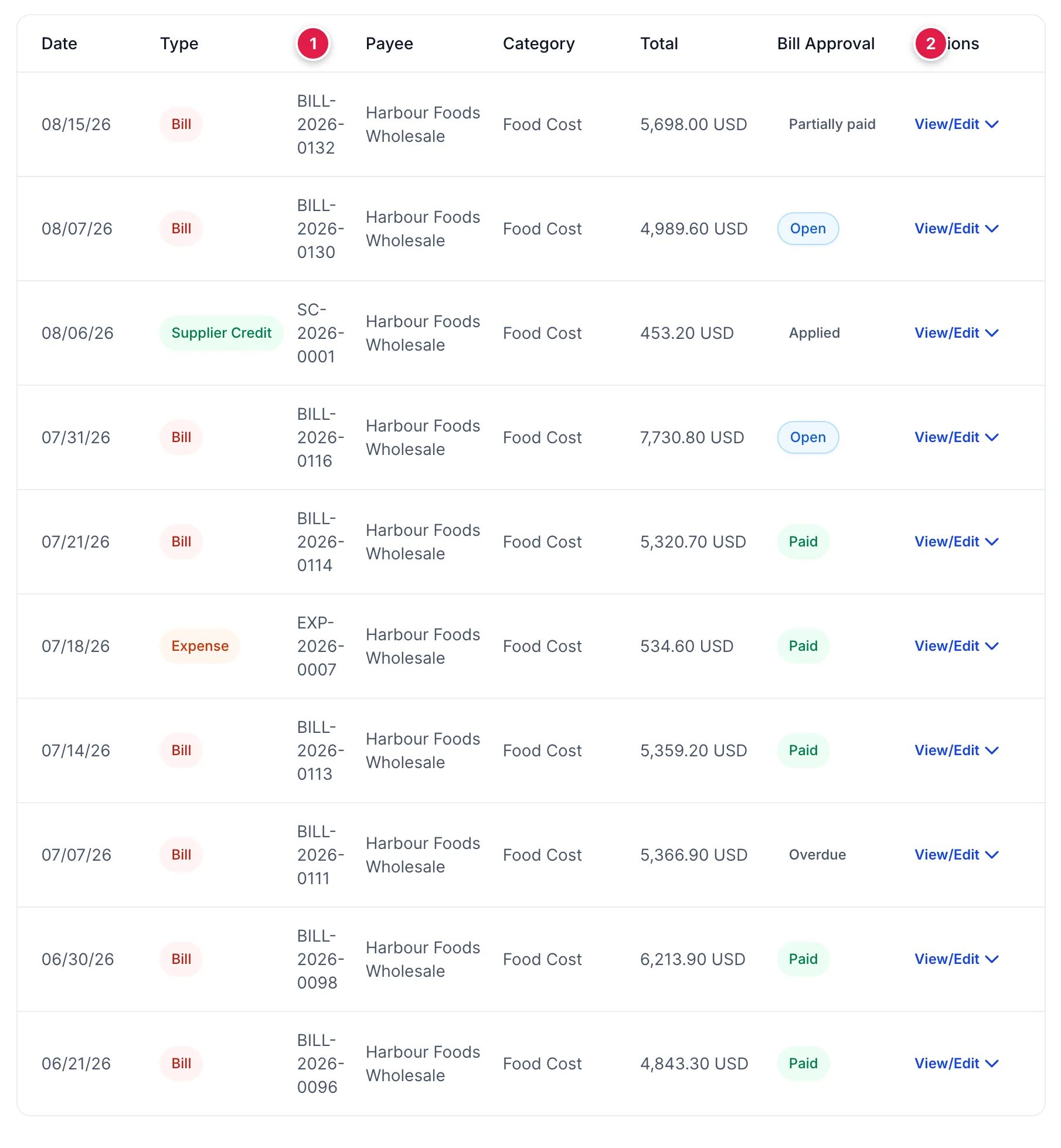
- Type: è così che una fattura, una Spesa, un assegno, un ordine di acquisto e un credito fornitore risultano leggibili in un unico elenco. Un ordine di acquisto in questa colonna non Le è ancora costato nulla.
- Bill Approval, lo stato. Open significa “non pagato e non ancora scaduto”, Overdue “non pagato e scaduto”, Partially paid “parzialmente saldato”, Paid “completato” e Applied “appartiene a un credito che è stato utilizzato a fronte di una fattura”.
Il filtro per data sopra l’elenco va da Last day a All, e ogni riga presenta lo stesso menu di azioni dell’ elenco delle Spese, in modo da poter aprire, stampare, duplicare o annullare un documento senza uscire dalla scheda del Fornitore.
Questa scheda è quella da aprire prima di contattare un fornitore in merito a una fattura. Essa contiene tutti i documenti relativi alla controversia: la fattura, l’accredito da loro emesso e il pagamento da Lei effettuato.
Note e allegati
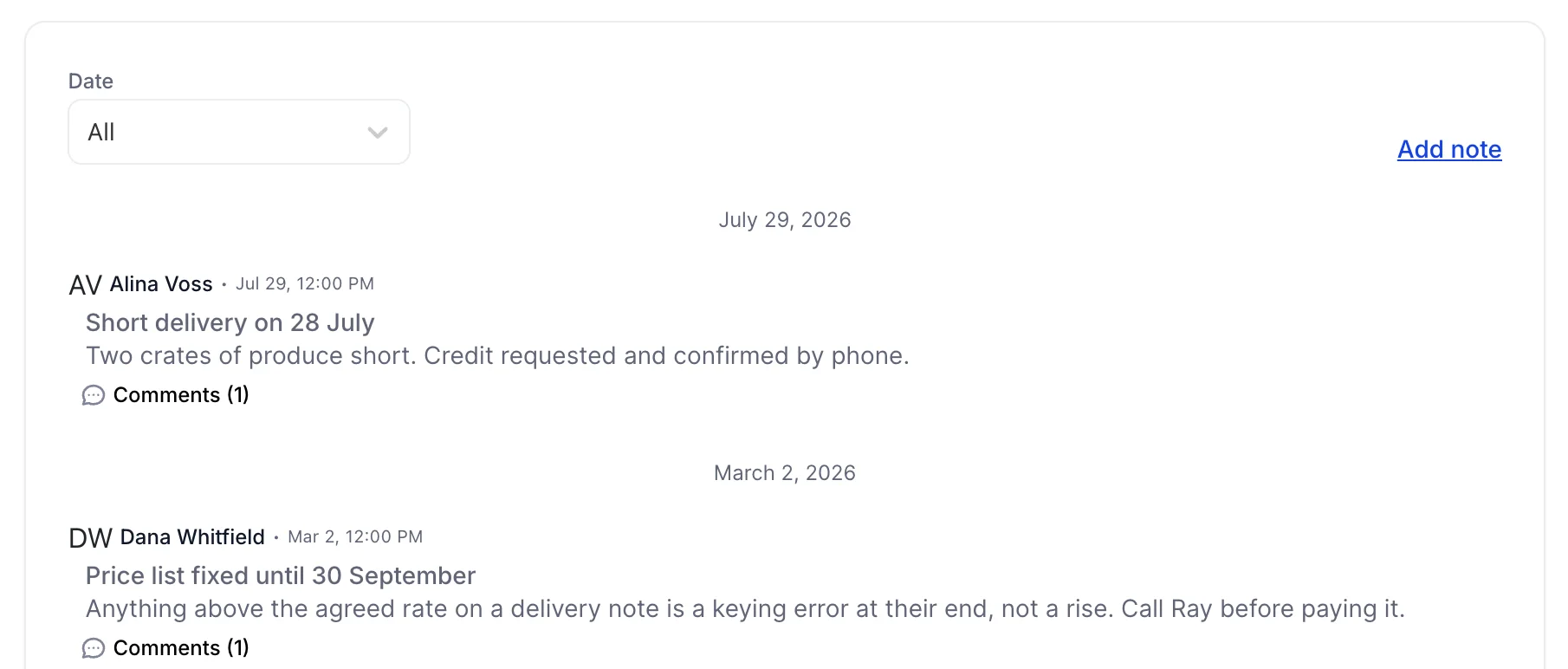
Una nota è composta da un titolo e da un corpo, registra chi l’ha redatta e quando, e può essere commentata in un secondo momento. È proprio quest’ultima caratteristica a renderne utile l’utilizzo: una richiesta sollevata a marzo e alla quale si risponde a giugno viene letta come un’unica conversazione anziché come due note isolate.
Annoti le informazioni relative ai fornitori piuttosto che a un singolo documento. Le tariffe concordate e la loro durata. Chi contattare quando una consegna è in difetto. In quale giorno giunge il loro estratto conto e quale periodo copre. Il numero di conto che desiderano venga indicato sul pagamento. Tutto ciò non è visibile nel registro contabile ed è dispendioso da ricostruire da zero.
La scheda “Attachments” (Documenti del fornitore) archivia i file relativi al fornitore piuttosto che a un singolo documento: l’accordo tariffario firmato, il certificato assicurativo, il contratto. Il PDF della fattura del fornitore va invece inserito nella fattura stessa, dove chiunque ne faccia richiesta lo cercherà.
Unificazione dei duplicati
La stessa azienda inserita due volte, una volta come «Harbour Foods» e una volta come «Harbour Foods Wholesale», con metà della cronologia su ciascuna, rappresenta il problema più comune in questo elenco. L’opzione «Merge contacts», disponibile alla voce «Edit» nella pagina del fornitore, trasferisce le transazioni dal fornitore che state visualizzando a quello da voi scelto, quindi disattiva quello da cui ha effettuato il trasferimento.
Disattivazione e riattivazione
I fornitori non possono essere eliminati, il che è giusto, poiché eliminarne uno comporterebbe la perdita delle relative fatture e modificherebbe i conti dell’anno precedente. Deactivateli rimuove da ogni elenco di selezione e lascia ogni documento esattamente dove si trova.
Se il fornitore non ha più alcun debito nei Suoi confronti, ma Lei ne ha ancora nei suoi, la conferma lo segnala e indica il saldo in sospeso, anziché consentirLe di procedere senza avvisarLa. Prestino attenzione a tale cifra. La disattivazione non cancella il debito né lo rimuove dai Suoi debiti; impedisce semplicemente di emettere nuove fatture, il che rende più difficile individuare un saldo dimenticato. Regolino prima il debito, poi procedano alla disattivazione.
Per ritrovarlo, spuntate “Include inactive” nell’elenco. Un fornitore disattivato appare in grigio con “Activate” al posto delle sue solite azioni, e la riattivazione lo riporta nei selettori con la sua cronologia intatta.
Quali sono i prossimi passi
Un fornitore di per sé non comporta alcun costo. La registrazione delle Sue spese copre i sei moduli che trasformano un fornitore in un importo da pagare, e ogni riga di tali moduli rimanda a un conto del Piano dei conti. Quando è il momento di saldare, la schermata " Pagamento delle fatture" consente di effettuare più operazioni contemporaneamente.