Un nouvel établissement n’apparaît pas directement sur le Tableau de bord. Il s’affiche dans une liste de contrôle composée de neuf étapes, et une bannière vous accompagne tout au long de l’application jusqu’à ce que celles-ci soient terminées. Cet article explique ce que chaque étape implique et renvoie vers l’article qui la traite. Il ne répète délibérément aucune d’entre elles : la liste de contrôle est un ordre de marche, pas un manuel.
La liste de contrôle
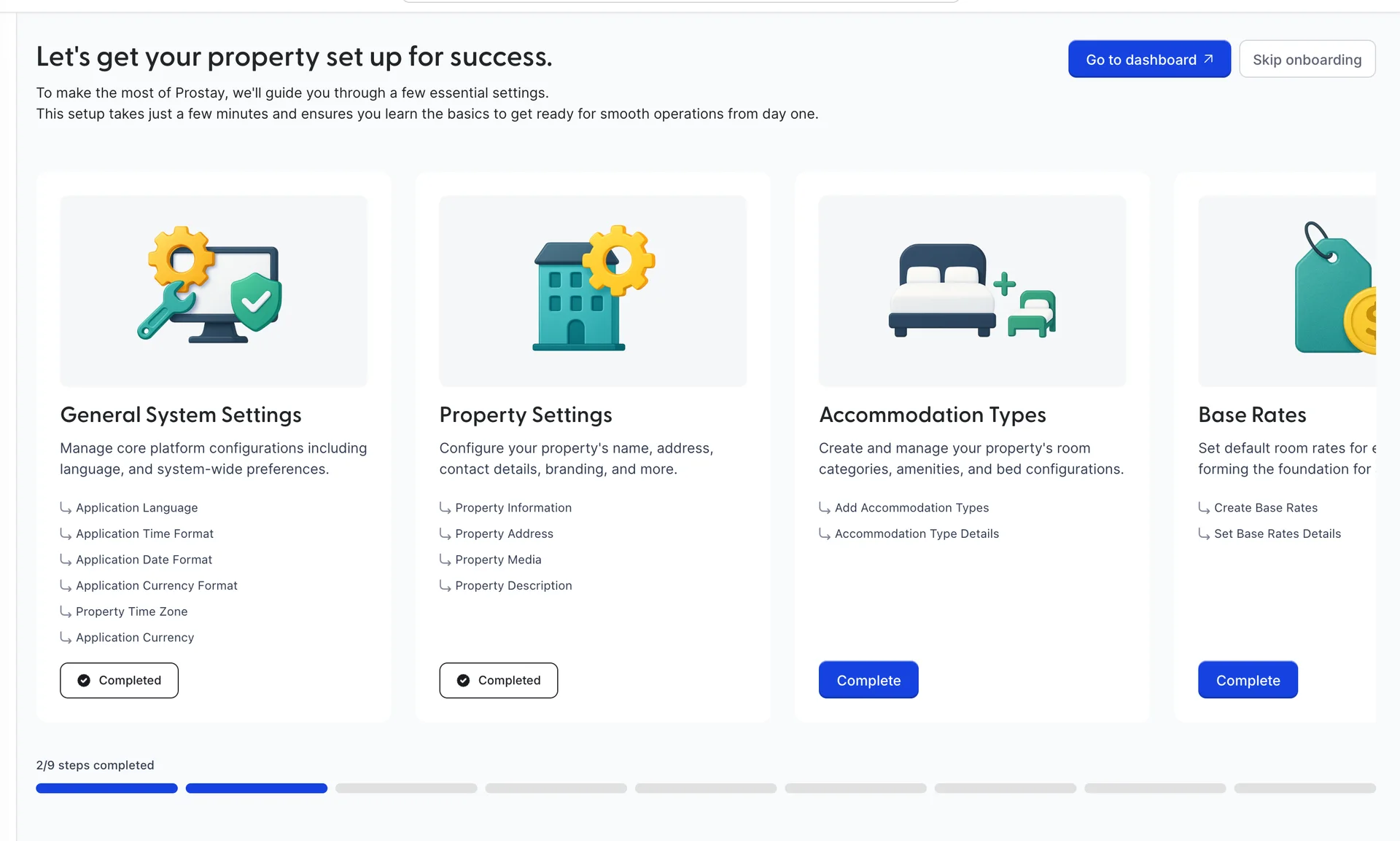
Chaque fiche répertorie les paramètres individuels qu’elle couvre, et son bouton « Complete » ouvre l’écran où vous pouvez les configurer. Une fiche que vous avez déjà parcourue affiche à la place «Completed », et le compteur situé en bas de page s’incrémente. «Go to dashboard » vous permet de quitter la liste de contrôle sans la terminer, et vous pouvez y revenir depuis la bannière.
Les neuf étapes et leur explication respective
| Étape | Ce qu’elle détermine | Lire |
|---|---|---|
| 1. General System Settings | La monnaie de l'établissement, le fuseau horaire, la langue, ainsi que les formats de date, d'heure et de nombre utilisés par tous les autres écrans. | Paramètres système généraux |
| 2. Property Settings | La fiche de l’Établissement elle-même : nom, adresse, description et photos, à partir desquelles le Moteur de réservation et les e-mails destinés aux clients s’alimentent. | Détails de l'Établissement, adresse et photos |
| 3. Accommodation Types | Les types de chambres que vous proposez et les chambres individuelles de chaque type, qui servent de base à l’élaboration du Calendrier et des disponibilités. | Types d’hébergement et chambres |
| 4. Base Rates | Le prix par nuit de chaque type d’hébergement, ainsi que les saisons qui le modifient. | Tarifs de base et saisons |
| 5. Invoice Settings | À quoi ressemble une facture client et quelle numérotation est utilisée. | Configuration du folio et facturation |
| 6. Folio Settings | Les folios créés lors du début d’un séjour et celui sur lequel les frais de séjour sont imputés par défaut. | Configuration des folios et facturation |
| 7. Taxes and Fees | Taxes publiques et frais de service : mode de calcul et éléments sur lesquels ils s’appliquent. | Taxes et frais |
| 8. Paramètres de la politique de réservation | Acomptes, conditions d’annulation, heures d’arrivée et de départ, ainsi que les conditions générales et la politique de confidentialité auxquelles le client accepte de se conformer. | Politiques |
| 9. Email Settings | La boîte mail à partir de laquelle les e-mails destinés aux clients sont envoyés, ainsi que les règles qui régissent leur envoi. | Connecter un compte de messagerie |
Pourquoi l’ordre est-il important ?
Ces neuf étapes ne sont pas arbitraires. Quatre d’entre elles sont prises en compte par toutes les étapes suivantes, et les effectuer trop tard implique de devoir revenir en arrière.
- La monnaie et le fuseau horaire viennent en premier pour une bonne raison. La monnaie de l'Établissement est celle dans laquelle tous les tarifs, relevés, factures et rapports sont libellés, et le fuseau horaire détermine à quel jour une réservation, une facturation et un audit de nuit appartiennent. Modifier l’un ou l’autre après avoir enregistré des réservations n’entraîne pas la conversion des données déjà enregistrées.
- Les types d’hébergement précèdent les tarifs. Un tarif de base correspond au prix d’un type de chambre ; il n’y a donc rien à tarifer tant que les types n’existent pas.
- Les taxes doivent être définies avant toute vente. Les taxes sont calculées lors de la comptabilisation d’une facturation ; ainsi, une facturation enregistrée avant la mise en place des taxes reste non taxée et doit être corrigée manuellement.
- Les paramètres de l'email viennent en dernier, mais ne sont pas facultatifs. Tant qu’une boîte mail n’est pas connectée et désignée comme compte système, aucun e-mail de confirmation, d’ annulation ou d’information avant l’arrivée n’est envoyé à qui que ce soit, et rien sur les écrans de réservation ne l’indique.
La bannière sur chaque écran

La bannière s’affiche sur chaque écran de chaque module tant que l’Établissement n’est pas terminé, en indiquant le nombre d’étapes restantes. Le bouton «Resume» vous ramène à la liste de contrôle. Il ne s’agit pas d’un avertissement signalant un dysfonctionnement, et l’application fonctionne normalement en arrière-plan : elle est là parce qu’un Établissement dont la configuration est interrompue à mi-parcours s’arrête généralement à une étape importante, et rien d’autre ne vous le signalerait.
Le fait de passer une étape, et ce que cela implique
Skip onboarding , sur la bannière ou la liste de contrôle, marque l’Établissement comme configuré. La confirmation indique que l’action est irréversible, et c’est bien le cas : la liste de contrôle et la bannière disparaissent toutes deux, et aucun écran ne permet de les faire réapparaître.
Ce que le fait de passer une étape ne fait pas, c’est de vous dispenser du travail. Chaque paramètre des neuf fiches doit tout de même être correct avant que l’Établissement ne puisse accepter de véritables réservations, et chacun d’entre eux est accessible directement depuis les menus de configuration par la suite. Passer une étape fait disparaître l’ ordre d’exécution et le rappel, rien de plus.
Trois éléments que la liste de contrôle omet
Les neuf étapes concernent un établissement qui vend des chambres depuis sa propre réception. Trois éléments supplémentaires sont nécessaires avant que la plupart des établissements ne soient réellement opérationnels, et aucun d’entre eux ne figure sur la liste de contrôle.
| Manquant | Pourquoi c’est important | Lire |
|---|---|---|
| Vos collègues | Tant qu’il n’y a pas d’utilisateurs, vous êtes la seule personne à pouvoir vous connecter, et ce sont les rôles qui déterminent ce que chacun d’entre eux peut voir et modifier. | Utilisateurs, rôles et autorisations |
| Encaissement | Les tarifs et les taxes déterminent le montant dû par un client. Les options de paiement vous permettent d’encaisser ce montant, que ce soit à la réception ou via le Moteur de réservation. | Options de paiement |
| D’où proviennent les réservations | Un établissement disposant de chambres et de tarifs, mais sans canaux de distribution ni Moteur de réservation, présente un calendrier vide ; ces deux éléments nécessitent que les quatre premières étapes soient terminées avant de pouvoir être connectés. | Rôle du gestionnaire de canal et processus de recherche et de réservation par les clients |
Si vous migrez depuis un autre système plutôt que de créer un nouvel Établissement, les réservations existantes peuvent être importées à partir d’un fichier plutôt que d’être ressaisies, ce qui constitue une tâche distincte de cette liste de contrôle. Effectuez-la après les étapes trois et quatre, car une réservation importée doit être affectée à un type de chambre déjà connu de Prostay.
Prochaines étapes
- Connectez-vous et familiarisez-vous avec l’interface : découvrez les commandes de la barre supérieure et comment naviguer entre les modules.
- Qu’est-ce que Prostay et dans quelle partie vous vous trouvez, pour découvrir les autres fonctionnalités incluses dans votre abonnement.
- Où se trouvent les paramètres, pour retrouver n’importe lequel des neuf écrans une fois la liste de contrôle terminée.
- Le vocabulaire utilisé par Prostay, si les termes « folio », « plan tarifaire » ou « type d'hébergement » vous sont inconnus.
Une fois la liste de contrôle terminée, les deux premières tâches que toute personne effectue à la réception consistent à créer une Réservation et à enregistrer l’arrivée et le départ des clients .