Tout ce qui est décrit dans cet article se passe avant que vous ne vous connectiez ; vous pouvez donc suivre l'intégralité de la procédure à partir de l'écran que vous consultez actuellement. Vous n'avez besoin de personne pour vous donner l'accès au préalable.
À quelle étape en êtes-vous ?
| Ce dont vous disposez | Accédez à |
|---|---|
| Un e-mail vous invitant à activer un compte, et vous n’avez jamais utilisé Prostay | Activation d’un compte à partir d’une invitation |
| Un compte existe, mais le mot de passe ne fonctionne pas | Demande de réinitialisation du mot de passe |
| Vous avez reçu un e-mail de réinitialisation | Définition du nouveau mot de passe |
| Un lien qui a ouvert une page affichant le message « Reset link error » | Lorsque le lien indique qu’il a expiré |
| Vous vous êtes connecté avec succès et Prostay vous a immédiatement demandé de choisir un nouveau mot de passe | Lorsque Prostay vous demande de modifier votre mot de passe |
| Vous êtes connecté, tout fonctionne correctement et vous souhaitez modifier votre mot de passe | Changer votre mot de passe alors que vous êtes connecté, ce qui s'affiche sur un écran différent |
Activation d’un compte à partir d’une invitation
Cette procédure s'adresse au titulaire de l'abonnement. Lorsqu'un abonnement Prostay est créé, le titulaire reçoit un e-mail contenant un lien d'activation et un mot de passe temporaire. Ce lien ouvre une page qui permet de transformer ces deux éléments en un compte définitif.
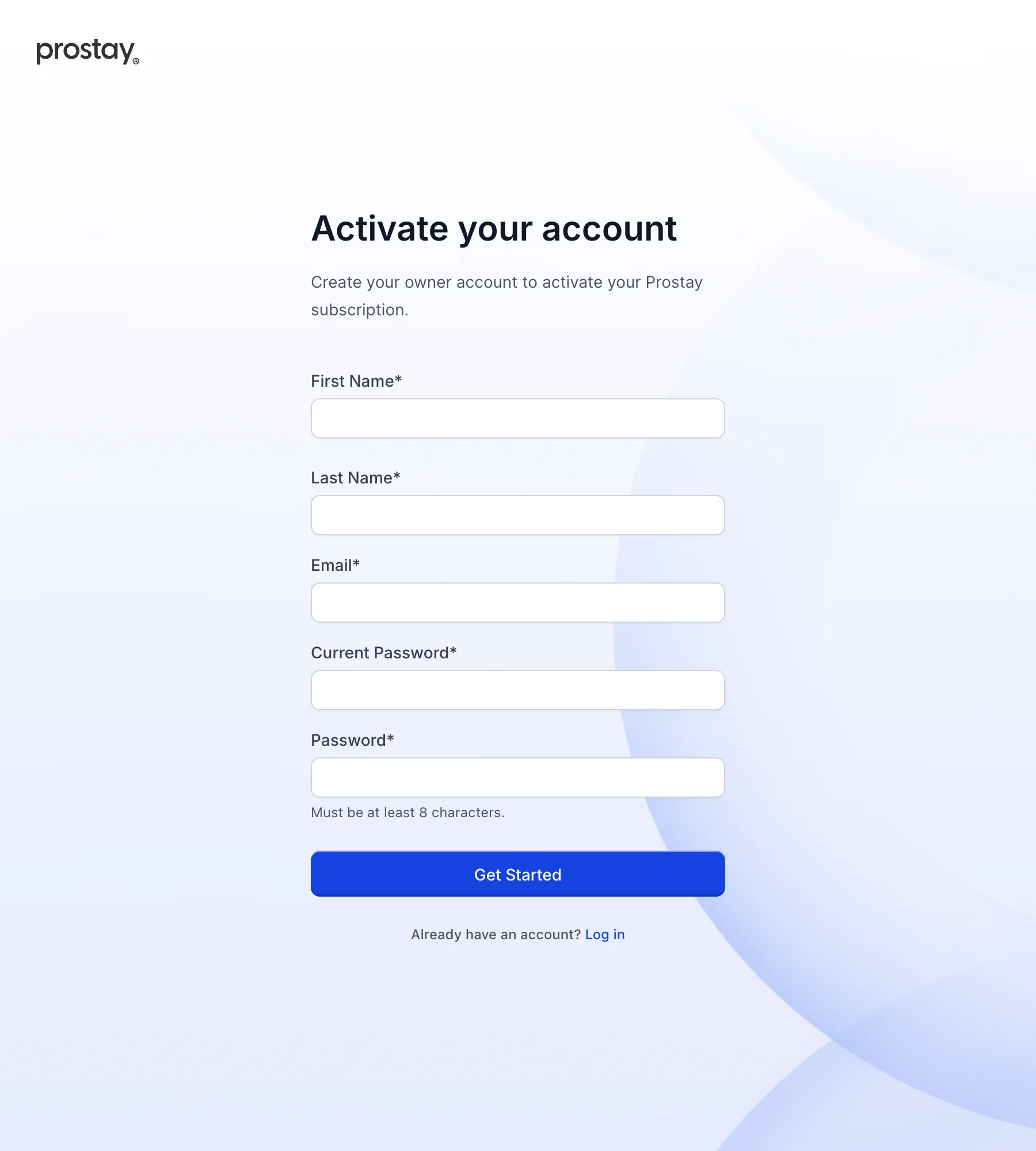
Les deux champs auxquels il faut prêter attention sont ceux du milieu. « Email » doit correspondre à l’adresse à laquelle l’invitation a été envoyée. Si vous saisissez une autre adresse, même une de vos propres adresses qui fonctionne parfaitement bien, l’activation sera refusée avec le message «You inserted a different email ». Et «Current Password » correspond au mot de passe temporaire figurant dans l’e-mail d’invitation, tandis que «Password » est le nouveau mot de passe que vous choisissez. Lire les libellés à la hâte et saisir votre nouveau mot de passe dans les deux champs est la façon la plus courante de se retrouver bloqué à cette étape.
Si le formulaire affiche des messages en rouge sous certains champs, remplissez-les avant de cliquer à nouveau plutôt que de cliquer deux fois. Prostay envoie actuellement la demande même lorsqu’il affiche ces messages ; ainsi, un deuxième clic sur un formulaire incomplet génère une notification d’erreur concernant la demande, en plus des messages relatifs aux champs, ce qui peut paraître plus alarmant que cela ne l’est en réalité.
Demander une réinitialisation du mot de passe
Personne au sein de votre Établissement ne peut lire votre mot de passe actuel ; par conséquent, « demander à un administrateur de vous le communiquer » n’est pas une option envisageable. Ce qu’un administrateur peut faire, c’est déclencher une modification, et ce que vous pouvez faire sans l’aide de quiconque, c’est demander un lien de réinitialisation.
Sur l’écran de connexion, saisissez votre adresse e-mail, cliquez sur « Next », puis utilisez « Forgot password» à l’étape du mot de passe. Cela ouvre la fenêtre suivante :
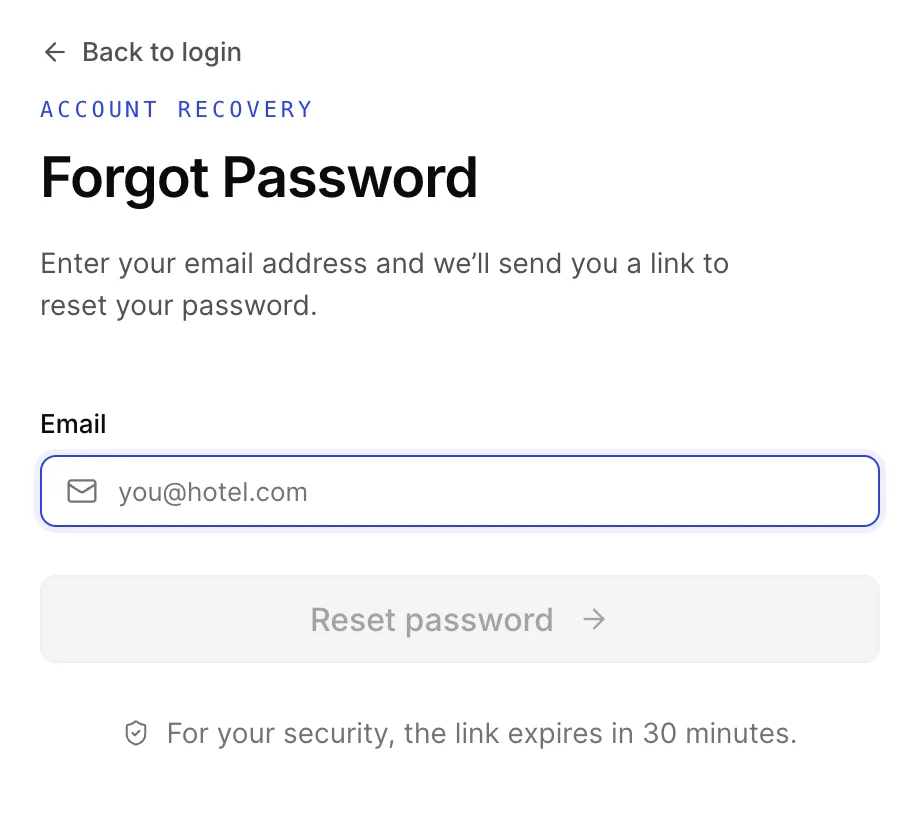
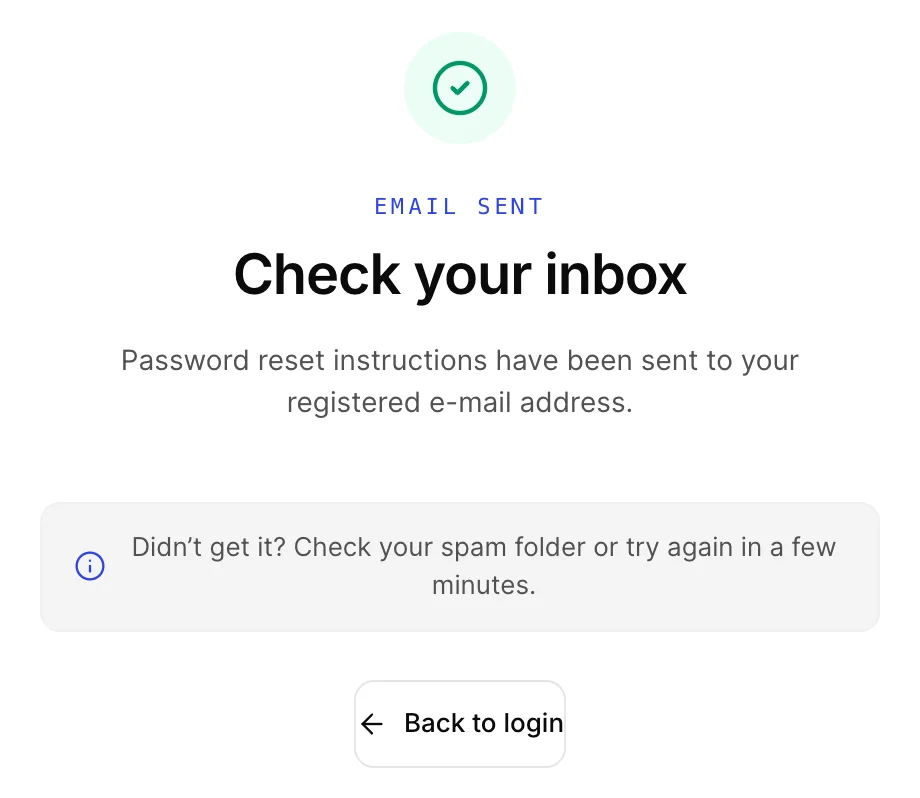
Il doit s’agir de l’adresse utilisée lors de la création du compte. Prostay envoie le lien à cette adresse et nulle part ailleurs ; par conséquent, un compte créé avec une adresse personnelle que vous ne consultez plus ne peut pas être récupéré en saisissant ici votre adresse professionnelle. Si l’ adresse n’est associée à aucun compte, cet écran vous l’indique clairement, plutôt que de faire croire qu’un message a été envoyé.
Définition du nouveau mot de passe
Le lien contenu dans l’e-mail ouvre une fenêtre comportant deux champs. Il n’y a rien à confirmer et personne à attendre ; dès que vous validez le formulaire, le mot de passe est modifié.
La rubrique « Reset Password » figure au-dessus de la ligne « Veuillez saisir et confirmer votre nouveau mot de passe ci-dessous », avec un champ « Password » et un champ « Confirm Password ». Chacun comporte un bouton en forme d’œil à son extrémité droite qui affiche ce que vous avez saisi, et un lien « Back to login » se trouve en bas.
Le bouton « Reset password » reste gris tant que les deux champs ne sont pas remplis et que le premier ne respecte pas les règles ci-dessous ; ainsi, un bouton qui ne répond pas vous indique quelque chose plutôt que d’indiquer un échec. Utilisez l’œil situé à la fin de chaque champ si vous n’êtes pas sûr de ce que vous avez saisi ; c’est plus sûr que de taper quelque chose de simple simplement parce que vous ne pouvez pas le voir.
En cas de réussite, vous obtenez une coche verte et le message « Password Reset Successful », puis, au bout de trois secondes environ, Prostay vous redirige automatiquement vers l’écran de connexion . Vous n’avez rien à faire pour que cela se produise. Connectez-vous avec le nouveau mot de passe.
Lorsque le lien indique qu’il a expiré
Au lieu des deux champs de mot de passe, le lien ouvre un court message intitulé « Reset link error », indiquant «Invalid or expired token », avec un seul bouton «Back to login » en dessous. Il n’y a rien à saisir et aucun moyen de demander un nouveau lien depuis cet écran.
C’est le problème le plus courant, et il est important de bien comprendre ce que cela signifie et ce que cela ne signifie pas. Cela signifie que le lien est périmé, ou que l’adresse affichée dans le navigateur n’est pas exactement celle qui vous a été envoyée par e-mail. Cela ne signifie pas que votre compte est verrouillé, suspendu ou endommagé, et cela ne signifie pas non plus que la réinitialisation a échoué de manière incomplète. Votre ancien mot de passe reste votre mot de passe.
Pour sortir de cette situation, trois étapes sont nécessaires, et la raison pour laquelle il en faut trois est que cet écran ne propose aucun moyen de demander un nouveau lien.
- Cliquez sur « Back to login ».
- Saisissez votre adresse e-mail, cliquez sur « Next », puis à nouveau sur « Forgot password ».
- Lorsque vous recevez le nouvel e-mail, ouvrez-le et cliquez immédiatement sur le lien.
Deux éléments qui ressemblent à ceci mais qui ne le sont pas. Si vous avez copié le lien à la main à partir de l’ e-mail et qu’il s’étendait sur deux lignes, il se peut que vous n’en ayez collé qu’une partie, ce qui donne le même écran ; retournez dans l’e-mail et cliquez sur le lien plutôt que de le copier. Et si vous avez demandé plusieurs liens à la suite, seul le dernier e-mail mérite d’être ouvert, car les plus anciens sont plus vieux et cet écran correspond à ce qu’affiche un e-mail plus ancien.
Lorsque Prostay vous demande de modifier votre mot de passe
Il arrive parfois que la connexion aboutisse et que Prostay vous demande immédiatement un nouveau mot de passe au lieu d’afficher l’application. Cela se produit lorsqu’un administrateur a marqué le compte comme nécessitant cette opération, ce qu’il fait généralement juste après l’avoir créé ou après l’avoir réinitialisé pour vous. Il ne s’agit pas d’une erreur, et cette étape n’est pas facultative : il n’y a aucun moyen de contourner cette étape pour accéder au reste de Prostay.
Définissez le nouveau mot de passe en respectant les mêmes règles que celles indiquées ci-dessous. Cela ne vous permet pas d’ accéder directement à l’application : Prostay confirme la modification, puis vous ramène à l’ écran de connexion quelques secondes plus tard, et vous devez vous reconnecter avec le mot de passe que vous venez de choisir. Il ne s’agit pas d’un problème, et vous n’avez pas besoin d’une deuxième réinitialisation. Deux remarques pratiques, qui reviennent souvent :
- Ne rafraîchissez pas la page tant que vous y êtes. Cet écran nécessite que vous soyez arrivé depuis l’étape de connexion ; le rafraîchir vous renvoie donc à la connexion sans aucune explication. Rien n’est perdu ; reconnectez-vous et le même écran s’affiche à nouveau.
- Il n’y a pas d’URL à ajouter à vos favoris ni à transmettre. Si vous cherchiez un lien vers cet écran, il n’y en a pas, et le seul moyen d’y revenir est toujours de vous connecter.
Ce qui constitue un mot de passe valide
Les trois écrans présentés dans cet article appliquent la même règle, qui est plus stricte que ce que suggère l’indice figurant sur la page d’activation. Un mot de passe doit respecter les quatre critères suivants :
- au moins huit caractères ;
- au moins une lettre majuscule ;
- au moins un chiffre ;
- au moins l’un des symboles suivants : ! @ # $ % ^ & * ? .
Il existe une quatrième règle qui pose souvent problème, car elle consiste à refuser plutôt qu’à exiger : tout caractère autre que les lettres, les chiffres et ces dix symboles est rejeté. Un trait d’union, un trait de soulignement, un espace, un signe « plus » ou un crochet entraîneront un échec, même dans une phrase de passe longue et parfaitement sûre. Si un mot de passe dont vous êtes sûr est refusé, c’est presque toujours pour cette raison. Supprimez les signes de ponctuation ou remplacez-les par l’un des dix symboles autorisés.
Si rien de tout cela ne fonctionne
| Ce que vous voyez | Ce que cela signifie |
|---|---|
| L'e-mail de réinitialisation n'arrive jamais | Vérifiez d’abord le dossier « Courrier indésirable ». S’il est réellement absent, la cause la plus probable est que le compte a été créé avec une adresse différente de celle que vous saisissez, et seul un administrateur de votre Établissement peut voir ou corriger cette adresse. |
| Un message indiquant un nombre excessif de tentatives, ou une demande qui échoue tout simplement apr��s plusieurs essais | Prostay limite le nombre de tentatives de connexion et de saisie de code autorisées par connexion et par minute. Patientez une minute, puis réessayez avec précaution. Il s’agit d’une limitation de vitesse et non d’un verrouillage : votre compte n’est pas désactivé et aucune mesure n’est prise en vue d’un blocage définitif. |
| Un message indiquant que le compte a été désactivé | Le compte existe mais a été désactivé ; aucune réinitialisation du mot de passe ne permettra donc de le réactiver. Seul un administrateur de votre Établissement peut le réactiver. |
| On vous demande un code de vérification, mais vous ne le recevez jamais | Le code est envoyé à l’adresse utilisée lors de la création du compte. Si cette adresse est erronée ou inaccessible, un administrateur doit la corriger. Reportez-vous à l’étape de vérification dans la section « Se connecter et s’orienter ». |
| C’est l’ensemble de l’Établissement qui est concerné, et pas seulement vous | Dans ce cas, le problème ne concerne pas le mot de passe. Aucune des solutions proposées dans cet article ne vous aidera ; vous devez vous adresser à la personne chargée de la gestion de Prostay au sein de votre Établissement. |
Que faire ensuite ?
- « Se connecter et s'orienter », pour les deux étapes de connexion, le code de vérification et la manière de naviguer une fois connecté.
- « Modifier votre mot de passe une fois connecté », pour le modifier volontairement depuis votre propre profil une fois que vous êtes reconnecté.
- Utilisateurs, rôles et autorisations, pour les administrateurs : création d’un compte, correction de l’adresse associée à un compte et réactivation d’un compte désactivé.
- Qu’est-ce que Prostay, et dans quelle section vous vous trouvez, une fois que vous avez franchi la porte.