Una nueva propiedad no aparece en el Panel de Control. Aparece en una lista de comprobación de nueve pasos, y un banner le acompaña por el resto de la aplicación hasta que se hayan completado. Este artículo explica en qué consiste cada paso y remite al artículo que lo trata en profundidad. Se evita deliberadamente repetir ninguno de ellos: la lista de comprobación es un orden de ejecución, no un manual.
La lista de comprobación
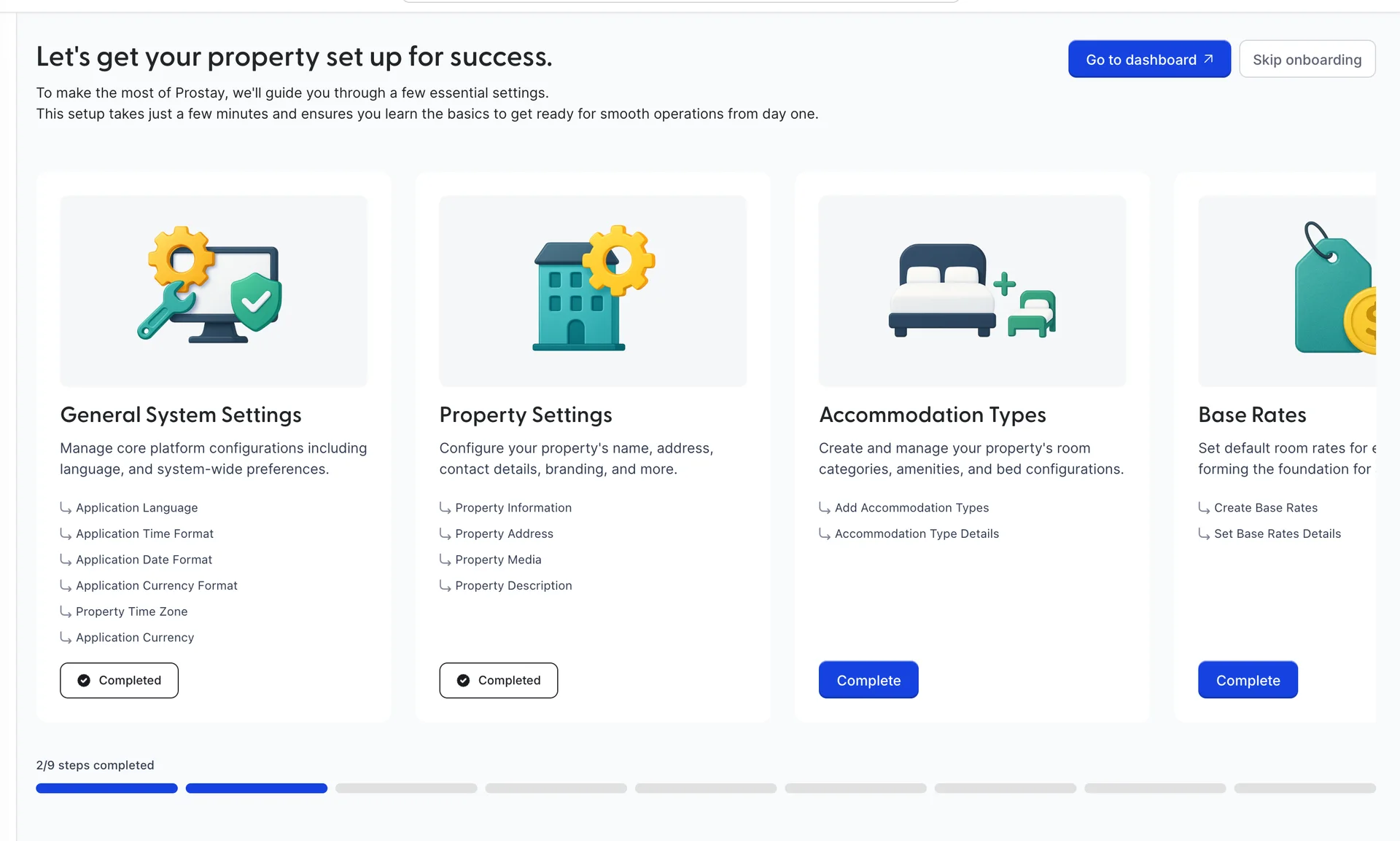
Cada tarjeta enumera los ajustes concretos que abarca, y su botón « Complete » abre la pantalla donde se realizan. Una tarjeta que ya haya completado muestra en su lugar «Completed », y el contador situado al pie se actualiza. «Go to dashboard » le permite salir de la lista de comprobación sin completarla, y podrá volver a ella desde el banner.
Los nueve pasos y dónde se explica cada uno
| Paso | Qué determina | Leer |
|---|---|---|
| 1. General System Settings | La moneda de la propiedad, la zona horaria, el idioma y los formatos de fecha, hora y números que utilizan todas las demás pantallas. | Configuraciones del Sistema |
| 2. Property Settings | El propio registro de la Propiedad: nombre, dirección, descripción y fotografías, de los que se extraen los datos para el Motor de Reservas y los correos electrónicos a los huéspedes. | Datos de la propiedad, dirección y fotografías |
| 3. Accommodation Types | Los tipos de habitaciones que ofrece y las habitaciones concretas de cada uno de ellos, a partir de los cuales se generan el Calendario y la disponibilidad. | Tipos de alojamiento y habitaciones |
| 4. Base Rates | El precio por noche de cada tipo de alojamiento y las temporadas en las que varía. | Tarifas base y temporadas |
| 5. Invoice Settings | Aspecto de la factura del huésped y la numeración que se utiliza. | Configuración del folio y Facturación |
| 6. Folio Settings | Con qué folios se inicia una estancia y en cuál se cargan los gastos de tierra de forma predeterminada. | Configuración de folios y Facturación |
| 7. Taxes and Fees | Impuestos públicos y cargos por servicios: cómo se calculan y a qué se aplican. | Impuestos y tasas |
| 8. Ajustes de la política de reservas | Depósitos, condiciones de cancelación, horarios de entrada y salida, así como los términos y la política de privacidad que el huésped acepta. | Políticas |
| 9. Email Settings | El buzón desde el que se envían los correos electrónicos a los huéspedes y las reglas que rigen su envío. | Conectar una cuenta de correo electrónico |
Por qué es importante el orden
Estas nueve reglas no son arbitrarias. Cuatro de ellas son tenidas en cuenta por todo lo que viene a continuación, y realizarlas más tarde implica tener que volver atrás en el trabajo.
- La moneda y la zona horaria son lo primero por una razón. La moneda de la Propiedad es aquella en la que se denominan todas las tarifas, los folios, las facturas y los Informes, y la zona horaria determina a qué día pertenecen una reserva, un cargo y una auditoría nocturna . Modificar cualquiera de ellas después de haber realizado reservas no retraducirá lo que ya se ha registrado.
- Los tipos de alojamiento preceden a las tarifas. Una tarifa base es el precio de un tipo de habitación, por lo que no hay nada a lo que asignar un precio hasta que existan los tipos.
- Los impuestos deben configurarse antes de realizar cualquier venta. El impuesto se calcula cuando se contabiliza un cargo; por lo tanto, un cargo contabilizado antes de que exista el impuesto correspondiente no se grava y debe corregirse manualmente.
- La configuración de Correo Electrónico es lo último, pero no es opcional. Hasta que no se conecte un buzón de correo y se marque como cuenta del sistema, no se enviará a nadie ningún correo electrónico de confirmación, cancelación ni previo a la llegada, y nada en las pantallas de reserva lo indica.
El banner en todas las pantallas

El banner aparece en todas las pantallas de todos los módulos mientras la Propiedad esté sin completar, indicando los pasos que quedan. «Resume» (Volver a la lista de comprobación) le lleva de vuelta a la lista de comprobación. No se trata de una advertencia de que algo falle, y la aplicación funciona con normalidad por debajo de ella: está ahí porque una propiedad que se detiene a mitad de la configuración suele hacerlo en un paso que es importante, y no hay nada más que se lo indique.
Omitir un paso y lo que ello conlleva
Skip onboarding , tanto en el banner como en la lista de comprobación, marca la Propiedad como configurada. La confirmación indica que la acción no se puede deshacer, y lo dice en serio: tanto la lista de comprobación como el banner desaparecen, y no hay ninguna pantalla en ningún sitio que permita recuperarlos.
Lo que el «saltar» no hace es saltarse el trabajo. Cada configuración de las nueve fichas tiene que estar correcta antes de que la Propiedad pueda aceptar reservas reales, y se puede acceder a cada una de ellas directamente desde los menús de configuración posteriormente. Al «saltar», se pierde el orden de ejecución y el recordatorio, nada más.
Tres aspectos que la lista de comprobación omite
Los nueve pasos abarcan una propiedad que vende habitaciones desde su propia recepción. Se necesitan tres cosas más antes de que la mayoría de las propiedades empiecen a operar realmente, y ninguna de ellas aparece en la lista de comprobación.
| Falta | Por qué es importante | Leer |
|---|---|---|
| Sus compañeros | Hasta que no haya usuarios, usted será la única persona que pueda iniciar sesión, y los roles determinan lo que cada uno de ellos puede ver y modificar. | Usuarios, roles y permisos |
| Cobro | Las tarifas y los impuestos determinan lo que debe pagar un huésped. Las Opciones de Pago son las que le permiten cobrarlo, ya sea en recepción o a través del Motor de Reservas. | Opciones de Pago |
| De dónde proceden las reservas | Una propiedad con habitaciones y tarifas, pero sin Canales ni Motor de Reservas, tiene un calendario vacío, y ambos requieren que se completen los cuatro primeros pasos antes de poder conectarse. | Cómo encaja el Administrador de canales y cómo los huéspedes buscan y reservan |
Si se está migrando desde otro sistema en lugar de crear una nueva Propiedad, las reservas existentes pueden importarse desde un archivo en lugar de volver a introducirlas manualmente, y esa es una tarea independiente de esta lista de comprobación. Hágalo después de los pasos tres y cuatro, ya que una reserva importada debe asignarse a un tipo de habitación que Prostay ya conozca.
Qué hacer a continuación
- Inicie sesión y familiarícese con la interfaz: los controles de la barra superior y cómo desplazarse entre módulos.
- Qué es Prostay y en qué sección se encuentra, para saber qué más incluye su suscripción.
- Dónde se encuentran los ajustes, para volver a localizar cualquiera de las nueve pantallas una vez finalizada la lista de comprobación.
- La terminología que utiliza Prostay, en caso de que términos como «folio», «plan de tarifas» o «tipo de alojamiento» le resulten nuevos.
Una vez completada la lista de comprobación, las dos primeras cosas que cualquiera hace realmente en la recepción son crear una reserva y gestionar las entradas y salidas de los huéspedes .