Vous pouvez modifier votre mot de passe vous-même, sans demander l’avis de personne et sans avoir besoin de savoir quoi que ce soit de plus que ce que vous savez déjà. Cela prend environ une minute. La seule chose qui mérite d’être lue avant de commencer concerne les critères de validité d’un mot de passe , car le fait de devoir déterminer cela à l’ écran transforme une tâche d’une minute en une tâche de cinq minutes.
Si vous êtes bloqué à l’extérieur plutôt que connecté, vous n’êtes pas sur la bonne page. Rendez-vous plutôt sur la page « Activation de votre compte et réinitialisation de votre mot de passe ».
Où se trouve le contrôle
Toutes les informations relatives à votre compte se trouvent sur un seul écran, et le champ de mot de passe qui y figure est un bouton et non un champ de saisie, ce qui explique pourquoi les utilisateurs le cherchent dans les « Paramètres » et ne le trouvent pas.
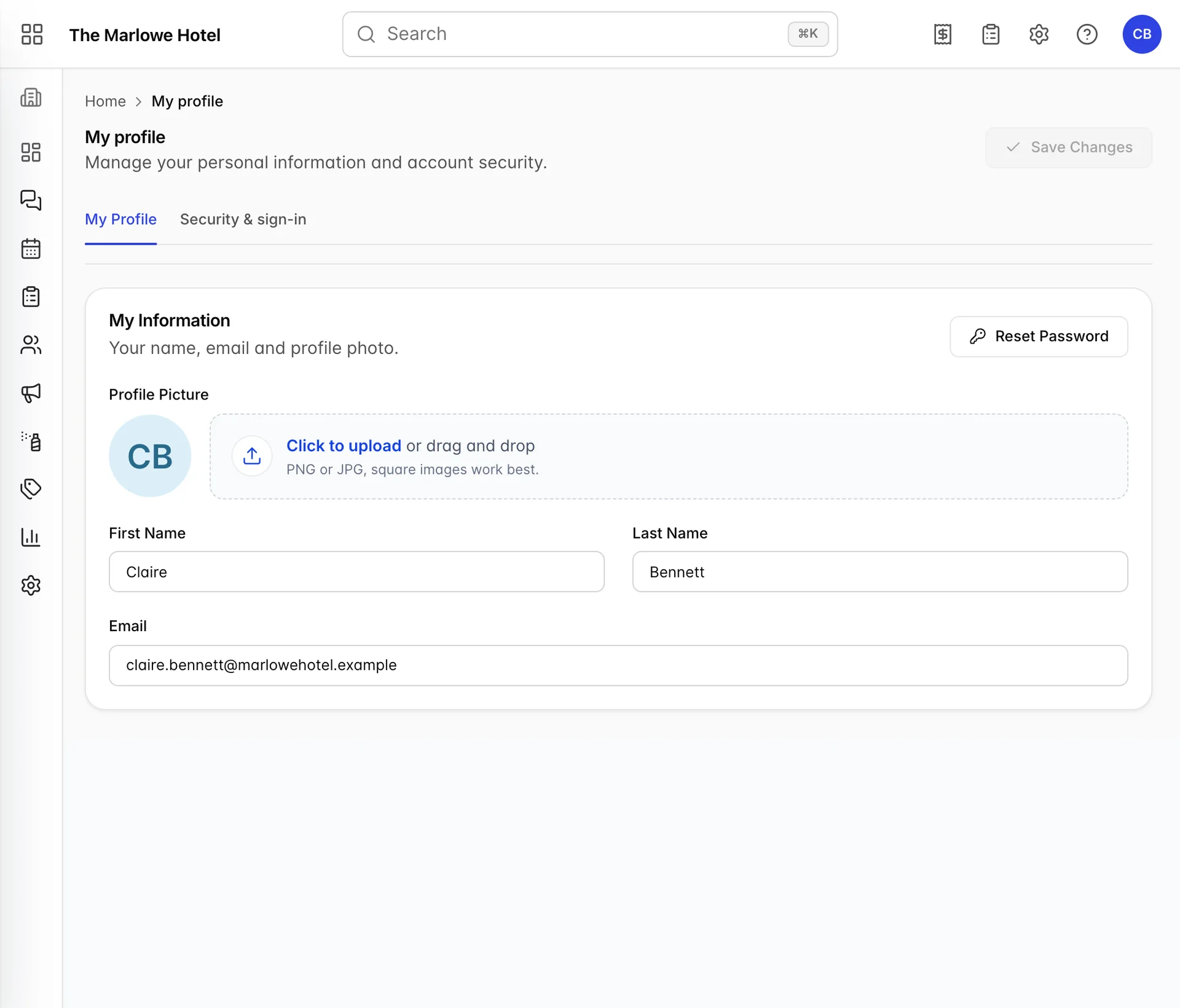
Ce bouton, intitulé « Reset Password », se trouve dans le coin supérieur droit de la carte « My Information». Il s’intitule « réinitialiser » plutôt que « modifier » car ce même panneau est utilisé par un administrateur pour le compte d’une autre personne, et certaines de ses commandes n’ont de sens que dans ce contexte. Celles-ci sont abordées plus loin.
La fonction « Save Changes », en haut à droite de la page, n’a aucun rapport avec le mot de passe. Elle permet d’enregistrer votre nom, votre adresse e-mail et votre photo, et reste grisée tant que vous n’avez modifié aucune de ces informations. La modification de votre mot de passe ne nécessite pas cette fonction et n’est pas affectée par celle-ci.
La modification du mot de passe
Reset Password ouvre un panneau sur le côté droit de l’ écran, intitulé «Reset Password », avec votre adresse e-mail en haut afin que vous puissiez voir de quel compte il s’agit. En dessous se trouvent deux champs de mot de passe, «New Password » et «Confirm Password », chacun doté d’un bouton en forme d’œil à sa droite qui permet de voir ce que vous avez saisi.
- Saisissez le nouveau mot de passe dans le champ « New Password ».
- Saisissez la même chose dans le champ « Confirm Password ».
- Utilisez les boutons en forme d’œil pour vérifier les deux, ce qui est plus sûr que de choisir un mot de passe simple, car vous ne pouvez pas le voir.
- Cliquez sur « Save ».
On ne vous demande pas votre mot de passe actuel. Il est important de le savoir pour ne pas chercher un troisième champ, et pour une deuxième raison : toute personne connectée sous votre identifiant, sur un ordinateur non verrouillé, peut modifier votre mot de passe à partir d’ici. Verrouillez votre écran.
Qu’est-ce qui constitue un mot de passe valide ?
Le panneau affiche une règle au-dessus des champs et en applique une plus stricte ; référez-vous donc à cette liste plutôt qu’à la phrase affichée à l’écran. Un mot de passe doit respecter ces quatre critères :
- au moins huit caractères ;
- au moins une majuscule ;
- au moins un chiffre ;
- au moins l’un des symboles suivants : ! @ # $ % ^ & * ou?
Il existe une cinquième règle, et c’est celle qui pose le plus de problèmes, car elle rejette plutôt qu’elle n’exige : tout caractère autre que les lettres, les chiffres et ces neuf symboles est rejeté. Un tiret, un trait de soulignement, un espace, un signe « plus », une parenthèse ou un point entraînera un échec, quelle que soit la longueur et la force de la phrase de passe qui l’entoure . Si un mot de passe dont vous êtes sûr est refusé, c’est presque toujours pour cette raison, et la solution consiste à remplacer le signe de ponctuation par l’un des neuf symboles plutôt que d’allonger le mot de passe.
Une case à cocher intitulée « Automatically create a password » permet de remplir les deux champs avec douze caractères aléatoires et de les griser. Si vous l’utilisez sur votre propre compte, affichez le mot de passe à l’aide du bouton en forme d’œil et notez-le avant de cliquer sur « Save », car après cela, la seule copie se trouvera dans votre boîte de réception. Il s’agit d’ une fonctionnalité plus utile pour un administrateur qui configure le compte d’une autre personne que pour vous qui modifiez le vôtre.
Que se passe-t-il après l’enregistrement ?
C’est la partie qui peut donner l’impression d’un échec, alors qu’il n’en est rien. En cas de réussite, le panneau se ferme simplement et rien d’autre n’apparaît : ni bannière, ni coche, ni message. La règle à retendre est donc inverse à celle de la plupart des écrans.
Deux choses se produisent, mais aucune n’apparaît à l’écran. Un e-mail vous parvient à votre propre adresse, en provenance de Your Password Has Been Reset, et il contient le nouveau mot de passe en texte lisible ainsi que le nom de la personne qui l’a modifié, qui, lorsque vous l’avez fait vous-même, correspond à votre propre nom. Supprimez ce message une fois que vous l’avez lu, et videz le dossier « Éléments supprimés » si quelqu’un d’autre peut accéder à cette boîte aux lettres. Toute personne capable de le lire peut se connecter à votre place.
La modification est également consignée dans le journal d’activité de votre établissement en tant que changement de mot de passe, avec mention du compte concerné. C’est ainsi qu’un administrateur peut constater que cela s’est produit sans jamais prendre connaissance du mot de passe, et c’est ce même enregistrement qu’il consulterait si vous signaliez une modification que vous n’avez pas effectuée. Voir « Qui a fait quoi : le journal d’activité des utilisateurs ».
Les deux cases à cocher, et quand ne pas les modifier
Elles sont toutes deux destinées à l’utilisation de ce panneau par l’administrateur, et chacune a un effet sur votre propre compte que vous ne souhaitez probablement pas.
| Contrôle | Ce que cela implique pour votre propre compte |
|---|---|
| Require this user to change their password when they first sign in | Marque le compte de sorte que, lors de la prochaine connexion, un écran s'affiche pour demander un nouveau mot de passe avant que Prostay ne s'ouvre. Sur le compte d'une autre personne, c'est le but recherché. Sur le vôtre, cela signifie choisir un mot de passe deux fois sans raison. L'e-mail que vous recevez comporte une note rouge vous avertissant de cela. Ne cochez pas cette case. |
| Email the sign-in info to me | Envoie un deuxième e-mail à la personne qui effectue la modification, indiquant le nom du compte, son adresse e-mail, le nouveau mot de passe et l’Établissement. Lorsque vous modifiez votre propre mot de passe, cela fait double emploi avec l’e-mail que vous recevez déjà. Laissez cette case décochée, et si vous la cochez par inadvertance, supprimez les deux messages. |
La formulation du premier e-mail donne un indice sur la nature de ce panneau : « cet utilisateur », c’est vous, car le même composant remplit les deux fonctions.
Vérification en deux étapes et clés d'accès
Le deuxième onglet de cet écran, «Security & sign-in », regroupe le reste des mesures de protection de votre compte. Cela vaut la peine d’y jeter un œil tant que vous y êtes, car l’un de ses paramètres ne peut être activé que dans un seul sens.
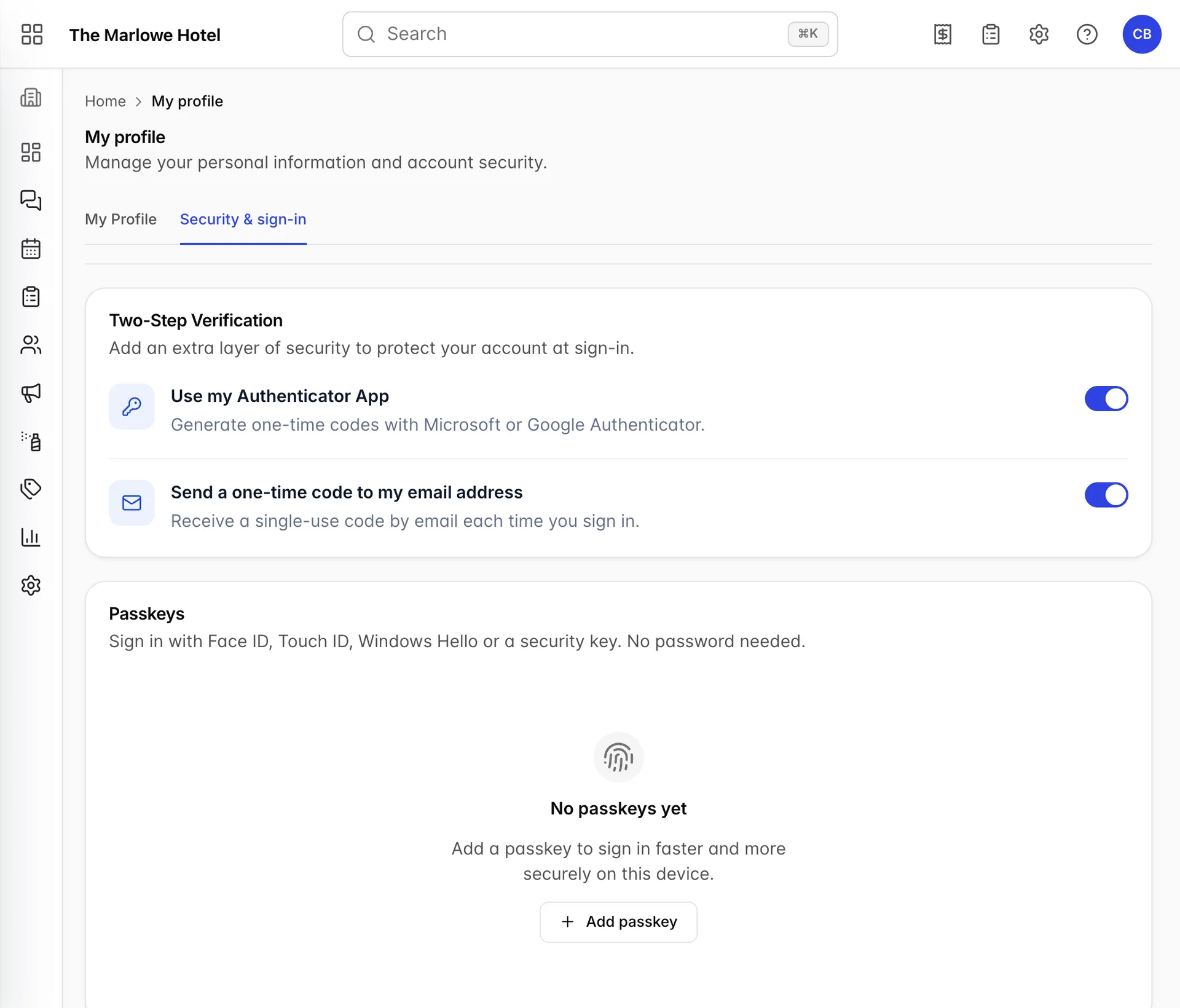
Use my Authenticator App « » vous affiche un code QR à scanner avec Microsoft ou Google Authenticator, puis vous demande le code à six chiffres qu’il génère. «Send a one-time code to my email address » vous envoie un code par e-mail et vous demande de le saisir. Dans les deux cas, la méthode n’est activée qu’une fois que vous avez saisi correctement un code ; ainsi, une configuration abandonnée vous laisse dans la même situation qu’auparavant.
Passkeys constituent l’autre moitié de la carte, et elles remplacent le mot de passe plutôt que de s’y ajouter : l’empreinte digitale, la reconnaissance faciale ou le code PIN de votre appareil déverrouillent Prostay. «Add passkey » lance l’invite habituelle de votre appareil. Une clé d’accès dont vous ne souhaitez plus disposer peut être supprimée à l’aide du bouton « corbeille » situé à côté. Le renommage d’une clé, à l’aide du bouton « crayon », ne fonctionne pas actuellement et génère une erreur ; la solution consiste à la supprimer puis à l’ajouter à nouveau depuis l’appareil que vous souhaitez renommer. Ce problème a également été signalé.
Si vous ne pouvez pas utiliser le bouton
Reset Password est grisé lorsque votre rôle ne dispose pas de l’ autorisation nécessaire, à savoir my-profile.profile.change-password . Vous ne pouvez rien faire à ce sujet depuis cet écran et il n’existe aucun autre moyen de modifier votre propre mot de passe ; la solution consiste donc à demander à la personne chargée de l’administration de Prostay au sein de votre Établissement, soit de vous accorder cette autorisation, soit de modifier le mot de passe pour vous depuis l’écran des utilisateurs. S’il le modifie pour vous, vous recevrez le même e-mail que celui décrit ci-dessus.
Deux autres cas qui ressemblent à cela mais qui n’en sont pas. Un panneau qui s’ouvre et refuse d’enregistrer est dû à un problème de règle de mot de passe, et non à un problème d’autorisation, et la notification vous indiquera de quelle règle il s’agit. Quant au bouton « Save Changes » qui reste grisé, c’est normal : il attend que vous modifiiez votre nom, votre e-mail ou votre photo, et cela n’a aucun rapport avec le mot de passe.
Que faire ensuite
- Activer votre compte et réinitialiser votre mot de passe, si vous êtes bloqué à l’extérieur plutôt que connecté, ou si Prostay vous demande un nouveau mot de passe avant de s’ouvrir.
- Se connecter et s’orienter dans le système, pour savoir ce que l’étape de vérification vous demande à chaque connexion.
- Utilisateurs, rôles et autorisations : pour les administrateurs souhaitant modifier le mot de passe d’un autre utilisateur ou accorder l’autorisation mentionnée ci-dessus.
- Qui a fait quoi : le journal d’activité des utilisateurs, pour consulter les modifications de mot de passe enregistrées pour votre Établissement.