Una nuova struttura non viene visualizzata direttamente nel Cruscotto. Viene visualizzata in una checklist di nove passaggi, e un banner La accompagna nel resto dell’applicazione fino al completamento di tali passaggi. Questo articolo spiega a cosa serve ciascun passaggio e rimanda all’articolo che lo tratta in dettaglio. Non ne ripete deliberatamente nessuno: la lista di controllo è una sequenza operativa, non un manuale.
La lista di controllo
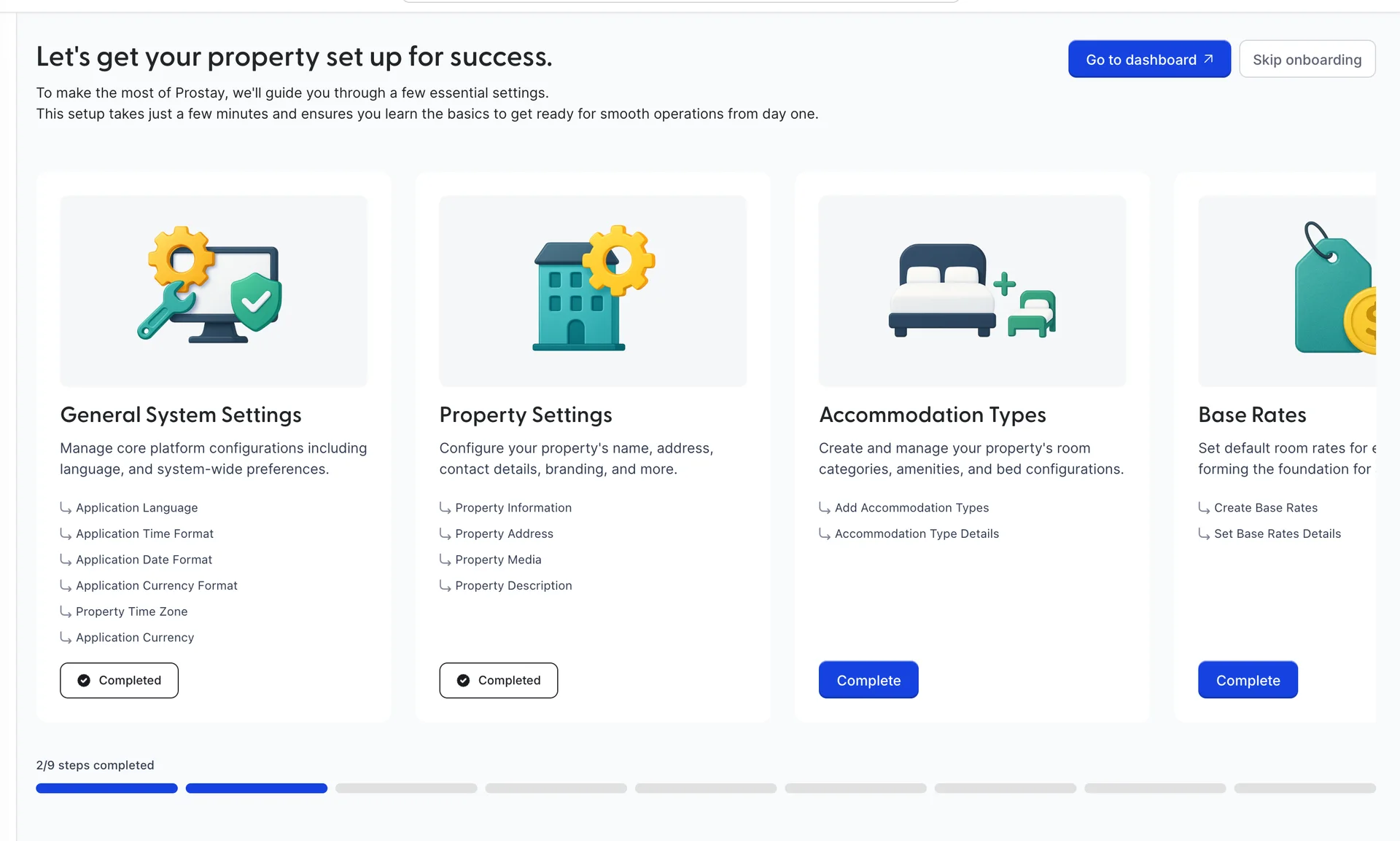
Ogni scheda elenca le singole impostazioni relative a quel passaggio e il pulsante « Complete » apre la schermata in cui è possibile configurarle. Una scheda che ha già completato mostra invece «Completed » e il contatore in fondo alla pagina si aggiorna. «Go to dashboard » consente di uscire dalla lista di controllo senza completarla; potrà tornarci dal banner.
I nove passaggi e dove viene spiegato ciascuno di essi
| Fase | Cosa determina | Leggi |
|---|---|---|
| 1. General System Settings | Valuta della struttura, fuso orario, lingua, nonché i formati di data, ora e numeri utilizzati in tutte le altre schermate. | Impostazioni generali di sistema |
| 2. Property Settings | La scheda della struttura stessa: nome, indirizzo, descrizione e fotografie, da cui attingono il Motore di prenotazione e le e-mail inviate agli ospiti. | Dettagli della struttura, indirizzo e foto |
| 3. Accommodation Types | Le tipologie di camere che offre e le singole camere presenti in ciascuna di esse, elementi su cui si basano il Calendario e la disponibilità. | Tipologie di alloggio e camere |
| 4. Base Rates | Il prezzo per notte di ciascuna tipologia di alloggio e le stagioni in cui varia. | Tariffe base e stagioni |
| 5. Invoice Settings | Come si presenta una fattura per gli ospiti e quale numerazione viene utilizzata. | Configurazione del folio e fatturazione |
| 6. Folio Settings | Con quali folio si apre un soggiorno e su quale vengono addebitati i servizi terrestri per impostazione predefinita. | Configurazione del folio e fatturazione |
| 7. Taxes and Fees | Imposte statali e costi di servizio: modalità di calcolo e a cosa si applicano. | Imposte e commissioni |
| 8. Politiche delle condizioni di prenotazione | Depositi, condizioni di cancellazione, orari di check-in e check-out, nonché i termini e l’informativa sulla privacy che l’ospite accetta. | Politiche |
| 9. Email Settings | L'indirizzo di posta elettronica da cui vengono inviate le e-mail agli ospiti e le regole che ne regolano l'invio. | Collegare un account e-mail |
Perché l’ordine è importante
Questi nove passaggi non sono arbitrari. Quattro di essi vengono presi in considerazione da tutte le operazioni successive e ritardarne l’esecuzione comporta dover rifare il lavoro già svolto.
- La valuta e il fuso orario sono al primo posto per un motivo. La valuta della struttura è quella in cui sono espresse tutte le tariffe, i folio, le fatture e i rapporti, mentre il fuso orario determina a quale giorno appartengono una prenotazione, un addebito e un audit notturno . Modificare uno dei due elementi dopo aver effettuato le prenotazioni non comporta la riconversione di quanto già registrato.
- Le tipologie di alloggio precedono le tariffe. Una tariffa base è il prezzo di una tipologia di camera, pertanto non è possibile stabilire alcun prezzo finché le tipologie non esistono.
- Le imposte devono essere configurate prima di effettuare qualsiasi vendita. L’imposta viene calcolata quando un addebito viene registrato; pertanto, un addebito registrato prima che l’imposta sia stata configurata rimane esente da imposta e deve essere corretto manualmente.
- Le impostazioni email sono l’ultimo passo, ma non sono facoltative. Finché una casella di posta non viene collegata e contrassegnata come account di sistema, nessuna e-mail di conferma, di cancellazione o pre-arrivo viene inviata a nessuno, e nulla nelle schermate di prenotazione lo indica.
Il banner presente su ogni schermata

Il banner appare su ogni schermata in ogni modulo finché la struttura non è completata, indicando i passaggi rimanenti. Il pulsante «Resume» (Torna alla checklist) La riporta alla checklist. Non si tratta di un avviso relativo a un malfunzionamento, e l’applicazione continua a funzionare normalmente sotto di esso: è presente perché una struttura la cui configurazione viene interrotta a metà percorso solitamente si ferma su un passaggio rilevante, e nessun altro elemento lo segnalerebbe.
Il salto di un passaggio e le sue conseguenze
Skip onboarding , sul banner o sulla lista di controllo, contrassegna la Struttura come configurata. La conferma indica che l’azione non può essere annullata, e è proprio così: sia la lista di controllo che il banner scompaiono, e non esiste alcuna schermata che consenta di ripristinarli.
Ciò che il salto non fa è saltare il lavoro. Ogni impostazione sulle nove schede deve comunque essere corretta prima che la struttura possa accettare prenotazioni effettive, e ciascuna di esse è accessibile direttamente dai menu delle impostazioni in un secondo momento. Il salto comporta la perdita dell’ ordine di esecuzione e del promemoria, nient’altro.
Tre elementi che la lista di controllo tralascia
I nove passaggi riguardano una struttura che vende camere tramite la propria reception. Sono necessari altri tre elementi prima che la maggior parte delle strutture inizi effettivamente a operare, e nessuno di essi compare nella lista di controllo.
| Mancanti | Perché è importante | Leggere |
|---|---|---|
| I Suoi colleghi | Finché non ci sono utenti, Lei è l’unica persona che può effettuare l’accesso, e i ruoli determinano ciò che ciascuno di essi può visualizzare e modificare. | Utenti, ruoli e autorizzazioni |
| Riscossione del pagamento | Le tariffe e le imposte definiscono l’importo dovuto dall’ospite. Le opzioni di pagamento consentono di incassare tale importo, sia alla reception che tramite il Motore di prenotazione. | Opzioni di pagamento |
| Da dove provengono le prenotazioni | Una struttura dotata di camere e tariffe, ma priva di Canali o Motore di prenotazione, presenta un calendario vuoto; per poterla collegare, è necessario che siano stati completati i primi quattro passaggi. | Come si integra il Gestore Canale e come gli ospiti trovano e prenotano |
Se state effettuando il passaggio da un altro sistema anziché aprire una nuova struttura, le prenotazioni esistenti possono essere importate da un file anziché essere reinserite manualmente; si tratta di un’operazione distinta dalla presente lista di controllo. Eseguitela dopo i passaggi tre e quattro, poiché una prenotazione importata deve essere associata a una tipologia di camera già nota a Prostay.
Quali sono i passi successivi
- Accedere al sistema e orientarsi, per i comandi nella barra superiore e per spostarsi tra i moduli.
- Che cos’è Prostay e in quale sezione si trova, per scoprire quali altri servizi sono inclusi nel Suo abbonamento.
- Dove si trovano le impostazioni, per ritrovare una qualsiasi delle nove schermate una volta completata la lista di controllo.
- I termini utilizzati da Prostay, nel caso in cui termini come “folio”, “piano tariffario” o “tipo di alloggio” siano nuovi per voi.
Una volta completata la checklist, le prime due operazioni che chiunque svolge effettivamente alla reception sono la creazione di una prenotazione e il check-in e il check-out degli ospiti .