Prostay est une application regroupant une douzaine de produits assez différents, et les commandes qui vous permettent de passer de l’un à l’autre se trouvent toutes dans la même barre située en haut de chaque écran. Cet article traite de la connexion, puis de ces commandes. Aucun élément présenté ici n’appartient à un module en particulier, c’est pourquoi il n’a jamais été rédigé ailleurs.
Connexion
Connectez-vous à l’adresse de votre Établissement ; le système vous demandera d’abord votre adresse e-mail, puis votre mot de passe sur l’écran suivant. Il n’y a pas d’inscription : votre compte est créé pour vous par la personne chargée de gérer Prostay au sein de votre Établissement, et l’invitation vous est envoyée par e-mail.
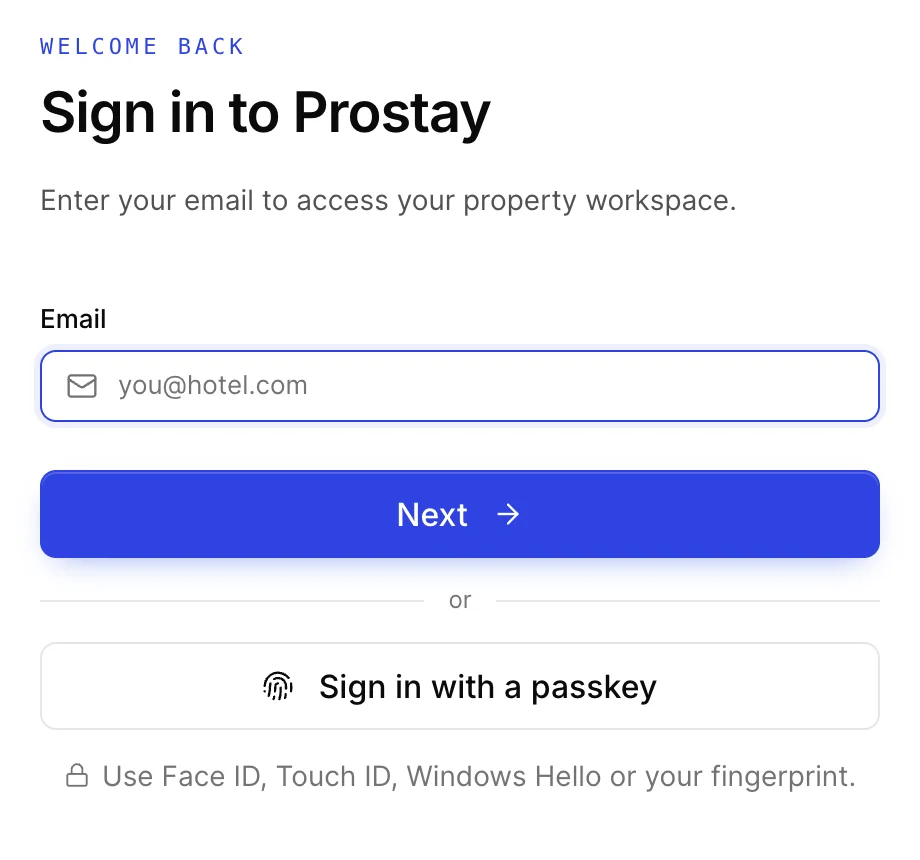
Sign in with a passkey remplace le mot de passe par tout ce qui déverrouille l’appareil que vous utilisez : Face ID, Touch ID, Windows Hello ou un lecteur d’empreintes digitales. Il doit être configuré une seule fois à partir de l’appareil sur lequel vous souhaitez l’utiliser, et Prostay vous propose de le faire après votre connexion normale. Une clé d’accès est liée à cet appareil ; ainsi, sur un ordinateur partagé de la réception, elle permet de connecter toute personne tenant le téléphone ou posant son doigt, ce qu’il convient de prendre en compte avant de l’enregistrer sur cet appareil.
L'écran de mot de passe affiche l'adresse e-mail que vous avez fournie, avec un lien « Change » si celle-ci est erronée, une case à cocher « Remember for 30 days » et le lien « Forgot password ». L’option « Mémoriser » vous permet de rester connecté sur ce navigateur pendant un mois. Elle ne vous maintient pas connecté pendant une période d’inactivité, ce qui est un aspect distinct abordé ci-dessous.
L’étape de vérification
Après le mot de passe, Prostay vous demande un deuxième élément. Cette étape n’est pas facultative, et tous les comptes doivent la suivre.
Si cette fonctionnalité n’a jamais été configurée sur votre compte, la page Account security s’affiche, vous proposant deux méthodes. L’une consiste à envoyer par e-mail un code à huit chiffres à votre adresse enregistrée à chaque connexion. L’autre consiste à associer une application d’authentification à votre téléphone en scannant un code QR ; l’application génère alors un code à six chiffres sans passer par un e-mail. Remind Me Later reporte ce choix pour cette connexion, et l’écran vous le proposera à nouveau lors de la suivante.
La différence de longueur n’est pas une erreur et il est utile de savoir à laquelle vous avez affaire : les codes envoyés par e-mail comportent huit chiffres, ceux générés par l’application d’authentification en comportent six, et la rangée de cases à l’écran correspond toujours à la méthode que vous avez choisie. L’application d’authentification est à privilégier si vous disposez d’un téléphone compatible, pour les raisons habituelles plutôt que pour un quelconque problème lié aux e-mails : elle fonctionne lorsque la messagerie est lente ou filtrée, elle fonctionne lorsque vous vous trouvez dans un endroit sans réseau pour les e-mails mais que l’application continue de générer des codes hors ligne, et il n’y a rien à intercepter dans une boîte de réception.
Si elle est déjà configurée, vous verrez s’afficher des champs pour le code et rien d’autre. Les codes expirent ; considérez donc un code resté dans un e-mail pendant la nuit comme caduc et demandez-en un nouveau plutôt que d’essayer l’ancien.
Lorsque vous ne parvenez pas à vous connecter
| Ce que vous voyez | Ce que cela signifie |
|---|---|
| Votre mot de passe ne fonctionne pas | Forgot password : l’écran de mot de passe vous envoie par e-mail un lien de réinitialisation. C’est ce lien qui permet de définir un nouveau mot de passe ; personne au sein de votre Établissement ne peut lire votre mot de passe actuel. Comment demander une réinitialisation, ce que le lien ouvre, y compris la marche à suivre lorsqu’il indique qu’il a expiré. |
| On vous demande de modifier votre mot de passe immédiatement après vous être connecté | Un administrateur a marqué le compte pour un changement de mot de passe, généralement après sa création ou sa réinitialisation. Vous ne pouvez pas ignorer cette étape pour accéder à l'application. Découvrez dans quels cas Prostay vous demande de changer votre mot de passe. |
| Un message indiquant que votre compte a été désactivé | Le compte existe toujours, mais il a été désactivé. Seul un administrateur de votre Établissement peut le réactiver, depuis l’écran des utilisateurs. |
| Le code de vérification ne vous parvient pas | Il est envoyé à l'adresse utilisée lors de la création du compte, qui n'est peut-être pas celle que vous saisissez. Si cette adresse est erronée, un administrateur doit la corriger. |
Les quatre commandes de la barre supérieure
Une fois connecté, quatre éléments vous permettent de naviguer et remplissent des fonctions réellement différentes . Les confondre est la raison la plus courante pour laquelle une personne affirme qu’un écran a disparu.
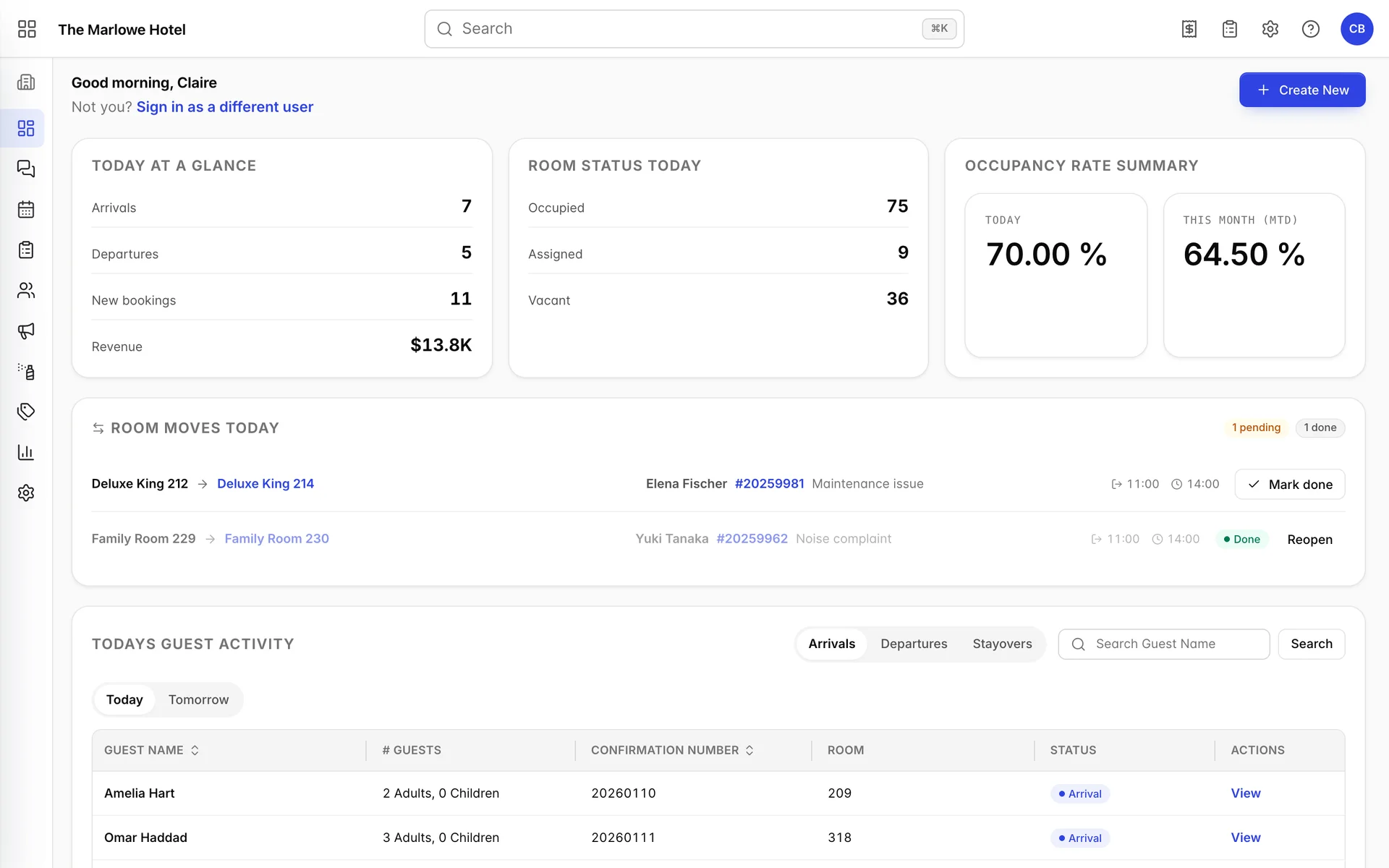
| Élément de commande | Ce qu’il modifie |
|---|---|
| Le bouton « Grille », en haut à gauche | L’ensemble du produit dans lequel vous vous trouvez. Il ouvre la liste des modules : réception, comptabilité, Moteur de réservation et les autres. Ce sujet est abordé dans la section consacrée aux modules et à leurs fonctions respectives. |
| Le nom de l’établissement, à côté | Rien. Il s'agit d'une étiquette vous indiquant dans quel hôtel vous travaillez ; en cliquant dessus, vous revenez à l'écran d'accueil de ce module. Pour changer d'hôtel, utilisez le menu « Compte ». |
| La barre d'icônes située en bas à gauche | L'écran, au sein du module dans lequel vous vous trouvez. Il est réduit à des icônes et affiche les noms complets lorsque vous y passez le curseur ; les libellés sont donc bien présents même si la barre semble cryptique. |
| L’avatar, en haut à droite | Votre propre compte : votre profil, le changement d’Établissement et la déconnexion. |
Le champ de recherche au centre permet de rechercher des réservations par nom de client ou par numéro de réservation, et ouvre la réservation que vous sélectionnez. Elle ne permet pas de rechercher des écrans ou des paramètres. Elle dispose d’un raccourci clavier, indiqué par la petite icône située à son extrémité droite : Commande + K sur Mac, Ctrl + K sous Windows, et elle mémorise vos recherches récentes d’une session à l’autre.
Travailler sur plusieurs établissements
Un compte peut gérer plusieurs établissements. Si c’est le cas, le sélecteur d’établissement s’affiche immédiatement après la vérification au lieu de vous rediriger vers un établissement par défaut, et vous pouvez changer d’établissement à tout moment depuis le menu de l’avatar en haut à droite, puis en cliquant sur «Switch Property ».
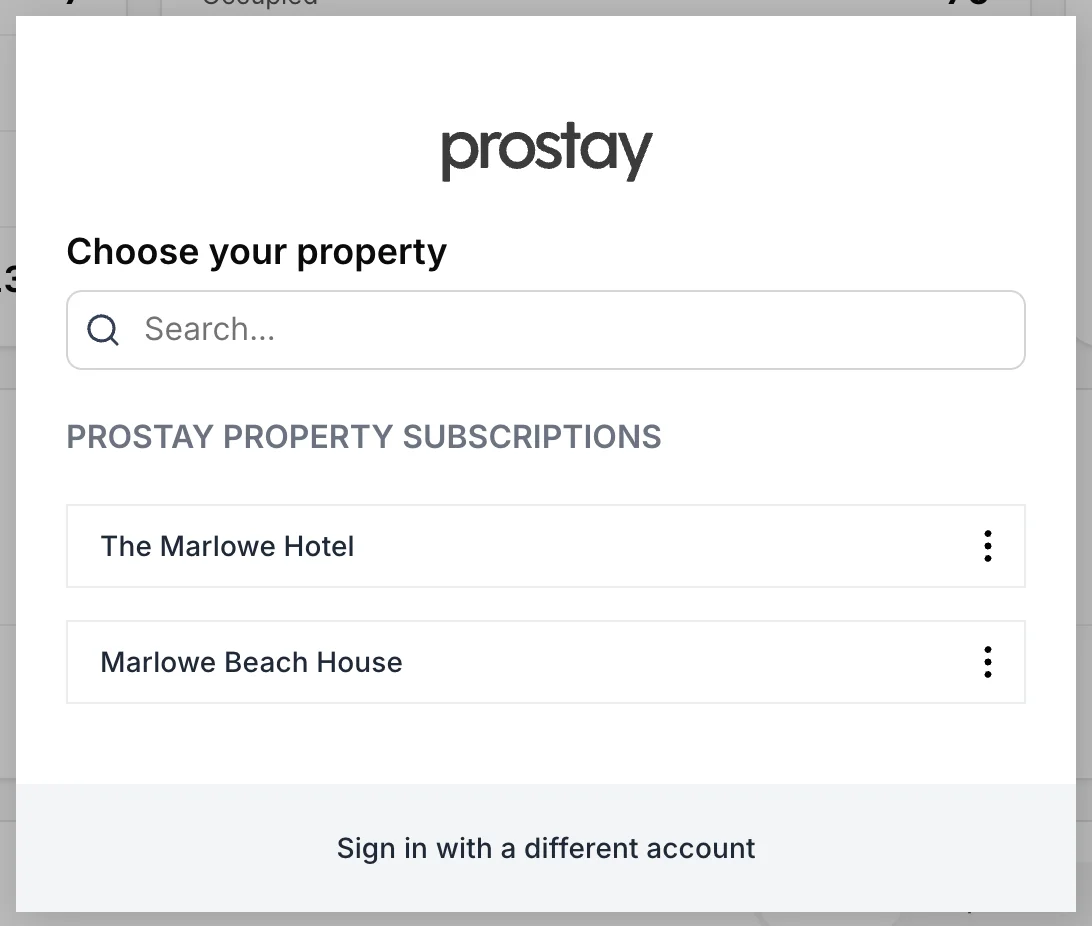
Le menu à trois points situé sur une ligne permet d’épingler un établissement en haut de cette liste ou de le masquer de la liste. Ces deux options sont personnelles et n’ont aucune incidence sur les autres utilisateurs. Le bouton « Sign in with a different account » situé en bas de la page vous déconnecte complètement, ce qui est ce que vous souhaitez lorsqu’un collègue a besoin de l’ordinateur plutôt que d’un autre hôtel.
Pourquoi Prostay vous déconnecte-t-il ?
Prostay vous déconnecte après 30 minutes d’inactivité et vous en informe sur l’écran de connexion lorsque cela se produit. Il s’agit d’une application de réception installée sur des ordinateurs situés dans les espaces publics ; ce délai est donc délibéré et n’est pas configurable par Établissement.
Le travail en cours est conservé là où l’écran l’avait déjà enregistré. Une réservation que vous aviez enregistrée est en sécurité ; le texte saisi dans un champ que vous n’aviez pas enregistré ne l’est pas. La bonne habitude à adopter sur un ordinateur partagé est d’enregistrer puis de s’éloigner, plutôt que de laisser ouvert un champ à moitié rempli.
La déconnexion intentionnelle correspond à l’option «Log Out» du menu de l’avatar et nécessite une confirmation préalable.
Que faire ensuite ?
- Activer votre compte et réinitialiser votre mot de passe, si vous ne parvenez pas à accéder à la première capture d’écran de cet article : le lien d’invitation, le lien de réinitialisation et la marche à suivre en cas d’expiration.
- Qu’est-ce que Prostay, et dans quelle partie vous vous trouvez, pour consulter la liste des modules et savoir ce que chacun d’entre eux couvre.
- Configurer un nouveau établissement, si l’établissement est nouveau et que la liste de contrôle de configuration s’affiche.
- Le Tableau de bord, pour découvrir l’écran sur lequel la plupart des utilisateurs arrivent et la signification de ses fiches.
- Les utilisateurs, les rôles et les autorisations : pour ajouter un collègue, réinitialiser l’accès d’une personne ou comprendre pourquoi un écran est manquant.