Todo lo que se describe en este artículo tiene lugar antes de que haya iniciado sesión, por lo que podrá seguir todos los pasos desde la pantalla en la que se encuentra ahora mismo. No necesita que nadie le dé acceso primero.
¿En cuál de estas pantallas se encuentra?
| Lo que tiene | Vaya a |
|---|---|
| Un correo electrónico en el que se le invita a activar una cuenta, y nunca ha utilizado Prostay | Activación de una cuenta a partir de una invitación |
| Una cuenta que ya existe, pero la contraseña no funciona | Solicitar un restablecimiento de contraseña |
| Tiene delante un correo electrónico de restablecimiento | Configuración de la nueva contraseña |
| Un enlace que abrió una pantalla en la que se leía «Reset link error» | Cuando el enlace indica que ha caducado |
| Ha iniciado sesión correctamente y Prostay le ha solicitado inmediatamente una nueva contraseña | Cuando Prostay le pide que cambie su contraseña |
| Ha iniciado sesión, no hay ningún problema y desea cambiar su contraseña | Cambiar su contraseña mientras está conectado, lo cual es una pantalla diferente |
Activación de una cuenta a partir de una invitación
Esto va dirigido a la persona titular de la suscripción. Cuando se configura una suscripción a Prostay, el titular recibe un correo electrónico con un enlace de activación y una contraseña temporal. Al hacer clic en el enlace, se abre una página que convierte esos dos datos en una cuenta efectiva.
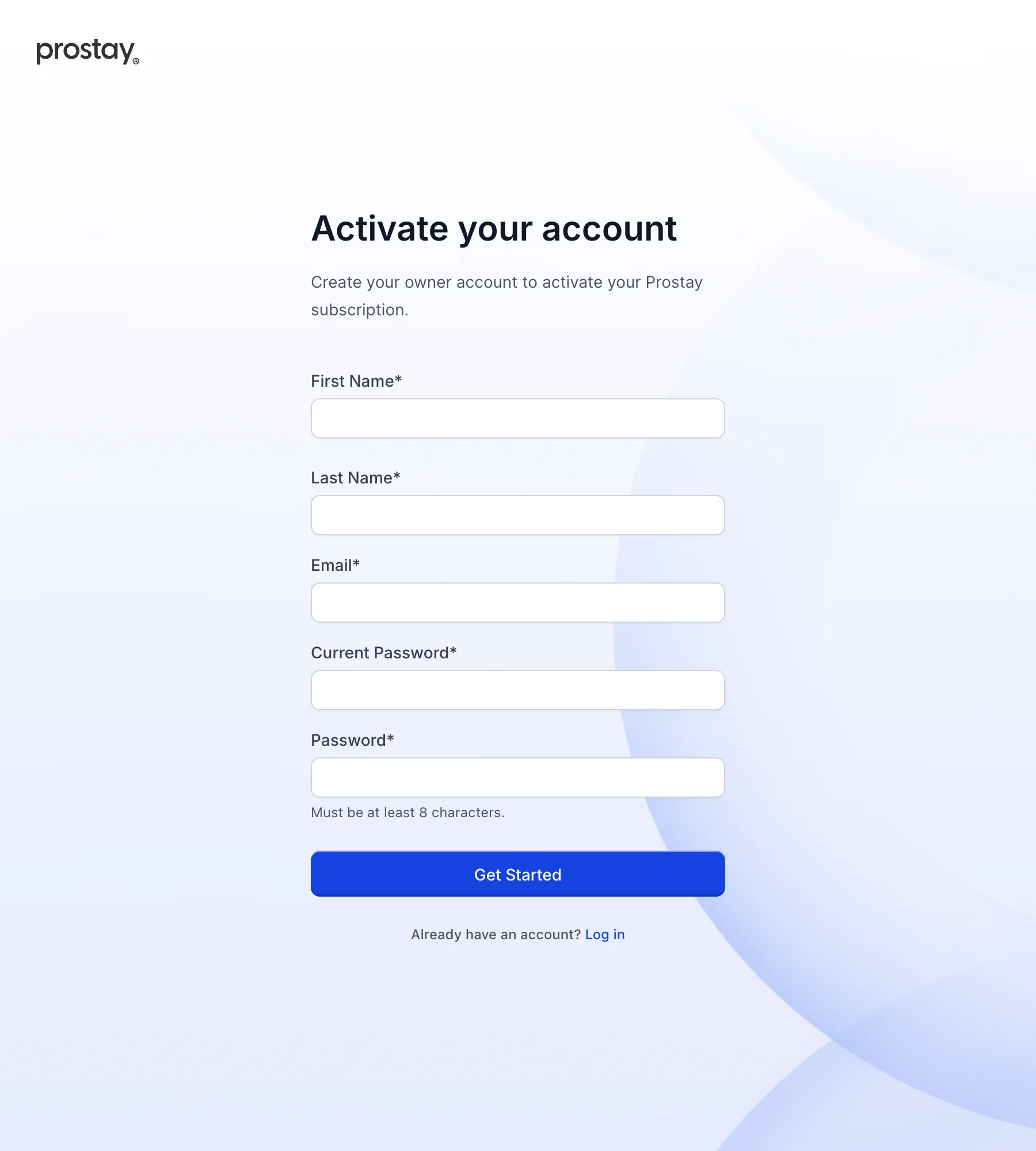
Los dos campos en los que hay que tener especial cuidado son los del centro. « Email » debe ser la dirección a la que se envió la invitación. Si introduce otra diferente, incluso otra dirección propia que funcione perfectamente bien, la activación se rechazará con el mensaje «You inserted a different email ». Y «Current Password » es la contraseña temporal del correo electrónico de invitación, mientras que «Password » es la nueva que está eligiendo. Leer las etiquetas a toda prisa e introducir su nueva contraseña en ambos campos es la forma más habitual de quedarse atascado en este punto.
Si el formulario muestra mensajes en rojo debajo de los campos, rellénelos antes de hacer clic de nuevo, en lugar de hacer clic dos veces. Actualmente, Prostay envía la solicitud incluso mientras le muestra esos mensajes, por lo que un segundo clic en un formulario incompleto genera una notificación de error sobre la solicitud, además de los mensajes relativos a los campos, lo cual resulta más alarmante de lo que realmente es.
Solicitar un restablecimiento de contraseña
Nadie en su propiedad puede ver su contraseña actual, por lo que «preguntar a un administrador cuál es» no es una opción viable. Lo que un administrador puede hacer es iniciar un cambio, y lo que usted puede hacer sin ayuda de nadie es solicitar un enlace de restablecimiento.
En la pantalla de inicio de sesión, introduzca su correo electrónico, pulse «Next» y utilice Forgot passworden el paso correspondiente a la contraseña. Se abrirá lo siguiente:
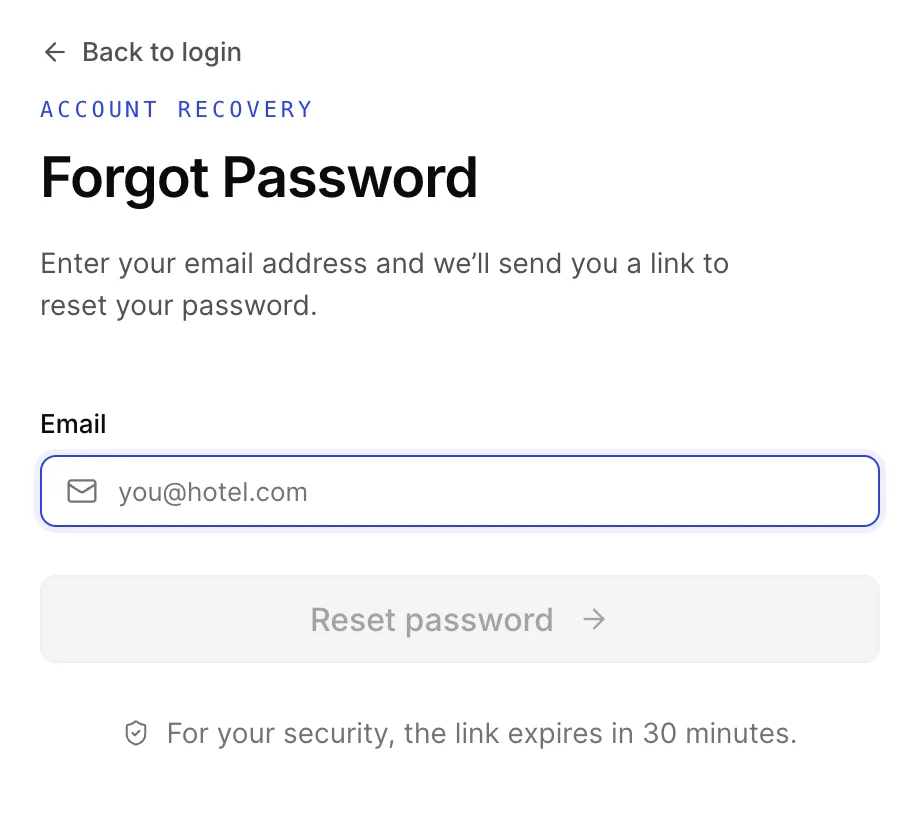
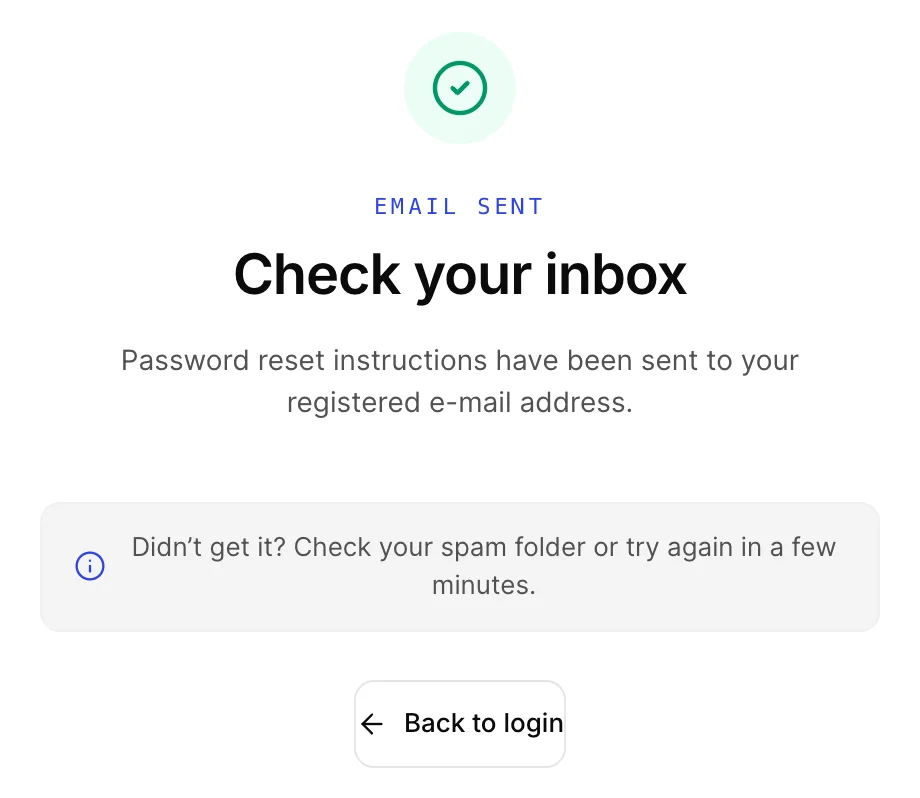
Debe ser la dirección con la que se creó la cuenta. Prostay envía el enlace a esa dirección y a ningún otro sitio, por lo que una cuenta creada con una dirección personal que ya no consulte no podrá recuperarse introduciendo aquí su dirección de trabajo. Si la dirección no figura en ninguna cuenta, esta pantalla se lo indicará directamente, en lugar de fingir que se ha enviado algo.
Configuración de la nueva contraseña
El enlace del correo electrónico abre una pantalla con dos campos. No hay nada que confirmar ni nadie a quien esperar; cuando lo envíe, la contraseña quedará cambiada.
Lleva el título «Reset Password», encima de la línea «Por favor, introduzca y confirme su nueva contraseña a continuación», con un campo «Password» y un campo «Confirm Password». Cada uno tiene un botón con un ojo en su extremo derecho que muestra lo que ha escrito, y un enlace «Back to login» se encuentra al pie.
El botón «Reset password» permanece en gris hasta que ambos campos estén rellenados y el primero cumpla las reglas que se indican a continuación; por lo tanto, un botón que no responda le está indicando algo, en lugar de indicar un error. Utilice el icono en forma de ojo situado al final de cada campo si no está seguro de lo que ha escrito; es más seguro que escribir algo sencillo sin poder verlo.
Si todo sale bien, aparecerá una marca verde y el mensaje «Password Reset Successful», y, tras unos tres segundos, Prostay le redirigirá a la pantalla de inicio de sesión por sí solo. No tiene que hacer nada para que eso ocurra. Inicie sesión con la nueva contraseña.
Cuando el enlace indique que ha caducado
En lugar de los dos campos de contraseña, el enlace abre un breve mensaje con el encabezado « Reset link error », en el que se lee «Invalid or expired token », con un único botón «Back to login » debajo. No hay nada que escribir ni forma alguna de solicitar un nuevo enlace desde esa pantalla.
Este es el problema más habitual, y conviene tener claro qué implica y qué no. Significa que el enlace ha caducado o que la dirección que aparece en el navegador no es exactamente la que se le envió por correo electrónico. No significa que su cuenta esté bloqueada, suspendida o dañada, ni que el restablecimiento haya fallado de alguna forma incompleta. Su contraseña anterior sigue siendo su contraseña.
Para solucionar esto hay que seguir tres pasos, y la razón por la que son tres es que esta pantalla no ofrece ninguna forma de solicitar un nuevo enlace.
- Pulse «Back to login».
- Introduzca su dirección de correo electrónico, pulse «Next» y, a continuación, vuelva a pulsar «Forgot password».
- Cuando reciba el nuevo correo electrónico, ábralo y haga clic en el enlace inmediatamente.
Dos cosas que parecen esto y no lo son. Si ha copiado el enlace del correo electrónico a mano y se ha dividido en dos líneas, es posible que haya pegado solo una parte del mismo, lo que da lugar a la misma pantalla; vuelva al correo electrónico y haga clic en el enlace en lugar de copiarlo. Y si ha solicitado varios enlaces seguidos, solo merece la pena abrir el correo electrónico más reciente, ya que los anteriores son más antiguos y esta pantalla es la que le muestra uno de ellos.
Cuando Prostay le pida que cambie su contraseña
A veces, el inicio de sesión se realiza con éxito y Prostay le solicita inmediatamente una nueva contraseña en lugar de mostrarle la aplicación. Esto ocurre cuando un administrador ha marcado la cuenta para ello, lo que suele hacer justo después de crearla o tras restablecerla por usted. No se trata de un error, ni es opcional: no hay forma de evitarlo para acceder al resto de Prostay.
Establezca la nueva contraseña siguiendo las mismas reglas que se indican a continuación. Esto no le llevará directamente a la aplicación: Prostay confirma el cambio y, unos segundos más tarde, le devuelve a la pantalla de inicio de sesión, donde deberá volver a iniciar sesión con la contraseña que acaba de elegir. No ha ocurrido ningún problema cuando esto suceda, y no necesitará un segundo restablecimiento. Dos notas prácticas, que suelen surgir:
- No actualice la página mientras se encuentre en ella. Esta pantalla depende de que se haya accedido desde el paso de inicio de sesión, por lo que al actualizarla se le redirigirá de nuevo al inicio de sesión sin explicación alguna. No se pierde nada; vuelva a iniciar sesión y aparecerá de nuevo la misma pantalla.
- No hay ninguna URL que pueda añadirse a los favoritos ni que deba enviarse. Si estaba buscando un enlace a esta pantalla, no hay ninguno, y la única forma de volver a ella es siempre iniciar sesión.
Qué se considera una contraseña válida
Las tres pantallas de este artículo aplican la misma regla, y es más estricta de lo que sugiere la pista de la página de activación. Una contraseña debe cumplir estos cuatro requisitos:
- al menos ocho caracteres;
- al menos una letra mayúscula;
- al menos un número;
- al menos uno de estos símbolos: ! @ # $ % ^ & * ? .
Existe una cuarta regla que suele pillar a los usuarios, ya que rechaza en lugar de exigir: cualquier carácter que no sea una letra, un número o uno de esos diez símbolos es rechazado. Un guión, un guión bajo, un espacio, un signo más o un corchete no serán válidos, incluso en una frase de contraseña larga y perfectamente segura. Si se rechaza una contraseña en la que confía, ese suele ser casi siempre el motivo. Elimine los signos de puntuación o sustitúyalos por uno de los diez permitidos.
Si nada de esto funciona
| Lo que ve | Qué significa |
|---|---|
| El correo electrónico de restablecimiento nunca llega | Compruebe primero la carpeta de correo no deseado. Si realmente no está, la causa más probable es que la cuenta se haya creado con una dirección diferente a la que está introduciendo, y solo un administrador de su Propiedad puede ver o corregir de qué dirección se trata. |
| Un mensaje indicando que se han realizado demasiados intentos, o una solicitud que simplemente falla tras varios intentos | Prostay limita el número de intentos de inicio de sesión y de introducción de códigos que puede realizar una conexión en un minuto. Espere un minuto y vuelva a intentarlo con cuidado. Se trata de un límite de velocidad, no de un bloqueo: su cuenta no está desactivada y no se está acumulando ningún recuento que pueda dar lugar a un bloqueo permanente. |
| Un mensaje que indica que la cuenta ha sido desactivada | La cuenta existe, pero ha sido desactivada, por lo que ningún restablecimiento de contraseña permitirá volver a acceder a ella. Solo un administrador de su propiedad puede volver a activarla. |
| Se le solicita un código de verificación y nunca lo recibe | El código se envía a la dirección con la que se creó la cuenta. Si dicha dirección es incorrecta o no es accesible, un administrador deberá corregirla. Consulte el paso de verificación en «Iniciar sesión y orientarse en el sistema». |
| La propiedad entera está afectada, no solo usted | En ese caso, no se trata de un problema de contraseña. Nada de lo que se indica en este artículo le servirá de ayuda, y debe ponerse en contacto con la persona encargada de administrar Prostay en la Propiedad. |
Qué pasos seguir a continuación
- «Iniciar sesión y orientarse en la plataforma», donde encontrará los dos pasos para iniciar sesión, el código de verificación y cómo navegar una vez que haya accedido.
- «Cambiar su contraseña mientras está conectado», para cambiarla de forma intencionada desde su propio perfil una vez que haya vuelto a iniciar sesión.
- Usuarios, roles y permisos: para administradores: cómo crear una cuenta, corregir la dirección de una cuenta y reactivar una cuenta desactivada.
- Qué es Prostay y en qué sección se encuentra una vez que ha accedido al sistema.