Puede cambiar su propia contraseña sin necesidad de preguntar a nadie y sin necesidad de saber nada que no sepa ya. Tarda aproximadamente un minuto. Lo único que merece la pena leer antes de empezar es qué se considera una contraseña válida , ya que decidirlo en la pantalla es lo que convierte una tarea de un minuto en una de cinco.
Si no ha podido iniciar sesión en lugar de haberlo hecho, esta no es la página adecuada. Diríjase, en su lugar, a «Activación de su cuenta y restablecimiento de su contraseña ».
Dónde se encuentra el control
Toda la información sobre su propia cuenta se encuentra en una sola pantalla, y el control de la contraseña que aparece en ella es un botón en lugar de un campo de texto; por eso la gente lo busca en «Configuración» y no lo encuentra.
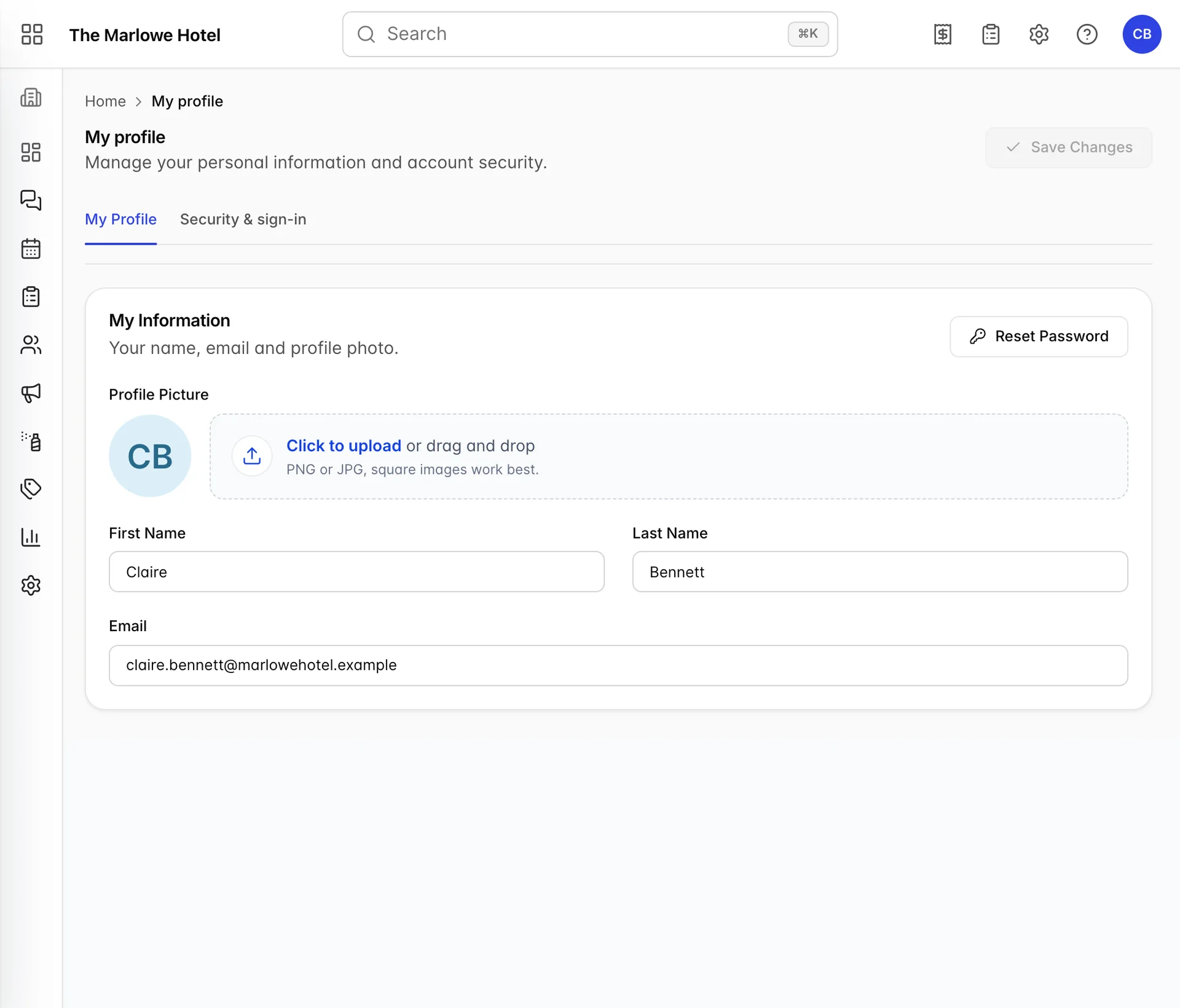
El botón es «Reset Password» (Restablecer contraseña), situado en la esquina superior derecha de la tarjeta « My Information». Se denomina «restablecer» en lugar de «cambiar» porque el mismo panel es el que utiliza un administrador en la cuenta de otra persona, y algunos de sus controles solo tienen sentido en ese contexto. Estos se tratan más adelante.
« Save Changes », en la parte superior derecha de la página, no tiene nada que ver con la contraseña. Guarda su nombre, correo electrónico y foto, y permanece desactivado hasta que modifique alguno de esos datos. Cambiar su contraseña no requiere esta opción y no se ve afectado por ella.
Al cambiar la contraseña
Reset Password abre un panel en la parte derecha de la pantalla, titulado «Reset Password », con su dirección de correo electrónico en la parte superior para que pueda ver de quién es la cuenta que está a punto de modificar. Debajo hay dos campos de contraseña, «New Password » y «Confirm Password », cada uno con un botón con forma de ojo en su extremo derecho que muestra lo que ha escrito.
- Escriba la nueva contraseña en New Password.
- Escriba lo mismo en «Confirm Password».
- Utilice los botones con forma de ojo para comprobar ambas, lo cual resulta más seguro que elegir algo sencillo solo porque no pueda verlo.
- Pulse Save.
No le pedirá su contraseña actual. Es importante saberlo para que no se ponga a buscar un tercer campo, y también por una segunda razón: cualquier persona que haya iniciado sesión con su nombre de usuario, en un equipo desbloqueado, puede cambiar su contraseña desde aquí. Bloquee la pantalla.
Qué se considera una contraseña válida
El panel muestra una regla encima de los campos y aplica otra más estricta, por lo que debe guiarse por esta lista en lugar de por la frase que aparece en pantalla. Una contraseña debe cumplir estos cuatro requisitos:
- al menos ocho caracteres;
- al menos una letra mayúscula;
- al menos un número;
- al menos uno de estos símbolos: ! @ # $ % ^ & * o?
Existe una quinta regla, y es la que suele confundir a los usuarios, ya que rechaza en lugar de exigir: cualquier carácter que no sea una letra, un número o uno de esos nueve símbolos será rechazado. Un guión, un guión bajo, un espacio, un signo más, un corchete o un punto no se aceptarán, por muy larga y segura que sea la frase de contraseña que los rodee . Si se rechaza una contraseña de la que está seguro, ese es casi siempre el motivo, y la solución consiste en sustituir el signo de puntuación por uno de los nueve, en lugar de alargar la contraseña.
Hay una casilla de selección que dice « Automatically create a password », que rellena ambos campos con doce caracteres aleatorios y los desactiva. Si la utiliza en su propia cuenta, revele la contraseña con el botón del ojo y anótela antes de pulsar « Save », ya que, a partir de ese momento, la única copia se encontrará en su bandeja de entrada. Se trata de una función más útil para un administrador que configure la cuenta de otra persona que para usted mismo a la hora de cambiar la suya.
¿Qué ocurre tras guardar?
Esta es la parte que parece un error, pero no lo es. Si se realiza correctamente, el panel simplemente se cierra y no aparece nada más: ni un banner, ni una marca de verificación, ni un mensaje. Por lo tanto, la regla que debe recordar es justo al revés de lo que ocurre en la mayoría de las pantallas.
Ocurren dos cosas, ninguna de ellas en pantalla. Le llega un correo electrónico a su propia dirección, con el remitente Your Password Has Been Reset, y contiene la nueva contraseña en texto legible junto con el nombre de quien la ha cambiado, que, si lo ha hecho usted mismo, será su propio nombre. Elimine ese mensaje una vez que lo haya leído y vacíe la carpeta de elementos eliminados si alguien más puede acceder a ese buzón. Cualquier persona que pueda leerlo podrá iniciar sesión en su nombre.
El cambio también se registra en el registro de actividad de su propiedad como un cambio de contraseña, indicando la cuenta en la que se ha producido. Así es como un administrador puede comprobar que se ha producido sin llegar a ver la contraseña, y es el mismo registro que consultaría si usted informara de un cambio que no ha realizado. Consulte «Quién hizo qué: el registro de actividad de los usuarios ».
Las dos casillas de selección y cuándo no modificarlas
Ambas están pensadas para que el administrador utilice este panel, y ambas realizan una acción en su propia cuenta que probablemente usted no desee.
| Control | Qué hace en su propia cuenta |
|---|---|
| Require this user to change their password when they first sign in | Marca la cuenta de tal forma que, en el siguiente inicio de sesión, se le redirigirá a una pantalla en la que se le solicitará una nueva contraseña antes de que se abra Prostay. En la cuenta de otra persona, ese es precisamente el objetivo. En la suya, significa tener que elegir una contraseña dos veces sin motivo alguno. El correo electrónico que reciba incluirá una nota en rojo advirtiéndole de ello. Déjelo sin marcar. |
| Email the sign-in info to me | Envía un segundo correo electrónico a la persona que realiza el cambio, en el que se indican el nombre de la cuenta, su dirección de correo electrónico, la nueva contraseña y la Propiedad. Cuando cambia su propia contraseña, se trata de un duplicado del correo electrónico que ya ha recibido. Déjelo sin marcar y, si lo marca por error, elimine ambos mensajes. |
La redacción del primero es una pista sobre para qué sirve este panel: «este usuario» es usted, ya que el mismo componente cumple ambas funciones.
Verificación en dos pasos y claves de acceso
La segunda pestaña de esta pantalla, «Security & sign-in», contiene el resto de las medidas que protegen su cuenta. Merece la pena echarle un vistazo mientras está aquí, ya que uno de sus ajustes solo se puede configurar en un sentido.
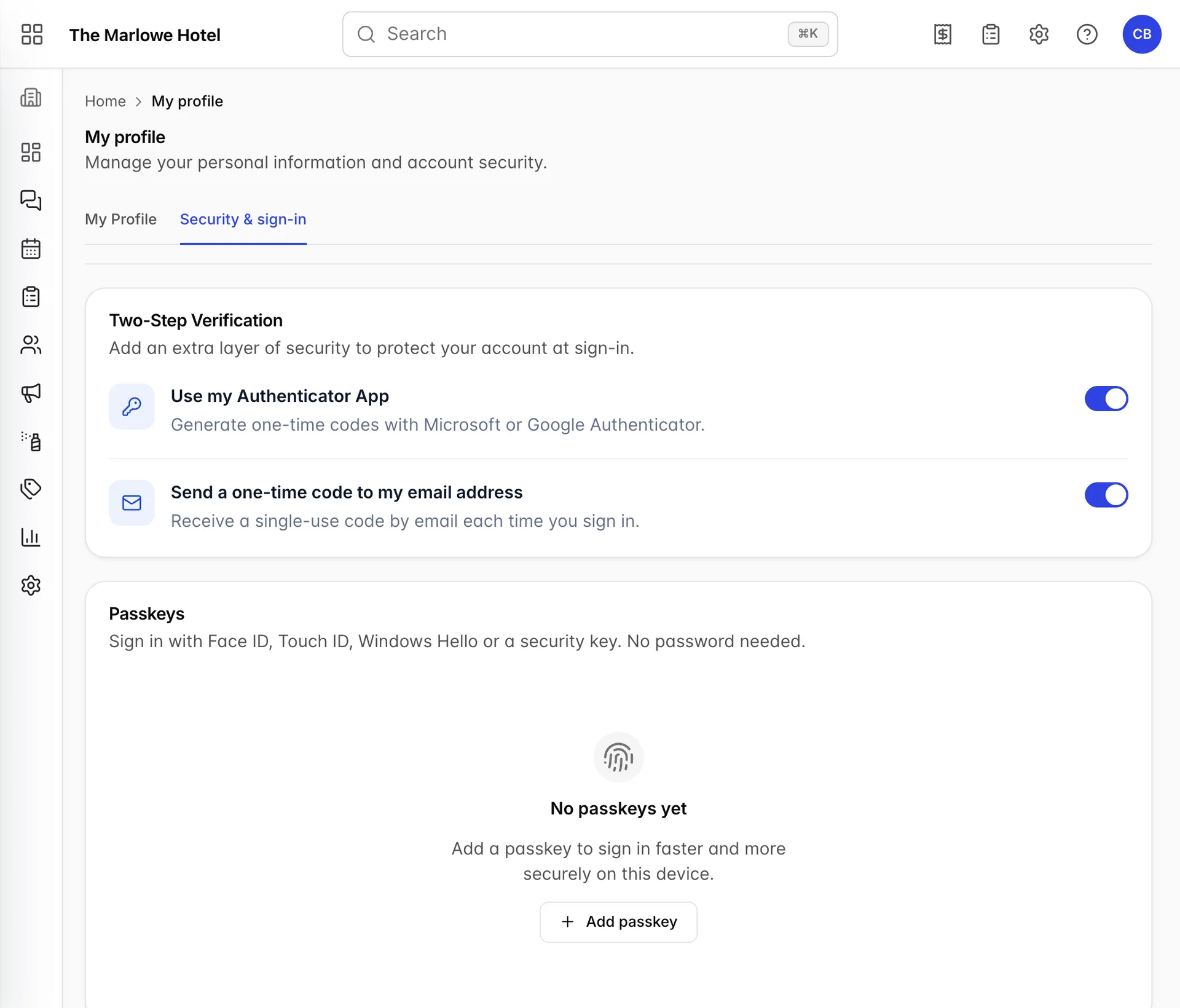
Use my Authenticator App le muestra un código QR para escanearlo con Microsoft o Google Authenticator, y a continuación le solicita el código de seis dígitos que genera. «Send a one-time code to my email address » le envía por correo electrónico un código y le pide que lo introduzca. En ambos casos, el método solo se activa una vez que haya introducido un código correctamente, por lo que si abandona la configuración, permanecerá en la situación anterior.
Passkeys son la otra mitad de la tarjeta, y sustituyen a la contraseña en lugar de añadirse a ella: la huella dactilar, el reconocimiento facial o el PIN de su propio dispositivo desbloquean Prostay.Add passkey inicia el proceso habitual de inicio de sesión de su dispositivo. Una clave de acceso que ya no desee puede eliminarse con el botón de la papelera situado junto a ella. Cambiar el nombre de una, con el botón del lápiz, no funciona actualmente y muestra un error; la solución alternativa es eliminarla y volver a añadirla desde el dispositivo al que desee asignar el nombre. Esto también se ha comunicado.
Si no puede utilizar el botón
Reset Password aparece atenuado cuando su rol no dispone del permiso correspondiente, que es my-profile.profile.change-password . No hay nada que pueda hacer al respecto desde esta pantalla ni ninguna otra forma de cambiar su propia contraseña, por lo que la solución es solicitar a la persona encargada de administrar Prostay en su Propiedad que, o bien le conceda dicho permiso, o bien le cambie la contraseña desde la pantalla de usuarios. Si se la cambian por usted, recibirá el mismo correo electrónico descrito anteriormente.
Hay otras dos situaciones que parecen esto, pero no lo son. Un panel que se abre y no permite guardar es un problema relacionado con las reglas de contraseña, no con los permisos, y la notificación indicará de qué regla se trata. Y un botón «Save Changes» que permanece en gris es normal: está a la espera de que modifique su nombre, correo electrónico o foto, y no tiene ninguna relación con la contraseña.
Qué hacer a continuación
- Activar su cuenta y restablecer su contraseña, si no puede acceder en lugar de haber iniciado sesión, o si Prostay le solicita una nueva contraseña antes de abrirse.
- Iniciar sesión y familiarizarse con el sistema, para saber qué datos se solicitan en el paso de verificación cada vez que inicie sesión.
- Usuarios, roles y permisos: para que los administradores puedan cambiar la contraseña de otra persona o conceder el permiso mencionado anteriormente.
- Quién hizo qué: el registro de actividad de los usuarios, para consultar los cambios de contraseña registrados en relación con su propiedad.