Prostay es una aplicación que engloba una docena de productos bastante diferentes, y los controles que le permiten desplazarse entre todos ellos se encuentran en la misma barra situada en la parte superior de cada pantalla. Este artículo trata sobre cómo iniciar sesión y, a continuación, sobre dichos controles. Nada de lo aquí expuesto pertenece a ningún módulo en concreto, motivo por el cual nunca se ha recogido en ningún otro lugar.
Inicio de sesión
Inicie sesión con la dirección de su propiedad; primero se le pedirá su correo electrónico y, a continuación, su contraseña en la siguiente pantalla. No es necesario registrarse: su cuenta la crea quien administra Prostay en su propiedad, y la invitación le llega por correo electrónico.
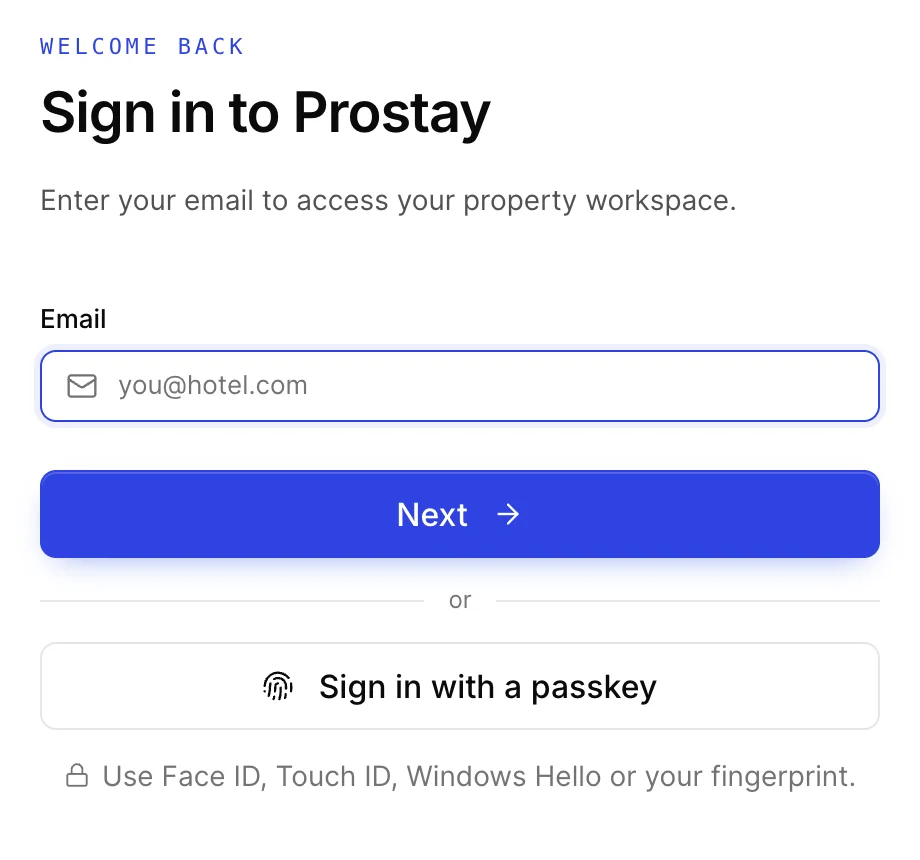
Sign in with a passkey sustituye la contraseña por lo que desbloquee el dispositivo en el que se encuentre: Face ID, Touch ID, Windows Hello o un lector de huellas dactilares. Debe configurarse una vez desde el dispositivo en el que desee utilizarlo, y Prostay le ofrece hacerlo después de que haya iniciado sesión de forma habitual. Una clave de acceso está vinculada a ese dispositivo, por lo que, en un ordenador compartido de recepción, iniciará sesión quienquiera que tenga el teléfono o el dedo, lo cual conviene tener en cuenta antes de registrar uno allí.
La pantalla de contraseña muestra la dirección de correo electrónico que ha facilitado, con un enlace «Change» si es incorrecta, una casilla de selección «Remember for 30 days» y el enlace «Forgot password». La opción «Recordar» le mantiene conectado en ese navegador durante un mes. No le mantiene conectado durante un periodo de inactividad, lo cual es un aspecto distinto que se aborda más adelante.
El paso de verificación
Tras introducir la contraseña, Prostay le solicita un segundo dato. Esto no es opcional, y todas las cuentas deben pasar por este proceso.
Si nunca ha configurado esta opción en su cuenta, aparecerá Account security, que le ofrece dos métodos. Uno de ellos le envía por correo electrónico un código de ocho dígitos a su dirección registrada cada vez que inicie sesión. El otro consiste en vincular una aplicación de autenticación en su teléfono escaneando un código QR; a continuación, la aplicación genera un código de seis dígitos sin necesidad de correo electrónico. Remind Me Later pospone la elección para este inicio de sesión, y la pantalla vuelve a mostrarla en el siguiente.
La diferencia en el número de dígitos no es un error, y conviene saber a cuál de los dos se está refiriendo: los códigos enviados por correo electrónico tienen ocho dígitos, los de la aplicación de autenticación tienen seis, y la fila de casillas que aparece en pantalla siempre se corresponde con el método que haya elegido. Merece la pena elegir la aplicación de autenticación si dispone de un teléfono compatible con ella, por las razones habituales más que por ningún fallo del correo electrónico: funciona cuando el correo es lento o está filtrado, funciona cuando se encuentra en un lugar sin cobertura para el correo, pero la aplicación sigue generando códigos sin conexión, y no hay nada que se pueda interceptar en un buzón de correo.
Si ya está configurada, aparecerán casillas para introducir el código y nada más. Los códigos caducan, por lo que debe considerar que un código que haya permanecido en un correo electrónico durante la noche ha caducado y solicitar uno nuevo en lugar de intentar utilizar el antiguo.
Cuando no pueda acceder
| Lo que ve | Qué significa |
|---|---|
| Su contraseña no funciona | Forgot password en la pantalla de contraseña le envía por correo electrónico un enlace para restablecerla. El enlace es lo que permite establecer una nueva contraseña; nadie en su Propiedad puede leer la que tiene actualmente. Cómo solicitar el restablecimiento y qué abre el enlace, incluyendo qué hacer cuando indica que ha caducado. |
| Se le solicita que cambie su contraseña inmediatamente después de iniciar sesión | Un administrador ha marcado la cuenta para que se cambie la contraseña, normalmente tras crearla o restablecerla. No puede omitir este paso y acceder a la aplicación. Consulte cuándo le solicita Prostay que cambie su contraseña. |
| Un mensaje que indica que su cuenta ha sido desactivada | La cuenta sigue existiendo, pero ha sido desactivada. Solo un administrador de su propiedad puede volver a activarla, desde la pantalla de usuarios. |
| El código de verificación no llega nunca | Se envía a la dirección con la que se creó la cuenta, que puede no ser la que está introduciendo. Si dicha dirección es incorrecta, un administrador deberá corregirla. |
Los cuatro controles de la barra superior
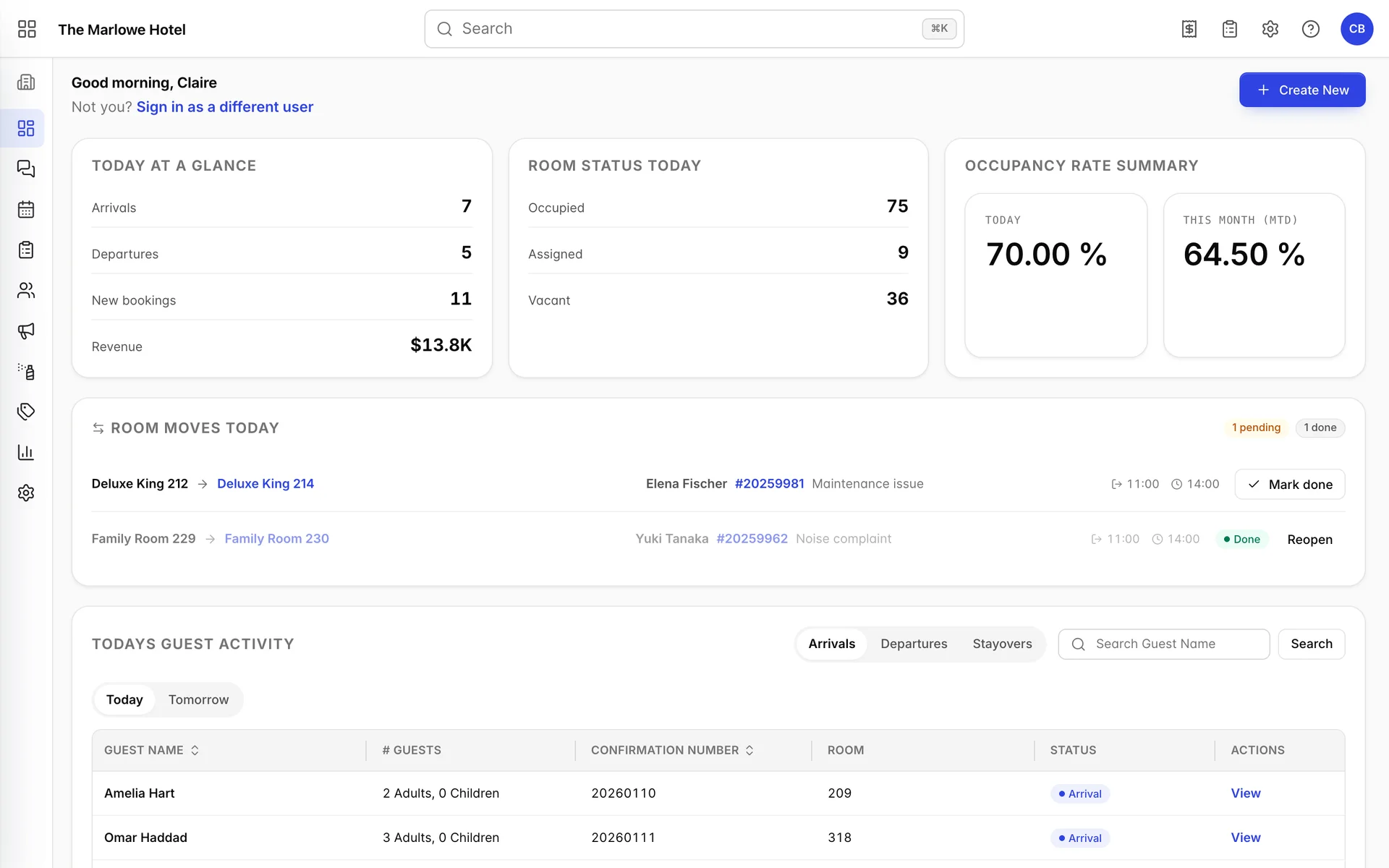
Una vez que haya accedido, hay cuatro elementos que le permiten desplazarse y que realizan funciones realmente diferentes . Confundirlos es la razón más habitual por la que alguien afirma que una pantalla ha desaparecido.
| Control | Qué modifica |
|---|---|
| El botón de cuadrícula, en la parte superior izquierda | Todo el producto en el que se encuentra. Abre la lista de módulos: recepción, contabilidad, Motor de Reservas y el resto. Se explica en la sección de módulos y lo que hace cada uno. |
| El nombre de la propiedad, situado junto a ella | Nada. Es una etiqueta que le indica en qué hotel está trabajando, y al hacer clic en ella volverá a la pantalla de inicio de ese módulo. Para cambiar de hotel, utilice el menú de cuenta. |
| La barra de iconos situada a la izquierda | La pantalla, dentro del módulo en el que se encuentra. Aparece reducida a iconos y se expande para mostrar los nombres completos al pasar el puntero por encima, por lo que las etiquetas están ahí aunque la barra parezca enigmática. |
| El avatar, en la parte superior derecha | Su propia cuenta: su perfil, cambio de propiedad y cierre de sesión. |
El cuadro de búsqueda del centro permite buscar reservas por nombre del huésped o número de reserva y abre la reserva que seleccione. No busca pantallas ni ajustes. Dispone de un atajo de teclado, que se muestra como la pequeña marca situada en su extremo derecho: Comando y K en Mac, Control y K en Windows, y recuerda sus búsquedas recientes entre sesiones.
Trabajar con más de una propiedad
Una cuenta puede gestionar varias propiedades. Si es su caso, el selector de propiedades aparece inmediatamente tras la verificación, en lugar de llevarle directamente a una de ellas, y puede cambiar de propiedad en cualquier momento desde el menú del avatar situado en la parte superior derecha, seleccionando «Switch Property».
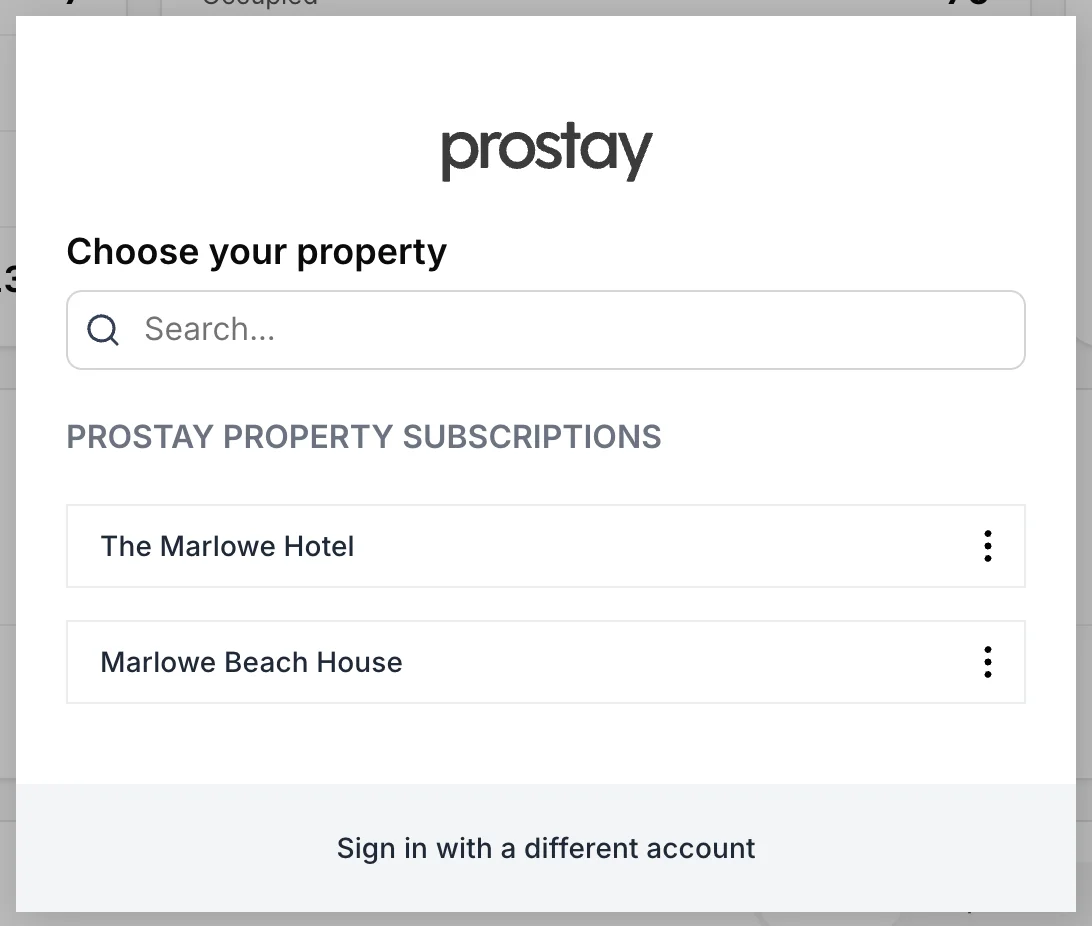
El menú de los tres puntos de una fila permite anclar una Propiedad a la parte superior de esta lista u ocultarla de la misma. Ambas opciones son personales y no afectan a los demás usuarios. La opción « Sign in with a different account » (Cambiar de propiedad) situada al pie de la página le desconecta por completo, lo cual es lo que desea cuando un compañero necesita el ordenador en lugar de en otro hotel.
Por qué Prostay le desconecta
Prostay le desconecta tras 30 minutos sin actividad alguna, y así se indica en la pantalla de inicio de sesión cuando esto ocurre. Se trata de una aplicación de recepción instalada en ordenadores de zonas comunes, por lo que el temporizador es intencionado y no es configurable por Propiedad.
El trabajo en curso se conserva donde la pantalla ya lo había guardado. Una reserva que haya guardado está a salvo; el texto introducido en un panel que no haya guardado no lo está. El hábito seguro en un ordenador compartido es guardar y luego alejarse, en lugar de dejar abierto un panel a medio rellenar.
Para cerrar sesión de forma intencionada, seleccione la opción «Log Out» en el menú del avatar ; se le pedirá confirmación previamente.
Próximos pasos
- Cómo activar su cuenta y restablecer su contraseña, si no consigue llegar hasta la primera captura de pantalla de este artículo: el enlace de invitación, el enlace de restablecimiento y qué hacer cuando haya caducado.
- Qué es Prostay y en qué sección se encuentra, para consultar la lista de módulos y lo que abarca cada uno.
- Configurar una nueva propiedad, si la propiedad en sí es nueva y se muestra la lista de comprobación de configuración.
- El Panel de Control, para conocer la pantalla a la que acceden la mayoría de los usuarios y qué significan sus tarjetas.
- Usuarios, roles y permisos, para añadir a un compañero, restablecer el acceso de alguien o averiguar por qué falta una pantalla.