Può modificare la Sua password senza chiedere il permesso a nessuno e senza dover conoscere nulla che non sappiate già. Ci vuole circa un minuto. L’unica cosa che vale la pena leggere prima di iniziare è cosa si intende per password valida , poiché stabilirlo sullo schermo è ciò che trasforma un’operazione di un minuto in una di cinque minuti.
Se non ha effettuato l’accesso ma si trova bloccati fuori, questa non è la pagina giusta. Andate invece alla sezione “Attivazione del Suo account e reimpostazione della password ”.
Dove si trova il comando
Tutte le informazioni relative al proprio account si trovano su un’unica schermata e il controllo della password su di essa è un pulsante anziché un campo di inserimento; ecco perché gli utenti lo cercano nelle Impostazioni e non lo trovano.
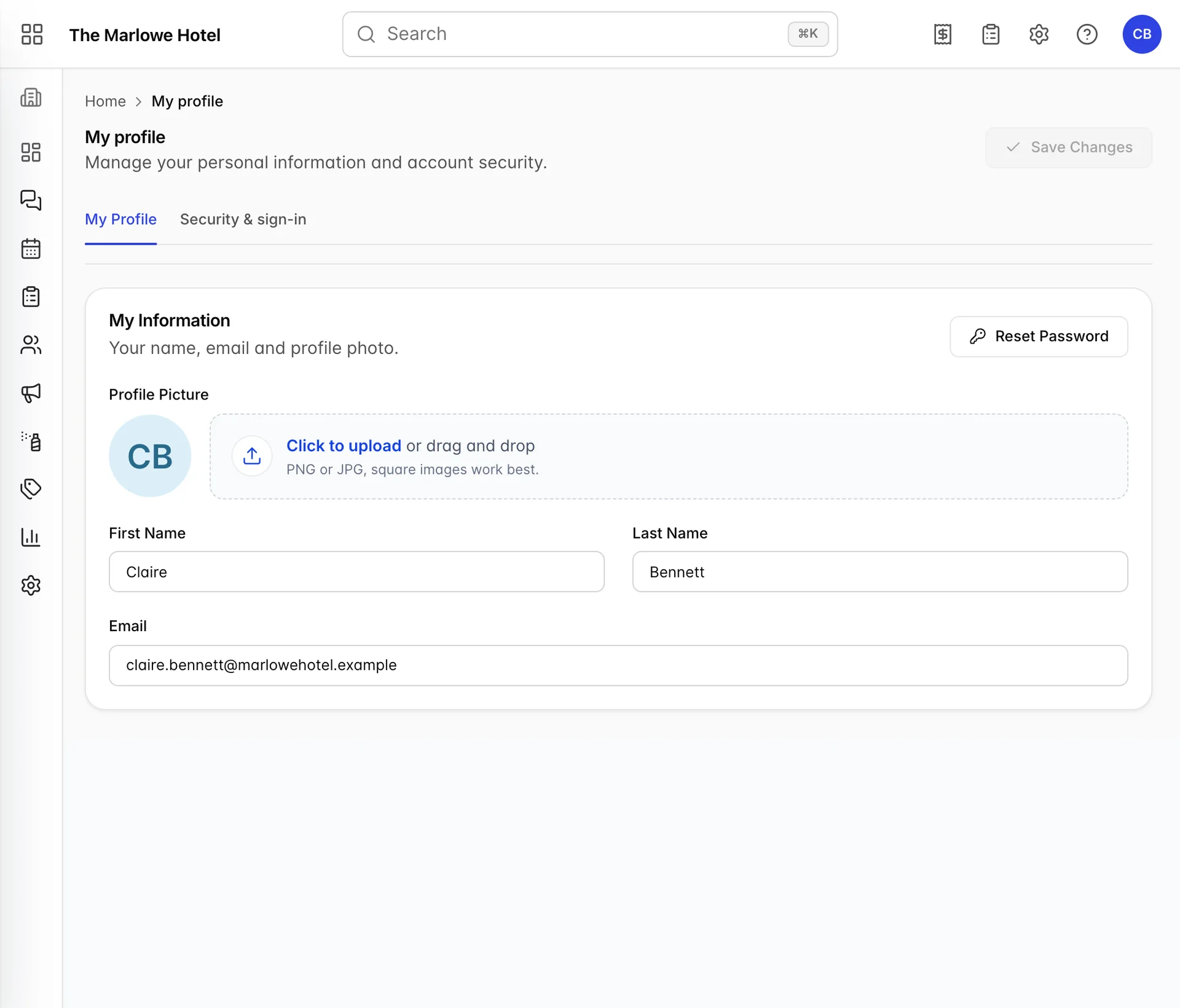
Il pulsante si trova su Reset Password, nell’angolo in alto a destra della scheda My Information. Si chiama “reimposta” anziché “modifica” perché lo stesso pannello viene utilizzato da un amministratore sull’account di qualcun altro, e alcuni dei suoi controlli hanno senso solo in quel contesto. Di questi si parlerà più avanti.
" Save Changes ", in alto a destra nella pagina, non ha nulla a che vedere con la password. Consente di salvare il Suo nome, indirizzo e-mail e foto, e rimane disattivato finché non ne modifica uno. La modifica della password non ne richiede l’uso e non ne è influenzata.
La modifica della password
Reset Password apre un pannello sul lato destro dello schermo, intitolato «Reset Password », con il Suo indirizzo e-mail in alto, in modo da poter vedere di quale account state per modificare la password. Sotto di esso ci sono due campi per la password, «New Password » e «Confirm Password », ciascuno con un pulsante a forma di occhio all’estremità destra che rivela ciò che ha digitato.
- Digiti la nuova password in New Password.
- Digiti la stessa password nel campo “Confirm Password”.
- Utilizzi i pulsanti a forma di occhio per controllare entrambe le password: questa procedura è più sicura rispetto alla scelta di una password semplice, poiché non è possibile visualizzarla.
- Premere Save.
Non vi verrà richiesta la Sua password attuale. È importante saperlo per evitare di cercare un terzo campo, e per un secondo motivo: chiunque abbia effettuato l’accesso con le Sue credenziali, su un dispositivo sbloccato, può modificare la Sua password da qui. Bloccate lo schermo.
Cosa si intende per password valida
Il pannello riporta una regola sopra i campi e ne applica una più rigorosa, pertanto si attenga a questo elenco piuttosto che alla frase visualizzata sullo schermo. Una password deve soddisfare tutti e quattro i seguenti requisiti:
- almeno otto caratteri;
- almeno una lettera maiuscola;
- almeno un numero;
- almeno uno dei seguenti simboli: ! @ # $ % ^ & * o?
Esiste una quinta regola, ed è proprio quella che mette in difficoltà gli utenti, poiché prevede un rifiuto anziché un requisito: qualsiasi carattere diverso da lettere, numeri e quei nove simboli viene respinto. Un trattino, un trattino basso, uno spazio, un segno più, una parentesi o un punto non saranno accettati, indipendentemente dalla lunghezza e dalla sicurezza della passphrase che li circonda . Se una password di cui si è certi viene rifiutata, questo è quasi sempre il motivo, e la soluzione consiste nel sostituire il segno di punteggiatura con uno dei nove simboli piuttosto che allungare la password.
È presente una casella di selezione denominata « Automatically create a password », che compila entrambi i campi con dodici caratteri casuali e li disattiva. Se la utilizza sul proprio account, visualizzi la password con il pulsante a forma di occhio e la annoti prima di premere « Save », poiché in seguito l’unica copia si troverà nella Sua casella di posta in arrivo. Si tratta di una funzione più utile per un amministratore che configura l’account di qualcun altro piuttosto che per Lei che modifica il proprio.
Cosa accade dopo il salvataggio
Questa è la parte che può sembrare un errore, ma non lo è. In caso di esito positivo, il pannello si chiude semplicemente e non appare nient’altro: nessun banner, nessun segno di spunta, nessun messaggio. Pertanto, la regola da ricordare è l’opposto di quanto avviene nella maggior parte delle schermate.
Si verificano due eventi, nessuno dei quali appare sullo schermo. Arriva un’e-mail al Suo indirizzo, con oggetto “Your Password Has Been Reset”, che contiene la nuova password in testo leggibile insieme al nome di chi l’ha modificata, che, se l’ha fatto Lei stesso, è il Suo nome. Cancelli quel messaggio una volta che lo avrà letto e svuoti la cartella degli elementi eliminati se qualcun altro può accedere a quella casella di posta. Chiunque possa leggerlo può effettuare l’accesso al posto suo.
La modifica viene inoltre registrata nel registro delle attività della Sua Struttura come «modifica della password», indicando l’account su cui è avvenuta. È in questo modo che un amministratore può verificare che la modifica sia avvenuta senza mai venire a conoscenza della password, ed è lo stesso registro che verrebbe consultato qualora segnalasse una modifica che non ha effettuato. Vedi " Chi ha fatto cosa: il registro delle attività degli utenti ".
Le due caselle di controllo e quando non modificarle
Entrambe sono destinate all’uso da parte dell’amministratore di questo pannello ed entrambe comportano un’azione sul suo account che probabilmente non desidera.
| Controllo | Cosa comporta per il proprio account |
|---|---|
| Require this user to change their password when they first sign in | Contrassegna l’account in modo che, al prossimo accesso, venga visualizzata una schermata che richiede una nuova password prima che Prostay si apra. Sull’account di qualcun altro, questo è proprio lo scopo. Sul Suo, significa dover scegliere una password due volte senza motivo. L’e-mail che riceverete conterrà una nota in rosso che vi avverte di ciò. Lasciate questa casella deselezionata. |
| Email the sign-in info to me | Invia una seconda e-mail alla persona che effettua la modifica, indicando il nome dell’account, il relativo indirizzo e-mail, la nuova password e la struttura. Quando modificate la Sua password, si tratta di un duplicato dell’e-mail che ha già ricevuto. Lasciate questa opzione deselezionata e, se la selezionate per errore, cancellate entrambi i messaggi. |
La formulazione del primo messaggio fornisce un indizio sulla funzione di questo pannello: «questo utente» è voo, poiché lo stesso componente svolge entrambe le funzioni.
Verifica in due passaggi e passkey
La seconda scheda di questa schermata, «Security & sign-in», contiene il resto delle misure di protezione del Suo account. Vale la pena darvi un’occhiata mentre si trova qui, poiché una delle sue impostazioni è unidirezionale.
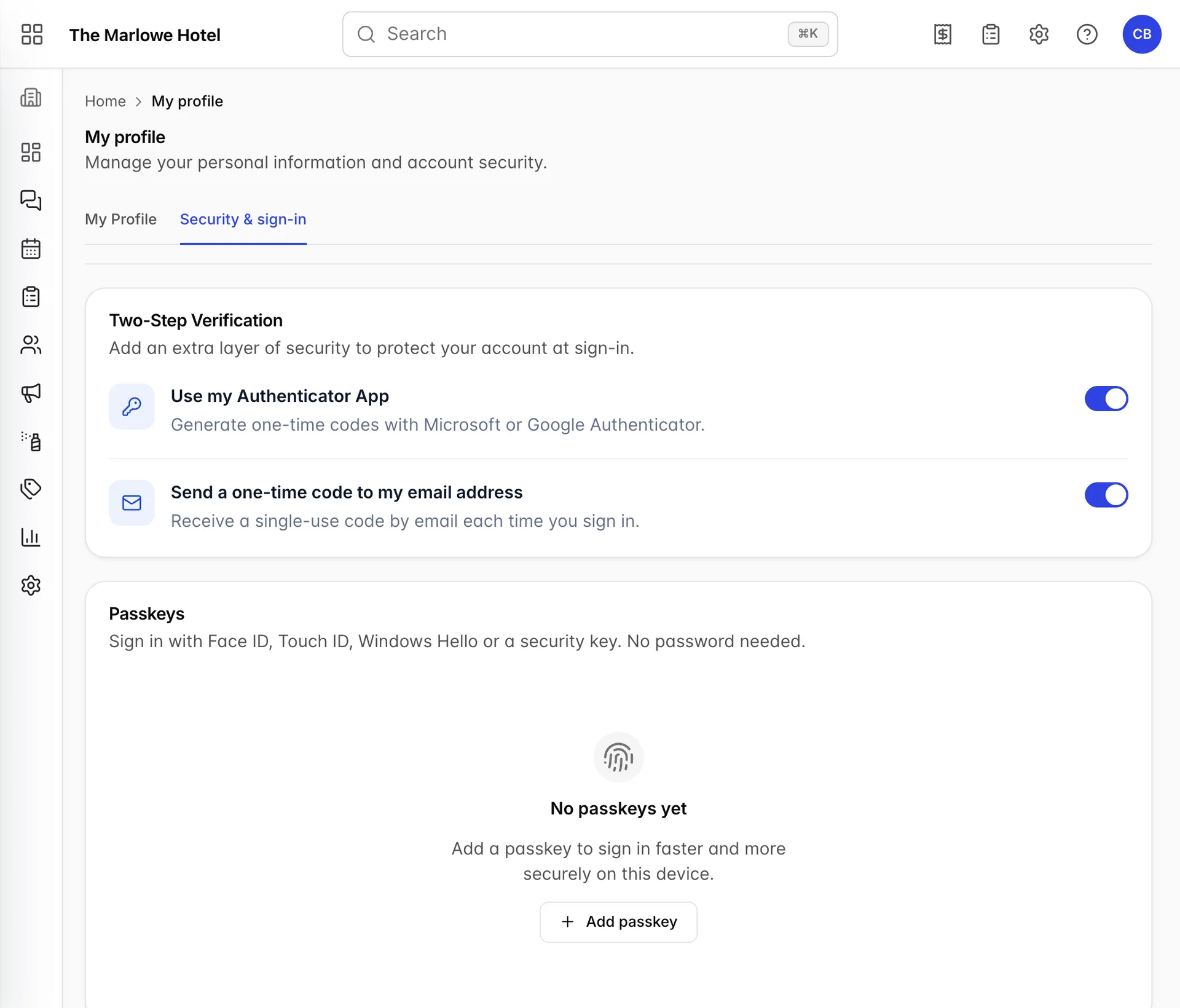
Use my Authenticator App Le mostra un codice QR da scansionare con Microsoft o Google Authenticator, quindi richiede il codice a sei cifre che viene generato.Send a one-time code to my email address Le invia invece via e-mail un codice e Le chiede di digitarlo. In entrambi i casi, il metodo viene attivato solo dopo aver inserito correttamente un codice; pertanto, se la configurazione viene interrotta, si rimane nella situazione precedente.
Passkeys rappresentano l’altra metà della scheda e sostituiscono la password anziché aggiungersi ad essa: l’impronta digitale, il riconoscimento facciale o il PIN del Suo dispositivo sbloccano Prostay.Add passkey avvia la consueta procedura di autenticazione del Suo dispositivo. Una chiave di accesso che non desiderate più può essere rimossa utilizzando il pulsante del cestino accanto ad essa. La rinominazione di una chiave, tramite il pulsante a forma di matita, attualmente non funziona e genera un errore; la soluzione alternativa consiste nel rimuoverla e aggiungerla nuovamente dal dispositivo che desiderate rinominare. Anche questo è stato segnalato.
Se non è possibile utilizzare il pulsante
Reset Password è disattivato quando il proprio ruolo non dispone dell’ autorizzazione necessaria, ovvero my-profile.profile.change-password . Non è possibile intervenire da questa schermata né esistono altre modalità per modificare la propria password; pertanto, la soluzione consiste nel rivolgersi all’amministratore di Prostay presso la propria Struttura, affinché conceda tale autorizzazione o modifichi la password per conto dell’utente dalla schermata degli utenti. Se la modificano per voi, riceverete la stessa e-mail descritta sopra.
Altre due situazioni che sembrano simili a questa, ma non lo sono. Un pannello che si apre e non consente di salvare è un problema legato alle regole della password, non ai permessi, e la notifica indicherà di quale regola si tratta. Inoltre, un pulsante “Save Changes” che rimane grigio è normale: sta aspettando che modifichi il Suo nome, la Sua e-mail o la Sua foto, e non ha alcuna attinenza con la password.
Cosa fare ora
- Attivare il proprio account e reimpostare la password, se si è bloccati fuori dall’accesso anziché aver effettuato l’accesso, oppure se Prostay richiede una nuova password prima di aprirsi.
- Effettuare l’accesso e orientarsi nel sistema, per quanto riguarda le informazioni richieste dalla procedura di verifica ogni volta che si effettua l’accesso.
- Utenti, ruoli e autorizzazioni, per gli amministratori che desiderano modificare la password di un altro utente o concedere l’autorizzazione sopra indicata.
- Chi ha eseguito quali operazioni: il registro delle attività degli utenti, per visualizzare le modifiche alle password registrate relative alla Sua Struttura.