Tutto ciò che viene descritto in questo articolo avviene prima che effettui l’accesso, pertanto può seguire l’intera procedura dalla schermata che state visualizzando in questo momento. Non è necessario che qualcuno vi dia l’accesso in anticipo.
In quale di queste fasi si trova?
| Cosa ha a disposizione | Vada a |
|---|---|
| Un’e-mail che La invita ad attivare un account e non ha mai utilizzato Prostay | Attivazione di un account tramite invito |
| Un account già esistente, ma la password non funziona | Richiesta di reimpostazione della password |
| Ha ricevuto un’e-mail di reimpostazione | Impostazione della nuova password |
| Un link che ha aperto una schermata con il messaggio "Reset link error" | Quando il link indica che è scaduto |
| Ha effettuato l’accesso con successo e Prostay ha immediatamente richiesto una nuova password | Quando Prostay Le chiede di modificare la Sua password |
| Ha effettuato l’accesso, non c’è alcun problema e desidera modificare la propria password | Modifica della password mentre si è connessi, che comporta una schermata diversa |
Attivazione di un account tramite invito
Questa procedura è destinata al titolare dell’abbonamento. Quando viene attivato un abbonamento a Prostay, il titolare riceve un’e-mail contenente un link di attivazione e una password temporanea. Il link apre una pagina che trasforma questi due elementi in un account effettivo.
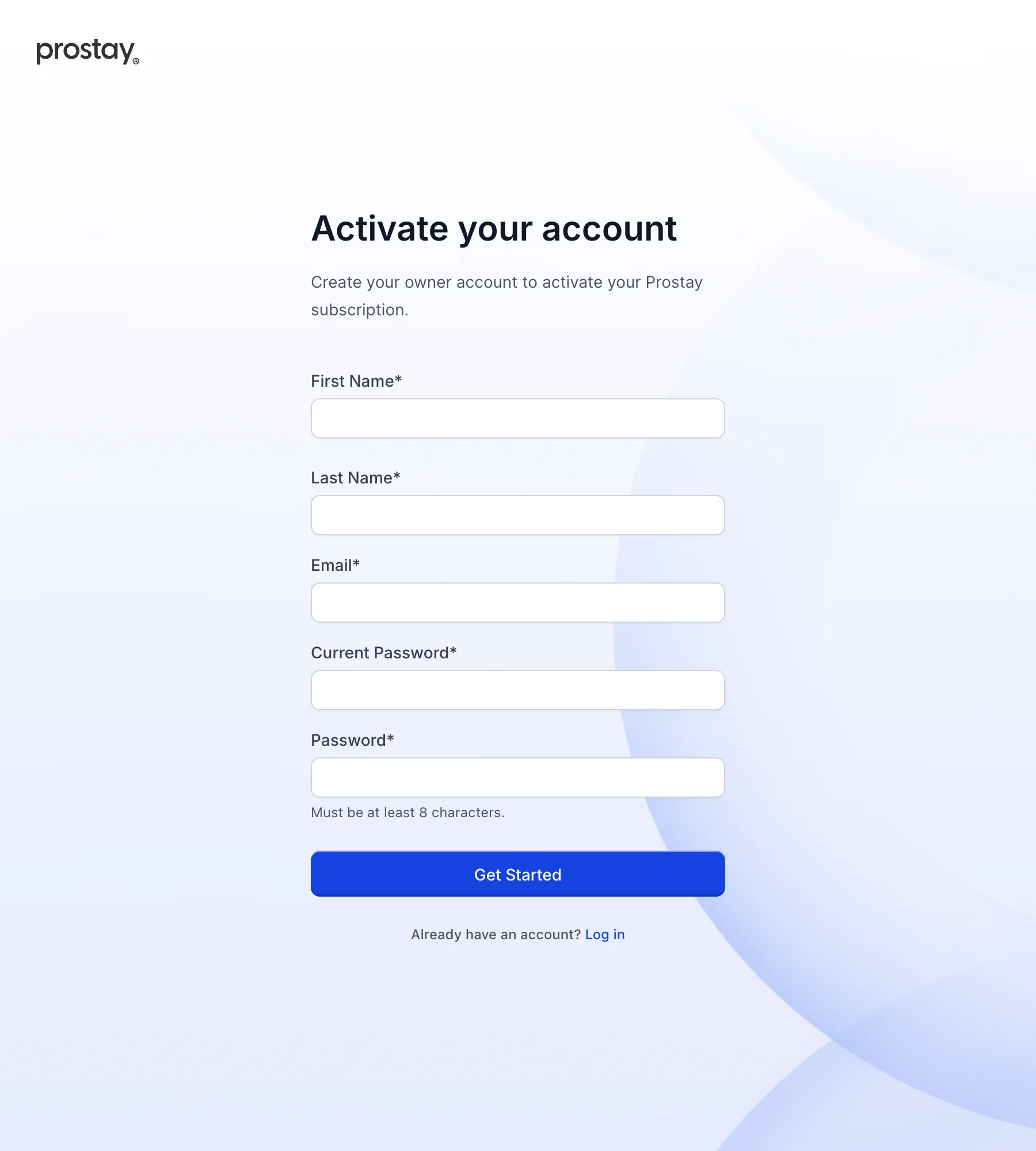
I due campi a cui prestare particolare attenzione sono quelli centrali. “ Email ” deve corrispondere all’indirizzo a cui è stato inviato l’invito. Se ne digitate uno diverso, anche se si tratta di un altro Suo indirizzo perfettamente valido, l’attivazione verrà rifiutata con il messaggio “You inserted a different email ”. Inoltre, “Current Password ” è la password temporanea contenuta nell’e-mail di invito, mentre “Password ” è quella nuova che state scegliendo. Leggere frettolosamente le etichette e inserire la nuova password in entrambi i campi è il modo più comune per trovarsi in difficoltà in questa fase.
Se il modulo mostra messaggi in rosso sotto i campi, compilateli prima di cliccare di nuovo, anziché cliccare due volte. Attualmente Prostay invia la richiesta anche mentre vi mostra tali messaggi; pertanto, un secondo clic su un modulo incompleto genera una notifica di errore relativa alla richiesta, che si aggiunge ai messaggi relativi ai campi, il cui contenuto risulta più allarmante di quanto non sia in realtà.
Richiesta di reimpostazione della password
Nessuno presso la Sua struttura può leggere la Sua password attuale, quindi «chiedere a un amministratore quale sia» non è un’opzione praticabile. Ciò che un amministratore può fare è avviare una procedura di modifica, mentre ciò che può fare senza l’aiuto di nessuno è richiedere un link di reimpostazione.
Nella schermata di accesso, digiti il Suo indirizzo e-mail, prema «Next» e utilizzi « Forgot password» nella fase relativa alla password. Si aprirà la seguente schermata:
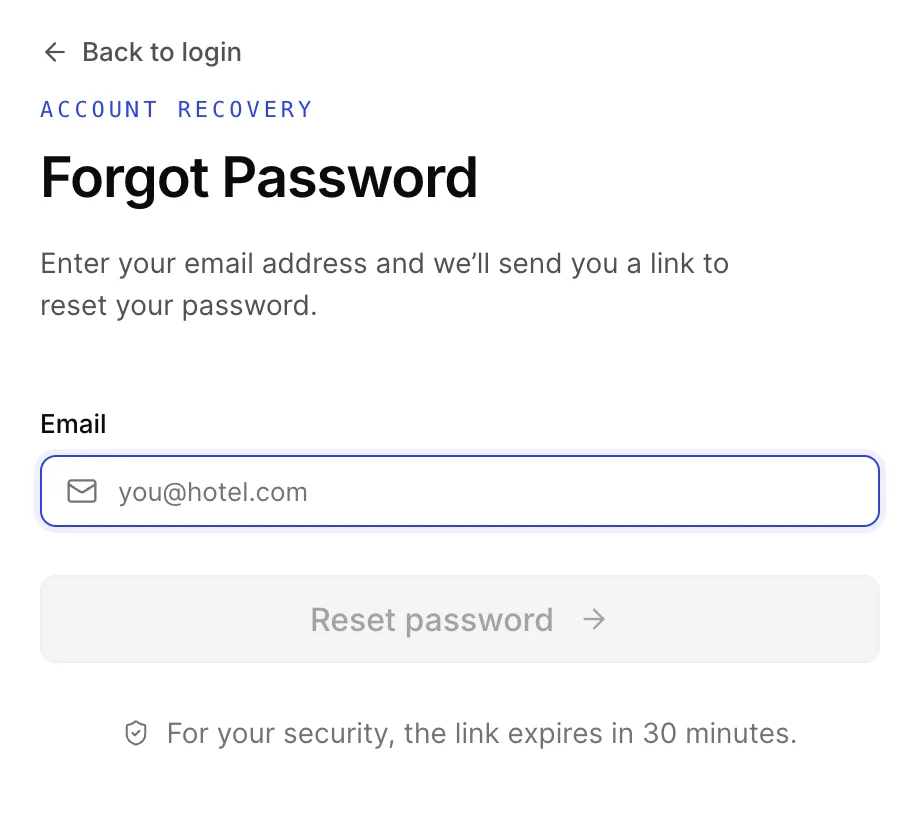
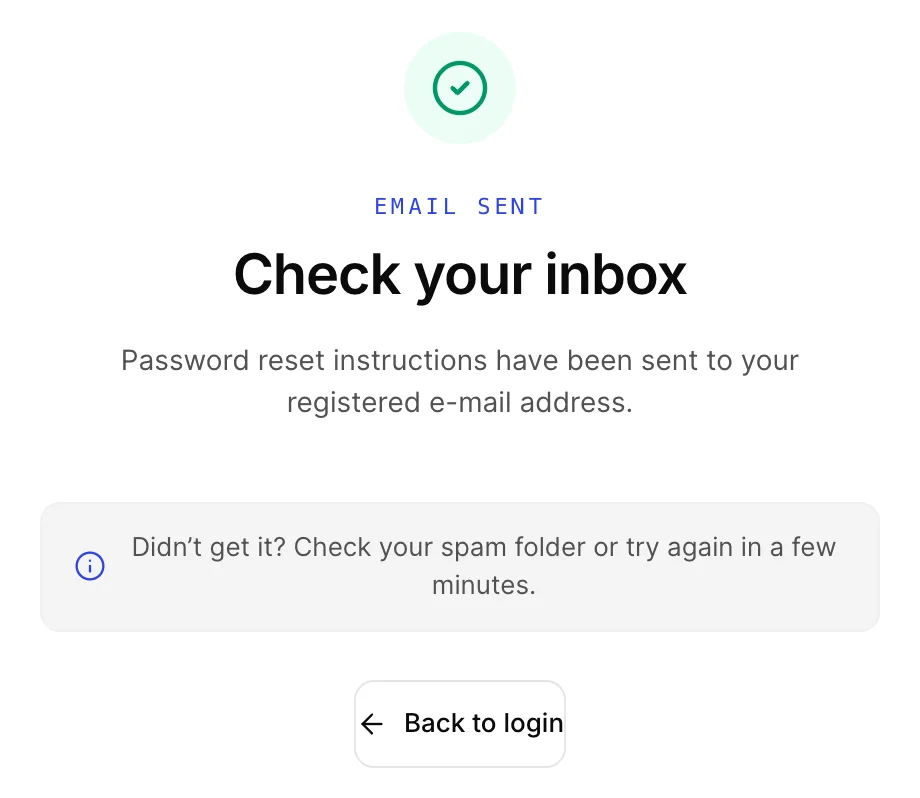
Deve trattarsi dell’indirizzo con cui è stato creato l’account. Prostay invia il link a quell’indirizzo e in nessun altro luogo, pertanto un account creato con un indirizzo personale che non controlla più non può essere recuperato digitando qui il Suo indirizzo di lavoro. Se l’ indirizzo non è associato ad alcun account, questa schermata lo indica chiaramente, anziché fingere di aver inviato qualcosa.
Impostazione della nuova password
Il link contenuto nell’e-mail apre una schermata con due campi. Non c’è nulla da confermare e nessuno da attendere; una volta inviati i dati, la password viene modificata.
L’intestazione recita “Reset Password”, sopra la riga “Inserisca e confermi la nuova password qui sotto”, con un campo “Password” e un campo “Confirm Password”. Ciascuno presenta un pulsante a forma di occhio all’estremità destra che mostra ciò che è stato digitato, mentre in fondo si trova un link “Back to login”.
Il pulsante Reset password rimane grigio finché entrambi i campi non sono compilati e il primo non soddisfa le Regole riportate di seguito; pertanto, un pulsante che non risponde sta semplicemente comunicando qualcosa, piuttosto che indicare un errore. Utilizzi l’icona a forma di occhio alla fine di ogni campo se non è sicuro di ciò che ha digitato; è più sicuro che digitare qualcosa di semplice solo perché non riesce a vederlo.
In caso di esito positivo, apparirà un segno di spunta verde e la scritta «Password Reset Successful», e dopo circa tre secondi Prostay vi reindirizzerà automaticamente alla schermata di accesso. Non dovrete fare nulla affinché ciò avvenga. Effettuate l’accesso con la nuova password.
Quando il link indica che è scaduto
Anziché i due campi per la password, il link apre un breve messaggio con l’intestazione « Reset link error » (Imposta la password), recante il testo «Invalid or expired token », con un unico pulsante «Back to login » (Imposta la password) sottostante. Non c’è nulla da digitare e non è possibile richiedere un nuovo link da quella schermata.
Questo è l’errore più comune, ed è opportuno chiarire cosa implica e cosa non implica. Significa che il link è troppo vecchio, oppure che l’indirizzo nel browser non corrisponde esattamente a quello inviato via e-mail. Non significa che il Suo account sia bloccato, sospeso o danneggiato, né che la reimpostazione sia fallita in modo incompleto. La Sua vecchia password è ancora valida.
Per risolvere la situazione sono necessari tre passaggi, e il motivo per cui ne servono tre è che questa schermata non offre alcuna possibilità di richiedere un nuovo link.
- Clicchi su «Back to login».
- Digiti il Suo indirizzo e-mail, prema "Next", quindi nuovamente "Forgot password".
- Quando riceverà la nuova e-mail, la apra e clicchi immediatamente sul link.
Due elementi che sembrano questo ma non lo sono. Se ha copiato il link dall’ e-mail manualmente e questo si è esteso su due righe, potrebbe averne incollato solo una parte , il che produce la stessa schermata; torni all’e-mail e clicchi sul link anziché copiarlo. Inoltre, se ha richiesto diversi link di seguito, vale la pena aprire solo l’e-mail più recente, poiché quelle precedenti sono ormai obsolete e questa schermata è proprio quella che vi mostra un’e-mail più vecchia.
Quando Prostay Le chiede di modificare la Sua password
A volte l’accesso va a buon fine e Prostay richiede immediatamente una nuova password anziché mostrarvi l’applicazione. Ciò accade quando un amministratore ha contrassegnato l’account a tale scopo, cosa che normalmente fa subito dopo averlo creato o dopo averlo reimpostato per voi. Non si tratta di un errore, né è facoltativo: non c’è modo di aggirarlo per accedere al resto di Prostay.
Impostate la nuova password seguendo le stesse regole indicate di seguito. Questa operazione non vi consente di accedere all’applicazione: Prostay conferma la modifica, poi vi riporta alla schermata di accesso pochi secondi dopo, e dovrete effettuare nuovamente l’accesso con la password che ha appena scelto. Quando ciò accade, non si è verificato alcun problema e non è necessario un secondo ripristino. Due note pratiche, entrambe ricorrenti:
- Non ricaricate la pagina mentre si trova su di essa. Questa schermata presuppone che sia arrivati dalla fase di accesso; pertanto, aggiornandola, verrete reindirizzati alla pagina di accesso senza alcuna spiegazione. Non si perde nulla; effettuate nuovamente l’accesso e la stessa schermata riapparirà.
- Non esiste alcun URL da aggiungere ai segnalibri o da inviare. Se stava cercando un link a questa schermata, non ce n’è uno, e l’unico modo per tornarci è sempre effettuare l’accesso.
Cosa si intende per password valida
Tutte e tre le schermate descritte in questo articolo applicano la stessa regola, che è più rigorosa di quanto suggerisca il suggerimento riportato nella pagina di attivazione. Una password deve soddisfare tutti e quattro i seguenti requisiti:
- almeno otto caratteri;
- almeno una lettera maiuscola;
- almeno un numero;
- almeno uno dei seguenti simboli: ! @ # $ % ^ & * ? .
Esiste una quarta regola che spesso mette in difficoltà gli utenti, poiché comporta un rifiuto anziché un requisito: qualsiasi carattere diverso da lettere, numeri e quei dieci simboli viene rifiutato. Un trattino, un trattino basso, uno spazio, un segno più o una parentesi non saranno accettati, anche in una passphrase lunga e perfettamente sicura. Se una password di cui è certo viene rifiutata, il motivo è quasi sempre questo. Eliminate i segni di punteggiatura o sostituiteli con uno dei dieci simboli consentiti.
Se nulla di tutto ciò funziona
| Ciò che vede | Cosa significa |
|---|---|
| L’e-mail di reimpostazione non arriva mai | Controlli innanzitutto la cartella dello spam. Se è effettivamente assente, la causa più probabile è che l’account sia stato creato con un indirizzo diverso da quello che sta digitando, e solo un amministratore della Sua struttura può vedere o correggere quale sia tale indirizzo. |
| Un messaggio relativo a un numero eccessivo di tentativi, oppure una richiesta che fallisce semplicemente dopo diversi tentativi | Prostay limita il numero di tentativi di accesso e di inserimento del codice che una connessione può effettuare in un minuto. Attenda un minuto e riprovi una sola volta, con attenzione. Si tratta di un limite di velocità piuttosto che di un blocco: il Suo account non è disabilitato e non viene accumulato alcun conteggio che possa portare a un blocco permanente. |
| Un messaggio che indica che l’account è stato disattivato | L’account esiste ma è stato disattivato, pertanto nessun tentativo di reimpostazione della password consentirà di riattivarlo. Solo un amministratore della Sua Struttura può riattivarlo. |
| Le viene richiesto un codice di verifica che non riceve mai | Il codice viene inviato all’indirizzo con cui è stato creato l’account. Se tale indirizzo è errato o irraggiungibile, un amministratore dovrà correggerlo. Si veda la fase di verifica nella sezione “Accedere e orientarsi nel sistema”. |
| Il problema riguarda l’intera Struttura, non solo Lei | In tal caso non si tratta di un problema legato alla password. Nessuna delle indicazioni contenute in questo articolo potrà essere d’aiuto e la persona a cui rivolgersi è chi gestisce Prostay presso la Sua Struttura. |
Cosa fare ora
- "Accedere e orientarsi", per le due fasi di accesso, il codice di verifica e le indicazioni su come navigare all’interno del sistema una volta effettuato l’accesso.
- Modifica della password dopo aver effettuato l’accesso, per cambiarla intenzionalmente dal proprio profilo una volta rientrati nel sistema.
- Utenti, ruoli e autorizzazioni, per gli amministratori: creazione di un account, correzione dell’indirizzo associato a un account e riattivazione di un account disattivato.
- Che cos’è Prostay e in quale sezione si trova una volta effettuato l’accesso.