Prostay è un’unica applicazione che racchiude una dozzina di prodotti piuttosto diversi tra loro, e i comandi che consentono di passare da uno all’altro si trovano tutti nella stessa barra situata nella parte superiore di ogni schermata. Il presente articolo illustra come accedere al sistema e, successivamente, tali comandi. Nessuna delle informazioni qui riportate appartiene a un modulo specifico, motivo per cui non è mai stata documentata altrove.
Accesso
Effettuate l’accesso all’indirizzo della Sua struttura, dove vi verrà richiesta innanzitutto la Sua e-mail e la Sua password nella schermata successiva. Non è prevista la registrazione: il Suo account viene creato per voi da chi gestisce Prostay presso la Sua struttura, e l’invito vi verrà inviato via e-mail.
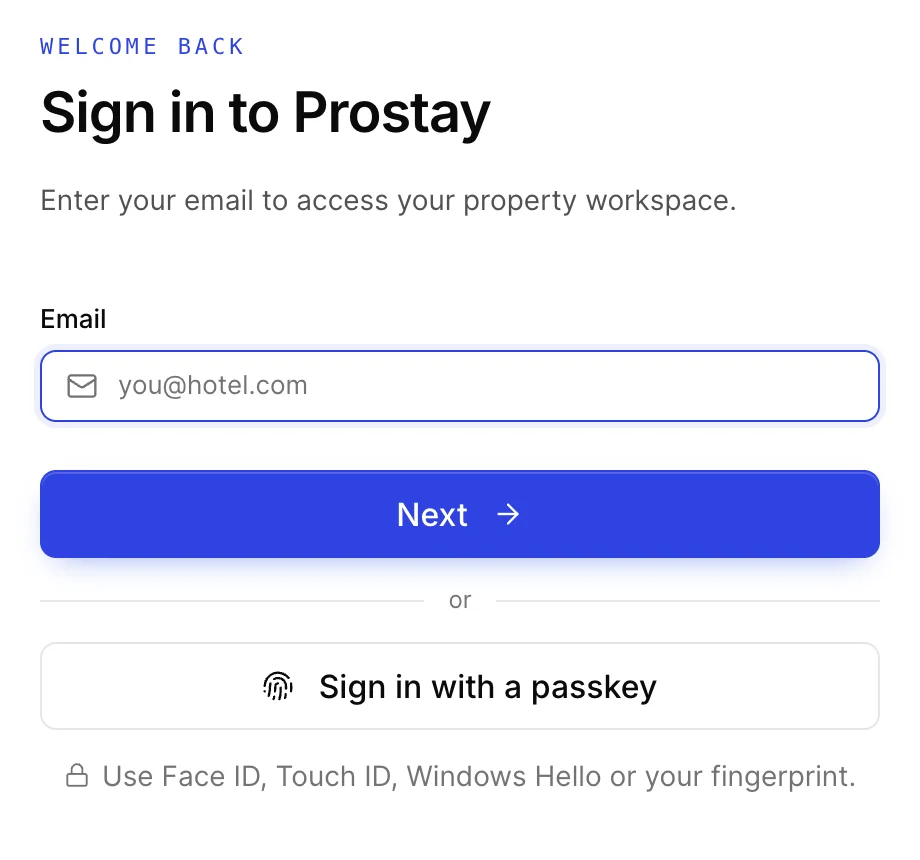
Sign in with a passkey sostituisce la password con qualsiasi cosa sblocchi il dispositivo che sta utilizzando: Face ID, Touch ID, Windows Hello o un lettore di impronte digitali. Deve essere configurata una sola volta dal dispositivo su cui desidera utilizzarla e Prostay le propone di farlo dopo aver effettuato l’accesso normalmente. Una passkey è legata a quel dispositivo, pertanto su un computer condiviso della reception effettua l’accesso a chiunque abbia in mano il telefono o utilizzi l’impronta digitale; è opportuno riflettere su questo aspetto prima di registrarne una su quel dispositivo.
La schermata della password mostra l’indirizzo e-mail fornito, con un link Change se l’indirizzo è errato, una casella di controllo Remember for 30 days e il link Forgot password. Selezionando “Ricorda” rimarrete connessi su quel browser per un mese. Ciò non mantiene la connessione durante un periodo di inattività, che è un aspetto diverso trattato di seguito.
La fase di verifica
Dopo la password, Prostay richiede un secondo elemento di verifica. Non si tratta di una procedura facoltativa, e ogni account deve superarla.
Se non è mai stato configurato per il Suo account, verrà reindirizzato alla paginAccount security, che offre due metodi. Uno invia via e-mail un codice di otto cifre al Suo indirizzo registrato ogni volta che effettua l’accesso. L’altro consiste nell’associare un’app di autenticazione sul Suo telefono tramite la scansione di un codice QR; l’app genererà quindi un codice a sei cifre senza l’invio di alcuna e-mail. Remind Me Later rimanda la scelta per questo accesso, e la schermata ricompare al successivo.
Le due diverse lunghezze non sono un errore ed è importante sapere a quale si sta riferendo: i codici inviati via e-mail sono a otto cifre, quelli dell’app di autenticazione sono a sei, e la riga di caselle sullo schermo corrisponde sempre al metodo scelto. Vale la pena scegliere l’app di autenticazione se si dispone di un telefono in grado di eseguirla, per i consueti motivi piuttosto che per qualsiasi difetto della posta elettronica: funziona quando la posta è lenta o filtrata, funziona quando ci si trova in un luogo senza segnale per la posta ma l’app continua a generare codici offline, e non c’è nulla da intercettare in una casella di posta.
Se è già configurata, vedrà solo i campi per il codice e nient’altro. I codici scadono, quindi considerate un codice rimasto in un’e-mail dall’oggi al domani come non più valido e richiedetene uno nuovo anziché provare a utilizzare quello vecchio.
Quando non riuscite ad accedere
| Cosa vede | Cosa significa |
|---|---|
| La Sua password non funziona | Forgot password nella schermata della password vi verrà inviato via e-mail un link per reimpostarla. È il link che consente di impostare una nuova password; nessuno presso la Sua struttura è in grado di leggere quella attuale. Come richiedere la reimpostazione e cosa si apre cliccando sul link, compreso cosa fare quando viene segnalato che è scaduto. |
| Le viene richiesto di modificare la password immediatamente dopo aver effettuato l’accesso | Un amministratore ha contrassegnato l’account per la modifica della password, solitamente dopo averlo creato o reimpostato. Non è possibile ignorare questa richiesta e accedere all’applicazione. Scopra in quali casi Prostay Le chiede di modificare la password. |
| Un messaggio che indica che il Suo account è stato disattivato | L’account esiste ancora, ma è stato disattivato. Solo un amministratore della Sua Struttura può riattivarlo dalla schermata degli utenti. |
| Il codice di verifica non arriva mai | Viene inviato all’indirizzo con cui è stato creato l’account, che potrebbe non corrispondere a quello che sta digitando. Se tale indirizzo è errato, un amministratore dovrà correggerlo. |
I quattro comandi nella barra superiore
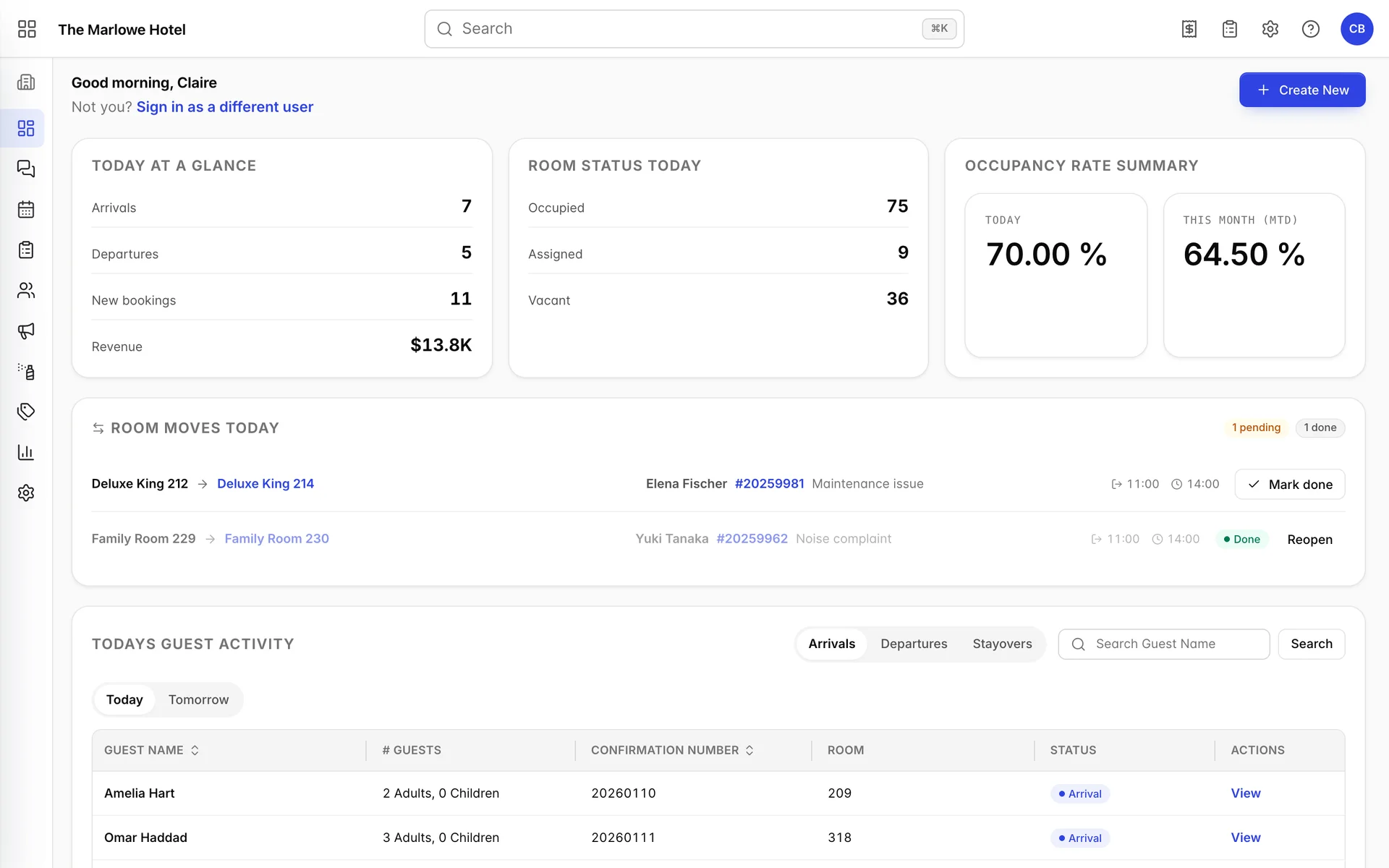
Una volta effettuato l’accesso, quattro elementi consentono di navigare all’interno dell’interfaccia e svolgono funzioni realmente diverse . Confonderli è il motivo più comune per cui qualcuno sostiene che una schermata sia scomparsa.
| Comando | Cosa modifica |
|---|---|
| Il pulsante a forma di griglia, in alto a sinistra | L’intero prodotto in cui si trova. Apre l’elenco dei moduli: reception, contabilità, Motore di prenotazione e gli altri. Ne parleremo nella sezione dedicata ai moduli e alle rispettive funzioni. |
| Il nome della struttura, accanto ad esso | Nulla. Si tratta di un'etichetta che indica in quale hotel state operando; cliccandoci sopra si torna alla schermata iniziale di quel modulo. Per cambiare hotel, utilizzate il menu dell’account. |
| La barra delle icone in basso a sinistra | La schermata, all’interno del modulo in cui si trova. È ridotta a icone e si espande mostrando i nomi completi quando ci passate sopra il puntatore; pertanto, le etichette sono presenti anche se la barra appare enigmatica. |
| L’avatar, in alto a destra | Il Suo account: il Suo profilo, la possibilità di cambiare la Struttura e di disconnettersi. |
La casella di ricerca al centro consente di trovare le prenotazioni, in base al nome dell’ospite o al numero di prenotazione , e apre la prenotazione selezionata. Non consente di cercare schermate o impostazioni. Dispone di una scorciatoia da tastiera, indicata dal piccolo simbolo all’estremità destra : Comando + K su Mac, Ctrl + K su Windows, e memorizza le Sue ricerche recenti tra una sessione e l’altra.
Gestione di più strutture
Un unico account può gestire più strutture. Se il Suo lo consente, il selettore di struttura appare immediatamente dopo la verifica, anziché indirizzarvi direttamente a una di esse, ed è possibile cambiare struttura in qualsiasi momento dal menu dell’avatar in alto a destra, selezionando poi “Switch Property”.
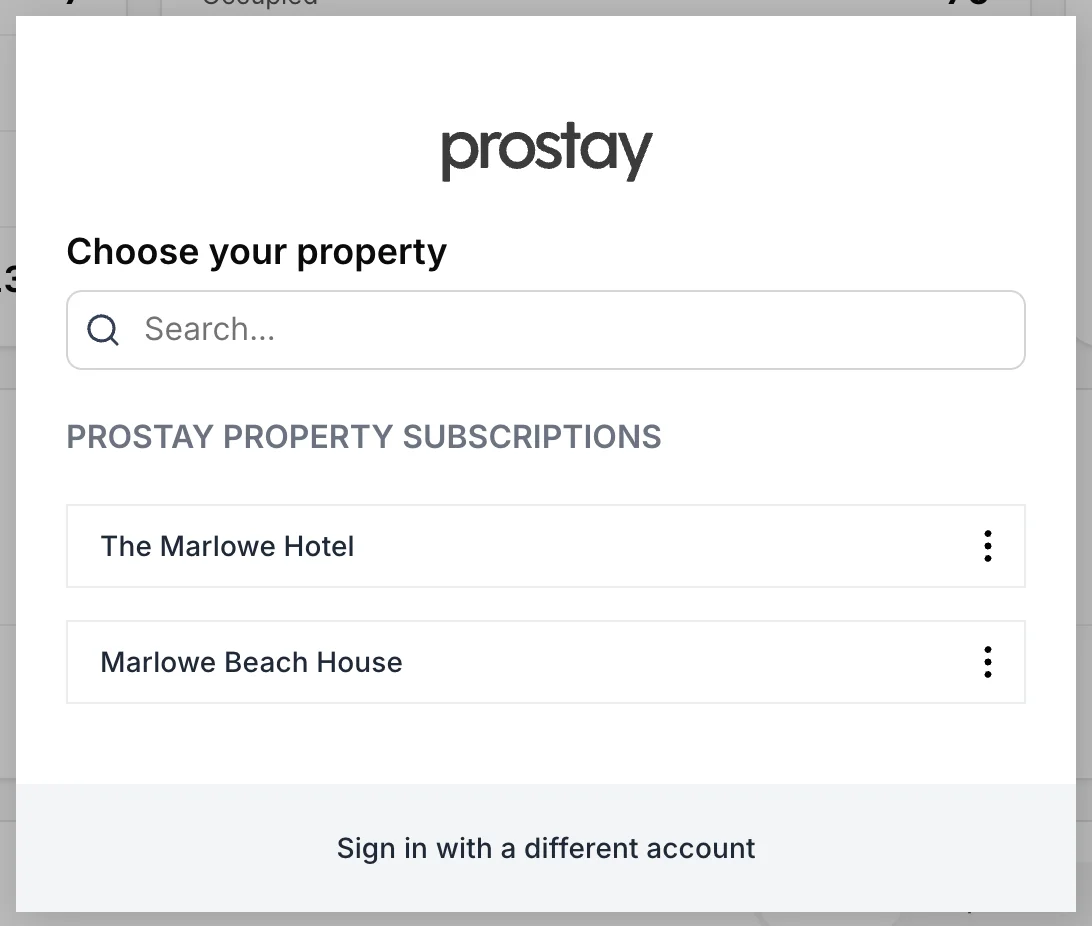
Il menu con i tre puntini su una riga consente di fissare una struttura in cima a questo elenco o di nasconderla dall’elenco. Entrambe le opzioni sono personali e non modificano nulla per gli altri utenti. La voce « Sign in with a different account » in fondo alla pagina vi disconnette completamente, il che è ciò che desiderate quando un collega ha bisogno del computer piuttosto che di un hotel diverso.
Perché Prostay vi disconnette
Prostay vi disconnette dopo 30 minuti di inattività e lo segnala sulla schermata di accesso quando ciò accade. Si tratta di un’applicazione per la reception installata su computer situati in aree pubbliche, pertanto il timer è predefinito e non è configurabile per ciascuna struttura.
Il lavoro in corso viene conservato nella posizione in cui lo schermo lo aveva già salvato. Una prenotazione che aveva salvato è al sicuro; il testo digitato in un pannello che non aveva salvato non lo è. L’abitudine più sicura su un computer condiviso è quella di salvare e poi allontanarsi, piuttosto che lasciare aperto un pannello compilato solo a metà.
Per disconnettersi intenzionalmente, si seleziona la voce «Log Out» nel menu dell’avatar e viene richiesta prima una conferma.
Cosa fare ora
- Attivazione del proprio account e reimpostazione della password, qualora non si riesca ad arrivare alla prima schermata di questo articolo: il link di invito, il link di reimpostazione e cosa fare quando è scaduto.
- Che cos’è Prostay e in quale sezione si trova, per l’elenco dei moduli e cosa tratta ciascuno di essi.
- Configurazione di una nuova struttura, se la struttura stessa è nuova e viene visualizzata la lista di controllo per la configurazione.
- Il cruscotto, per la schermata in cui la maggior parte degli utenti si trova inizialmente e il significato delle sue schede.
- Utenti, ruoli e autorizzazioni, per aggiungere un collega, ripristinare l’accesso di qualcuno o capire perché manca una schermata.