Prostay Pay est le module de Prostay qui gère les paiements des clients. Il traite les cartes et les portefeuilles électroniques, conserve le solde jusqu’à ce qu’il soit versé sur votre compte bancaire, tient un registre des paiements effectués et gère les deux opérations qui interviennent par la suite : les remboursements que vous choisissez d’accorder et les litiges soulevés par un titulaire de carte auprès de sa banque.
Le module est plus vaste que la partie que vous utiliserez. Seize rubriques figurent dans la barre latérale, et au cours d’une semaine normale, vous n’en ouvrirez peut-être que quatre. Les autres sont là pour le jour où vous devrez vérifier quelque chose, et savoir laquelle est laquelle vous évite de devoir parcourir les seize rubriques pour trouver celle que vous recherchez.
Les fonctions du module
Tout ce qui se trouve dans Prostay Pay relève de l’une des cinq catégories suivantes :
- Connecter votre entreprise à un compte de paiements, une seule fois, afin que l’argent ait un compte de destination.
- Décrire ce que vous vendez, sous forme de produits, et les regrouper dans des Liens de paiement que le client peut utiliser pour régler.
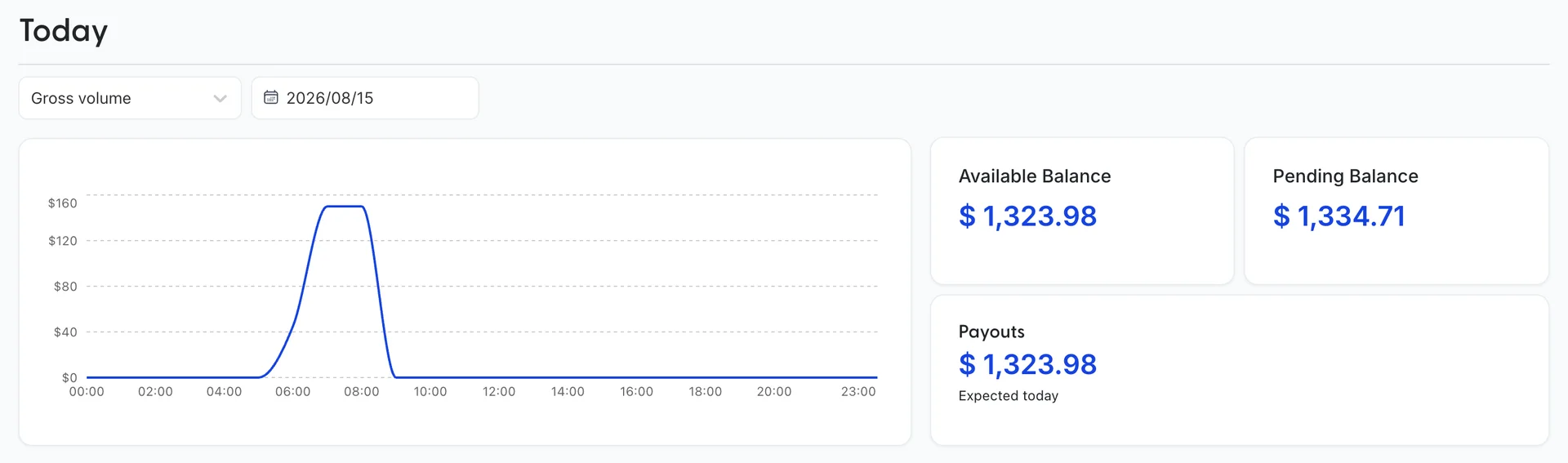
- Encaisser le paiement et vous présenter les montants : les sommes encaissées aujourd’hui, les fonds disponibles et ceux en cours de virement vers votre banque.
- Tenir un registre par client et lui fournir un reçu ou un remboursement.
- Répondre à un litige lorsqu’un titulaire de carte signale à sa banque qu’il n’aurait pas dû être débité.
Ce qui ne figure pas dans cette liste a également son importance. Prostay Pay ne fixe pas le prix de vos chambres, ne prend pas de Réservations et n’enregistre pas les montants sur un compte client. Un lien de paiement peut être associé à une réservation, de sorte que le prélèvement soit imputé à une réservation et à son client principal, mais le montant indiqué est celui que vous saisissez vous-même, et non un solde calculé par le Système de gestion de la propriété. Les tarifs des chambres, les acomptes perçus par le Moteur de réservation et les écritures comptables restent tous inchangés.
Les seize destinations
La barre latérale contient une entrée indépendante et quatre groupes extensibles. Seule la première est visible jusqu’à ce que le compte soit configuré.
| Groupe | Entrée | À quoi cela sert-il ? |
|---|---|---|
| Dashboard | Les recettes du jour, vos soldes et l’historique du mois. L’écran qui s’affiche à l’ouverture du module. | |
| Money In | Payments | Toutes les transactions que vous avez enregistrées, ainsi que les frais associés à chacune d’entre elles. |
| Payment Links | Les liens de paiement que vous envoyez à un client. Le principal moyen de facturer quelqu’un dans ce module. | |
| Products | Les éléments nommés et tarifés à partir desquels un lien est créé. | |
| Customers | Une fiche par client ayant effectué un paiement, avec le détail de ses paiements et de sa carte bancaire. | |
| Money Out | Balances | Ce qui est disponible et ce qui est encore en cours de règlement. |
| Payouts | Les virements vers votre compte bancaire et leur statut. | |
| Financial Account | Un compte intermédiaire entre vos recettes et votre banque, lorsqu’un tel service est proposé. | |
| Transactions | Le grand livre sous les soldes, frais par frais. | |
| Risk & Compliance | Disputes | Les paiements contestés par un titulaire de carte, ainsi que le délai de réponse pour chacun d’entre eux. |
| Documents | Les relevés et documents fiscaux émis pour le compte. | |
| Settings | Account Management | Les informations enregistrées concernant votre entreprise, ainsi que tout montant encore en suspens. |
| Payment Methods | Les cartes et portefeuilles proposés à un client lors du paiement. | |
| Tax Registrations | L’endroit où vous êtes enregistré pour percevoir les taxes. | |
| Tax Settings | La manière dont les taxes sont calculées sur un prélèvement. | |
| Account Details | L'assistant de configuration, à nouveau, une fois la configuration terminée. Les informations relatives à votre entreprise, votre représentant, vos propriétaires et votre compte bancaire. |
Ceux que vous utiliserez réellement
Sept des seize pages constituent la partie opérationnelle du module : le Tableau de bord (dashboard), Payment Links ,Products , Customers ,Disputes , Payment Methods etAccount Details . Chaque tâche de ce module commence sur l'une de ces pages, et toutes sont traitées dans les articles ci-dessous.
Les neuf autres concernent le compte plutôt que de vous aider à facturer qui que ce soit : Payments ,Balances , Payouts ,Financial Account , Transactions ,Documents , Tax Registrations ,Tax Settings et Account Management . Vous les ouvrirez lorsqu'un versement est en retard, lorsqu'un montant doit être rapproché ou lorsqu'un comptable vous demande des pièces justificatives. Ils sont décrits ensemble dans la section « Paiements, versements et relevés de compte ».
Le parcours d’un paiement
L’argent circule dans le module dans un seul sens, et chaque écran se situe à un point précis de ce parcours :
- Vous créez un «product » : un nom et un prix. Un transfert depuis l’aéroport à 85 dollars, un départ tardif à 45 dollars.
- Vous ajoutez un ou plusieurs produits à un «payment link ». Le prix du lien correspond à la somme des éléments qu’il contient, c’est pourquoi un lien ne dispose pas de champ de prix propre.
- Vous envoyez l’adresse du lien au client. Celui-ci voit les mêmes produits et le même montant total, renseigne ses coordonnées et paie par carte bancaire.
- Le prélèvement apparaît sur le panier (Dashboard), dans « Payments» et est associé à un enregistrement dans « Customers». Si le client effectue son premier paiement, la fiche client est créée lors de ce paiement.
- L’argent est conservé sur l’Pending Balance le temps de son règlement, passe ensuite sur l’Available Balance, puis est transféré via un payoutvers votre banque.
- Par la suite, vous pouvez rembourser le paiement à partir de la fiche client ou, si le titulaire de la carte s’adresse à sa banque plutôt qu’à vous, répondre à l’ dispute .
L'écran « Paiements » a été déplacé
Payments est l’écran que la plupart des utilisateurs cherchent en premier, et c’est le seul écran de ce module à ne pas faire l’objet d’un article spécifique. Il n’y a rien à faire sur cet écran : il s’agit de la liste complète de tous les prélèvements, et sa consultation constitue l’intégralité de la tâche. Il est décrit aux côtés des huit autres écrans de rapport dans la section « Paiements, Versements et fiches de compte ».
Deux chemins plus courts vous y mènent généralement plus rapidement. Le tableau « Payments » (Prestations) dans la fiche d’un client répond à la question « qu’est-ce que cet hôte nous a payé ? », et le tableau «Payments » (Liens de paiement) sur la page d’un lien de paiement répond à la question « qui a payé ce lien ? ». Tous deux sont documentés, et à eux deux, ils couvrent la plupart des raisons pour lesquelles les utilisateurs consultent la liste complète. Consultez la liste complète lorsque vous avez besoin de connaître les frais liés à un prélèvement spécifique.
Ce que vous voyez avant la création du compte
Tant que le compte de paiements n’est pas connecté et que les versements n’ont pas été activés sur celui-ci, la barre latérale ne contient qu’une seule entrée, « Dashboard », et affiche une description du produit accompagnée d’un bouton « Start Now » plutôt que des montants. Toutes les autres destinations du tableau ci-dessus sont masquées, et non désactivées ; il n’y a donc rien sur quoi cliquer ni rien à explorer.
Ce paramètre correspond à un indicateur unique de l’Établissement, activé lorsque le compte de paiement a terminé son intégration. Si votre collègue voit quinze entrées et que vous n’en voyez qu’une, c’est que vous consultez des Établissements différents.
Que faire ensuite ?
Les huit articles restants sont conçus pour être lus dans cet ordre. Chacun s’appuie sur les articles qui le précèdent.
- Configuration de Prostay Pay . L’assistant en six étapes et le compte bancaire sur lequel votre argent sera versé.
- Comprendre le Tableau de bord de Prostay Pay . Que signifient les chiffres d'aujourd’hui et pourquoi les montants « disponibles » et « en attente » sont différents.
- Créer votre catalogue de produits . Les produits, et la différence entre l’archivage et la suppression d’un produit.
- Encaisser un paiement via un lien de paiement . Créer un lien, l’envoyer et ce que voit le client.
- Clients, remboursements et reçus . La fiche client, l’envoi d’un reçu et le remboursement d’un paiement.
- Choisir les modes de paiement que les clients peuvent utiliser . Les options qui déterminent ce qui s’affiche lors du paiement.
- Gestion d’un paiement contesté . Le délai, les frais et les deux issues possibles d’une contestation.
- Paiements, versements et historique du compte . Les neuf écrans de rapports, et à quelle question chacun d’entre eux répond.