Prostay Pay es la parte de Prostay que se encarga de cobrar a los huéspedes. Procesa tarjetas y monederos electrónicos, retiene los saldos hasta que se ingresan en su banco, mantiene un registro de quién ha pagado qué y gestiona las dos situaciones que se producen posteriormente: los reembolsos que usted decida conceder y las reclamaciones que plantee ante su banco.
El módulo es más amplio de lo que usted utilizará. Dieciséis opciones aparecen en la barra lateral y, en una semana normal, probablemente abrirá cuatro de ellas. El resto están ahí para el caso de que algún día sea necesario comprobar algo, y saber cuál es cuál le ahorra tener que revisar las dieciséis para encontrar la que busca.
De qué se encarga el módulo
Todo en Prostay Pay se reduce a una de estas cinco cosas:
- Conectar su negocio a una cuenta de pagos, una sola vez, para que el dinero tenga un destino.
- Describir lo que vende, como productos, y agruparlos en Enlaces de pago mediante los cuales un huésped pueda abonar.
- Recibir el pago y mostrarle el dinero: lo que ha entrado hoy, lo que hay disponible y lo que está en camino a su banco.
- Llevar un registro por cliente y facilitarle un recibo o un reembolso.
- Responder a una reclamación cuando el titular de una tarjeta comunica a su banco que no se le debería haber cobrado.
Lo que no figura en la lista también es importante. Prostay Pay no fija el precio de sus habitaciones, no gestiona Reservas y no realiza anotaciones en el folio. Un enlace de pago puede asociarse a una reserva, de modo que el cargo se impute a dicha reserva y a su huésped principal, pero el importe que figura en él es el que usted introduce, en lugar de un saldo calculado por el Sistema de gestión de propiedades. Las tarifas de las habitaciones, los depósitos cobrados por el Motor de Reservas y los asientos contables en el folio permanecen tal y como están.
Los dieciséis destinos
La barra lateral contiene una entrada independiente y cuatro grupos expandibles. Solo el primero es visible hasta que se configura la cuenta.
| Grupo | Entrada | Para qué sirve |
|---|---|---|
| Dashboard | Los ingresos de hoy, sus saldos y el historial del último mes. La pantalla en la que se abre el módulo. | |
| Money In | Payments | Todos los cobros que haya realizado y la comisión que ha supuesto cada uno. |
| Payment Links | Enlaces de pago que envía a un huésped. La forma principal de cobrar a alguien en este módulo. | |
| Products | Los elementos con nombre y precio a partir de los cuales se crea un enlace. | |
| Customers | Un registro por cada huésped que le haya pagado, con sus pagos y su tarjeta. | |
| Money Out | Balances | Lo que está disponible y lo que aún está pendiente de liquidación. |
| Payouts | Las transferencias a su cuenta bancaria y su estado. | |
| Financial Account | Una cuenta que puede actuar como intermediaria entre sus ingresos y su banco, en los casos en que se ofrezca esta opción. | |
| Transactions | El libro mayor correspondiente al saldo, comisión por comisión. | |
| Risk & Compliance | Disputes | Los pagos que un titular de tarjeta ha impugnado y el plazo para responder a cada uno de ellos. |
| Documents | Extractos y documentos fiscales emitidos para la cuenta. | |
| Settings | Account Management | Los datos que se tienen sobre su negocio y cualquier asunto pendiente. |
| Payment Methods | Qué tarjetas y monederos se ofrecen al cliente al finalizar la compra. | |
| Tax Registrations | Dónde está registrado para recaudar impuestos. | |
| Tax Settings | Cómo se calculan los impuestos sobre un cargo. | |
| Account Details | El asistente de configuración de nuevo, una vez finalizada la configuración. Los datos de su empresa, su representante, sus propietarios y su cuenta bancaria. |
Cuáles va a utilizar realmente
Siete de los dieciséis constituyen la parte operativa del módulo: el Panel de Control, Payment Links ,Products , Customers ,Disputes , Payment Methods yAccount Details . Todas las tareas de este módulo comienzan en una de estas páginas, y todas ellas se tratan en los artículos que figuran a continuación.
Las otras nueve proporcionan informes sobre la cuenta, en lugar de ayudarle a cobrar a nadie: Payments ,Balances , Payouts ,Financial Account , Transactions ,Documents , Tax Registrations ,Tax Settings y Account Management . Las abrirá cuando un desembolso se retrase, cuando sea necesario conciliar una cifra o cuando un contable le solicite documentación. Se describen conjuntamente en «Pagos, desembolsos y registros contables ».
El recorrido que sigue un pago
El dinero circula por el módulo en una sola dirección, y cada pantalla se sitúa en un punto de esa línea:
- Usted crea un «product»: un nombre y un precio. Un traslado al aeropuerto por 85 dólares, una salida tardía por 45.
- Añade uno o más productos a un «payment link». El precio del enlace es la suma de lo que contiene, por lo que un enlace no tiene un campo de precio propio.
- Usted envía al huésped la dirección del enlace. Este ve los mismos productos y el mismo total, introduce sus datos y paga con tarjeta.
- El cargo aparece en el Dashboard, en Paymentsy se asocia a un registro en Customers. Si el huésped realiza un pago por primera vez, el registro de cliente se crea a partir de dicho pago.
- El dinero permanece en la cuenta «Pending Balance» mientras se liquida, se transfiere a la cuenta «Available Balance» y sale de la cuenta « payout» hacia su banco.
- Posteriormente, podrá reembolsar el pago desde el registro del cliente o, si el titular de la tarjeta acude a su banco en lugar de a usted, responder a la dispute .
Dónde se encuentra la pantalla «Pagos»
Payments es la pantalla que la mayoría de las personas buscan en primer lugar, y es la única pantalla de este módulo que no cuenta con un artículo propio. No hay nada que hacer en ella: es la lista completa de todos los cargos, y leerla es la única tarea que hay que realizar. Se describe junto con las otras ocho pantallas de informes en «Pagos, Desembolsos y registros de cuentas ».
Normalmente, hay dos vías más directas que le permiten llegar allí más rápido. La tabla « Payments » del registro de un cliente responde a la pregunta «¿qué nos ha pagado este huésped?», y la tabla «Payments » de la página de un enlace de pago responde a la pregunta «¿quién ha pagado este enlace?». Ambas están documentadas y, entre las dos, cubren la mayor parte de los motivos por los que los usuarios abren la lista completa. Acuda a la lista completa cuando necesite conocer la comisión de un cargo específico.
Lo que verá antes de que exista la cuenta
Hasta que la cuenta de pagos esté conectada y se hayan habilitado los desembolsos en ella, la barra lateral contiene una única entrada, Dashboard, y muestra una descripción del producto con un botón «Start Now» en lugar de cualquier cifra. El resto de destinos de la tabla anterior están ocultos, no desactivados, por lo que no hay nada en lo que hacer clic ni nada que explorar.
Esa restricción es un único indicador de la Propiedad, que se activa cuando la cuenta de Pagos completa el proceso de incorporación. Si su compañero puede ver quince entradas y usted solo ve una, es porque están consultando propiedades diferentes.
A dónde dirigirse a continuación
Los ocho artículos restantes están escritos para leerse en este orden. Cada uno parte de los anteriores.
- Configuración de Prostay Pay . El asistente de seis pasos y la cuenta bancaria en la que se ingresará su dinero.
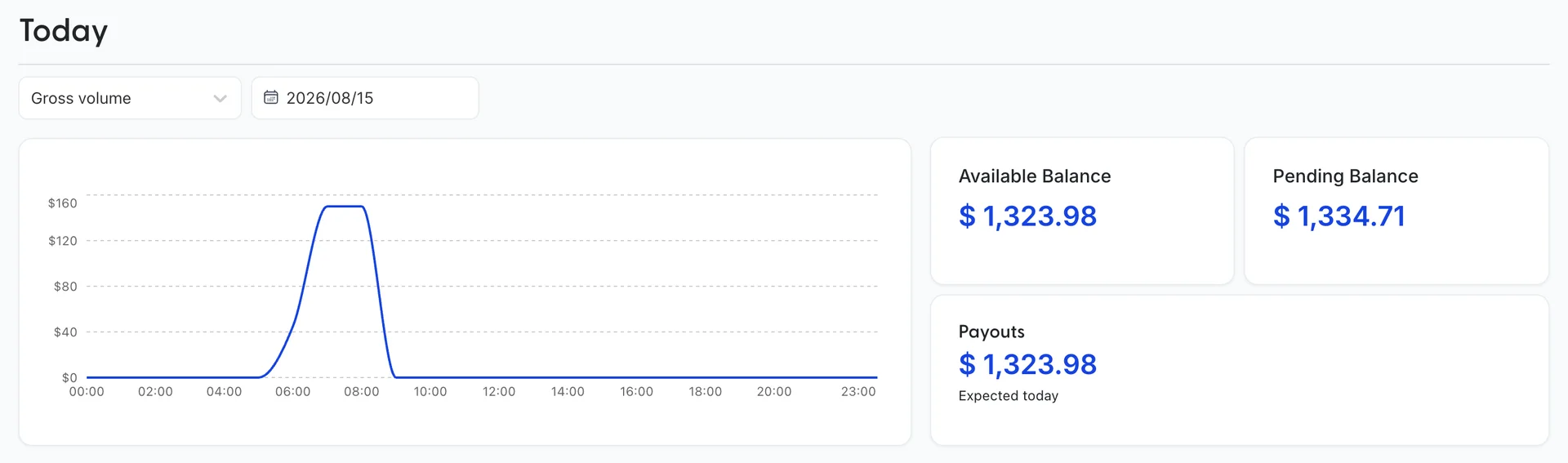
- Cómo interpretar el Panel de Control de Prostay Pay . Qué significan las cifras de hoy y por qué las cantidades «disponibles» y «pendientes» son cifras diferentes.
- Crear su catálogo de productos . Los productos y la diferencia entre archivarlos y eliminarlos.
- Cobrar mediante un enlace de pago . Crear un enlace, enviarlo y lo que ve el huésped.
- Clientes, reembolsos y recibos . El expediente del cliente, el envío de un recibo y la devolución de un pago.
- Selección de los métodos de pago que pueden utilizar los huéspedes . Los ajustes que determinan qué opciones aparecen en la página de pago.
- Gestión de un pago impugnado . El plazo, la comisión y las dos formas en que puede resolverse una impugnación.
- Pagos, desembolsos y registros de la cuenta . Las nueve pantallas de informes y cuál responde a cada pregunta.