Cet écran répond à la question suivante : « Qu’est-ce que ce client nous a payé, et pouvons-nous lui en rembourser une partie ? ». C’est également le seul endroit dans Prostay Pay où un remboursement peut être lancé.
D'où proviennent les fiches clients ?
Vous ne créez pas de client ici. Une fiche apparaît la première fois qu’une personne paie l’un de vos liens ; elle est générée à partir des informations saisies sur la page de paiement. Cela fait de cette liste un historique des paiements plutôt qu’une liste de clients : un client qui a séjourné quatre fois et n’a jamais payé via un lien n’y figure pas, tandis qu’une personne qui a payé via un lien sans jamais séjourner y figure.
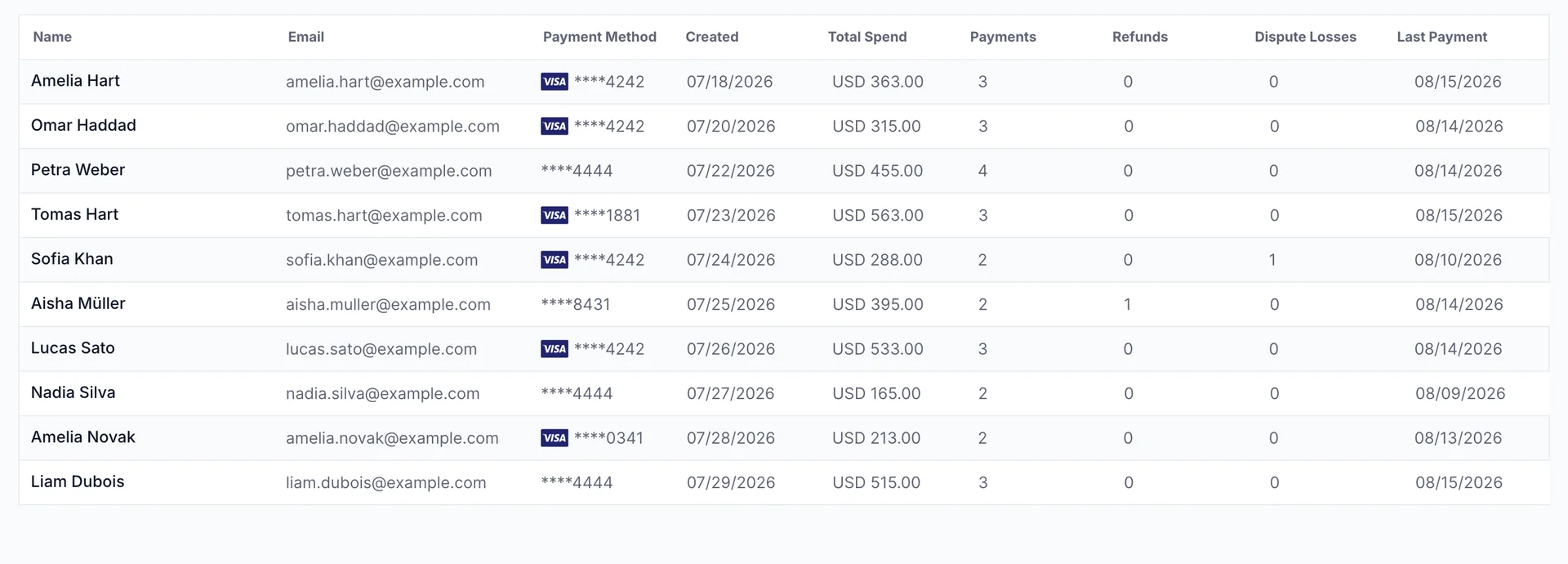
Les neuf colonnes
| Colonne | Ce qu’elle contient |
|---|---|
| Name | Ce que le client a saisi sur la page de paiement, et non ce qui figure sur sa réservation. |
| Emplacement par défaut du reçu. | |
| Payment Method | La marque de la carte et les quatre derniers chiffres. |
| Created | Date à laquelle l'enregistrement est apparu, c'est-à-dire la date de son premier paiement. |
| Total Spend | Le montant total que le client vous a versé. |
| Payments | Le nombre de paiements qu'il a effectués. |
| Refunds | Combien d'entre eux vous avez remboursés. |
| Dispute Losses | Le nombre de litiges soulevés par ce client que vous avez perdus. |
| Last Payment | La date du litige le plus récent. |
La recherche s'effectue par nom et adresse e-mail, et le champ « Nombre de lignes par page » situé en haut à droite vous permet de définir le nombre de lignes affichées à la fois.
Un client
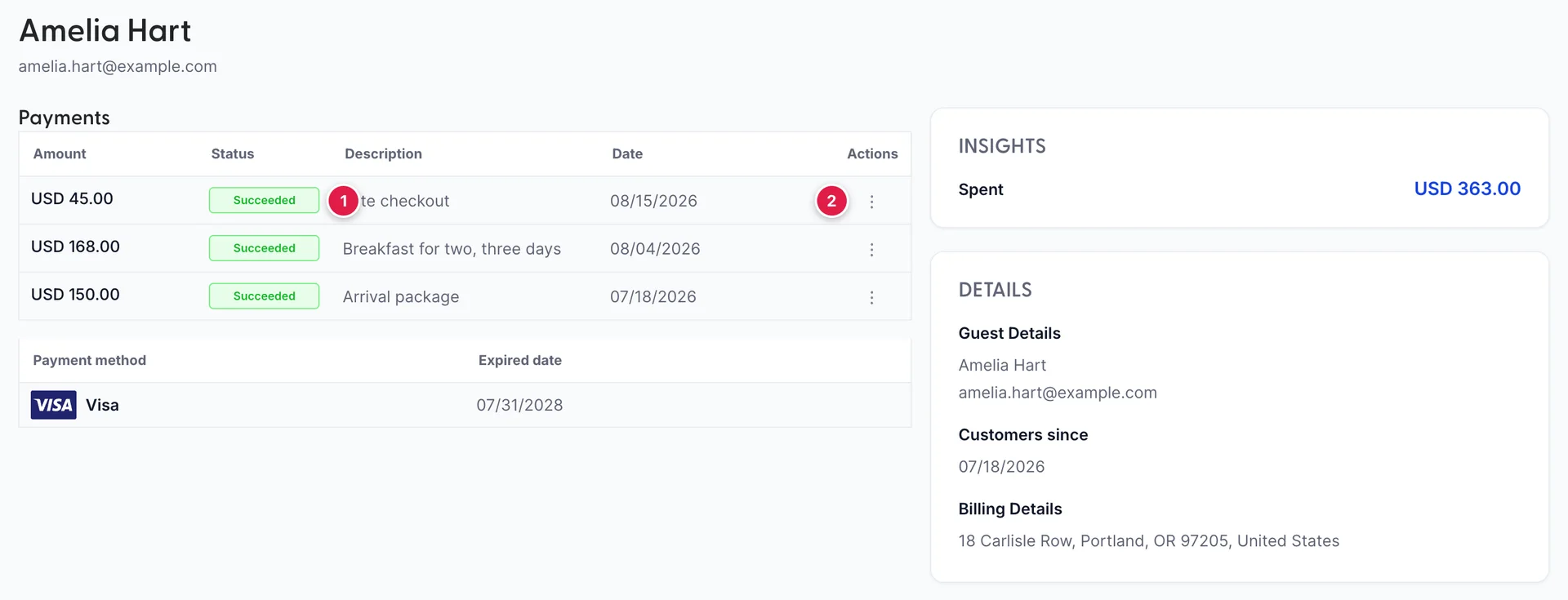
En cliquant sur une ligne, vous ouvrez la page dédiée à ce client. Elle comporte quatre parties.
Le tableau « Payments » en haut répertorie Amount, Status, Description, Date et Actions, à raison d’une ligne par paiement. En dessous, un tableau « Payment method» répertorie les cartes enregistrées avec leur Expired date. À droite, « INSIGHTS » affiche un seul chiffre « Spent », et « DETAILS » affiche « Guest Details », « Customers since» et « Billing Details ».
Ce que vous pouvez faire concernant un paiement
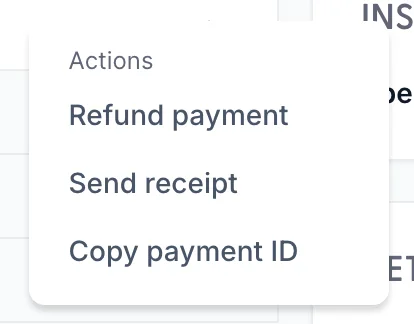
C’est dans le menu situé à la fin d’une ligne de paiement que s’effectuent les opérations. Sous « Actions » : «Refund payment », « Send receipt » et «Copy payment ID ». L’option « Refund payment » n’est proposée que pour les paiements qui n’ont pas encore été remboursés ; par conséquent, si elle est absente d’une ligne, cela signifie que ce paiement a déjà été remboursé.
Il existe une deuxième raison pour laquelle cette option peut être absente, et il convient de l’écarter avant de conclure qu’un paiement a été remboursé : il se peut que votre rôle ne dispose pas de l’autorisation nécessaire. Si aucune ligne n’affiche l’option « Refund payment », c’est là la cause, et un administrateur peut l’ajouter depuis Users dans les Paramètres système, sous « Prostay Pay » › « Payments ».
Pour consulter l’historique complet d’un paiement unique, y compris le montant exact des frais qui vous ont été facturés, utilisez l’écran « Payments » (Historique des paiements) dans la barre latérale, décrit dans la section « Paiements, Versements et historique du compte ». L’URL Copy payment IDvous fournit ici la référence à rechercher une fois sur cette page.
Le tableau « Payment method » situé plus bas sur la page fonctionne différemment : cliquer sur l’une de ses lignes ouvre un panneau affichant le nom de la carte, son numéro masqué, son empreinte, sa date d’expiration et son type.
L'envoi d'un reçu
Send receipt ouvre une petite boîte de dialogue comportant une liste «Deliver to » (Destinataire de l’extrait), préremplie avec l’adresse sous laquelle le client a effectué le paiement .+ Add another email permet d’ajouter un deuxième, un troisième destinataire, et ainsi de suite ; c’est ainsi que vous pouvez envoyer simultanément un reçu à un responsable des réservations de l’Entreprise ou à votre propre adresse comptable.
Cette opération s'effectue par paiement, et non par client. Un client ayant effectué trois paiements et souhaitant « un reçu pour l'ensemble » a besoin de trois reçus.
Remboursement d’un paiement
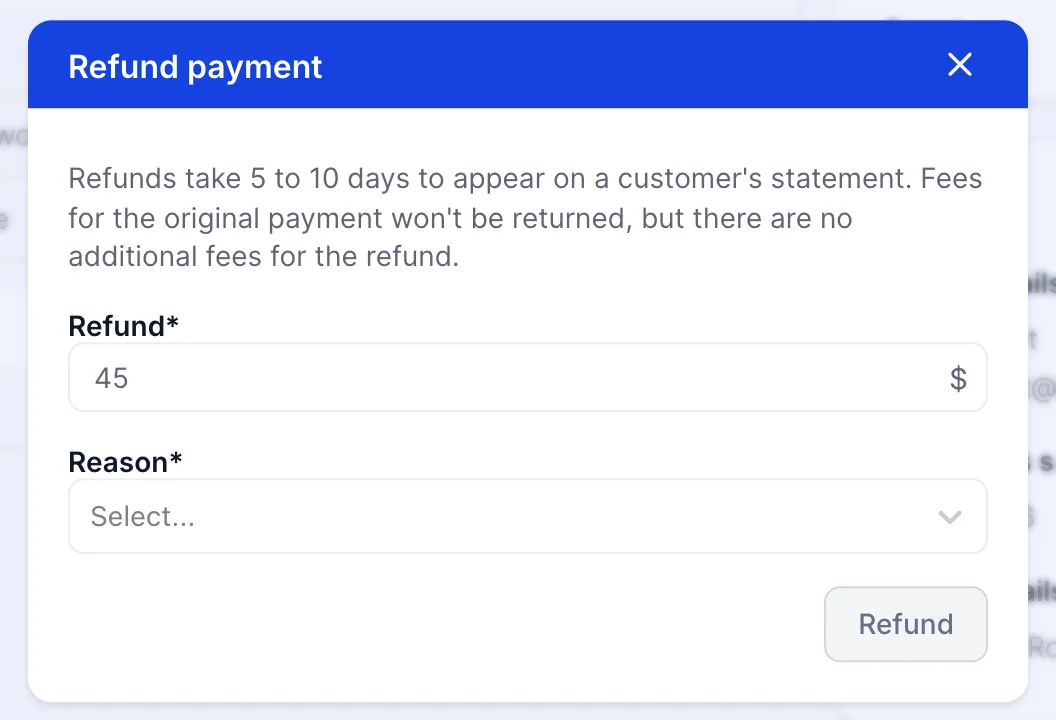
- Ouvrez la fiche du client depuis «Customers».
- Recherchez le paiement dans le tableau «Payments» et ouvrez son menu contextuel.
- Sélectionnez «Refund payment».
- Laissez le montant du «Refund » à son montant initial, ou saisissez un montant inférieur.
- Choisissez une option de «Reason » : «Duplicate», « Fraudulent», « Requested by customer» ou «Other».
- Cliquez sur «Refund».
Ces deux champs sont obligatoires et le bouton reste gris tant qu’ils ne sont pas renseignés. La raison n’est pas d’ordre esthétique : ces informations sont transmises avec le remboursement et font partie du dossier en cas de contestation du paiement ; par conséquent, les champs « Duplicate » et « Requested by customer » doivent correspondre exactement à ce qu’ils indiquent.
Remboursements partiels
Le champ « Refund » s’ouvre prérempli avec le montant total du paiement et peut être modifié. C’est ainsi que vous remboursez une nuit sur un acompte de trois nuits, ou le soin spa mais pas le transfert.
Vous ne pouvez pas rembourser un montant supérieur à celui qui a été versé. Si vous saisissez un montant supérieur, le champ devient rouge et affiche « Refund cannot be more than » ainsi que le montant d’origine, et le bouton « Refund » est grisé jusqu’à ce que vous rameniez le montant à la valeur initiale. Un zéro ou un montant négatif est refusé de la même manière.
Coût d'un remboursement
Conséquence pratique : un paiement remboursé n’est pas un paiement qui n’a jamais eu lieu. Vous subissez une perte correspondant au montant que vous avez restitué, majoré des frais de traitement du paiement initial, et le remboursement de deux cents dollars vous place dans une situation plus défavorable que si vous n’aviez jamais perçu cette somme.
Vos propres taux de frais, ainsi que le coût réel de chaque paiement, figurent sur les écrans «Payments » et «Balances » dans la barre latérale. Ces écrans affichent les chiffres relatifs à votre compte, et ce centre d’aide ne les reprend pas, car un chiffre indiqué ici deviendrait rapidement obsolète. La rubrique « Paiements, Versements et historique du compte » explique ce que contient chacune de ces pages.
Une fois le remboursement
Refund payment disparaît du menu de la ligne correspondante, le nombre d’Refunds s du client dans la liste augmente, et le montant est déduit de la somme qui vous est due plutôt que d’être prélevé séparément sur votre compte bancaire .
Le délai de cinq à dix jours indiqué dans la boîte de dialogue correspond au délai du côté du client. Jusqu’à ce moment-là, il ne verra pas l’argent et ne vous croira pas ; il est donc utile de lui communiquer ce délai lorsque vous lui annoncez que la procédure est terminée.
Un paiement contesté par le client auprès de sa propre banque ne relève pas de ce cas de figure. Ne le remboursez pas : le remboursement d’un paiement contesté peut vous coûter les deux montants. Voir la section « Gestion d’un paiement contesté ».