Le Tableau de bord répond à deux questions et les distingue clairement. La partie supérieure de l’ écran présente la journée d’aujourd’hui, heure par heure, ainsi que l’état actuel de votre trésorerie. Tout ce qui se trouve en dessous correspond à une période de votre choix et ne change pas lorsqu’un Paiement est enregistré.
L'écran est divisé en deux parties
Confondre ces deux parties est la cause la plus fréquente d'une mauvaise interprétation de cet écran. La partie supérieure ne comporte aucun contrôle de date hormis le jour lui-même : elle affiche toujours la journée en cours, elle se réinitialise à minuit, et l'axe horizontal du graphique correspond aux vingt-quatre heures de la journée en cours. La partie inférieure, intitulée «Overview », dispose de sa propre plage de dates et de sa propre granularité, et ne tient pas compte de ce qui s’affiche dans la partie supérieure.
Aujourd’hui
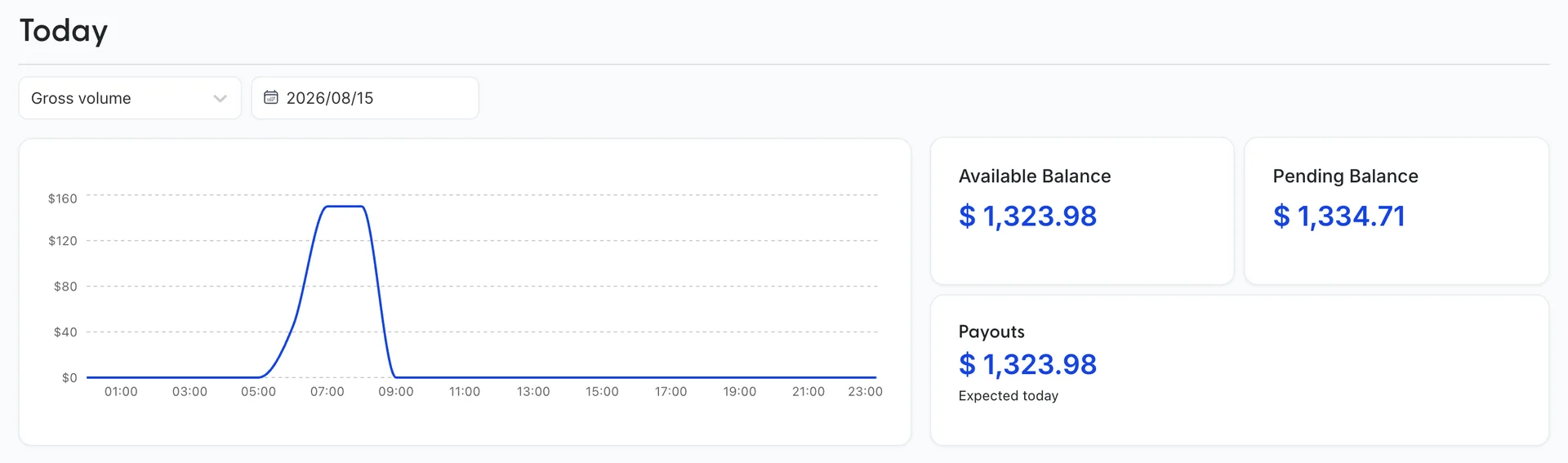
Le sélecteur situé au-dessus du graphique permet de choisir ce que la courbe représente. Il propose quatre indicateurs, et le graphique s’actualise en fonction de celui qui est sélectionné :
| Indicateur | Ce que la courbe comptabilise |
|---|---|
| Gross volume | Sommes encaissées, avant toute déduction. Un remboursement effectué aujourd’hui ne fait pas baisser cette courbe. |
| Net volume | Montant brut, déduction faite des remboursements et des paiements perdus suite à des litiges. C’est ce chiffre qui constitue le chiffre d’affaires. |
| Successful payments | Le nombre de transactions validées, et non leur montant. Dix paiements de cinq dollars comptent davantage qu’un seul de quatre cents. |
| New customers | Le nombre de clients qui vous ont payé pour la première fois. Un client fidèle n'est pas compté une seconde fois. |
Une matinée calme se présente sous la forme d’une ligne plate comportant un ou deux pics, car chaque pic correspond à un paiement unique enregistré au cours d’une heure donnée, et non à une tendance. L’axe couvre toute la journée ; ainsi, à neuf heures du matin, les trois quarts du graphique sont vides par définition.
Disponibles, en attente et attendus
Trois cartes se trouvent à droite du graphique, et elles constituent la partie de cet écran que les utilisateurs interprètent le plus souvent comme un seul chiffre.
| Carte | Signification |
|---|---|
| Available Balance | Somme dont le règlement est terminé et qui peut être versée. Il s'agit du montant qu'un versement peut effectivement transférer. |
| Pending Balance | Sommes perçues mais dont le règlement est en cours. Elles vous appartiennent, mais ne sont pas encore disponibles. La durée pendant laquelle un paiement reste à ce stade dépend du pays de votre compte et des conditions de règlement, et non des paramètres définis dans Prostay. |
| Payouts (Paiement en attente), indiquée par « Expected today » | Ce qui est prévu d’être transféré vers votre banque aujourd’hui. Ce montant provient de votre calendrier de versements ; il est donc nul les jours où aucun versement n’est prévu, et il peut différer du solde disponible. |
Ainsi, l’argent dont vous disposez correspond à la somme des deux soldes, l’argent que vous pouvez dépenser correspond au solde disponible, et l’argent qui arrive à la banque correspond au versement. Un client ayant réglé son séjour il y a une heure figure dans la rubrique « En attente », et non dans « Disponible », ce qui explique pourquoi le solde disponible peut rester inchangé malgré une matinée chargée.
La période couverte par l’aperçu

Le sélecteur de gauche correspond à la granularité : « Daily », « Monthly», « Quarterly » ou « Yearly ». Il définit la manière dont la période est découpée, soit un point par jour, par mois, par trimestre ou par an sur l’ensemble des graphiques. Le bouton situé à côté ouvre un Calendrier permettant de sélectionner la période, dont la valeur par défaut est le mois dernier.
Une granularité plus fine que la période choisie est l’erreur courante, dans les deux sens. Une année avec une granularité quotidienne correspond à 365 points entassés sur une carte de 415 pixels de large, ce qui donne un trait flou. Une quinzaine avec une granularité mensuelle correspond à un point, ce qui n’est qu’un point.
Les trois graphiques

Gross volume etNet volume from sales représentent le même montant mesuré avant et après déductions. L'écart entre les deux courbes correspond aux remboursements et aux litiges perdus. Lorsque cet écart s'élargit soudainement, il s'agit d'un remboursement ou d'un litige perdu, et non d'une mauvaise journée commerciale ; il convient donc de déterminer de quoi il s'agit.
New customers compte les nouveaux payeurs ; ce chiffre stagne donc une fois que votre clientèle régulière est bien établie, même si le volume augmente. Il s’agit d’un indicateur raisonnable permettant d’estimer la part de vos factures destinées à des clients que vous n’avez jamais facturés auparavant.
Les deux tableaux

Payments répertorie les transactions individuelles comprises dans la plage, les plus récentes en premier, par montant, adresse e-mail du client et date. Il s’agit d’un échantillon plutôt que d’un relevé complet : pour obtenir l’ensemble des données, utilisez l’entrée «Payments » sous «Money In », qui contient toutes les transactions que vous avez enregistrées.
Top customers by spend classe les clients en fonction du montant qu’ils ont payé au cours de la période indiquée. Modifiez la période et le classement s’adapte en conséquence ; ainsi, un client figurant en tête d’un classement mensuel peut ne pas apparaître dans un classement hebdomadaire. Cliquer sur un nom est le moyen le plus rapide d’accéder à la fiche de ce client.
Rapprocher votre relevé bancaire
Lorsque le Tableau de bord et votre relevé bancaire ne concordent pas, la raison est presque toujours l'une des trois suivantes, qu'il convient de vérifier dans cet ordre :
- Le décalage temporel. Le solde disponible correspond aux montants déjà réglés, tandis que le virement qui le génère n’arrive sur votre compte bancaire qu’un jour ou plus tard. Les recettes du jour ne figurent pas dans le versement du jour.
- Frais. Le montant transféré vers votre compte bancaire est net de frais de traitement, tandis que le graphique du volume brut s’affiche avant déduction de ces frais. Les paiements et les frais sont détaillés sur Transactions , sous la rubrique «Money Out », qui correspond à l’écran permettant de rapprocher au centime près.
- Remboursements et litiges. Un remboursement réduit le solde sans apparaître comme un paiement négatif, et un litige perdu entraîne la perte du paiement et des frais associés. Les deux apparaissent dans le volume net et aucun n’apparaît dans le volume brut.
Pour consulter les versements un par un, rendez-vous sur Payouts, rubrique « Money Out » : chaque virement et son statut y sont répertoriés. Cet écran ainsi que Transactions sont décrits dans la section « Paiements, Versements et relevés de compte ».